|
|
|
Veelgestelde vragen
 Waarom zijn de vervallen dekkingen niet zichtbaar op de nota?
Het bedrag op de creditnota is ten onrechte 0,00
In dit onderdeel |
In dit onderdeel |
In dit pad zoek je een factuur op factuurnummer.
Pad: FFFF
In dit pad zoek je een factuur op verzamelnummer.
Pad: FFFV
In dit pad zoek je een factuur op relatienummer.
Pad: FFFR
In dit pad zoek je een factuur op banknummer.
Pad: FFFB
In dit pad zoek je een factuur op schadebetrokkene.
Pad: FFFS
Notitie Als je betrokkenen tegenkomt in de lijst die geen facturen meer hebben openstaan, kan je de lijst opschonen door naar pad IICFE te gaan.
In dit onderdeel |
In het venster Informatie facturen kan je via de menu's een aantal gegevens met betrekking tot de factuur raadplegen.
Pad: FFFN, FFFR, FFFO en FFFS
Menu |
Toelichting |
|---|---|
Vanaf |
Met menu Vanaf kan je het nummer ingeven vanaf waar de facturen van de geselecteerde relatie worden getoond. |
Historie |
Met menu Historie kan je de historische factuurgegevens per relatie bekijken. Historische facturen zijn: maatschappij-incasso's, agentincasso's, volledig betaalde facturen, teruggeboekte facturen, gesaldeerde facturen. Bij betaalde termijnafspraken wordt het min-teken (-) op het scherm weergegeven. Bij gesaldeerde facturen wordt het nieuwe factuurnummer vermeld waaronder de factuur is gesaldeerd. |
Actueel |
Met menu Actueel roep je de actuele factuurgegevens van de relatie op. |
Alles |
Met menu Alles roep je alle factuurgegevens van de relatie op, zowel de actuele als de historische gegevens. Ook boekingen als bijvoorbeeld de provisieboeking zie je in dit menu. |
Fact. betrokkene |
Met menu Fact. betrokkene kan je alle facturen oproepen die zijn geboekt op een betrokkene van een schade die hoort bij de relatie. |
Info |
Met menu Info kan je meer informatie over de factuur raadplegen. Zie hoofdstuk 'Factuurinformatie opvragen'. |
Fact. relatie |
De opties Betaling, Verzameling en Specificatie van menu Fact. relatie zijn er alleen als er afgeboekte facturen zijn en/of als de factuur onderdeel is van een verzameling en/of als de factuur nader is gespecificeerd. |
[F3] of |
Een snel overzicht van de factuurinformatie. |
Opmerkingen |
Ga op een factuur staan om onderin het venster de bijbehorende opmerkingen en relevante datums te zien. |
Veelgestelde vragen
Kun je de opmerkingen bij een factuur afdrukken?
Je kan op meerdere manieren informatie per factuur opvragen. Ook kan je met menu Info allerlei andere factuurinformatie oproepen.
Pad: FFFN, FFFF, FFFV, FFFB, FFFR en FFFS
Je kan op de volgende manieren informatie raadplegen bij de facturen:
 , het venster Info factuur opent met daarin de factuurinformatie.
Info-Betalingen
Het venster Betalingen opent met daarin de gegevens van de betalingen van de relatie.
Info-Alle verzamelingen
Het venster Verzameling opent met daarin alle facturen van de relatie die deel uitmaken van een verzameling.
Info-Factuur uitgebreid
Het boekingvenster opent met daarin alle boekinggegevens van de factuur.
Info-Verwijzingen
Het venster Verwijzingen opent met daarin de verwijzingen van de factuur.
Info-betalingen
Het venster Betalingen opent met daarin de gegevens van de betalingen van de relatie.
Info-Info factuur
Het venster Info factuur opent met daarin boeking-, aanmaning-, herinnering-, en betalinggegevens.
Info-Pool
Het venster Pool opent met daarin de poolverdeling.
Bij een boeking kan je de poolverdeling raadplegen waaronder de factuur is gemaakt. Deze kan dus afwijken van de huidige poolverdeling.
Pad: FFFR, FFFN, FFFF, FFFV, FFFB en FFFS
In dit onderdeel |
Het bewerken van een factuur naar bijvoorbeeld een aanmaning of excasso. In deze beschrijving wordt er van uitgegaan dat je per relatie informatie over facturen opvraagt aan de hand van het relatienummer.
Pad: FFFR, FFFN, FFFF, FFFV, FFFB en FFFS
Notitie Als je niet wilt dat een eenmalige factuur wordt toegevoegd aan een bestaande verzamelfactuur, als je de factuur terugboekt en daarna een creditboeking op de polis maakt, dan zet je in pad BYSS, venster Stuurcodes deel VI de stuurcode Terugboeken met incassowijze 11 op Ja.
Let op Als deze stuurcode op Ja staat, dan kan er bij geen enkele terugboeking een creditnota worden geprint.
ANVA kent negen boekingsoorten. Bij iedere boekingsoort in het factuuroverzicht verschijnt na [Enter] een ander overzichtscherm. Ook de uit te voeren acties verschillen per boekingsoort. Hieronder vind je een beschrijving van de mogelijke acties.
Actie |
Toelichting |
|---|---|
Agenda aanmaken |
Met menu Acties - Agenda kan je een agenda bij de factuur aanmaken als de factuur het resultaat is van een eenmalige of prolongatieboeking. Zie Agenda voor meer informatie over het werken met agenda's in ANVA. |
Werklijst aanmaken |
Met menu Acties - Werklijst kan je een werklijst-item bij de factuur aanmaken als de factuur het resultaat is van een eenmalige of prolongatieboeking. Zie Werklijst voor meer informatie. |
Factuur in- uitsluiten van rekening-courant |
Met menu Acties - Niet in rek-cour/ In rek-cour. kan je een factuur die het resultaat is van een eenmalige of prolongatieboeking van een rekening-courantrelatie naar keuze in- of uitsluiten van de rekening-courant. Ook als de boeking uit de rekening-courant wordt gehaald , blijft de polis gewoon onderdeel van de rekening-courant. Zie Rekening-courantrelaties voor meer informatie over het werken met rekening-courantrelaties in ANVA. |
Aanmanen |
Met menu Acties - Aanmanen kan je aangeven of de factuur al dan niet wordt aangemaand. Als je kiest voor Nee moet je de reden opgeven voor het niet aanmanen. Deze optie is mogelijk bij alle boekingsoorten. Standaard worden machtigingen wel aangemaand. Rekening-courantboekingen, machtigingen, maatschappij- en agentincasso worden standaard niet aangemaand. Binnen ANVA zijn verschillende methodes van aanmanen mogelijk. Een lijst van de niet aan te manen facturen kan je afdrukken via pad FFOFRN. Zie Aanmanen voor meer informatie. |
Kopie nota |
In menu Acties - Kopie nota kan je een kopie maken van de nota. Deze optie is mogelijk bij eenmalige-, vrije- en prolongatieboekingen maar wordt alleen getoond als de incassowijze aangeeft dat een nota moet worden afgeroepen. De nota mag niet zijn tegengeboekt. |
Factuur terugboeken |
Met menu Acties - Terugboeken kan je - als er nog geen (deel)betaling op de factuur gedaan is - de factuur terugboeken. Deze optie is mogelijk bij eenmalige-, overige debiteuren-, prolongatie-, schade-, verhaalschade- en service verhaalschadeboekingen. Als in de incassowijze is inbegrepen dat een nota wordt afgeroepen, kan je ervoor kiezen een creditnota te maken. Verder kan je kiezen of je de incasso-, afsluit-, bonus-, zelfwerkzaamheid-, agentprovisie terugboekt. Ook kan je ervoor kiezen om de agentkosten terug te boeken en je kunt de notatekst aanpassen. Notitie Het is niet mogelijk om een terugboeking ongedaan te maken. In zo'n geval zal de boeking opnieuw aangemaakt moeten worden.
Notitie Het terugboeken van een verzameling is niet mogelijk als:
Notitie Bij het terugboeken van een verhaalde schadefactuur naar relatie (code S) komt de vraag of de verhaald boeking ook tegengeboekt moet worden. Ja = beide boekingen worden teruggeboekt Nee = alleen de schadefactuur wordt teruggeboekt. |
Notatekst |
Met menu Acties - Notatekst kan je een aanvullende omschrijving voor deze factuur invullen. Deze wordt uitsluitend op de nota afgedrukt als de daarvoor benodigde labels op het formulier zijn opgenomen (labels 93100 t/m 93104). Deze optie is mogelijk bij eenmalige en prolongatieboekingen. Ook kan hier een Extern factuurnummer worden ingevuld. Op dit nummer kan alleen gezocht worden via de Selectiemodule van ANVA. |
Herinneringen |
Met menu Acties - Herinneringen kan je kijken hoe vaak de relatie aan de factuur is herinnerd. Ook kan je het aantal herinneringen aanpassen. |
Incasso uithanden |
Als een relatie de factuur niet betaalt en je de incasso van de factuur uitbesteedt aan derden kan je in menu Acties - Incasso uithanden aangeven dat de factuur niet meer door jouw kantoor wordt geïncasseerd. Een lijst van uithanden gegeven facturen kan je afdrukken via pad FFOFRI. Zie 'Incasso uit handen geven' voor meer informatie. |
Excasso |
Als bij de boeking een negatief bedrag is ingevuld, kan je in menu Acties - Excasso een excasso-opdracht met betrekking tot de boeking toevoegen. |
Machtiging |
Als een eenmalige boeking met één van de volgende incassowijzes is aangemaakt, kan je in menu Acties - Machtiging een machtiging toevoegen met betrekking tot de boeking. Deze optie is mogelijk bij eenmalige-, overige debiteuren-, prolongatieboekingen en saldo na salderen maar wordt alleen getoond als de boeking positief is ingevoerd en als incassowijze code 15, 18, 25, 28, 35, 38, 45, 48, 65, 68, 75 of 78 heeft. |
Retour / opheffen retour maatschappij |
In menu Acties - Retour maatschappij of Acties - Opheffen retour mij kan je een factuur al dan niet terugsturen naar de maatschappij. Deze optie is mogelijk bij eenmalige-, prolongatie-, schade-, verhaalschade- en service verhaalschadeboekingen. Een lijst van facturen met retour maatschappij kan je afdrukken in pad FFOFRT. Zie Factuur terugsturen naar maatschappij voor meer informatie. |
Automatisch salderen |
Let op Alleen voor kantoren in het Caribisch gebied. Automatisch salderen maakt gebruik van label 93185 Trigger automatisch salderen. Via menu Acties - Autom. salderen kan je de factuur uitsluiten van automatisch salderen, of juist toevoegen aan het automatisch salderen. |
Veelgestelde vragen
Waarom staat een nieuw rekeningnummer niet op een kopienota?
Pad: FFFR, FFFN, FFFF, FFFV, FFFB en FFFS
 en antwoord Ja op de vraag 'Alles akkoord?'.
Als een klant een provinciale post niet betaalt, kan je de incasso terugsturen naar de maatschappij. Binnen ANVA heet dit 'retour maatschappij'. De klant wordt meestal via een aanmaning geïnformeerd dat de dekking is opgeschort zolang er niet wordt betaald.
Je kan facturen voor zowel rekening-courantrelaties als niet rekening-courantrelaties terugsturen naar de maatschappij (retour maatschappij). Je geeft handmatig per factuur aan dat deze retour maatschappij moet. Deze optie is mogelijk bij eenmalige-, prolongatie-, schade-, verhaalschade- en service verhaalschadeboekingen.
Pad: FFF(N)
.Notitie
Als deze gegevens bij een factuur zijn opgegeven, zijn in Acceptatie bij die factuur bij de opmerkingen (info box) de volgende regels zichtbaar:
- Maatschappij geïnformeerd <DATUM>.
- Retour maatschappij <DATUM>.
- Bij het overzicht facturen in het venster Informatie facturen staat in de kolom Opmerkingen: ‘Retour mij’.
Via Acties - Opheffen retour mij kan je de retour maatschappij weer ongedaan maken.
Een lijst van facturen met retour maatschappij kan je afdrukken in pad FFOFRT.
Afhankelijk van de wijziging wordt vanuit dit pad een nota klaargezet om op te bouwen en/of een machtiging of excasso-opdracht klaargezet.
pad: FFFF
In dit onderdeel |
Je kan als volgt een overzicht maken van alle mandaten:
Pad: FFMM
 om het overzicht te exporteren naar Excel of te kopiëren naar het klembord.
Kolom |
Kolom |
Omschrijving |
|---|---|---|
Mandaat |
Kantoor |
Mandaat behorende bij dit kantoor. Via het banknummer van dit kantoor vindt de incasso plaats. |
|
IBAN |
Banknummer van de relatie. |
|
Mandaat-ID |
Vaak samengesteld uit het kantoor van de mandaat en het internnummer van de IBAN. |
|
Soort |
Soort mandaat, core of B2B. |
|
Begindatum |
Begindatum van de mandaat. |
|
Einddatum |
Einddatum van de mandaat. |
Relatie |
Kantoor |
Kantoor waar de relatie onder valt. |
|
Relatienr |
Relatienummer. |
|
Naam |
Achternaam en initialen. |
Machtiging |
|
Als in deze kolommen niets is vermeld, is er geen incasso aanwezig. |
|
Datum |
|
|
Bedrag |
Bedrag waarvoor de machtiging is afgegeven. |
|
Status |
Niet gefiatteerd, gefiatteerd of verzonden. |
Je kan als volgt een overzicht maken van alle machtigingen:
Pad: FFMO
Vensteronderdeel |
Toelichting |
|---|---|
Instelling |
Kies of het overzicht van de bank of alle machtigingen wordt gemaakt. Je kan hier alleen kiezen als in pad BYKFB (menu Koppeling) een bank gekozen is als machtigingspartner. |
Status |
Kies welke machtigingsstatus(sen) op het overzicht komen. Als op het overzicht verkeerde machtigingsstatussen voorkomen, dan kan je deze in pad FFMB wijzigen. |
Machtiging |
Kies de bedragen die kleiner zijn dan de limiet. De limiet is ingegeven in pad BYKFA. Deze bedragen kan je afboeken of alsnog per acceptgiro incasseren. Voor dit laatste moet je de incassowijze wijzigen. Via de optie Ongeldig rekeningnr. kan je een controle laten uitvoeren op geldigheid van de rekeningnummmers. Op het machtigingsoverzicht wordt vermeld als een rekeningnummer ontbreekt of niet aan de geldigheidscontrole voldoet. |
Factuurdatum |
Kies de start- en einddatum factuur voor het overzicht. |
Soort |
Kies welke machtigingssoort(en) op het overzicht komen. |
Sortering |
Kies hoe de items op het overzicht worden gesorteerd. |
 .
.
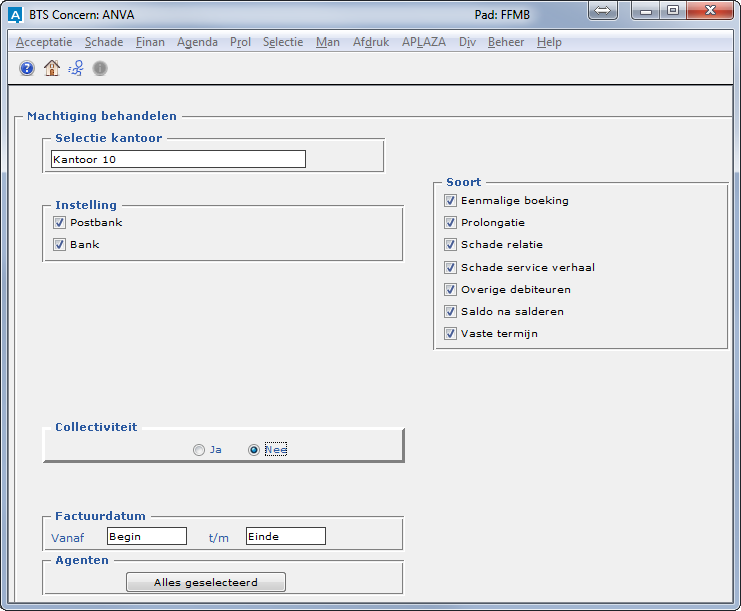
Als je veel machtigingen hebt is het soms moeilijk om een bepaalde machtiging te vinden. ANVA heeft hiervoor een hulpmiddel gemaakt.
Pad: FFMB
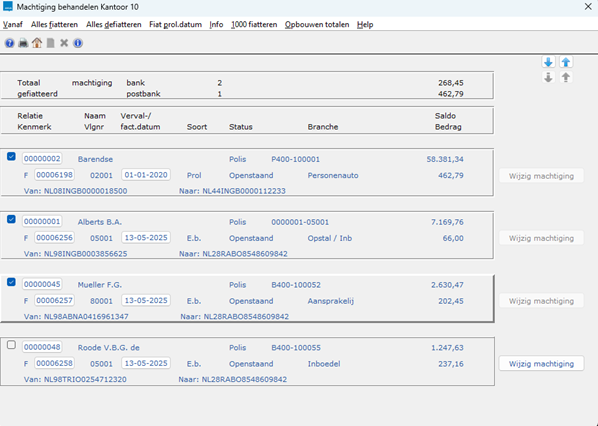
om naar het scherm Machtiging behandelen te gaan.
Als in ANVA de machtigingen gemaakt zijn, kan een financieel medewerker ze controleren en eventueel wijzigen.
Een incasso kan je alleen fiatteren, als alle facturen financieel verwerkt zijn.
De uitvoerdatum bepaalt of de incasso kan worden gefiatteerd. Als de uitvoerdatum in de toekomst ligt, kan een incasso niet gefiatteerd worden. De datum kan zo nodig handmatig aangepast worden, zie knop Wijzig machtiging.
De uitvoerdatum wordt automatisch bepaald via label 3031 Uitvoerdag incasso of aan de hand van diverse instellingen, zoals stuurcodes, financiële instellingen, RC-instellingen. De datum waarop de bank de incasso uitvoert is de verwerkingsdatum. Deze datum wordt bij het aanmaken van het incasso-bestand meegegeven. Als de verwerkingsdatum in het weekend valt, dient de incasso op de eerstvolgende werkdag (de maandag) door de bank te worden uitgevoerd. Ook het fiatteren zal alleen op werkdagen gebeuren.
Pad: FFMB
Voorbeeldscherm Machtiging behandelen
Vensteronderdeel |
Toelichting |
|---|---|
Bank |
Kies of de machtigingen van de bank, of alle machtigingen worden behandeld. Je kunt hier alleen kiezen als in pad BYKFB een bank gekozen is als machtigingspartner. Als je alleen voor een bank hebt gekozen, wordt deze voor je geselecteerd. |
Collectiviteit |
Kies Ja als je de machtigingen voor een of meerdere collectiviteiten wilt behandelen. |
Soort |
Kies welke soort machtigingen je wilt behandelen. |
Factuurdatum |
Voer de begin- en einddatum van de facturen in. |
Agenten |
Standaard is er geen filtering: alle incasso's en excasso's worden geselecteerd, ongeacht of er een agent in staat.
|
.In het menu Info kun je tenslotte nog factuur- en betaalgegevens van de relatie waarvan de machtiging geselecteerd is inzien.
.
Veelgestelde vragen
De machtigingen zijn in ANVA ten onrechte verzonden. Hoe kunnen deze worden teruggezet?
Hoe sorteer je de machtigingen op factuurnummer of verzamelnummer?
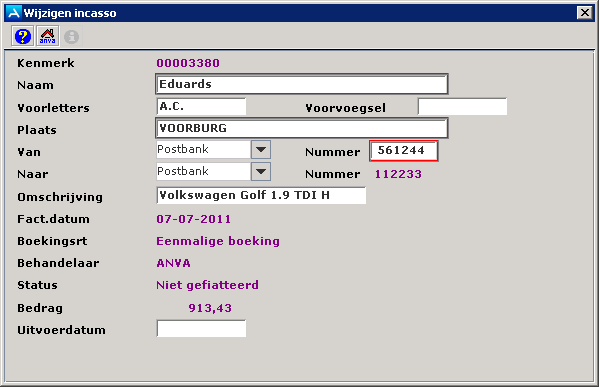
Als blijkt dat er een fout in een machtiging geslopen is of als om een andere reden een machtiging veranderd moet worden, kan je niet-gefiatteerde machtigingen wijzigen.
Pad: FFMB
en antwoord Ja op de vraag 'Alles akkoord?'.Notitie Je kan in dit pad de omschrijving van de machtiging aanpassen. De omschrijving van de machtiging is door ANVA automatisch gevuld. Zie ook Omschrijving van machtiging na boeking.
Als er een incassobestand is aangemaakt waar een machtiging in zit die moet worden aangepast, dien je het gehele incassobestand terug te zetten.
Pad: IICFPP
..Vervolgens moet je via pad FFMB alles fiatteren, de totalen opbouwen en alles defiatteren. Hier kan de betreffende machtiging worden gewijzigd.
Als in pad BYKFA gekozen is om de machtigingen via een bestand te verzenden, kan je in dit pad het machtigingbestand aanmaken.
Pad: FFME
Vensteronderdeel |
Toelichting |
|---|---|
Instelling |
Kies of je een machtigingsbestand voor de bank maakt. |
Verwerkingsdatum |
Vul de verwerkingsdatum van de machtigingen. Standaard staat hier de systeemdatum. |
Vaste omschrijving |
Vaste omschrijving die je wilt meegeven. Deze is zichtbaar voor jouw relatie via zijn bankpakket of op bankafschriften. |
Pad en bestandsnaam |
Vul hier het pad en de bestandsnaam in via het venster Invoer bestandsnaam voor export. Bijvoorbeeld "C:\machtiging20110719". |
Indeling |
Hier wordt het standaardformaat van het bestand vermeld zoals deze aan de financiële instelling moet worden aangeleverd. |
en antwoord Ja op de vraag "Alles akkoord?"..Notitie bij het aanmaken van het bestand wordt een hashcode toegevoegd. Deze hashcode zie je onderin het overzicht. Met de hashcode kan je bij het inlezen controleren of het bestand orgineel is of dat het tussentijds gewijzigd is.
Als je in pad FFME een machtigingbestand gemaakt hebt, maar je kunt dit niet vinden in de door jou opgegeven directory, kan je hier een duplicaat van het bestand maken.
Pad: FFMP
en antwoord Ja op de vraag "Alles akkoord?".
Probleem |
Oplossing |
|---|---|
Ik wil in pad FFMB een machtiging fiatteren maar ik krijg een foutmelding: 'De incasso kan niet gefiatteerd worden, de uitvoerdatum is nog niet bereikt'. |
Bij het maken van de machtiging is een datum in de toekomst gebruikt. Of de betaling is gestorneerd en in pad BYSF staat een uitvoerdatum die te ruim is berekend. Klik op Wijzig machtiging en vul de datum van vandaag in als uitvoerdatum. |
Ik wil in pad FFMB een machtiging fiatteren maar ik krijg een foutmelding: 'De incasso kan niet gefiatteerd worden, het incassobedrag is groter dan maximaal toegestaan'. |
Als het bedrag van de machtiging niet juist is: Verwijder de machtiging en maak een nieuwe aan. Als het bedrag van de machtiging wel juist is: Ga naar pad BYKFA en wijzig het maximale machtigingsbedrag. |
Ik wil in pad FFMB een machtiging fiatteren, maar ik krijg de foutmelding: 'De incasso kan niet gefiatteerd worden, het incassobedrag is kleiner dan minimaal toegestaan'. |
Als het bedrag van de machtiging niet juist is: Verwijder de machtiging en maak een nieuwe aan. Als het bedrag van de machtiging wel juist is: Ga naar pad BYKFA en wijzig het minimal machtigingsbedrag. |
Als een incasso wordt gestorneerd, moet deze in ANVA worden verwerkt en opnieuw ter incasso worden aangeboden.
Je kan een stornering op twee momenten in ANVA verwerken:
Als je een gestorneerde incasso behandelt voordat deze afgeboekt is, volg je deze werkwijze: Niet-afgeboekte gestorneerde machtiging behandelen.
Als je een afgeboekte gestorneerde incasso behandelt, volg je deze werkwijze: Afgeboekte gestorneerde incasso behandelen.
In dit onderdeel |
Pad: FFMC
..
Let op Het is niet mogelijk om hetzelfde elektronische dagafschrift tegelijkertijd te behandelen (pad FFKB) en af te boeken (pad FFA). De reden hiervoor is, dat het behandelen rechtstreeks invloed heeft op het afboeken.
Als een door jou afgeboekte betaling door de bank wordt gestorneerd, handel je dat hier af.
Pad: FFA
..
In dit onderdeel |
Je kan een overzicht maken van alle excasso's.
Pad: FFEO
Vensteronderdeel |
Toelichting |
|---|---|
Instelling |
Kies of het overzicht van de postbank, bank, of alle excasso's wordt gemaakt. Je kan hier alleen kiezen als in pad BYKFB (menu Koppeling) een bank gekozen is als excassopartner. |
Status |
Kies welke excassostatus(sen) op het overzicht komen. Als op het overzicht verkeerde statussen voorkomen, dan kan je deze in pad FFEB wijzigen. |
Afdeling
|
Je kan hier met Info |
Factuurdatum |
Kies de start- en einddatum factuur voor het overzicht. |
Soort |
Kies welke excassosoort(en) op het overzicht komen. |
Sortering |
Kies hoe de items op het overzicht worden gesorteerd. |
.Als voor afdrukken naar Schijf of Scherm is gekozen, vind je het overzicht terug via pad DAO onder de formuliersoort Excasso's overzicht.
In de kolom Rel/Ag/Mij-nr staat de volgende informatie:
Soort |
Weergave |
|---|---|
Excasso aan relatie |
Relatienummer |
Excasso aan agent |
A + agentnummer |
Maatschappij-betaling |
M + maatschappijnummer |
Betaling aan crediteur |
C + laatste 6 posities van het volgnummer |
Als je veel excasso's hebt is het soms moeilijk om een bepaalde excasso te vinden. ANVA heeft hiervoor een hulpmiddel gemaakt.
Pad: FFEB
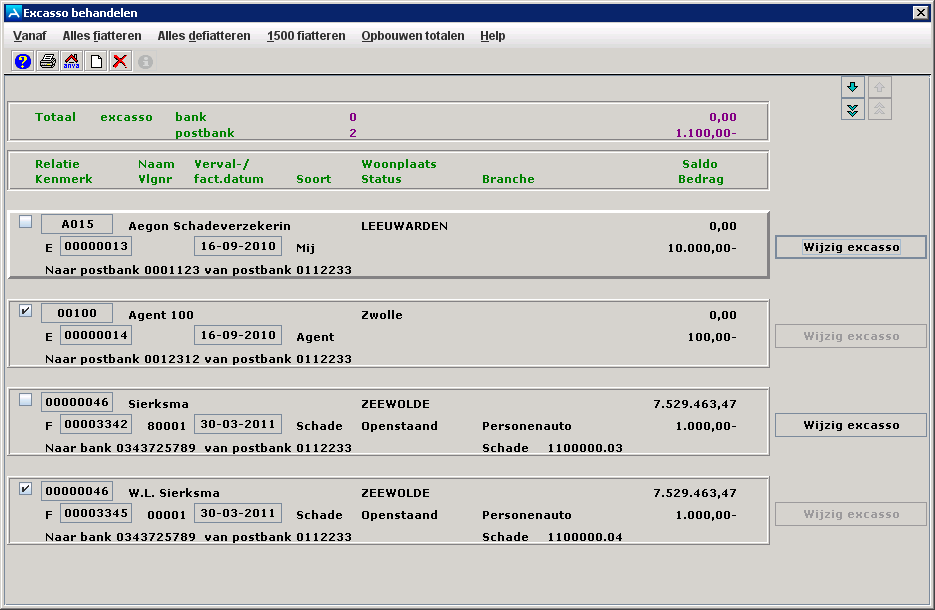
om naar het scherm Excasso behandelen te gaan.Je bepaalt eerst waar je de excasso's op wilt sorteren door op één van de velden te klikken. Deze keuze bepaald welke opties je hebt in het menu Vanaf.
Als in ANVA de excasso's gemaakt zijn, worden ze door een financieel medewerker gecontroleerd en eventueel gewijzigd. Bovendien kan je nieuwe excasso's opgeven voor Maatschappijen, Agenten en Crediteuren. Het afdragen van rekening-courantsaldi van maatschappijen en agenten kan het beste gebeuren via de excassomethode.
Een excasso kan je alleen fiatteren, als alle facturen financieel verwerkt zijn.
De uitvoerdatum bepaalt of de excasso kan worden gefiatteerd. Als de uitvoerdatum in de toekomst ligt, kan een incasso niet gefiatteerd worden. De datum kan zo nodig handmatig aangepast worden, zie knop Wijzig excasso.
De uitvoerdatum wordt niet automatisch bepaald, tenzij de optie Excasso vooruitbetaling ophogen met x dagen (pad BYKFA, menu Elektronisch dagafschrift) is gevuld en/of label 16349 Wachtdagen excasso premierestitutie aangeleverd wordt via XML (Webmuteren).
De datum waarop de bank de excasso uitvoert is de verwerkingsdatum. Deze datum wordt bij het aanmaken van het excasso-bestand meegegeven. Als de verwerkingsdatum in het weekend valt, dient de excasso op de eerstvolgende werkdag (de maandag) door de bank te worden uitgevoerd. Ook het fiatteren zal alleen op werkdagen gebeuren.
Pad: FFEB
Vensteronderdeel |
Toelichting |
|---|---|
Postbank/Bank |
Kies of de excasso's van de bank, of alle excasso's worden behandeld. Je kan hier alleen kiezen als in pad BYKFB een bank gekozen is als excassopartner. Als je alleen voor een bank gekozen hebt, wordt deze voor je geselecteerd. |
Afdeling |
Kies met Info |
Soort |
Kies welke soort excasso's behandeld worden. |
Factuurdatum |
Voer de begin- en einddatum van de facturen in. |
Agenten |
Standaard zijn alle agenten geselecteerd. Druk op Alles geselecteerd om een kleinere selectie te maken. |
..Notitie Als een excassorun wordt afgeboekt, worden gestorneerde excasso's niet direct weer klaargezet in dit pad. De excasso moet handmatig opnieuw worden opgegeven.
In dit pad kunnen niet uitgevoerde excasso’s worden gestorneerd voordat de run wordt afgeboekt in pad FFA, menu Excasso.
Pad: FFEC
.. In pad FFA kan het excassobestand worden afgeboekt.
Als je een excasso voor maatschappij, agent of crediteur wilt maken, doe je dat hier. Je kan in het overzichtscherm van de excasso's ook handmatig een excasso toevoegen.
Pad: FFEB
 en kies of je een maatschappij-, agent of crediteurexcasso wilt maken.
Vensteronderdeel |
Toelichting |
|---|---|
Naam |
Hier staat de naam van de door jou gekozen entiteit (agent, crediteur of maatschappij). |
Plaats |
Hier staat de woonplaats van de door jou gekozen entiteit. |
Naar |
Kies hier of je het bedrag naar een banknummer stuurt en vul het nummer in. |
Van |
Kies hier of het bedrag van jouw banknummer afgeschreven wordt en vul het nummer in. |
Betalingskenmerk |
Het kenmerk bestaat uit 16 posities en wordt bij het importeren in bank- en giropakketten gezien als het kenmerk zoals dat op een acceptgiro is afgedrukt. Deze 16 posities van het betalingskenmerk gaan wel ten koste van het aantal posities van de omschrijving. Als het betalingskenmerk wordt gevuld zijn nog 19 posities voor de omschrijving beschikbaar. Hiervan volgt een melding bij het invullen van het betalingskenmerk. |
Omschrijving |
Vul hier de omschrijving die de ontvanger van het bedrag op zijn bankrekening ziet. |
Fact. datum |
Hier staat de systeemdatum omdat je de factuur heden aanmaakt. |
Boekingsrt. |
Hier staat de door jou gekozen boekingssoort (agent, crediteur of maatschappij). |
Behandelaar |
Hier staat jouw naam. |
Bedrag |
Hier vul je het bedrag in. Omdat het bedrag in mindering gebracht wordt bij uw kantoor, vul je hier een negatief bedrag in. |
Uitvoerdatum |
Vul hier de datum in dat de excasso moet worden behandeld. Als je de datum leeg laat, wordt de excasso bij de eerstvolgende run behandeld. |
en antwoord Ja op de vraag 'Alles akkoord?'.
Als blijkt dat er een fout in een excasso geslopen is of als om een andere reden een excasso veranderd moet worden, kan dat zolang deze niet gefiatteerd is.
Pad: FFEB
en antwoord Ja op de vraag 'Alles akkoord?'.
Als jouw kantoor gebruik maakt van een telebankierpakket, maak je hier het bestand aan dat je later in je telebankierpakket inleest om de machtigingen daadwerkelijk via de bank te verwerken.
Pad: FFET
Vensteronderdeel |
Toelichting |
|---|---|
Instelling |
Kies of je een excassobestand voor de postbank- of de bankexcasso's maakt. |
Verwerkingsdatum |
Vul de verwerkingsdatum van de excasso's. Standaard staat hier de systeemdatum. |
Vaste omschrijving |
Vaste omschrijving die je wilt meegeven. Deze is zichtbaar voor jouw relatie via zijn bankpakket of op bankafschriften. |
Pakket |
Wordt in ANVA vanuit pad BYKFB of BYKFP gevuld. |
Pad en bestandsnaam |
Vul hier het pad en de bestandsnaam in via het venster Invoer bestandsnaam voor export. Bijvoorbeeld "C:\excasso20110719". |
Indeling |
Hier wordt het standaardformaat van het bestand vermeld zoals deze aan de financiële instelling moet worden aangeleverd. |
. In het venster Aanwezig zie je het aantal excasso's dat in deze run meegenomen wordt en het totaal bedrag aan excasso's.Controleer of het aantal opdrachten en het totaalbedrag klopt.
en antwoord Ja op de vraag "Alles akkoord?".In het venster Verwerkt zie je hoeveel opdrachten er verwerkt zijn en hoeveel er afgekeurd zijn.
Als voor afdrukken naar Schijf of Scherm is gekozen, vind je het overzicht terug via pad DAO onder de formuliersoort In- excasso opdrachten.
Notitie bij het aanmaken van het bestand wordt een hashcode toegevoegd. Deze hashcode zie je onderin het overzicht. Met de hashcode kan je bij het inlezen controleren of het bestand orgineel is of dat het tussentijds gewijzigd is.
.Notitie Als je gebruikmaakt van het ABN AMRO officepakket kan je bij het inlezen van het bestand de melding 'Record lengte te lang' krijgen, het bestand wordt vervolgens niet ingelezen. Om deze melding te verhelpen muteer je het importbestand naar een ClieOp03 formaat.
Als je in pad FFET een excassobestand gemaakt hebt, maar je kan dit niet vinden in de door jou opgegeven directory, kan je hier een duplicaat van het bestand maken.
Pad: FFEP
en antwoord Ja op de vraag "Alles akkoord?".
Betalingen opgeven aan crediteuren wordt gedaan met de excassomethode.
Notitie Maak in ieder geval in pad BBE een crediteur algemeen aan. Deze kan je gebruiken voor de betalingen aan incidentele crediteuren.
De omschrijving op incasso's en excasso's is als onderstaand opgebouwd. Er vindt voorloopnullen en dubbele spaties worden daarbij verwijderd. De omschrijving kan maximaal 140 tekens lang zijn.
Incasso - enkele factuur
Omschrijving |
Toelichting |
|---|---|
Agentnaam |
Voorwaarde: Agentnaam in incasso en excasso in pad BYSA deel 6 staat op Ja. |
Algemene polisinformatie |
De polis met het polisnummer. |
Polisspecifieke informatie |
|
Factuurtekst |
Bijvoorbeeld: 'Dodge Caliber SXT Stationcar'. |
Factuurnummer op dagafschrift |
Voorwaarde: Factuurnr. op dagafschrift in pad BYSS deel II staat op Ja. |
Betalingskenmerk |
Voorwaarde: Incasso-opdracht inclusief betalingskenmerk in pad BYSF staat op Ja en de bankrekening van het kantoor loopt bij de SNS-bank of Regiobank (16 posities). |
Vaste omschrijving |
Deze kan je invoeren bij de machtiging, in veld Vaste omschrijving via pad FFME. |
Incasso - verzameling
Omschrijving |
Toelichting |
|---|---|
Agentnaam |
Voorwaarde: Agentnaam in incasso en excasso in pad BYSA deel 6 staat op Ja. |
Vaste tekst met relatienummer |
Bijvoorbeeld: 'KENMERK 60'. |
Tekst uit verzamelincasso |
Tekst uit label 61039 Pakketomschrijving. Indien label 61039 leeg of afwezig is, dan wordt de omschrijving van label 61000 Pakketsoort gebruikt, anders de tekst: 'Diverse facturen'. |
Factuurnummer op dagafschrift |
Voorwaarde: Factuurnr. op dagafschrift in pad BYSS deel II staat op Ja. |
Betalingskenmerk |
Voorwaarde: Incasso-opdracht inclusief betalingskenmerk in pad BYSF staat op Ja en de bankrekening van het kantoor loopt bij de SNS-bank of Regiobank (16 posities). |
Vaste omschrijving |
Deze kan je invoeren bij de machtiging, in veld Vaste omschrijving via pad FFME. |
Excasso - enkele factuur
Omschrijving |
Toelichting |
|---|---|
Agentnaam |
Voorwaarde: Agentnaam in incasso en excasso in pad BYSA deel 6 staat op Ja. |
Factuurtekst |
Bijvoorbeeld: 'Dodge Caliber SXT Stationcar'. |
Betalingskenmerk |
Voorwaarde: Incasso-opdracht inclusief betalingskenmerk in pad BYSF staat op Ja en de bankrekening van het kantoor loopt bij de SNS-bank of Regiobank (16 posities). |
Vaste omschrijving |
Deze kan je invoeren bij de machtiging, in veld Vaste omschrijving via pad FFME. |
Excasso - verzameling
Omschrijving |
Toelichting |
|---|---|
Agentnaam |
Voorwaarde: Agentnaam in incasso en excasso in pad BYSA deel 6 staat op Ja. |
Tekst uit verzamelexcasso |
Bijvoorbeeld: 'Diverse verzekeringen'. |
Betalingskenmerk |
Voorwaarde: Incasso-opdracht inclusief betalingskenmerk in pad BYSF staat op Ja en de bankrekening van het kantoor loopt bij de SNS-bank of Regiobank (16 posities). |
Vaste omschrijving |
Deze kan je invoeren bij de machtiging, in veld Vaste omschrijving via pad FFME. |
Excasso aan een maatschappij/agent/crediteur met ingevuld kenmerk
Omschrijving |
Toelichting |
|---|---|
Kenmerk |
16 posities. |
Vaste omschrijving |
Deze kan je invoeren bij de machtiging, in veld Vaste omschrijving via pad FFME. |
Informatie over Elektronisch dagafschrift staat in het hoofdstuk Elektronisch dagafschrift.
Informatie staat in hoofdstuk Elektronisch dagafschrift (Caribisch gebied).
Via het elektronisch dagafschrift kunnen betalingen automatisch in ANVA worden verwerkt. Dit werkt voor klanten in Caribisch gebied echter anders dan in Nederland.
De input voor het elektronisch dagafschrift bestaat uit een bestand met betalingen dat in het MT940-formaat (Swift-standaard) is opgemaakt. In Nederland kan bij de meeste banken via internetbankieren een export van het rekeningoverzicht worden gemaakt, waarbij kan worden gekozen worden voor MT940. Bij de banken in Caribisch gebied is deze optie niet aanwezig. Insurance Software Cariben (ISC) heeft hiervoor een oplossing gerealiseerd: de export uit het bankpakket van het rekeningoverzicht van het kantoor wordt door ISC omgezet naar het MT940-formaat. De specificatie van dit MT940-bestand is in onderling overleg met ANVA vastgesteld.
Bij het inlezen van het MT940-bestand in ANVA vindt het zoeken en koppelen van facturen aan de betalingen op een aangepaste manier plaats. Ook de specificatie hiervoor is door ISC aangeleverd. Het is daarbij mogelijk om een vooruitbetaling op een polis te kunnen maken. Deze functionaliteit is ook voor het handmatig afboeken van de betalingen beschikbaar.
Let op Het is niet mogelijk om hetzelfde elektronische dagafschrift tegelijkertijd te behandelen (pad FFKB) en af te boeken (pad FFA). De reden hiervoor is, dat het behandelen rechtstreeks invloed heeft op het afboeken.
Notitie De afboekwijze VRRKN Vooruitbetalingen verrekenen is specifiek voor de functie Verrekenen vooruitbetalingen (pad FDS) en mag niet gekozen worden bij het afboeken in pad FFA.
Met de optie Afboeken kan je dagafschriften geheel of gedeeltelijk verwerken. Hier wordt het afboeken van facturen beschreven.
Pad: FFA
Met facturen wordt bedoeld 'facturen of een verzameling van facturen' als wordt geïncasseerd met een verzamelnota of een verzamelmachtiging.
Elke afboekwijze moet van te voren zijn gekoppeld aan de bijbehorende grootboek- of tussenrekening (pad BYKO).
Aan de hand van de stuurcode Afboeken dagafschrift volledig via afboeken in pad BYSS is aangegeven of een dagafschrift geheel of gedeeltelijk in ANVA wordt verwerkt.
Tijdens het afboeken worden verschillende controles uitgevoerd waarvan signaleringen op het scherm en op het afboekverslag verschijnen.
Controle |
Toelichting |
|---|---|
Signalering en Agenda opnieuw aanmelden RDW |
Afboekrun: in het afboekverslag bij automatisch afboeken incasso’s wordt een opmerking 'Opnieuw aanmelden RDW' geplaatst als de dekking is afgemeld bij de RDW en er is alsnog een betaling binnengekomen. |
Signalering opgeschorte polis |
Afboekrun: in het afboekverslag bij automatisch afboeken incasso’s wordt een opmerking 'Polis is opgeschort' geplaatst als de polis is opgeschort. |
Agenda('s) bij factuur afhandelen |
Afboekrun: bij het afboeken van een factuur in de afboekrun wordt een eventuele openstaande agenda bij deze factuur automatisch op 'Afgehandeld' gezet. Er komt een melding op het afboekverslag 'Agenda afgehandeld'.
|
Signalering info maatschappij |
Afboekrun: als van de betalingsachterstand op een factuur de maatschappij is geïnformeerd wordt een signaal 'Info mij.' geplaatst op het afboekverslag. |
Notitie
- De journaalposten van de afboekingen verwerk je in de boekhouding, zodra je ANVA gejournaliseerd hebt. Voor je journaliseert, kan je in pad FFOJ een overzicht afdrukken van de af te boeken journaalposten.
- Een overzicht van de afboekingen kan je uitdraaien in pad FFOB.
Veelgestelde vragen
Is het mogelijk om een boekdatum in de toekomst op te geven bij het afboeken van een dagafschrift?
Waarom wordt de optie Betaling herstellen niet getoond?
In dit onderdeel |
Let op Het is niet mogelijk om hetzelfde elektronische dagafschrift tegelijkertijd te behandelen (pad FFKB) en af te boeken (pad FFA). De reden hiervoor is, dat het behandelen rechtstreeks invloed heeft op het afboeken.
In dit pad boek je facturen af. Hier wordt besproken hoe het afboeken werkt als in pad BYSS de stuurcode Afboeken dagafschrift via afboeken op Ja staat.
Pad: FFA
de manier waarop je afboekt. Afboekwijzen worden ingegeven in pad BLC.Voorbeeld afboeken
Je boekt handmatig een bankafschrift af met nummer 46 waarop een betaling van Dhr. Jansen staat. Het oude saldo op de bank was 11.352,46 en het nieuwe saldo is 11.400,56. De relatie heeft een betaling verricht van 48,10.
voor Dhr. Jansen. en antwoord Ja op de vraag 'Alles akkoord?'.Notitie ANVA controleert aan de hand van de door jou ingegeven bedragen of een boekstuk in zijn geheel wordt afgeboekt. Als je niet alle of verkeerde gegevens invoert, krijg je bij het afsluiten een melding.
Let op Het is niet mogelijk om hetzelfde elektronische dagafschrift tegelijkertijd te behandelen (pad FFKB) en af te boeken (pad FFA). De reden hiervoor is, dat het behandelen rechtstreeks invloed heeft op het afboeken.
In dit pad boek je facturen af. Hier wordt besproken hoe het afboeken werkt als in pad BYSS de stuurcode Afboeken dagafschrift via afboeken op Nee staat.
Pad: FFA
waarop je afboekt. Afboekwijzen worden ingegeven in pad BLC.Voorbeeld afboeken
Je boekt handmatig een bankafschrift af met nummer 46 waarop een betaling van dhr. Jansen staat. Het oude saldo op de bank was 11.352,46 en het nieuwe saldo is 11.400,56. De relatie heeft een betaling verricht van 48,10.
voor dhr. Jansen. en antwoord Ja op de vraag 'Alles akkoord?'.
In dit onderdeel |
Notitie Deze functionaliteit is alleen beschikbaar voor klanten in de Cariben.
Deze functionaliteit is voor het automatisch verrekenen van vooruitbetalingen. Met het menu Financieel – Debiteuren – Verrekenen vooruitbetalingen (Cariben) (pad FDB) kunnen deelbetalingen in het openstaand saldo worden verrekend. Ook saldofacturen en restitutieboekingen (credit facturen) kunnen (optioneel) als betaling/openstaande factuur worden verwerkt. In het selectiescherm zijn hiervoor twee opties beschikbaar.
Bij het verrekenen worden aanwezige betalingen (credit-facturen) met openstaande debet-facturen gecombineerd. De betaling wordt gebruikt om de debet-factuur “af te boeken”. Hierbij wordt een betaling bij de debet-factuur geschreven en een betaling met tegengesteld bedrag bij de credit-factuur. Per saldo wordt er dus niets geboekt. Het verrekenen heeft daardoor ook geen invloed op het openstaand saldo van de relatie.
De verwerking gaat per debet-factuur op volgorde van ouderdom, van “oud” naar “nieuw”. Bij het automatisch verrekenen worden alle relaties van het kantoor doorlopen. Per relatie worden de te selecteren facturen automatisch gedetecteerd.
Deze functie maakt gebruik van de afboekwijze VRRKN Vooruitbetalingen verrekenen. Zie Afboekwijze verrekenen vooruitbetalingen (Cariben)
Je kan per relatie en per polis ook aangeven dat de facturen van deze relatie of polis bij het automatisch verrekenen niet moeten worden meegenomen. Zie hiervoor Instellen niet-automatisch verrekenen vooruitbetaling.
Voorwaarden voor het automatisch kunnen verrekenen van facturen:
Bij de proef- en definitieve verwerking wordt een verwerkingsverslag gegenereerd met daarin de detailregels per relatie- en volgnummer.
De volgende facturen/betalingen worden geselecteerd.
Er zijn 3 soorten vooruitbetalingen:
Bij dit type vooruitbetaling kan de betaling voor facturen van alle polisvolgnummers worden gebruikt.
Bij betalingen via het elektronisch dagafschrift kan in de omschrijving aangegeven zijn voor welke polissen de betalingen zijn bedoeld. De omschrijving wordt gebruikt om te bepalen voor welke openstaande debet-facturen deze betaling van toepassing kan zijn. In de omschrijving staat zoiets als “V# 01001/02003” of “V#ALL”. De eerste code betekent dat dit een betaling is voor facturen van de polissen met polisvolgnummer “01001” en “02003”. Bij de tweede code kan de betaling voor facturen van alle polisvolgnummers worden gebruikt.
Deze vooruitbetaling is vaak handmatig vastgelegd, maar deze kan ook gegenereerd zijn bij het verwerken van het elektronisch dagafschrift. In de bijbehorende factuur is het volgnummer van de polis gevuld. Dit laatste is altijd het geval bij restitutieboekingen, want die zijn altijd per polis.
Dit soort betalingen kan alleen voor de openstaande debet-facturen van die polis worden gebruikt.
De functie verrekenen vooruitbetalingen maakt gebruik van de afboekwijze VRRKN Vooruitbetalingen verrekenen.
Deze moet handmatig toegevoegd worden.
Pad BLC
. en antwoord Ja op de vraag 'Alles akkoord?'.
Bij de relatie kan je aangeven dat de facturen van deze relatie bij het automatisch verrekenen niet moeten worden meegenomen. Plaats hiervoor het ja/nee-label 02415 Salderen/verreken blokkeren relatie in het relatiescherm. Zet dit label in de relatie op Ja
Bij de polis kan je aangeven dat de bijbehorende facturen niet bij het automatisch verrekenen moeten worden meegenomen. Plaats in het betreffende polisscherm het label 16218 Salderen/verreken blokkeren polis. Zet dit label in de polis op Ja.
Voor het plaatsen van een label in een relatie- of polisscherm, zie Label op variabel scherm plaatsen.
Bij het verrekenen worden aanwezige betalingen met openstaande facturen gecombineerd. De betaling wordt gebruikt om de debet-factuur “af te boeken”. Hierbij wordt een betaling bij de credit-factuur geschreven en een betaling met tegengesteld bedrag bij de debet-factuur. Per saldo wordt er niets geboekt. Het verrekenen heeft daardoor ook geen invloed op het openstaand saldo van de relatie.
Onderstaande gegevens worden in de gegenereerde betalingen opgenomen.
De betalingen die bij dit proces worden aangemaakt krijgen een afboekwijze VRRKN.
Het boekstuk(nummer) van vier posities wordt door ANVA samengesteld uit het jaar en het dagnummer in het jaar van het uitvoeren van deze verrekening. Als de verrekening op 24-09-2025 is uitgevoerd, is het boekstuk 5267 (5 is van 2025, 267 is het dagnummer van 24 september in 2025).
In het selectiescherm kan je een referentie meegeven. Deze wordt gebruikt voor de omschrijving in de betalingen die bij het verrekenen zijn aangemaakt.
Voer de verrekening vooruitbetalingen als volgt uit:
Pad FDB
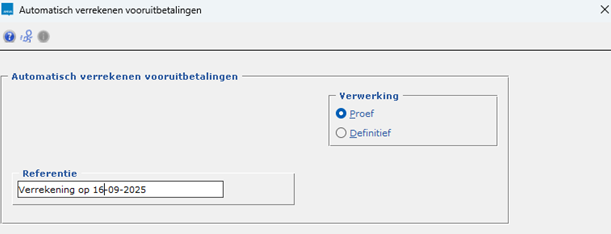
De stand van deze opties wordt na de verwerking vastgelegd
.Het overzicht staat in pad DAO onder Vooruitbetalingen verrekenen, standaardformulier DEB28. Zie ook Verslag verrekenen vooruitbetalingen (Cariben).
Controleer het verwerkingsverslag.
.Het overzicht staat in pad DAO onder Vooruitbetalingen verrekenen, standaardformulier DEB28. Zie ook Verslag verrekenen vooruitbetalingen (Cariben).
Bij de proefverwerking en bij de definitieve verwerking van de verrekening vooruitbetalingen wordt een verrekeningsverslag gemaakt. Deze wordt opgeslagen in pad DAO onder Vooruitbetalingen verrekenen, standaardformulier DEB28.
Voorbeeld van een proefverwerking:
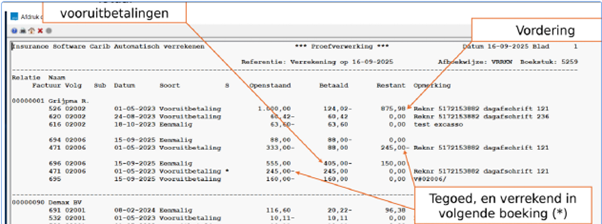
De debet-facturen worden op volgorde van ouderdom van oud naar nieuw getoond met direct daaronder de geselecteerde betalingen.
In de kolom Betaald worden de "nieuwe" betalingen getoond. Per debet-factuur is het totaal van de "nieuwe" betalingen gelijk aan nul.
Bij factuur 696 worden twee betalingsrecords geschreven, eentje afkomstig van factuur 471 en de andere is afkomstig van factuur 695.
Op de lijst staan verder de ingegeven referentie en de automatisch toegekende afboekwijze (vast) en boekstuk (variabel). Deze gegevens worden in de gegenereerde betalingen opgenomen.
In dit onderdeel |
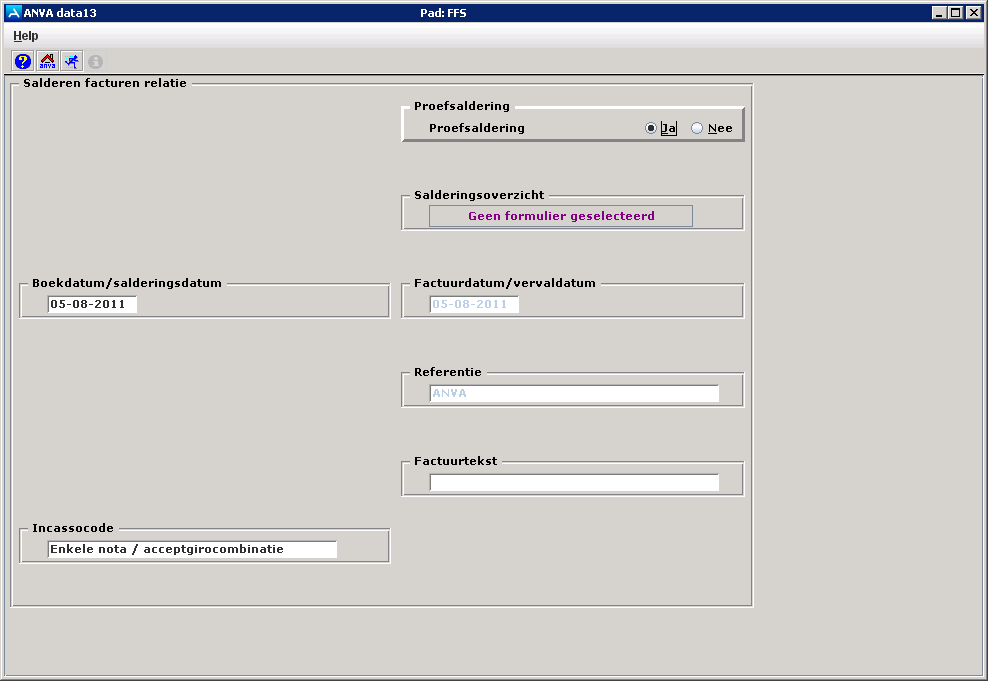
Salderen is het verdichten van openstaande posten tot een bepaalde datum tot één bedrag. Dit kan je gebruiken als eindafrekening die meestal aan het eind van het jaar plaatsvindt, maar ook tussentijds kan je plus- en minfacturen van een relatie met elkaar salderen.
Pad: FFS
Voorbeeldscherm Salderen facturen relatie
Vensteronderdeel |
Toelichting |
|---|---|
Boekdatum/salderingsdatum |
Geef de datum op. |
Proefsaldering |
Geef aan of je al dan niet een proefsaldering wilt maken. Als je voor Ja kiest, wordt nog geen saldofactuur gemaakt, maar een lijst aan de hand waarvan je de saldering kunt controleren. Als je twijfelt, maak dan eerst een proefsaldering. Als de proefsaldering in orde is, voer je de definitieve saldering uit. |
Salderingsoverzicht |
Selecteer het op jouw kantoor gebruikte formuliersoort en -nummer voor het salderingsoverzicht. Je kan hier alleen een formulier afroepen als voor de betreffende formuliersoort in pad BFVS in het vensteronderdeel Module voor Ja is gekozen bij Rek/crt saldo. |
Referentie |
Geef eventueel de referentie op. Standaard wordt de gebruikersnaam van de ingelogde gebruiker ingevuld. |
Factuurtekst |
Standaard wordt in geval van een machtiging als omschrijving 'Saldo geselecteerde facturen' meegegeven op het bankafschrift van de klant. Door in het salderingscherm het veld Factuurtekst in te vullen wordt deze tekst in de omschrijving van de factuur (en de eventuele incasso) gezet. |
Incassocode |
Kies voor een nota met of zonder acceptgiro of voor een nota met een machtiging. |
Factuurdatum/vervaldatum |
Geef de datum op die op de factuur moet komen. Standaard wordt de systeemdatum ingevuld. |
en antwoord Ja op de vraag "Alles akkoord?". en antwoord Ja op de vraag "Alles akkoord?"..
Let op Voorwaarde voor automatisch salderen is, dat je via de XML-module label 93185 Trigger automatisch salderen aan de polismutatie hebt toegevoegd.
Let op! Kantoren in het Caribisch gebied kunnen instellen dat de facturen niet automatisch gesaldeerd worden, zie Automatisch salderen instellen (Caribisch gebied)
Salderen is het verdichten van openstaande posten tot één bedrag.
Bij automatisch salderen worden de facturen automatisch geselecteerd. Als het salderen niet is geblokkeerd, worden alle openstaande premiefacturen (prolongatie en eenmalig) van de bijbehorende polis gesaldeerd. Facturen die in rekening-courant staan worden overgeslagen.
Automatisch salderen is ook beschikbaar voor Uitgebreide batchverwerking, via batchcategorie 510 Automatisch salderen.
Pad: FDS
Vensteronderdeel |
Toelichting |
|---|---|
Boekdatum/salderingsdatum |
Geef de datum op. |
Proefsaldering |
Geef aan of je al dan niet een proefsaldering wilt maken. Als je voor Ja kiest, wordt nog geen saldofactuur gemaakt, maar een lijst aan de hand waarvan je de saldering kunt controleren. Als je twijfelt, maak dan eerst een proefsaldering. Als de proefsaldering in orde is, voer je de definitieve saldering uit. |
Salderingsoverzicht |
Selecteer het op jouw kantoor gebruikte formuliersoort en -nummer voor het salderingsoverzicht. Je kan hier alleen een formulier afroepen als voor de betreffende formuliersoort in pad BFVS in het vensteronderdeel Module voor Ja is gekozen bij Rek/crt saldo. |
Referentie |
Geef eventueel de referentie op. Standaard wordt de gebruikersnaam van de ingelogde gebruiker ingevuld. |
Factuurtekst |
Standaard wordt in geval van een machtiging als omschrijving 'Saldo geselecteerde facturen' meegegeven op het bankafschrift van de klant. Door in het salderingscherm het veld Factuurtekst in te vullen wordt deze tekst in de omschrijving van de factuur (en de eventuele incasso) gezet. |
en antwoord Ja op de vraag "Alles akkoord?".
Via pad FFS gesaldeerde facturen en salderingen van rekening-courantrelaties (via pad FDRS) kan je via pad IIRFL herroepen. Op deze manier kunnen ten onrechte uitgevoerde salderingen worden hersteld.
Niet alle saldofacturen kunnen worden herroepen. Je kan de volgende meldingen krijgen:
Pad: IIRFL
Er wordt een verwerkingsverslag getoond.
Deze functionaliteit maakt het mogelijk om een notaformulier te maken waarop facturen worden geplaatst die in verschillende runs financieel zijn verwerkt en die tot één totaalsaldo worden opgeteld. Er kan een selectie worden gemaakt van facturen die op de combinatienota moeten komen. Zie Combinatienota voor een beschrijving van het inrichten van de combinatienota.
Pad: FFC
en antwoord Ja op de vraag "Alles akkoord?". en antwoord Ja op de vraag "Alles akkoord?"..
Veelgestelde vragen
Hoe druk je de factuurdatum af op een combinatienota?
Notitie Pad IRF is alleen beschikbaar als in pad BYSA deel 6 de optie Importeer provinciale facturen op Ja staat. Dit kan alleen door een medewerker van ANVA worden gedaan.
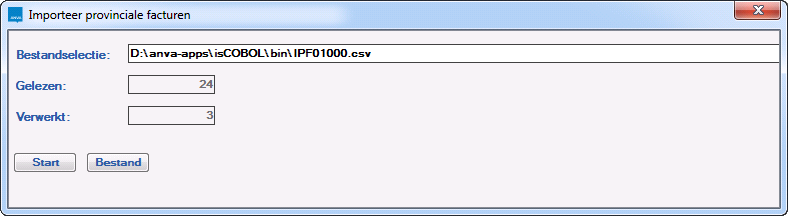
Het is in ANVA mogelijk om een .csv-bestand met provinciale boekingen te importeren. Deze worden als provinciale boekingen in ANVA opgenomen en gekoppeld aan een polis. Je kan de boekingen financieel verwerken en in debiteurenbeheer gebruiken zoals je gewend bent.
Als resultaat volgt er een .csv-bestand: dit is een kopie van het importbestand met daaraan toegevoegd het nieuwe factuurnummer of een eventuele foutmelding.
Het importbestand moet uit een aantal kolommen bestaan, met daaronder in regels de data. Per regel ontstaat er één boeking. De kolomnamen bestaan uit labelnummers.
Opmerkingen voor het maken van het .csv-bestand:
Let op De polis wordt aangegeven met een combinatie van Maatschappijnummer - Polisnummer of met Relatienummer - Volgnummer - Volgnummer-sub. Een van deze twee combinaties is verplicht. Ook boekdatum en incassowijze zijn verplicht.
Pad: IRF
.
Notitie Je kan het CSV-bestand openen in Excel. Voor het uitlijnen gebruik je het scheidingsteken ";" (punt/komma).
 te klikken.
  te klikken.