


|
|
|
|
|
Notitie Deze handleiding kan je vanuit ANVA Help afdrukken  .
.
In dit onderdeel |
In ANVA kan je ervoor kiezen om gebruikers automatisch in te laten loggen of juist niet. Bovendien kan je in de module Toegangsbeveiliging extra criteria opgeven waaraan een wachtwoord moet voldoen. Voor de inloggegevens wordt gebruikgemaakt van encryptie.
Zie:
Het is mogelijk gebruik te maken van beide opties tegelijk.Bij Automatisch inloggen op Ja of Auto network Login zal dan echter niet gecontroleerd worden op de wachtwoordinstellingen. Alleen als de gebruikersinstelling Afwijkende login toestaan op Ja staat, zal bij een afwijkende inlog wel het wachtwoord gecontroleerd worden.
In de Stuurcodes deel I onder Automatisch inloggen kan je aangeven hoe gebruikers moeten inloggen in ANVA. Er zijn verschillende mogelijkheden:
Als gekozen wordt voor Automatisch inloggen (dus voor Ja of Auto Netwerk Login) en de Toegangsbeveiliging (pad BYSS deel II) is ook actief, verschijnt de melding:
"Let op, het wachtwoord wordt alleen gecontroleerd als gebruik wordt gemaakt van de optie 'afwijkende login".
In dit onderdeel |
Als gebruikers automatisch inloggen met de inlognaam op het netwerk, dan moet je de netwerknaam vastleggen in de gebruikersinstellingen. Invoeren van de netwerknaam is verplicht als in de Stuurcodes deel I de optie Automatisch inloggen op Ja, of op Auto Netwerk login is ingesteld.
Pad: BGG
 en antwoord Ja op de vraag 'Alles akkoord?'.
Als in de Stuurcodes deel I bij Automatisch inloggen is gekozen voor Auto Netwerk login en de gebruiker mag niet met een afwijkende inlognaam inloggen, dan wordt bij het opstarten van ANVA niet om een gebruikersnaam of wachtwoord gevraagd.
Als de gebruiker wel mag inloggen met een afwijkende inlognaam, dan wordt bij het opstarten van ANVA het inlogscherm getoond met de netwerknaam van de gebruiker. De gebruiker kan de naam bevestigen met <Enter> om ANVA op te starten, of een andere inlognaam invoeren en op <Enter> drukken. In het laatste geval wordt vervolgens om het wachtwoord gevraagd.
Wil je dat de gebruiker ook met een afwijkende inlognaam kan inloggen (bijvoorbeeld omdat hij of zij systeembeheerder is), dan moet je dit aangeven in de gebruikersinstellingen.
Pad: BGG
en antwoord Ja op de vraag 'Alles akkoord?'.Bij het opstarten van ANVA wordt een scherm getoond met de inlognaam van de gebruiker. De gebruiker kan de naam bevestigen met Enter om ANVA op te starten, of een andere inlognaam invoeren en op Enter drukken. In het laatste geval wordt vervolgens om het wachtwoord gevraagd.
Met de functionaliteit Toegangsbeveiliging is het mogelijk om criteria op te geven waaraan wachtwoorden van gebruikers moeten voldoen, zoals de geldigheidsduur en het aantal en soort karakters.
Na de eerste activatie van de functionaliteit bestaat nog voor geen enkele gebruiker een wachtwoordgeschiedenis. Dit heeft tot gevolg dat bij de eerstvolgende keer inloggen alle gebruikers een nieuw wachtwoord op moeten geven.
In dit onderdeel |
Let op Na de eerste activatie van Toegangsbeveiliging zal voor geen enkele gebruiker een wachtwoordgeschiedenis bestaan. Dit heeft als gevolg dat alle gebruikers een nieuw wachtwoord op moeten geven bij de eerstvolgende keer inloggen.
In pad BYSS venster Stuurcodes deel II moet de stuurcode Toegangsbeveiliging op Ja worden gezet.
Pad: BYSS, deel II
Als je Ja kiest wordt stuurcode Toegangsbeveiliging ingeschakeld.
Als Automatisch inloggen (pad BYSS deel I) ook actief is, verschijnt de melding:
"Let op, het wachtwoord wordt alleen gecontroleerd als gebruik wordt gemaakt van de optie 'afwijkende login".
en antwoord Ja op de vraag 'Alles akkoord?'.
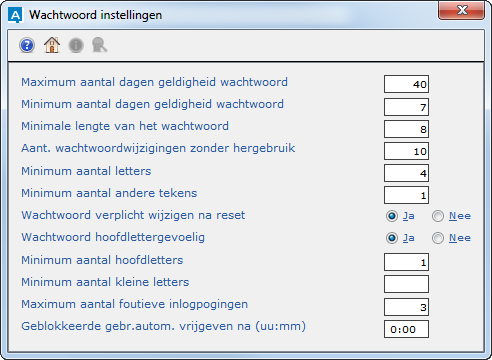
In pad BYSH geef je de wachtwoordinstellingen op voor de toegangsbeveiliging. Aan de hand van deze instellingen wordt bij het inloggen en het wijzigen van het wachtwoord door een gebruiker een aantal controles uitgevoerd.
Pad: BYSH
Veld |
Toelichting |
|---|---|
Maximum aantal dagen geldigheid wachtwoord |
De maximale geldigheidsduur van het wachtwoord in dagen. De waarde van dit veld mag niet kleiner zijn dan de waarde van het veld Minimum aantal dagen geldigheid wachtwoord. Als de gebruiker het wachtwoord niet heeft gewijzigd voor het verstrijken van deze termijn, verschijnt bij het inloggen de onderstaande melding: 'Uw wachtwoord is verlopen. |
Minimum aantal dagen geldigheid wachtwoord |
De minimale geldigheidsduur van het wachtwoord in dagen. De waarde van dit veld mag niet groter zijn dan de waarde van het veld Maximum aantal dagen geldigheid wachtwoord. Als de gebruiker het wachtwoord probeert te wijzigen voor het verstrijken van deze termijn, verschijnt daarvan een melding. |
Minimale lengte van het wachtwoord |
Het minimale aantal karakters waaruit een wachtwoord moet bestaan. Een wachtwoord kan niet uit meer dan 15 karakters bestaan. |
Aant. wachtwoordwijzigingen zonder hergebruik |
Het aantal opeenvolgende wachtwoordwijzigingen waarbij hergebruik van een oud wachtwoord niet is toegestaan. Als de gebruiker een nieuw wachtwoord invult dat voorkomt in de wachtwoordgeschiedenis en binnen deze waarde ligt, verschijnt een melding. Let op ANVA bewaart op één dag alleen het laatste wachtwoord dat gewijzigd is. Als een gebruiker op één dag eerst wachtwoord A, dan wachtwoord B en vervolgens wachtwoord C aanmaakt, dan is alleen wachtwoord B onthouden als voorgaand wachtwoord. Wachtwoord A kan dan dus weer gekozen worden, aangezien die niet opgeslagen is in de geschiedenis. |
Minimum aantal letters |
Het minimale aantal letters waaruit een wachtwoord moet bestaan. |
Minimum aantal andere tekens |
Het minimale aantal cijfers en/of andere tekens waaruit een wachtwoord moet bestaan. |
Wachtwoord verplicht wijzigen na reset |
Deze waarde bepaalt of na het wijzigen van het wachtwoord van een gebruiker door een beheerder, de gebruiker tijdens het inloggen verplicht wordt om het wachtwoord te wijzigen.
|
Wachtwoord hoofdlettergevoelig |
Kies Ja als je het wachtwoord hoofdlettergevoelig wilt maken. |
Minimum aantal hoofdletters |
Het minimum aantal hoofdletters waaruit een wachtwoord moet bestaan. Dit veld word actief als de optie Wachtwoord hoofdlettergevoelig op Ja staat. |
Minimum aantal kleine letters |
Het minimum aantal kleine letters waaruit een wachtwoord moet bestaan. Dit veld word actief als de optie Wachtwoord hoofdlettergevoelig op Ja staat. |
Maximum aantal foutieve inlogpogingen |
Het maximale aantal foute inlogpogingen waarna het inloggen geblokkeerd word. Maximaal 99. |
Geblokkeerde gebr.autom. vrijgeven na (uu:mm) |
Geef aan na hoeveel tijd (uren en minuten) de account weer automatisch mag worden gereset. Indien hier niets is ingevuld, wordt de account nooit automatisch vrijgegeven maar moet de gebruiker altijd contact opnemen met de beheerder. |
ANVA controleert of de minimale hoeveelheden bij elkaar opgeteld niet boven de maximale lengte van het wachtwoord uitkomen.
en antwoord Ja op de vraag 'Alles akkoord?'.
Bij het aanmaken van een gebruiker is het opgeven van een wachtwoord niet verplicht. Een gebruiker kan dan inloggen met de inlognaam en het veld Wachtwoord leeglaten.
Een beheerder kan het wachtwoord van een gebruiker aanmaken via onderstaand stappenplan.
Notitie Controleer in pad BYSH wat de eisen zijn die aan het wachtwoord gesteld worden als je gebruikmaakt van Toegangsbeveiliging. Zie 'Wachtwoordinstellingen opgeven'. Als een nieuw wachtwoord niet aan deze criteria voldoet, verschijnt daarvan een melding. Pas het wachtwoord aan met inachtneming van de criteria.
Pad: BGG
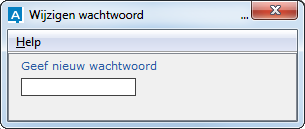
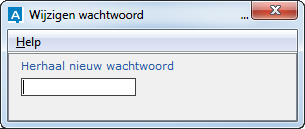
In pad BGG kan je het wachtwoord van een gebruiker wijzigen, of een gebruiker kan zelf zijn wachtwoord wijzigen.
Pad: BGG
en antwoord Ja op de vraag 'Alles akkoord?'.
In ANVA kan je snel controleren wie er wanneer heeft ingelogd onder jouw gebruikersnaam. Ook sessies die niet goed zijn afgesloten, worden getoond. Zo kan je controleren of jouw inloggegevens niet misbruikt worden.
 . Je ziet hier:
.