

|
|
|
Notitie Voor meer informatie over de werking en inrichting, zie 'Aplaza - Start vanaf het extranet'.
Notitie In dit pad zie je alleen de extranetberichten. De overige PMI-berichten kun je controleren en verwerken via Acceptatie. Zie de handleiding 'ADN-datacommunicatie - PMI-berichten'.
Via pad LAX kun je controleren of alle berichten afgehandeld zijn.
Als verwerking via de werklijst niet mogelijk is, kan een PMI-bericht eventueel ook worden afgehandeld via dit pad.
Pad: LAX
Vensteronderdeel |
Toelichting |
|---|---|
Branche |
|
Maatschappij |
|
Datum |
|
Volgorde |
Kies de volgorde waarop de berichten op het scherm of in de lijst getoond worden:
|
Verwerking |
|
Niet gekoppelde berichten |
|
 .
. Als je bij Verwerking gekozen hebt voor Berichten verwerken verschijnt het venster Mutatie-interface met daarop de volgende gegevens:
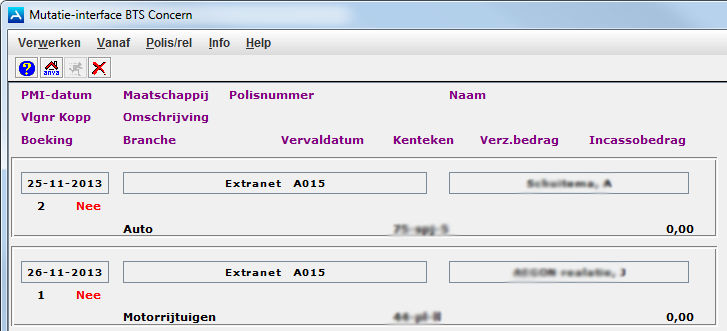
Dit venster kan voor elk bericht de volgende gegevens bevatten:
Vensteronderdeel |
Toelichting |
|---|---|
PMI-datum |
De datum waarop het bericht binnengekomen is. |
Vlgnr |
De volgorde van aanleveren door de maatschappij per dag. |
Kopp |
|
Boeking |
Als hier niets staat, dan is dit een bericht zonder eenmalige boeking. |
Maatschappij |
Het maatschappijnummer van de maatschappij vanwaar het bericht afkomstig is. |
Polisnummer |
Het nummer van de polis waarop het bericht betrekking heeft. |
Naam |
De naam van de relatie op wie het bericht betrekking heeft. |
Omschrijving |
Omschrijving van het bericht. |
Branche |
De branche waarop het bericht betrekking heeft. |
Vervaldatum |
De vervaldatum van de betreffende polis. |
Kenteken |
Indien van toepassing. |
Verz. bedrag |
Het verzekerde bedrag in de polis waarop het bericht betrekking heeft. |
Incassobedrag |
Het incassobedrag uit de door de maatschappij aangeleverde boeking. Als er een boeking aanwezig is, kan het incassobedrag toch 0,00 bedragen. Dit omdat de maatschappij dan geen premie aanlevert, maar uitsluitend de provisie. |
Als de polis volledig is afgehandeld, verdwijnt het bericht uit het overzicht. Als er een bijbehorende taak in de Werklijst aanwezig is, wordt deze op 'Afgehandeld' gezet. Als een bericht ook bijlages bevat, worden die automatisch opgeslagen in het relatie-/polisdossier.