


|
|
|
|
|
Notitie Deze handleiding kan je vanuit ANVA Help afdrukken  .
.
In dit onderdeel |
Er zijn via Aplaza twee mogelijkheden om gegevens uit te wisselen tussen een verzekeraar en ANVA:
Deze handleiding beschrijft de tweede mogelijkheid: 'Start vanaf het extranet'.
Een (buitendienst)medewerker van een intermediair of adviseur kan toegang hebben tot verschillende extranetten van verzekeraars, om informatie in te zien of om transacties uit te voeren (bijvoorbeeld een contract aanvragen of wijzigen). Deze gegevens kunnen vervolgens naar ANVA worden verzonden en daar worden verwerkt.
Als de transactie op het extranet is voltooid, maakt de verzekeraar een resultaatbericht aan. Dat kan direct worden ingestuurd in ANVA en naar keuze als pop-up en/of als taak in de Werklijst worden getoond. De pop-up verschijnt rechtsonder in uw scherm, vanuit het ANVA-icoon op de taakbalk. Het bericht kan direct worden verwerkt via de Werklijst.
De maatschappijen bepalen welke producten ondersteund worden. Voor een actuele lijst met aanbieders die 'transacties' ondersteunen verwijzen we naar Aplaza.nl.
In dit onderdeel |
Stap |
Omschrijving |
Pad |
|---|---|---|
1 |
Voor een juiste verwerking van berichten vanaf het extranet, moeten alle gebruikersgegevens uit ANVA bekend zijn in Aplaza. Zie hoofdstuk: Gebruikersgegevens initieel vullen in Aplaza. |
BOAR |
2 |
Gebruikersrollen toekennen. Dit is noodzakelijk voor de verdere inrichting van deze functionaliteit. Zie hoofdstuk: Gebruikersrollen toekennen. |
BGG |
3 |
Gebruikerspermissie toekennen voor pad LAX. Zie hoofdstuk: Gebruikerspermissie voor Start vanaf het Extranet |
BGG |
4 |
GRS-postbus inrichten. Bij het aanmaken van een GRS-postbus dien je aan te geven dat je van Aplaza een notificatie wilt ontvangen als er berichten klaarstaan naar aanleiding van wijzigingen via extranetten. Zie hoofdstuk: GRS-postbus inrichten voor Start vanaf het extranet. |
BOAR |
5 |
Verbinding controleren. Controleren of er verbinding met Aplaza is (om notificaties te ontvangen) en of de postbussen verbonden zijn. Zie hoofdstuk: Verbinding met Aplaza en postbussen controleren. |
BOAR |
6 |
Profiel(en) voor berichtverwerking aanmaken of wijzigen. In een profiel kun je aangeven wat er moet gebeuren met een bericht vanaf een extranet en wie dat bericht moet afhandelen. Zie hoofdstuk: Profiel(en) voor berichtbewerking aanmaken of wijzigen. |
BOAR |
Optioneel |
Een afwijkende medewerker toewijzen voor de afhandeling. Voor een specifieke (externe) medewerker kun je instellen dat zijn/haar berichten door een andere medewerker afgehandeld moeten worden. Dit overruled de medewerker die je in een profiel hebt toegekend. Zie hoofdstuk: Afwijkende medewerker toewijzen. |
BOAR |
7 |
Een profiel aan een berichtsoort koppelen. Als je een profiel voor de berichtverwerking hebt aangemaakt, kun je dit aan een berichtsoort en/of een onderliggende functie koppelen. Zie hoofdstuk: Een profiel aan een berichtsoort koppelen. |
BOAR |
8 |
AFD-labels koppelen aan ANVA-labels via synchronisatie of handmatig. Zie hoofdstuk: AFD-labels koppelen aan ANVA-labels. |
BOAL |
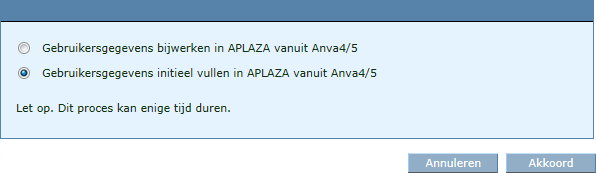
Voor een juiste verwerking van berichten vanaf het extranet, moeten alle gebruikersgegevens uit ANVA bekend zijn in Aplaza. Dit kun je als volgt synchroniseren:
Pad: BOAR
Het scherm Gebruikersgegevens bijwerken wordt geopend.
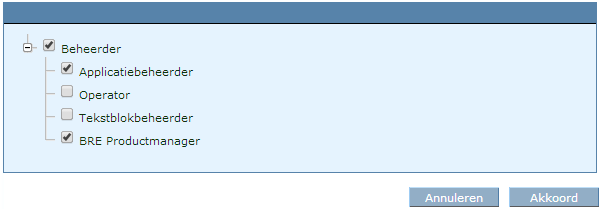
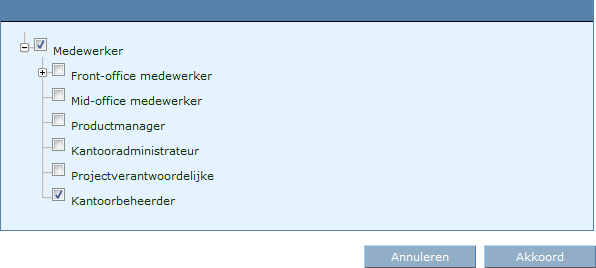
Voor het inrichten, wijzigen en verwijderen van instellingen voor Aplaza - Start vanaf het extranet, is het nodig om de bedrijfsrol Applicatiebeheerder en de kantoorrol Kantoorbeheerder toe te kennen aan de beheerder van deze functionaliteit.
Pad: BGG
 . Je komt nu terug in het overzichtsscherm met gebruikers.
 . Jouw browser opent in scherm Gebruiker.
 Het venster Bedrijfsrollen opent.
Het venster Kantoorrollen opent.
Het kan voorkomen dat, als je in pad BGG klikt op de knop Gebruikersrollen , de volgende melding verschijnt: 'U heeft helaas geen rechten voor deze functionaliteit'.
Dit gebeurt alleen als er nog niet eerder gebruikersrollen zijn toegekend. In dat geval moet je eenmalig aan een medewerker enkele beheerdersrollen toekennen. Normaliter is deze medewerker een (applicatie)beheerder van ANVA. Deze gebruiker heeft daarna rechten om aan andere gebruikers specifieke rollen toe te kennen.
Let op
- Sluit eerst de browser af met bovenstaande foutmelding. Zo voorkom je dat deze 'onthouden' wordt en je niet verder kunt.
- Controleer dat er in pad BGG bij de betreffende gebruiker een afdeling is ingevuld. Dit is noodzakelijk voor een correcte weergave en inrichting van de gebruikersrollen.
Pad: BOT
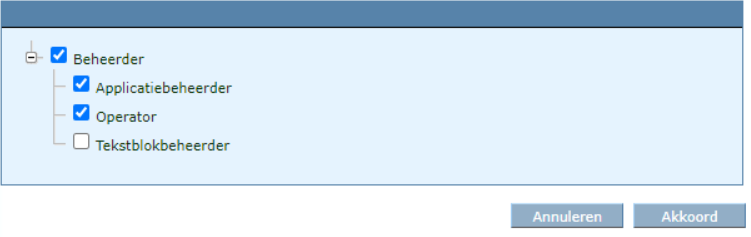
De toegekende rollen zijn direct zichtbaar in het kader Bedrijfsrollen in scherm Gebruiker.
Klik op Terug en nogmaals op Terug.
Extranetberichten kunnen naar keuze worden verwerkt vanuit de werklijst en/of via pad LAX. De toegang tot pad LAX kun je per gebruiker instellen. Hetzelfde geldt voor pad LAV (sessieverslagen bekijken).
Het toekennen van menupermissies kan alleen gedaan worden door een gebruiker die 'Beheerder' is.
Pad: BGG
Notitie Onderstaande velden en menu's zijn alleen toegankelijk als bij de gebruiker aan wie je permissies wilt toekennen, het veld Beheerder op Nee staat. Een beheerder heeft reeds toegang tot alle paden en kantoren, specifieke permissies zijn dan niet nodig.
 voor dit menu. en antwoord Ja op de vraag 'Alles akkoord?'.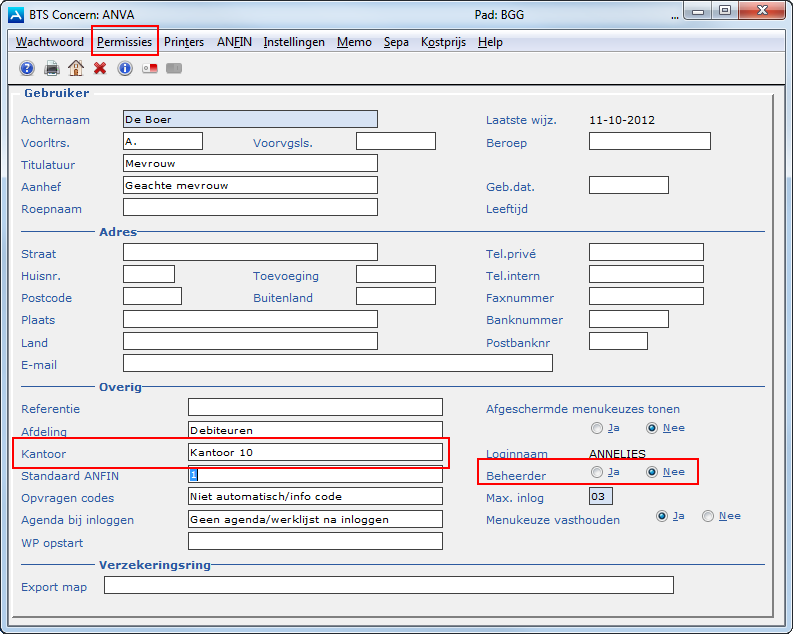
In pad BOAR kun je een of meerdere GRS-postbus(sen) toevoegen en accountgegevens invoeren om een notificatie van Aplaza te ontvangen dat er berichten klaarstaan, nadat er een wijziging via een extranet is geweest. Elke postbus heeft een bedrijfscertificaat.
Een GRS-postbus inrichten is alleen mogelijk door een ANVA-beheerder.
Pad: BOAR
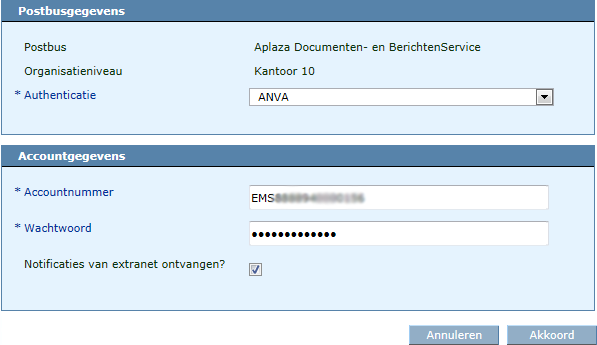
Veld |
Omschrijving |
|---|---|
Postbus |
Selecteer de betreffende postbus. Je kan alleen een postbus selecteren die door GIM-registratieberichten wordt ondersteund. |
Organisatieniveau |
Selecteer de organisatie (jouw kantoor) waarvoor de gegevens moeten worden opgehaald. Als je met de Concernmodule werkt, kan je op verschillende niveaus de postbus inrichten: concern of kantoor. De beschikbaarheid is afhankelijk van de inrichting in pad BYCO:
|
Authenticatie |
Selecteer een bedrijfscertificaat. |
Accountnummer |
Vul het EMS-accountnummer in voor deze postbus. |
Wachtwoord |
Vul het bijbehorende wachtwoord in. |
Notificaties van extranet ontvangen? |
Vink deze optie aan om notificaties te ontvangen dat er maatschappij- of SKP-berichten klaarstaan. Zie:
|

Klik op Verwijderen om de postbus te verwijderen.
Als je voor het eerst een postbus voor 'Start vanaf het Extranet' aanmaakt, volgt een melding dat er een standaardprofiel wordt aangemaakt. Je kunt dit standaardprofiel aanpassen. Zie hoofdstuk: 'Profiel(en) voor berichtverwerking aanmaken'.
Gebruikersgegevens in Aplaza zijn direct aan GRS-postbussen gekoppeld. Deze gegevens hebben betrekking op het bedrijfscertificaat en accountgegevens die aan een postbus gekoppeld zijn.
Als in ANVA wijzigingen worden gedaan op één van deze gegevens dan moeten de gebruikersgegevens worden bijgewerkt om deze wijzigingen ook bij Aplaza bekend te maken. In pad BOAR wordt altijd een melding getoond als de gegevens moeten worden bijgewerkt.
Pad: BOAR
Het scherm GRS-postbussen opent. Rechts in dit scherm zie je een contextbox die betrekking heeft op de gebruikersgegevens.
 : de gegevens zijn bijgewerkt.
  : de gegevens zijn niet bijgewerkt.
Het bijwerken kan je direct vanuit de contextbox starten:
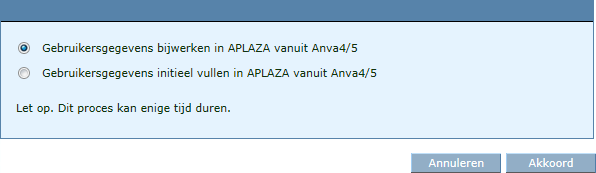
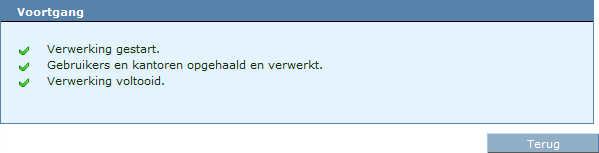
Een voortgangsscherm wordt getoond.
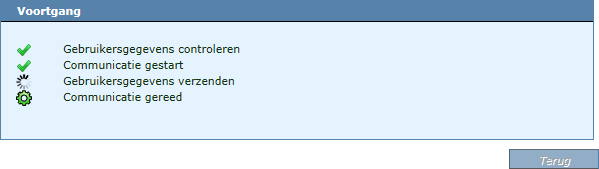
Tijdens het bijwerken van de gebruikersgegevens worden controles uitgevoerd. Als het bijwerken van de gebruikersgegevens zonder problemen is verlopen; dan volgt de melding: ‘Anva4/5 gebruikers zijn succesvol bijgewerkt in APLAZA’.
Als tijdens het bijwerken een fout optreedt, verschijnt hiervan een melding en wordt de voortgang gestaakt.
De wijzigingen via een extranet worden door Aplaza als bericht naar ANVA verstuurd. Je kunt als volgt de verbinding maken met Aplaza om hiervan notificaties te ontvangen.
Pad: BOAR
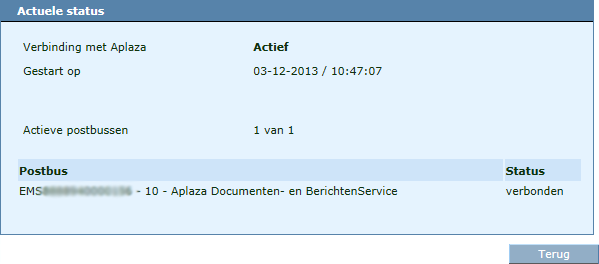
Hier zie je de status van de verbinding met Aplaza en een overzicht en status van de actieve postbussen. Er kunnen meerdere postbussen aanwezig zijn.
Als een transactie op het extranet is voltooid, maakt de verzekeraar een bericht aan. Die wordt als notificatie ingestuurd in ANVA en naar keuze als pop-up en/of als Werklijst-item getoond. Je kunt zelf diverse profielen aanmaken en desgewenst aan elke berichtsoort een ander profiel toekennen.
In een profiel kun je:
Notitie Rechts in het scherm zie je steeds met welk concern of met welk kantoor je bezig bent. Als je werkt met de Concernmodule - kantoren apart (pad BYCO), moet je dit inrichten voor elk kantoor. Als je werkt met de Concernmodule - kantoren niet apart (pad BYCO), hoef je het alleen voor het concern in te richten.
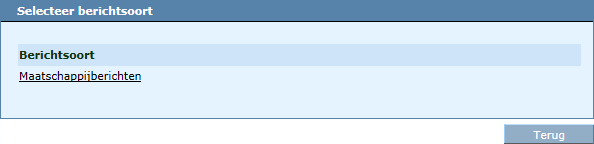
Een profiel voor een berichtsoort maak je als volgt aan:
Pad: BOAR
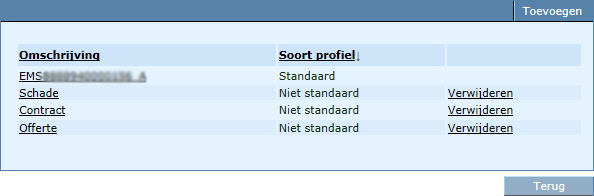
Hier zie je een overzicht van reeds aanwezige profielen. Het standaardprofiel kan wel gewijzigd worden, maar niet verwijderd. De profielen die je zelf aanmaakt, kunnen zowel gewijzigd als verwijderd worden.
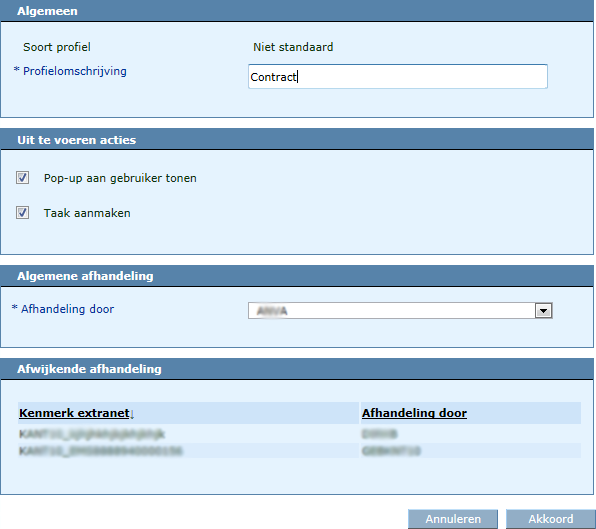
Venster Profiel opent.
Veld |
Omschrijving |
|---|---|
Soort profiel |
Ter info. Er is slechts één standaardprofiel. Alle profielen die je zelf aanmaakt, zijn automatisch 'Niet standaard'. |
Profielomschrijving |
Geef het profiel een duidelijke omschrijving. |
Uit te voeren acties |
Kies hier of je een nieuw bericht vanaf het extranet als pop-up aan de gebruiker wilt tonen, of als taak in de werklijst wilt laten aanmaken, of beide. Als door ANVA automatisch een standaardprofiel is aangemaakt, zijn beide opties aangevinkt. Je kunt dit wijzigen. Als je beide opties niet aanvinkt, kunnen de berichten opgehaald worden via de Documenten- en Berichtenservice van Aplaza (pad LAE). De verwerking van de PMI-berichten blijft zoals in deze handleiding is beschreven. |
Algemene afhandeling |
Selecteer de medewerker door wie je de berichten wilt laten afhandelen. Deze persoon ontvangt dus de pop-up en/of taak in de werklijst, en mag de berichten afhandelen. De medewerker moet wel rechten hebben voor het betreffende kantoor. |
Afwijkende handeling voor |
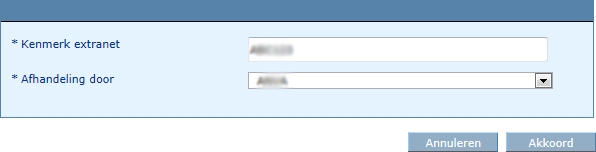
Ter info. Je kunt elders inrichten dat berichten, die via een specifieke externe medewerker via een extranet zijn ontstaan, door een andere medewerker ontvangen en afgehandeld moeten worden. Die toewijzing ziet je hier terug. Zie hoofdstuk: Afwijkende medewerker toewijzen. Dit overruled de bovenstaande instelling bij 'Algemene afhandeling'. |
In dit onderdeel |
Notitie Rechts in het scherm zie je steeds met welk concern of met welk kantoor je bezig bent. Als je werkt met de Concernmodule - kantoren apart (pad BYCO), moet je dit inrichten voor elk kantoor. Als je werkt met de Concernmodule - kantoren niet apart (pad BYCO), hoef je het alleen voor het concern in te richten.
Notitie Een afwijkende medewerker toewijzen is alleen mogelijk als er minimaal één (standaard) profiel aanwezig is. Het menu is dus niet zichtbaar als er nog geen profielen zijn ingericht.
Voor bepaalde medewerkers kun je, direct of later, inrichten dat hun berichten door een andere medewerker afgehandeld worden, dus afwijkend van wat ingesteld is in het profiel.
Pad: BOAR
Veelgestelde vragen
 Waarom werkt de berichtafhandeling naar een andere medewerker niet meer goed?
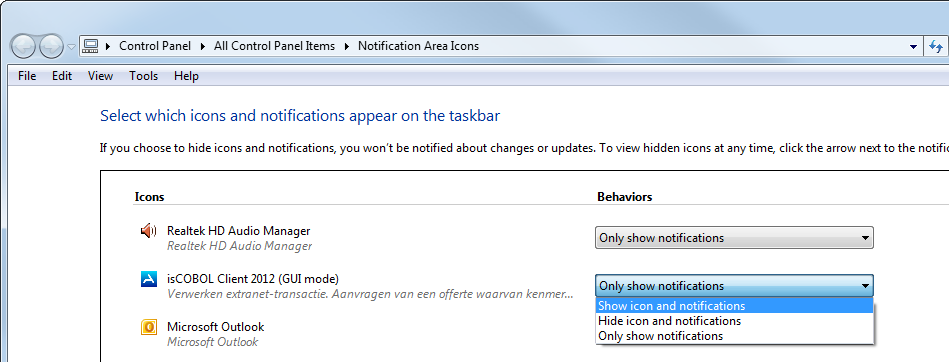
De pop-up verschijnt rechtsonder in jouw scherm, vanuit het ANVA-icoon op de taakbalk. Dit is standaard Windows-functionaliteit, die echter wel in- of uitgeschakeld kan worden.
Als je de pop-ups niet ziet maar de overige instellingen voor Start vanaf Extranet wel juist zijn, kun je In Windows als volgt de pop-up zichtbaar maken:
Een scherm uit het Control Panel van Windows opent, met daarin onder andere het ANVA-icoon. Om dit voor ANVA apart in te stellen:
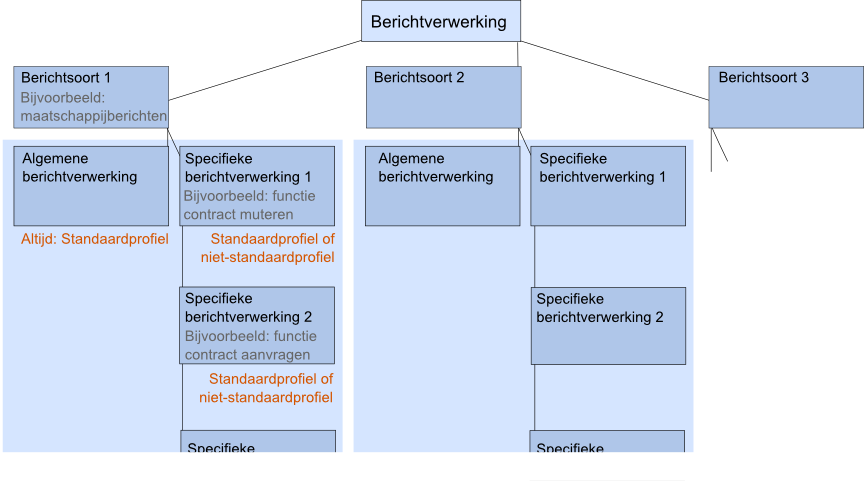
Als je een profiel hebt aangemaakt, kun je dit aan een berichtsoort koppelen. Voor de Algemene berichtverwerking wordt altijd het Standaardprofiel gebruikt. Dit profiel kun je wel aanpassen, maar je kunt geen ander profiel toekennen aan de Algemene berichtverwerking.
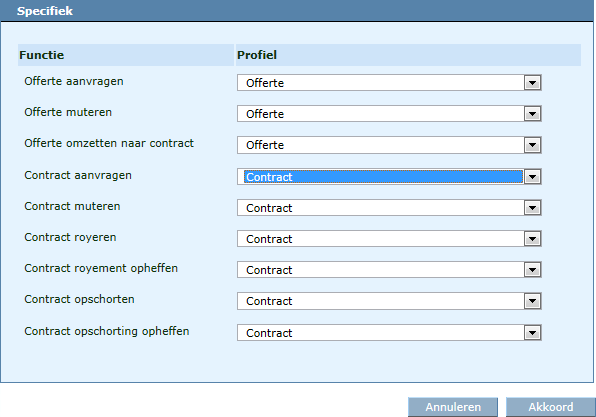
Aan een subproces (Functie) van een berichtsoort (Specifieke berichtverwerking) kun je wel een ander profiel toekennen:
Notitie Rechts in het scherm zie je steeds met welk concern of met welk kantoor je bezig bent. Als je werkt met de Concernmodule - kantoren apart (pad BYCO), moet je dit inrichten voor elk kantoor. Als je werkt met de Concernmodule - kantoren niet apart (pad BYCO), hoef je het alleen voor het concern in te richten.
Pad: BOAR
Het venster Inrichting berichtverwerking opent met daarin een overzicht van welk profiel aan welke functie is toegekend.
Door middel van synchronisatie kun je eenvoudig alle AFD-labels aan de corresponderende ANVA-labels koppelen. Dit duurt maximaal enkele minuten. Indien gewenst kun je daarna per label handmatig een afwijkend label koppelen.
Labels koppelen via synchronisatie
Pad: BOAL
De vraag verschijnt of je wilt doorgaan: 'De koppelingen zullen worden gesynchroniseerd met de inhoud van het bestand BOALREF. Hierna worden alle Ja/Nee labels gekoppeld. Wilt u doorgaan?'
Een afwijkend ANVA-label aan een AFD-label koppelen
Pad: BOAL
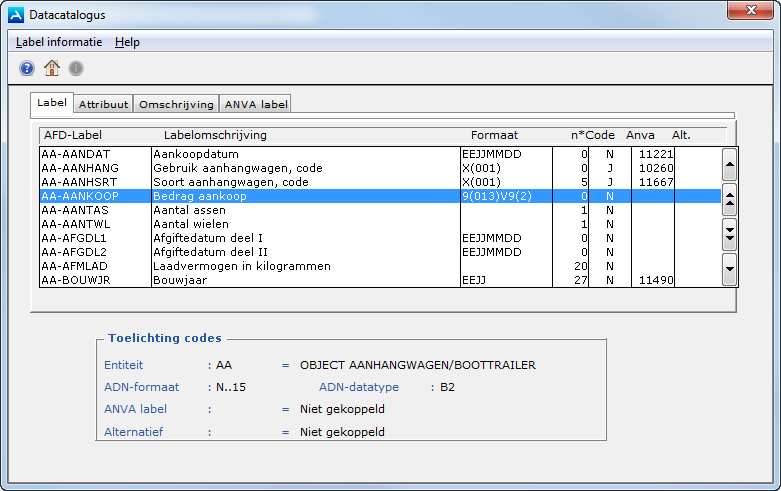
Dit venster bevat de volgende kolommen:
Kolom |
Omschrijving |
|---|---|
AFD-label |
De technische naam van het AFD-label, bestaand uit twee delen:
|
Labelomschrijving |
Omschrijving van het AFD-label. |
Formaat |
Het aantal tekens (numeriek en/of alfanumeriek) dat maximaal in het AFD-label kan worden ingevoerd. Dit veld kan niet worden gemuteerd. |
n* |
Het aantal keren dat het label voorkomt in een view. Dit veld kan niet worden gemuteerd. |
Code |
Geeft aan of coderingen bij het AFD-label aanwezig zijn. Dit veld kan niet worden gemuteerd. |
ANVA |
Het ANVA-label waaraan het AFD-label is gekoppeld. Als het nog niet is gekoppeld, is er geen waard ingevuld. |
Alt. |
Het eventuele alternatieve label dat voor inkomende berichten is opgegeven. |
 het gewenste ANVA-label.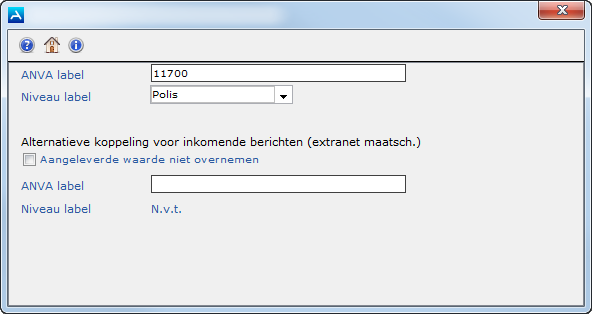
Notitie De volgende melding verschijnt als het gekozen ANVA-label al aan een ander AFD-label is gekoppeld: 'LET OP! Label xxxxx reeds gekoppeld met: XX-XXXXX. 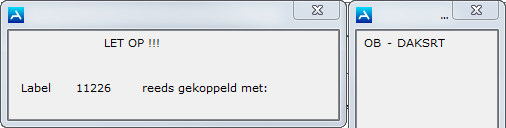
en antwoord Ja op de vraag 'Alles akkoord?'.In ANVA hebt je de mogelijkheid om de verslagen van iedere sessie van het ophalen van documenten en berichten te bekijken. Hierin kan je bijvoorbeeld terug zien welke berichten niet goed ontvangen of verwerkt zijn, of welke berichtsoorten niet ondersteund worden. Voor elke postbus wordt een verslag aangemaakt. De sessieverslagen blijven standaard dertig dagen bewaard.
Pad: LAV
Een browser start op. Er wordt een overzicht getoond van beschikbare verslagen. Een sessie met een of meerdere foutmeldingen herken je aan het rode kruisje:  .
.

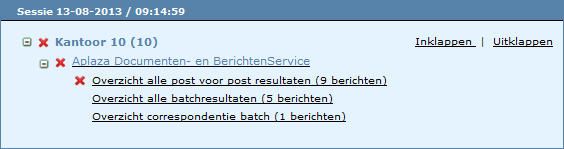
 maakt duidelijk dat een of meerdere processen fout verlopen zijn.
 Notitie De schermen en specificaties zijn voor alle berichtsoorten verschillend. Onderstaande schermen tonen voorbeelden uit de de post-voor-postberichten.
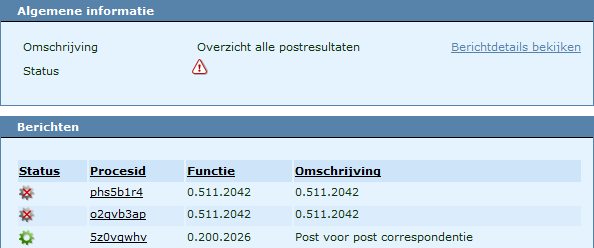
 ).
).  ), zie je de bijbehorende documentinformatie.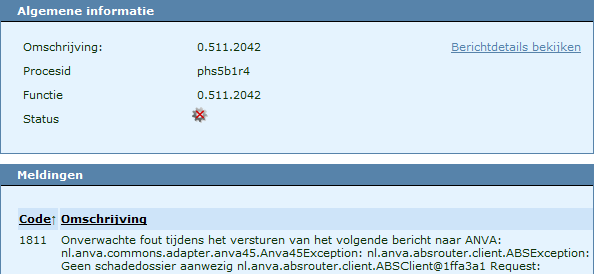
Klik op Afsluiten om de browser te sluiten en terug te keren naar ANVA.
In dit onderdeel |
In een sessieverslag kunnen de volgende foutmeldingen voorkomen:
Code |
Melding |
Toelichting |
|---|---|---|
1800 |
ANVA ondersteunt geen berichten met GIM-functie [...]. |
Neem contact op met de maatschappij. Blijkt het bericht noodzakelijke informatie te bevatten? Neem dan contact op met ANVA om de mogelijkheden te bespreken. |
1810 |
Het EDIFACT-bericht kon niet worden vertaald. |
Voor meer informatie: selecteer 'Vertaalfouten' in onderstaand kader. Blijft deze melding verschijnen na het (opnieuw) verwerken? Neem dan contact op met de maatschappij, onder vermelding van de ProcesId. |
1811 |
Onverwachte fout tijdens het versturen van het volgende bericht naar ANVA: [...] |
Raadpleeg de logbestanden server.log en server-debug.log*. Heb je ondersteuning nodig bij het oplossen? Mail dan het logbestand naar de ANVA Servicedesk. |
1812 |
Onverwachte fout tijdens het verwerken van het resultaat met procesId [...]: [...]. |
Raadpleeg de logbestanden server.log en server-debug.log*. Heb je ondersteuning nodig bij het oplossen? Mail dan het logbestand naar de ANVA Servicedesk. |
1813 |
Onverwachte fout tijdens het verwerken van het EDIFACT-bericht. |
Voor meer informatie: selecteer ‘Vertaalfouten’ in onderstaand kader. Blijft deze melding verschijnen na het (opnieuw) verwerken? Neem dan contact op met de maatschappij, onder vermelding van het ProcesId. |
1814 |
Fout bij het toevoegen van het document aan de Document Store. |
Laat jouw applicatiebeheerder in de ABS-beheerpagina controleren of de Document Store aanwezig is in de Application registry. |
1815 |
Er is een onverwachte fout opgetreden tijdens het verwerken van het document (extern indicatief=[...], documentsoortcode=[...], maatschappijcode=[...]): [...]. |
Raadpleeg de logbestanden server.log enserver-debug.log*. Heb je ondersteuning nodig bij het oplossen? Maak een ticket aan voor ANVA Customer Support en voeg het logbestand toe. |
1816 |
Het batchbestand ontbreekt. |
Neem contact op met ANVA. |
1817 |
Er zit een fout in de GIM-data waardoor het bericht niet verwerkt kan worden. |
Raadpleeg de logbestanden server.log en server-debug.log*. Neem contact op met de maatschappij, onder vermelding van de ProcesId. Heb je meer ondersteuning nodig bij het oplossen? Maak een ticket aan voor ANVA Customer Support en voeg het response-bericht toe. |
1818 |
Het schadebericht wordt niet ondersteund door ANVA en kan daarom niet worden verwerkt. |
Neem contact op met de maatschappij. Blijkt het bericht noodzakelijke informatie te bevatten? Neem dan contact op met ANVA om de mogelijkheden te bespreken. |
1819 |
De postbus is niet meer beschikbaar in het GIM-register. |
Neem contact op met ANVA. |
1822 |
Er is een fout opgetreden tijdens het uitlezen van het schadebericht. |
Neem contact op met de maatschappij, onder vermelding van de ProcesId. Heeft u meer ondersteuning nodig bij het oplossen? Mail dan het response-bericht (onder ‘Berichtdetails bekijken’) naar ANVA. |
1828 |
Het resultaat met ProcesId […] bevat geen GIM-data en kan daarom niet worden verwerkt. Neem contact op met ANVA, onder vermelding van de ProcesId. |
Het ontvangen bericht van de maatschappij is incompleet. Neem contact op met ANVA om het probleem te laten onderzoeken. |
2105 |
Het volgende gegeven ontbreekt: [...]. |
Neem contact op met ANVA. |
2107 |
De benodigde gegevens uit het GIM-register ontbreken. |
Neem contact op met ANVA. |
3000 |
Fout tijdens het uitvoeren van de communicatie met de webservice |
Er zijn verbindingsproblemen tussen de maatschappij(en) en Aplaza. Probeer het later nog eens. |
3001 |
Het opstarten van de GIM-transactie is mislukt omdat er geen verbinding gemaakt kan worden met de maatschappij. |
1) Controleer de internetverbinding van de server. |
* De logbestanden server.log en server-debug.log kunnen door een applicatiebeheerder geraadpleegd worden. In het algemeen staan ze op de volgende locatie:
In dit onderdeel |
In de profielen voor de berichtverwerking is aangegeven of een bericht als taak in de Werklijst aan een specifieke gebruiker getoond moet worden. Zie hoofdstuk: Profiel(en) voor berichtverwerking aanmaken of wijzigen.
Een PMI-bericht waarvoor in de Werklijst een taak is aangemaakt, kan als volgt worden afgehandeld:
Pad: GW
Het venster Zoeken relatie wordt geopend.
 om de relatie aan te maken (de gegevens uit het bericht worden automatisch overgenomen in het relatiescherm). Als je het relatiescherm afsluit, wordt de nieuwe relatie toegevoegd aan het venster Zoeken relatie en kun je deze alsnog selecteren.
Maak anders een nieuw pakket aan: het venster Nieuwe pakketpolis opent automatisch als een pakket nog niet bestaat. Vul met Info de Pakketsoort in. De pakketgegevens worden overgenomen uit het bericht en er verschijnt een melding met het aantal nog te verwerken polissen. Klik op OK om verder te gaan. Maak een pakketpolis aan via menu Polissen - Nieuw .
Om een nieuwe polis zonder pakket aan te maken: ga in venster Mutatie-interface naar menu Polissen. Vul in venster Nieuwe polis minimaal de ontbrekende verplichte polisgegevens in.
Notitie Zowel bij een bestaande als een nieuwe polis kun je een melding krijgen dat een dekkingscombinatie ontbreekt. Maak deze aan via pad BPBD. Zie hoofdstuk 'Combinatiedekking aanmaken' in de handleiding Polis - Inrichting
Verwerk nu het bericht:
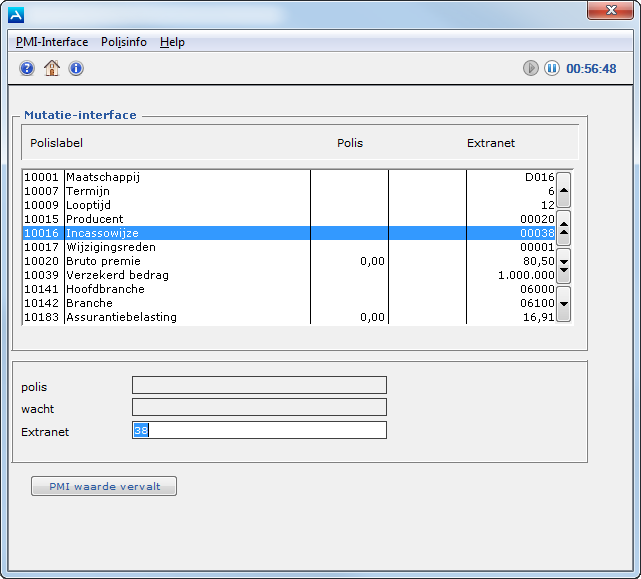
In het venster Mutatie-interface staan de volgende berichtgegevens (deze kolommen en de volgorde kun je wijzigen via pad BYSS):
Kolom |
Toelichting |
|---|---|
Polislabel |
De codes en omschrijvingen van de gekoppelde ANVA-labels. |
Polis |
De ANVA-polisgegevens. |
[geen] |
Indien aanwezig: wachtgegevens. |
Extranet |
De gegevens uit het extranetbericht. |
Let op Je ziet hier alleen de gegevens uit het extranetbericht die via pad BOAL gekoppeld zijn aan een ANVA-label. Het kan dus voorkomen dat een bericht meer informatie bevat dan je hier ziet.
.
U komt nu in het polisscherm. De gegevens uit het bericht zijn reeds ingevuld en de bijbehorende dekking is aangemaakt.
.Na verwerking worden de taak in de Werklijst en het betreffende PMI-bericht verwijderd.
Notitie In dit pad zie je alleen de extranetberichten. De overige PMI-berichten kun je controleren en verwerken via Acceptatie. Zie de handleiding 'ADN-datacommunicatie - PMI-berichten'.
Via pad LAX kun je controleren of alle berichten afgehandeld zijn.
Als verwerking via de werklijst niet mogelijk is, kan een PMI-bericht eventueel ook worden afgehandeld via dit pad.
Pad: LAX
Vensteronderdeel |
Toelichting |
|---|---|
Branche |
|
Maatschappij |
|
Datum |
|
Volgorde |
Kies de volgorde waarop de berichten op het scherm of in de lijst getoond worden:
|
Verwerking |
|
Niet gekoppelde berichten |
|
 .
. Als je bij Verwerking gekozen hebt voor Berichten verwerken verschijnt het venster Mutatie-interface met daarop de volgende gegevens:
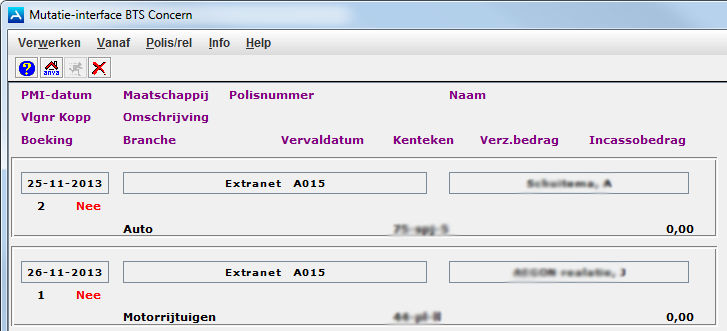
Dit venster kan voor elk bericht de volgende gegevens bevatten:
Vensteronderdeel |
Toelichting |
|---|---|
PMI-datum |
De datum waarop het bericht binnengekomen is. |
Vlgnr |
De volgorde van aanleveren door de maatschappij per dag. |
Kopp |
|
Boeking |
Als hier niets staat, dan is dit een bericht zonder eenmalige boeking. |
Maatschappij |
Het maatschappijnummer van de maatschappij vanwaar het bericht afkomstig is. |
Polisnummer |
Het nummer van de polis waarop het bericht betrekking heeft. |
Naam |
De naam van de relatie op wie het bericht betrekking heeft. |
Omschrijving |
Omschrijving van het bericht. |
Branche |
De branche waarop het bericht betrekking heeft. |
Vervaldatum |
De vervaldatum van de betreffende polis. |
Kenteken |
Indien van toepassing. |
Verz. bedrag |
Het verzekerde bedrag in de polis waarop het bericht betrekking heeft. |
Incassobedrag |
Het incassobedrag uit de door de maatschappij aangeleverde boeking. Als er een boeking aanwezig is, kan het incassobedrag toch 0,00 bedragen. Dit omdat de maatschappij dan geen premie aanlevert, maar uitsluitend de provisie. |
Als de polis volledig is afgehandeld, verdwijnt het bericht uit het overzicht. Als er een bijbehorende taak in de Werklijst aanwezig is, wordt deze op 'Afgehandeld' gezet. Als een bericht ook bijlages bevat, worden die automatisch opgeslagen in het relatie-/polisdossier.
Je kunt als volgt bij Voogd & Voogd een offerte aanvragen en insturen in de Werklijst van ANVA:
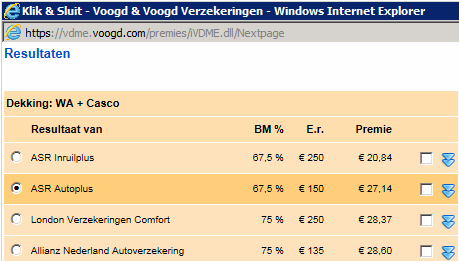
Klik op Volgende.
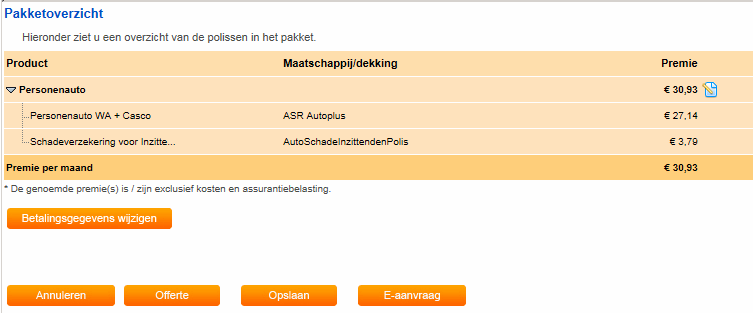
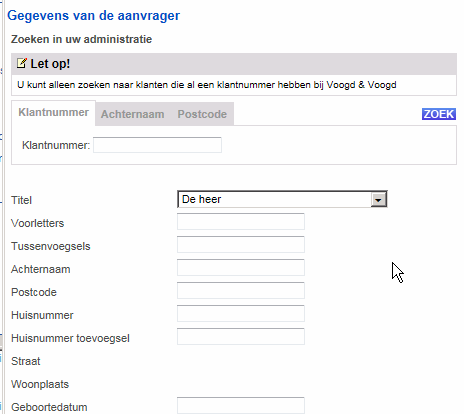
Notitie Als je direct een polisaanvraag doet via de knop E-aanvraag, is aanvinken niet nodig. De gegevens worden automatisch naar de Werklijst in ANVA gestuurd.