|
|
|
Notitie Deze handleiding kan je vanuit ANVA Help afdrukken  .
.
In dit onderdeel |
Let op
De journaalregels van alle jaren moeten worden verwerkt, anders krijg je later in de jaarprocedure alsnog de melding dat ANVA journaliseren eerst nog gedraaid moet worden.
Maak je geen gebruik van ANFIN maar van een extern boekhoudprogramma, dan kun je via pad FE journaliseren. Raadpleeg 'Journaliseren van de boekingen (extern pakket)' voor meer informatie.
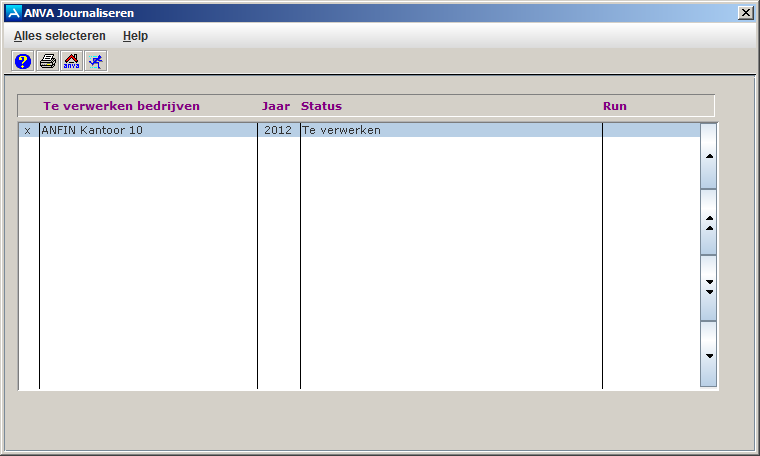
Via dit pad zet je bij de financiële verwerking aangemaakte journaalposten over naar de boekhouding en de bijbehorende grootboekrekening(en).
Pad: FA
 .
.Notitie Als het debet- en creditbedrag van de journaalposten niet gelijk zijn, volgt een melding. Raadpleeg 'Journaalpost in onbalans' voor meer informatie.
'Controle tussen sub-administratie en boekhouding uitvoeren?
Wij adviseren u, dit regelmatig te doen !'.
Als voor afdrukken naar Schijf of Scherm is gekozen, vind je het overzicht terug via pad DAO onder formuliersoort Journaalposten ANVA journaliseren.
Notitie Als het debet en credit van de journaalposten niet gelijk zijn, wordt een melding getoond. Zie 'Journaalpost in onbalans' voor meer informatie.
Veelgestelde vragen
 Hoe kan een verschil tussen ANVA en ANFIN worden opgelost?
Pad: FA
Er is een journaalpost in onbalans.
Er kan een correctieboeking aangemaakt worden op de
verschillenrekening. In pad DAO wordt bij formuliersoort
'Journaalpost ANVA journaliseren' een formulier aangemaakt.
Hierna dient u het verschil te corrigeren d.m.v. een correctieboeking
in pad FHBG. Start correctie?'
Kies Nee om geen correctieboeking aan te maken.
. Er volgt wederom een melding. Het verschil kunt u corrigeren via pad FHBG.
Wij raden je aan om iedere keer als je ANVA journaliseert, de controle met ANFIN te draaien. De meest voorkomende verschillen zijn:
In dit onderdeel |
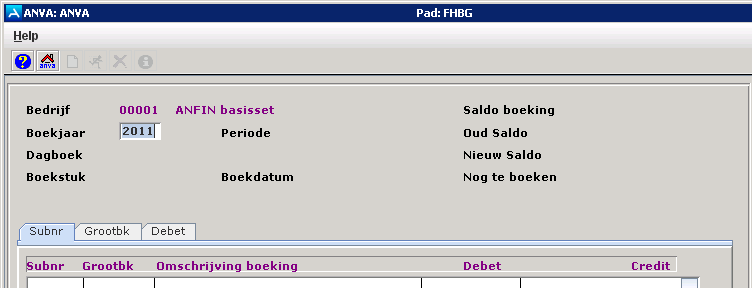
Pad: FHBG
 .
.
Vensteronderdeel |
Toelichting |
|---|---|
Boekjaar |
Hier wordt automatisch het huidige standaard boekjaar ingevuld. U kunt dit aanpassen. Als u op [Enter] drukt verschijnt het volgende veld. |
Periode |
Hier wordt automatisch de huidige periode ingevuld. U kunt dit aanpassen. Als u op [Enter] drukt verschijnt het volgende veld. |
Dagboek |
Kies met Info |
Boekstuk |
Hier staat het boekstuknummer. Dit wordt automatisch per dagboek doorgenummerd. U kunt dit nummer aanpassen. Als u op [Enter] drukt verschijnt het volgende veld. |
Boekdatum |
Hier staat de systeemdatum. U kunt de datum aanpassen. Als u op [Enter] drukt verschijnt het volgende veld. |
Oud Saldo |
Vul - als het dagboek waar u op boekt gekoppeld is aan een grootboek - hier het oude saldo in. Het oude saldo verschijnt in geval van koppeling aan een grootboek automatisch. Als u op [Enter] drukt verschijnt het volgende veld. |
Nieuw Saldo |
Vul - als het dagboek waar u op boekt, gekoppeld is aan een grootboek - hier het nieuwe saldo in. Als u op [Enter] drukt verschijnt het volgende veld. |
Nog te boeken |
ANVA boekt het verschil tussen het nieuwe en het oude saldo op de gekoppelde grootboekrekening. Dit bedrag moet u zelf op een tegenrekening boeken. |
en vul in het venster Ingave boeking de volgende gegevens in.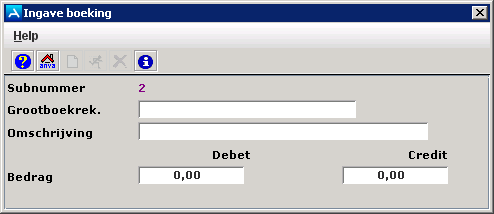
 de grootboekrekening in, waarop geboekt wordt. Geef een duidelijke omschrijving en vul het debet-/creditbedrag in. om de tegenrekening en het tegenrekeningbedrag in te voeren.
 en antwoord Ja op de vraag 'Boeking definitief maken?'.
Veelgestelde vragen
Hoe kan handmatig geboekt worden op een grootboekrekening?
Wat te doen bij de melding 'Deze boeking is in onbalans'?
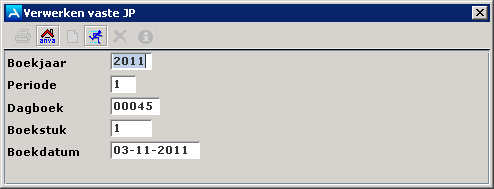
In dit pad worden maandelijks de vaste journaalposten verwerkt die in pad FHAGV zijn ingevoerd.
Pad: FHBV
Vensteronderdeel |
Toelichting |
|---|---|
Boekjaar |
Hier staat het huidige (standaard) boekjaar. |
Periode |
Hier staat de laatste niet afgesloten periode. |
Dagboek |
Kies met Info |
Boekstuk |
Hier wordt een boekstuk toegekend aan de boeking. |
Boekdatum |
Standaard staat hier de systeemdatum. |
Notitie Als de vaste journaalposten voor een bepaalde maand niet zijn verwerkt in pad FHBV, dan kan de periodeprocedure niet gedraaid worden.
In dit pad worden de vaste afschrijvingen afgeboekt. Zie Vaste activa aanmaken voor meer informatie over vaste activa aanmaken.
Pad: FHBA
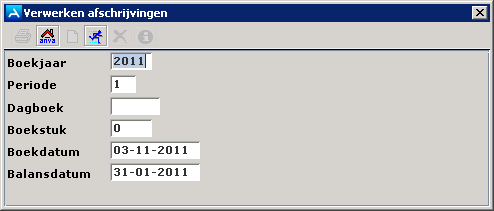
Vensteronderdeel |
Toelichting |
|---|---|
Boekjaar |
Hier staat het (huidige) standaard boekjaar ingevuld. |
Periode |
Hier staat de huidige periode ingevuld. |
Dagboek |
Vul met Info |
Boekstuk |
Hier zet ANVA het nummer van het boekstuk op het dagboek neer. |
Boekdatum |
Hier staat de systeemdatum, u kunt deze aanpassen. |
Balansdatum |
Vul hier de balansdatum in. |
en antwoord Ja op de vraag "Alles akkoord?".
In dit onderdeel |
In dit pad kunt u de gemaakte boekingen op de grootboeken per dagboek bekijken.
Pad: FHBIGB
In het venster Boekingen staan alle boekingen per dagboek.
Vensteronderdeel |
Toelichting |
|---|---|
Boekjaar |
Het jaar waarin de boeking geboekt is. |
Periode |
De periode waarin de boeking geboekt is. |
Dagboek |
Het dagboek waarop de boeking geboekt is. |
Boekstuk |
Het boekstuk dat de boeking meegekregen heeft. |
St(atus) |
D betekent dat de boeking de dagprocedure heeft ondergaan. P betekent dat de boeking de periodeprocedure heeft ondergaan. |
Datum |
De boekdatum. |
Notitie
- U kunt de boeking afdrukken door op Afdrukken  te klikken. Selecteer in het venster Uitvoerkeuze de manier (Printer, Schijf of Scherm) waarop je de gegevens wilt afdrukken en klik op OK. Als voor afdrukken naar Schijf of Scherm is gekozen, vind je het overzicht terug via pad FHD onder de formuliersoort Financiële mutatie grootboek.
- Via het menu Zoeken, kunt u op boekjaar, dagboek, periode en boekstuk zoeken naar een boeking.
In dit pad kunt u de gemaakte boekingen op de grootboeken per grootboek bekijken.
Pad: FHBIGO
de te tonen grootboekrekening in.Notitie
- Via de menu's Volgende grb. en Vorige grb. kunt u snel door alle grootboekrekeningen bladeren.
- Om een ander grootboekrekeningnummer in te voeren, gaat u naar menu Ingave grb.
- De boekingen kunnen afgedrukt worden met Afdrukken . Klik op Afdrukken . Selecteer in het venster Uitvoerkeuze de manier (Printer, Schijf of Scherm) waarop je de gegevens wilt afdrukken en klik op OK. Als voor afdrukken naar Schijf of Scherm is gekozen, vind je het overzicht terug via pad FHD onder de formuliersoort Financiële mutaties grootboek.
In dit onderdeel |
Hier vraagt u de informatie op over de dagelijkse journaalposten die onderdeel uitmaken van een kostenplaats.
Pad: FHBIKD
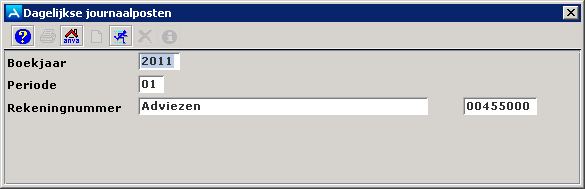
de te tonen grootboekrekening in..
In dit pad bekijkt u de financiële mutaties van de kostenplaats per rekening.
Pad: FHBIKP
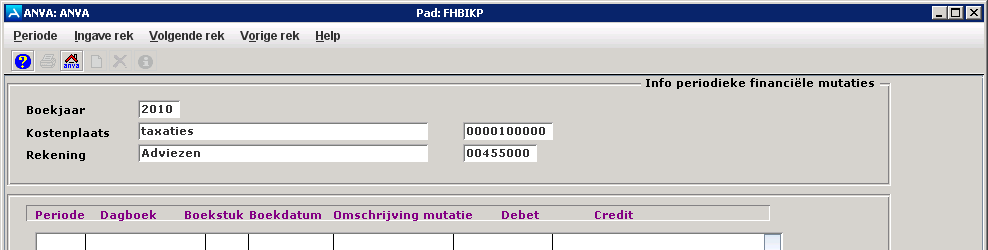 de te tonen kostenplaats in. Kostenplaatsen maakt u aan in pad FHAKB. de te tonen grootboekrekening in.
In dit onderdeel |
De dagprocedure wordt dagelijks direct na het maken van de back-up gedraaid. Tijdens de dagprocedure worden de journaalposten definitief naar de grootboeken geboekt.
Pad: FHPGD
in het venster Dagprocedure.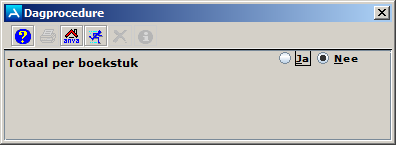
Als voor afdrukken naar Schijf of Scherm is gekozen, vind je het overzicht terug via pad FHD onder de formuliersoort Dagmutaties.
Let op Na het draaien van de periodeprocedure is het niet meer mogelijk om in de betreffende periode te boeken.
De periodeprocedure wordt maandelijks direct na het maken van de dagelijkse back-up en de dagprocedure gedraaid.
Voordat je de periodeprocedure kunt draaien moet:
Pad: FHPGP
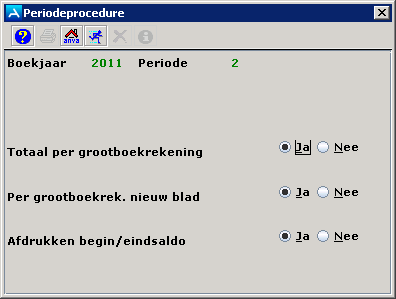
Vensteronderdeel |
Toelichting |
|---|---|
Totaal per grootboekrekening |
Kies of het totaal per grootboekrekening wordt gesplitst, of dat dit in het geheel wordt getoond. |
Per grootboekrek. nieuw blad |
Kies of per grootboekrekening een nieuw blad wordt gegenereerd in het overzicht. |
Afdrukken begin/eindsaldo |
Kies of het begin- en eindsaldo op het overzicht worden getoond. |
.
Veelgestelde vragen
Met de jaarprocedure sluit je het boekjaar af. Je kunt ervoor kiezen om alle rekeningen separaat af te sluiten of om alle rekeningen tegelijk af te sluiten. J kunt rekeningen alleen separaat afsluiten als je dit in pad FHAGG hebt aangegeven (zie hoofdstuk Separaat afsluiten aangeven).
Pad: FHPGJ
Als je rekeningen separaat wilt afsluiten kies je voor Separaat.
Grootboekrekening staat op:
Als je niet doorboekt is er een leeg rekeningschema voor het nieuwe jaar en zul je handmatig de beginbalans moeten invoeren.
Je kunt het boekjaar altijd nog op een later tijdstip verwijderen via pad FHPGB.
om het afsluiten van het jaar te starten.Vervolgens word je nog een aantal gegevens met betrekking tot het doorboeken van de saldi gevraagd:
Notitie
- De kolom Beginbalans in de proef- en saldibalans (pad FHOGP) wordt gevuld ná het afsluiten van de eerste periode in het nieuwe boekjaar. Tot die periodeprocedure is uitgevoerd, staan in de kolom beginbalans dus géén bedragen.
- Een afgesloten boekjaar kun je alleen verwijderen als alle grootboekrekeningen zijn afgesloten en de historische financiële mutaties (pad FHOGH) zijn verwerkt en verwijderd.
- Deze procedure moet je herhalen voor alle ANFIN bedrijven.
Veelgestelde vragen
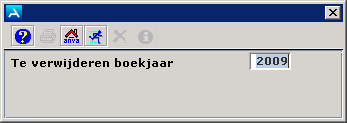
Voordat u het boekjaar kunt verwijderen moeten eerst:
Let op Als u het boekjaar verwijdert, zullen alle gegevens uit het boekjaar weggegooid worden!
Pad: FHPGB
 .
.
In dit onderdeel |
Met deze procedure worden de dagmutaties overgeboekt naar de periodemutaties
Pad: FHPKD
.
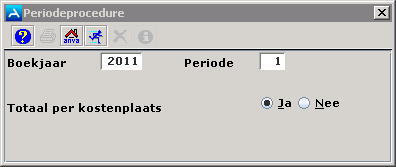
Pad: FHPKP
 .
.
U kunt een kostenplaats jaar pas afsluiten als het boekjaar is afgesloten.
Pad: FHPKJ
 .
.
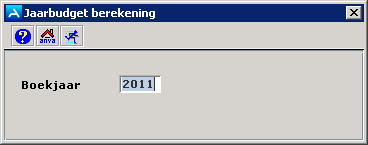
Pad: FHPKB
.
Pad: FHPKV
Het venster Verwijderen boekjaar verschijnt.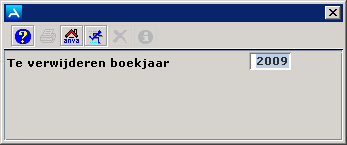
.
Als u na het afsluiten van een periode, toch nog boekingen wilt verwerken in deze periode, kunt u de periode heropenen.
Let op Deze mutaties zijn pas zichtbaar in de kolommenbalans, na volledige financiële verwerking en afsluiting van alle periodes.
Pad: FHPP
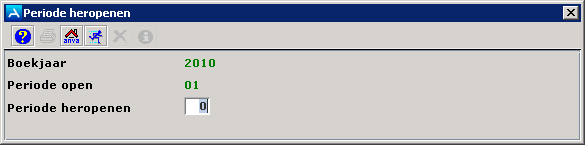 .
.Vergeet niet om daarna het financiële proces volledig af te handelen en de periodeprocedure opnieuw te draaien voor elke geopende periode.
Veelgestelde vragen
U kunt pas consolideren als u in pad FHOS de consolidatiecodes ingevuld heeft. Tijdens de consolidatie worden de samengevoegde bestanden geteld en gesorteerd.
Pad: FHPS
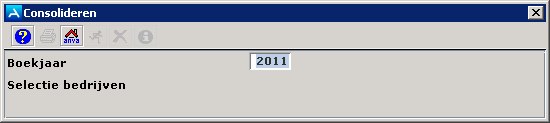
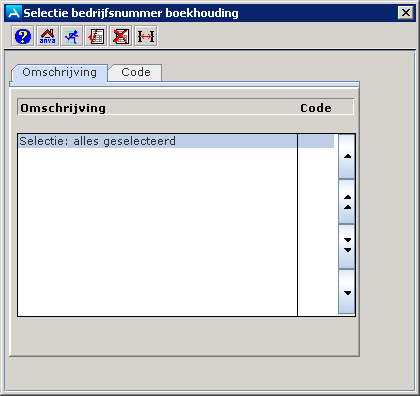
, een reeks  of alle
  boekhoudbedrijven wilt consolideren.
In dit onderdeel |
In dit onderdeel |
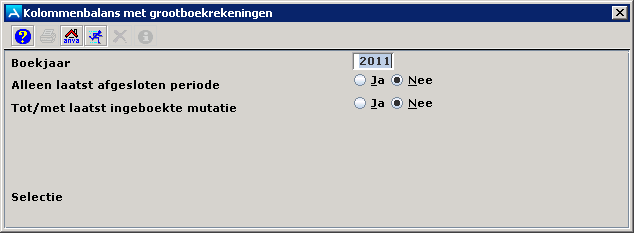
Dit overzicht is het meest gedetailleerd, maar het minst overzichtelijk van de drie kolommenbalansoverzichten die je op grootboekniveau kunt uitdraaien. De grootboekrekeningen worden aangemaakt in pad FHAGG. Op de kolommenbalans staat de saldibalans, de verlies-winstrekening en de eindbalans.
Pad: FHOGKB
 .
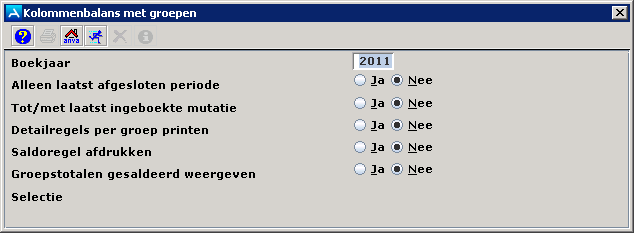
.Dit overzicht is minder gedetailleerd dan per grootboek, maar overzichtelijker. Groepen worden aangemaakt in pad FHAO. Op de balans staan de saldibalans, de verlies-winstrekening en de eindbalans. Grootboekrekeningen die niet zijn gekoppeld aan een groep, worden apart opgenomen in een overzicht.
Pad: FHOGKG
Vensteronderdeel |
Toelichting |
|---|---|
Boekjaar |
Hier staat het standaard boekjaar zoals ingegeven in pad FHAR. Het standaard boekjaar is normaliter het huidige boekjaar. U kunt een ander boekjaar invoeren. |
Alleen laatst afgesloten periode |
Kies hier of alleen de laatst afgesloten periode of de balansen van het hele jaar op het overzicht gezet zullen worden. |
Tot/met laatst ingeboekte mutatie |
Kies of alle mutaties worden afgedrukt. Als u voor Nee kiest, worden ook de mutaties die nog niet door de dagprocedure verwerkt zijn, op het overzicht opgenomen. |
Detailregels per groep printen |
Kies of per groep de saldi van de grootboekrekeningen worden afgedrukt en vervolgens een totaal per groep wordt afgedrukt. Nee betekent dat alleen een totaal per groep wordt afgedrukt. |
.
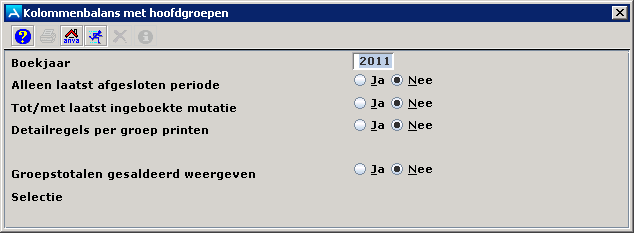
Dit overzicht is het meest overzichtelijk, maar het minst gedetailleerd van de drie kolommenbalansoverzichten die u op grootboekniveau kunt uitdraaien. Hoofdgroepen worden aangemaakt in pad FHAO. Op de kolommenbalans staat de saldibalans, de verlies- winstrekening en de eindbalans. Grootboekrekeningen die niet zijn gekoppeld aan een hoofdgroep worden apart opgenomen in het balansoverzicht.
Pad: FHOGKH
Vensteronderdeel |
Toelichting |
|---|---|
Boekjaar |
Hier staat het standaard boekjaar zoals ingegeven in pad FHAR. Het standaard boekjaar is normaliter het huidige boekjaar. U kunt een ander boekjaar invoeren. |
Alleen laatst afgesloten periode |
Kies hier of alleen de laatst afgesloten periode of de balansen van het hele jaar op het overzicht gezet zullen worden. |
Tot/met laatst ingeboekte mutatie |
Kies of alle mutaties worden afgedrukt. Als u voor Nee kiest, worden ook de mutaties die nog niet door de dagprocedure verwerkt zijn, op het overzicht opgenomen. |
Detailregels per groep printen |
Kies of per groep de saldi van de grootboekrekeningen worden afgedrukt en vervolgens een totaal per groep wordt afgedrukt. Nee betekent dat alleen een totaal per groep wordt afgedrukt. |
Groepstotalen gesaldeerd weergeven |
Kies of per groep de saldi als totaal getoond worden of niet. |
.
In dit onderdeel |
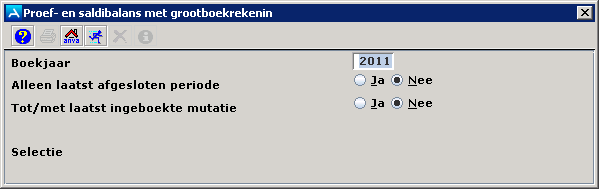
Dit overzicht is het meest gedetailleerd, maar het minst overzichtelijk van de drie saldibalansoverzichten die u op grootboekniveau kunt uitdraaien. De grootboekrekeningen worden aangemaakt in pad FHAGG. Op de kolommenbalans staat de saldibalans, de verlies- winstrekening en de eindbalans.
De openstaande postenlijst per 31 december van het oude jaar dien je te vergelijken met de proefsaldibalans van het oude jaar.
Pad: FHOGPB
 .
.Dit overzicht is minder gedetailleerd dan per grootboek, maar overzichtelijker dan per hoofdgroep. Groepen worden aangemaakt in pad FHAO. Op de balans staat de saldibalans, de verlies- winstrekening en de eindbalans. Grootboekrekeningen die niet zijn gekoppeld aan een hoofdgroep worden apart opgenomen in het balansoverzicht.
De openstaande postenlijst per 31 december van het oude jaar dient u te vergelijken met de proefsaldibalans van het oude jaar.
Pad: FHOGPG
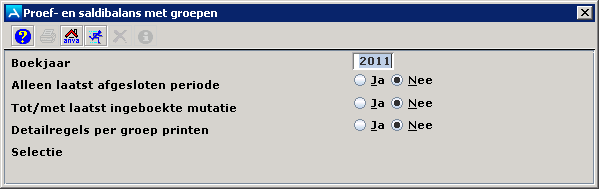
Vensteronderdeel |
Toelichting |
|---|---|
Boekjaar |
Hier staat het standaard boekjaar zoals ingegeven in pad FHAR. Het standaard boekjaar is normaliter het huidige boekjaar. U kunt een ander boekjaar invoeren. |
Alleen laatst afgesloten periode |
Kies hier of alleen de laatst afgesloten periode of de balansen van het hele jaar op het overzicht gezet zullen worden. |
Tot/met laatst ingeboekte mutatie |
Kies of alle mutaties worden afgedrukt. Als u voor Nee kiest, worden ook de mutaties die nog niet door de dagprocedure verwerkt zijn, op het overzicht opgenomen. |
Detailregels per groep printen |
Kies of per groep de saldi van de grootboekrekeningen worden afgedrukt en vervolgens een totaal per groep wordt afgedrukt. Nee betekent dat alleen een totaal per groep wordt afgedrukt. |
.
Dit overzicht is het meest overzichtelijk, maar het minst gedetailleerd van de drie saldibalansoverzichten die u op grootboekniveau kunt uitdraaien. Hoofdgroepen worden aangemaakt in pad FHAO. Op de balans staan de saldibalans, de verlies- winstrekening en de eindbalans. Grootboekrekeningen die niet zijn gekoppeld aan een hoofdgroep worden apart opgenomen in het balansoverzicht.
De openstaande postenlijst per 31 december van het oude jaar dient u te vergelijken met de proefsaldibalans van het oude jaar.
Pad: FHOGPH
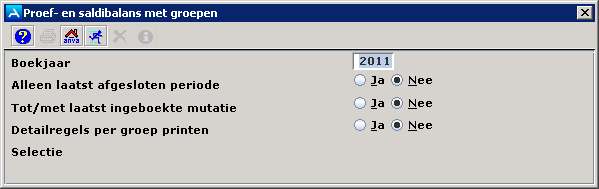
Vensteronderdeel |
Toelichting |
|---|---|
Boekjaar |
Hier staat het standaard boekjaar zoals ingegeven in pad FHAR. Het standaard boekjaar is normaliter het huidige boekjaar. U kunt een ander boekjaar invoeren. |
Alleen laatst afgesloten periode |
Kies hier of alleen de laatst afgesloten periode of de balansen van het hele jaar op het overzicht gezet moeten worden. |
Tot/met laatst ingeboekte mutatie |
Kies of alle mutaties worden afgedrukt. Als u voor Nee kiest, worden ook de mutaties die nog niet door de dagprocedure verwerkt zijn, op het overzicht opgenomen. |
Detailregels per groep printen |
Kies of per groep de saldi van de grootboekrekeningen worden afgedrukt en vervolgens een totaal per groep wordt afgedrukt. Nee betekent dat alleen een totaal per groep wordt afgedrukt. |
.
Hier kunt u een overzicht uitdraaien van de mutaties die zijn verwerkt met de periodeprocedure.
Pad: FHOGH
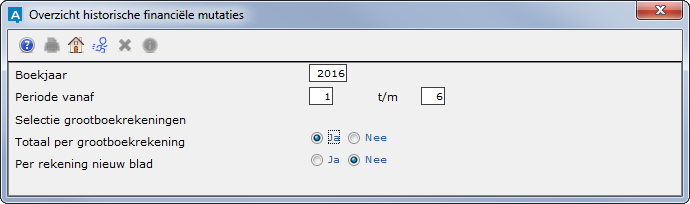
Vensteronderdeel |
Toelichting |
|---|---|
Boekjaar |
Hier staat het standaard boekjaar zoals ingegeven in pad FHAR. Dit Dit is normaliter het huidige boekjaar. U kunt een ander boekjaar invoeren. |
Periode vanaf t/m |
Vul hier de periode in waarvan het overzicht gemaakt moet worden . |
Totaal per grootboekrekening |
Kies Ja als u alleen het totaal per grootboekrekening op het overzicht wilt zien of Nee als u de boekingen gedetailleerd op het overzicht wilt hebben. |
Per rekening nieuw blad |
Kies Ja als u iedere grootboekrekening op een nieuwe pagina in het overzicht wilt zien of Nee om de grootboekrekeningen achter elkaar te zetten. |
en antwoord Ja op de vraag 'Is uw keuze juist geweest'..
Een audit-bestand is geen standaardoverzicht in ANVA. U kunt er als volgt een aanmaken, op voorwaarde dat de periode, waarvoor de audit-file moet worden aangeleverd, is afgesloten in ANFIN:
Pad: FHOGH
.Let op Als u hier Ja antwoordt, is dat onherroepelijk. Daarna kunnen historische gegevens alleen nog maar uit de back-up gehaald worden.
Het overzicht is nu gemaakt en opgeslagen. Om het naar de belastingdienst te mailen:
Om het bestand te openen vanuit MS Excel:
Volg bij het openen verder de importwizard:
U kunt eventueel nog zelf de scheidingslijnen plaatsen.
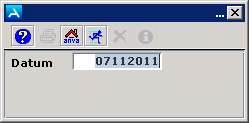
In dit pad worden vijf prognoses gemaakt. De prognose wordt gemaakt aan de hand van de totaalbedragen per kas, bank en giro voor de grootboekrekeningen die in pad FHAGL zijn aangemaakt voor een periode van vijf weken. Van de totalen worden, voor iedere nieuwe week, de inkomsten en/of uitgaven van/aan debiteuren en crediteuren afgetrokken. Zie Liquiditeitsparameters aanmaken voor meer informatie over liguiditeitsparameters.
Pad: FHOGL
U kunt een budgetvergelijkingsoverzicht zowel per grootboek als per groep maken. Zie Budgetverdeling aanmaken voor meer informatie over budgetverdelingen aanmaken.
Pad: FHOGBB en FHOGBG
Het rekening-courantoverzicht geeft een overzicht van de boekingen die binnen de rekening-courant zijn verricht tot een bepaalde datum. U kunt een rekening-courantoverzicht per relatie (pad FDRRR) of per groep (pad FDRRG) afroepen.
Notitie Als u alleen bij de eindafrekening rekening-courantoverzichten maakt is het draaien van dit overzicht overbodig. Het proefsalderen via pad FDRS geeft dan hetzelfde overzicht.
Pad: FDRRR of FDRRG en DAO
In de volgende beschrijving wordt uitgegaan van een rekening-courantoverzicht voor een rekening-courantgroep. De werkwijze voor een rekening-courantrelatie is, afgezien van het kiezen van een relatie in plaats van een groep, exact gelijk aan onderstaande beschrijving.
.
Veelgestelde vragen
Kun je de cataloguswaarde afdrukken op een rekening-courantoverzicht?
Waarom komt een nog te betalen termijnbedrag niet op het rekening-courantoverzicht?
U kunt in dit pad het saldo per grootboek bekijken. Via het menu Financiële gegevens kunt u de mutatie en historische gegevens opvragen.
Pad: FHAGG
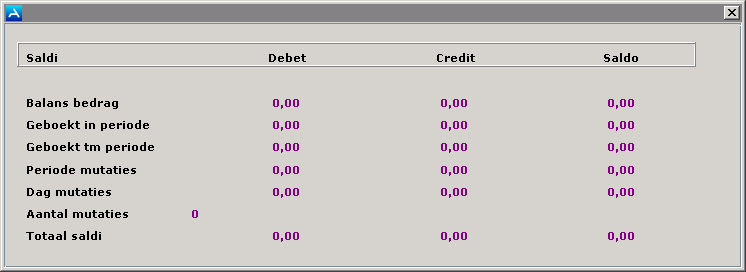
U kunt in dit pad het saldo uit afgesloten boekjaren die niet verwijderd zijn, per grootboek bekijken. Via het menu Financiële gegevens kunt u de mutatie en historische gegevens opvragen.
Pad: FHAGG
In dit onderdeel |
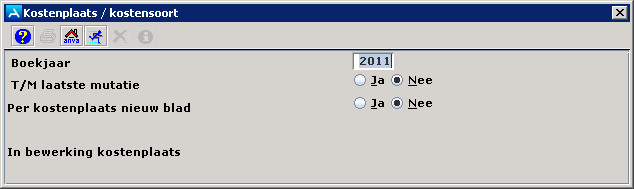
U kunt in pad FHOKV ook een overzicht per kostensoort/kostenplaats maken. De werking is hetzelfde als in dit pad beschreven, alleen worden de posten per kostensoort gesorteerd in plaats van per kostenplaats.
Pad: FHOKO
 .
.
Pad: FHOKE
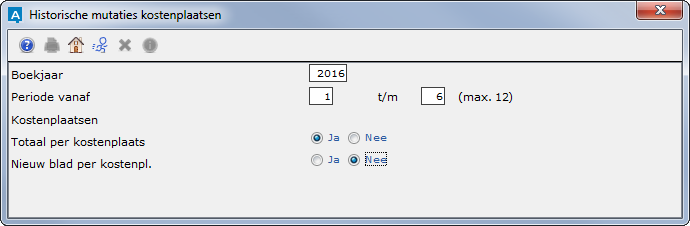
Vensteronderdeel |
Toelichting |
|---|---|
Boekjaar |
Hier staat het standaard boekjaar zoals ingegeven in pad FHAR. Dit is normaliter het huidige boekjaar. U kunt een ander boekjaar invoeren. |
Periode vanaf |
Vul hier de periode in waarvan het overzicht gemaakt moet worden |
Totaal per kostenplaats |
Kies Ja als u alleen het totaal per kostenplaats op het overzicht wilt zien of Nee als u de boekingen gedetailleerd op het overzicht wilt hebben. |
Per rekening nieuw blad |
Kies Ja als u iedere kostenplaats op een nieuwe pagina in het overzicht wilt zien of Nee om de kostenplaatsen achter elkaar te zetten. |
.
Pad: FHOV
, een reeks of alle afdelingen te selecteren. en antwoord Ja op de vraag 'Is uw keuze juist geweest'.
In dit onderdeel |
Pad: FHORK
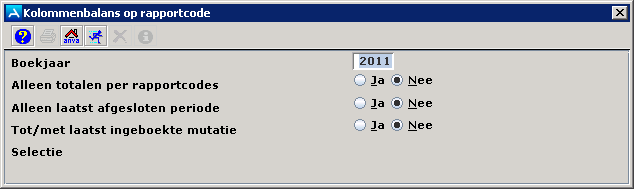
Vensteronderdeel |
Toelichting |
|---|---|
Boekjaar |
Hier staat het standaard boekjaar zoals ingegeven in pad FHAR. Het standaard boekjaar is normaliter het huidige boekjaar. U kunt een ander boekjaar invoeren. |
Alleen totalen per rapportcodes |
Kies of per rapportcode alleen het totaalbedrag op het overzicht geplaatst wordt, of dat er meer gedetailleerde informatie op het overzicht geplaatst wordt. |
Alleen laatst afgesloten periode |
Kies of alleen de laatst afgesloten periode op het overzicht getoond wordt, of dat het hele jaar op het overzicht geplaatst wordt. |
Tot/met laatst ingeboekte mutatie |
Kies of alle mutaties worden afgedrukt. Als u voor Nee kiest, worden ook de mutaties die nog niet door de dagprocedure verwerkt zijn, op het overzicht opgenomen. |
.
Pad: FHORB
.
Pad: FHOS
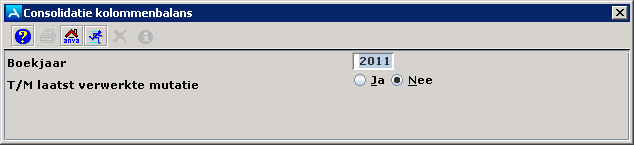
.
Notitie Voor meer informatie over de inrichting en werking, zie: ANFIN-grootboekadministratie.
Dit overzicht kan alleen gemaakt worden als je eerst hebt gejournaliseerd. Zie Posten factuuroverzicht incl ANFIN controle voor een overzicht.
In dit overzicht staan de facturen in ANVA en wordt gecontroleerd of er verschil is tussen ANVA en ANFIN. Er wordt gecontroleerd op:
Pad: FFOFTC
.Notitie
- Draai voor een juiste vergelijking tussen het openstaande saldo met ANFIN zowel de financiële verwerking voor eenmalige boekingen, prolongatie, schade en overige debiteuren als ANVA journaliseren.
- De subadministratie moet altijd aansluiten op de saldo administratie. Controleer daarom regelmatig (dagelijks) of de debiteuren, betrokkenen en experts uit de subadministratie overeenkomen met het saldo in ANFIN.
- Zoek verschillen tussen de subadministratie in ANVA en de grootboekadministratie onmiddellijk uit en los ze op. Als de verschillen zijn ontstaan als gevolg van storing van de hard- of software, kunnen wij je van dienst zijn als je ANVA Customer Support onmiddellijk waarschuwt.
In dit onderdeel |
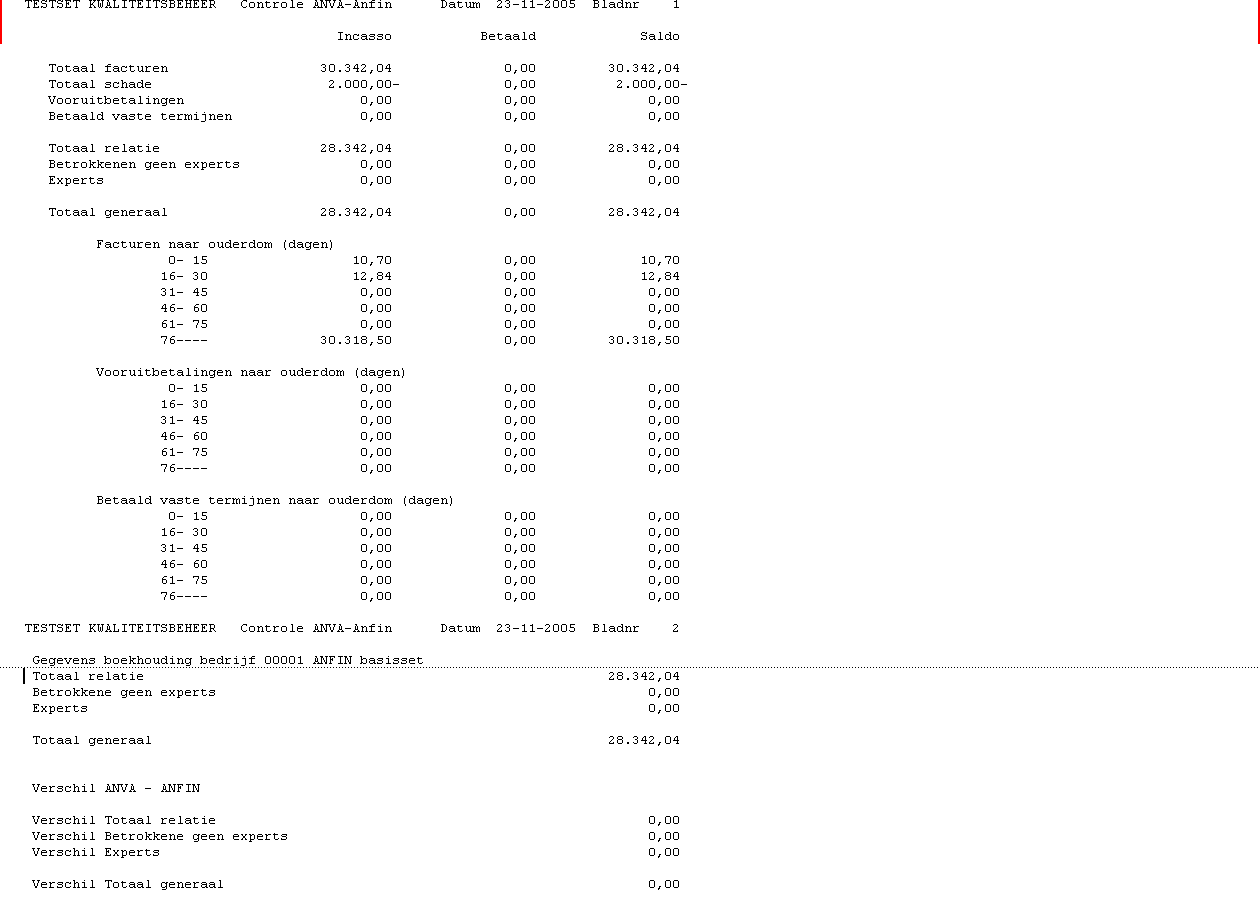
Deze lijst geeft een overzicht van de totalen van de subadministratie van debiteuren, experts en betrokkenen en van de saldo's van de bijbehorende grootboekrekeningen in het gekoppelde ANFIN-bedrijf.
Incasso, Betaald en Saldo |
|
Op dit overzicht staan de openstaande facturen per kantoor met de bedragen voor:
Totaal facturen |
|
Totaal schade |
|
Vooruitbetalingen |
|
Het bedrag dat is betaald, maar (nog) niet is geboekt op een openstaande factuur.
Betaald vaste termijnen |
|
Vaste termijnbedragen die zijn voldaan door de relaties.
Totaal relatie |
|
Notitie Het bedrag saldo moet gelijk zijn aan het bedrag 'Totaal relatie' onderaan het overzicht.
Betrokkenen geen experts |
|
Notitie Het bedrag saldo moet gelijk zijn aan het bedrag 'Betrokkene geen experts' onderaan het overzicht.
Experts |
|
Notitie Deze som moet gelijk zijn aan het bedrag 'Experts' onderaan het overzicht.
Totaal generaal |
|
Notitie Deze som moet gelijk zijn aan het bedrag bij 'Totaal generaal' onderaan het overzicht.
Facturen naar ouderdom (dagen) |
|
De periode (bijvoorbeeld 0-15) waarin de bedragen voor Incasso, Betaald en Saldo op het overzicht komen te staan. De periode wordt bepaald aan de hand van de systeemdatum - de factuurdatum uit Label 93027 Factuurdatum.
Vooruitbetalingen naar ouderdom (dagen) |
|
De periode (bijvoorbeeld 16-30) waarin de bedragen voor Incasso, Betaald en Saldo op het overzicht komen te staan. De periode wordt bepaald aan de hand van de systeemdatum - de factuurdatum uit Label 93027 Factuurdatum.
Betaald vaste termijnen naar ouderdom (dagen) |
|
De periode (bijvoorbeeld 31-45) waarin de bedragen voor Incasso, Betaald en Saldo op het overzicht komen te staan. De periode wordt bepaald aan de hand van de systeemdatum - de factuurdatum uit Label 93027 Factuurdatum.
Gegevens boekhoudbedrijf |
|
Een overzicht van de saldi voor de grootboekrekeningen Totaal relatie (debiteuren), Betokkenen geen experts en Experts zoals die in ANFIN staan.
Notitie Deze bedragen komen voort uit de rekeninggegevens van de openstaande boekjaren waarvan de grootboekrekeningen nog niet zijn afgesloten.
Totaal relatie onderaan het overzicht |
|
Betrokkenen geen experts onderaan het overzicht |
|
Experts onderaan het overzicht |
|
Totaal generaal onderaan het overzicht |
|
Alle overzichten e.d. die u maakt met ANFIN kunt u hier afdrukken.
Pad: FHD
.