


|
|
|
|
|
ANFIN is het boekhoudpakket van ANVA. In ANVA voert u de verzekeringsadministratie en in ANFIN de grootboekadministratie. In ANVA wordt een koppeling aangelegd om de financiële mutaties in ANVA om te zetten naar journaalposten ten behoeve van ANFIN.
De specificatie van het saldo van diverse grootboeken kan worden teruggevonden in ANVA. Een overzicht van de geboekte provisiebedragen per branche wordt bijvoorbeeld in ANVA uitgedraaid.
U kunt in ANFIN meerdere boekhoudbedrijven aanmaken en gebruiken. Er kan echter maar één boekhoudbedrijf aan ANVA gekoppeld worden. Als u met de concernmodule en/of volmacht apart werkt, kunnen er meerdere boekhoudbedrijven aan ANVA worden gekoppeld.
Veelgestelde vragen
 Is het mogelijk om vanuit ANFIN een auditbestand aan te maken ten behoeve van de accountant?
In dit onderdeel |
In dit onderdeel |
Om met ANFIN te kunnen werken worden - door een medewerker van ANVA B.V.- in pad BYSA de stuurcodes ANFIN en Menukeuze ANFIN omgezet. Een consultant van ANVA B.V. verricht de basisinrichting van ANFIN.
Tijdens de inrichting wordt in pad BYKO de financiële koppeling gelegd, daarbij wordt het boekhoudbedrijf aan ANVA gekoppeld. In dit pad worden de verschillende boekingswijzen, dagboeken, etc. gekoppeld aan de juiste grootboeken en dagboeken. Niet gekoppelde posten worden bij het journaliseren op de verschillenrekening geboekt. Mocht u bij het journaliseren dus bedragen tegenkomen op de verschillenrekening, dan moet u altijd eerst controleren of de koppelingen in pad BYKO goed gemaakt zijn.
Als voorbereiding op de inrichting kunt u zelf een overzicht opstellen met de te gebruiken grootboekrekeningnummers. Ook is het verstandig als uw boekhouder aanwezig is op de dag dat ANFIN wordt geactiveerd en ingericht door de consultant.
Let op: GMU/OLA is vanaf release 54.P01 uitgefaseerd
Pad: BYSS en BYSF
In pad BYSS stuurcodes deel I kunt u de stuurcode Dagafschrift volledig via afboeken op Ja of Nee zetten.
De betalingen en ontvangsten worden rechtstreeks op kas-, bank- en girogrootboekrekeningen geboekt. Deze worden via de afboekwijze in pad BYKO gekoppeld. Ook kan rechtstreeks op andere (kosten)grootboekrekeningen worden geboekt. Tenslotte worden ook de tussenrekeningen GMU/OLA via ANVA afgeboekt. Deze zijn via de boekingswijze in pad BYKO gekoppeld. Kortom, alle mutaties van het afschrift worden in ANVA geboekt, ook de kosten.
De betalingen en ontvangsten worden via ANVA rechtstreeks op een tussenrekening geboekt. De tussenrekeningen zijn via de afboekwijze in pad BYKO gekoppeld. Vervolgens wordt het dagafschrift geboekt in de boekhouding in pad FHBG. De tussenrekeningen moeten dan glad lopen. In ANVA kan niet rechtstreeks op grootboekrekeningen worden geboekt. Er is daarom ook geen controle op het (post)banksaldo.
De betalingen van en uitkeringen aan relaties, betrokkenen, maatschappijen, agenten en crediteuren worden in ANVA geboekt. Het afboeken van de overige onderdelen van het dagafschrift en dus ook het afboeken van de tussenrekeningen, waaronder de tussenrekening GMU/OLA, gebeurt in ANFIN. Ook worden de kosten rechtstreeks in ANFIN geboekt.
In pad BYSF, venster Instellingen financieel, kunt u met Info  in het veld Boekdatum kiezen uit:
Deze instelling wordt over het algemeen gehanteerd bij provinciale en kleinere volmachtkantoren met veel provinciale posten. Voor de provinciale posten wordt de boekdatum van de maatschappij gevolgd om aansluiting te krijgen bij de rekening-courant van de maatschappijen. Voor volmachtposten wordt veelal de huidige systeemdatum als boekdatum gebruikt. Bij de periodeprocedure (pad FHPGP) in ANFIN wordt een boekmaand afgesloten.
De boekdatum uit de financiële verwerking wordt vooral gebruikt bij de grotere volmachtkantoren. Ook de kantoren die met (sub)agenten werken, gebruiken vaak de boekdatum uit de financiële verwerking. Omdat volmachtkantoren zelf de rekening-courant en subagentoverzichten aanmaken, hoeft de boekdatum van de maatschappij niet gevolgd worden. Het is nu wel mogelijk dat bij de provinciale posten verschillen met de rekening-courant van de maatschappij ontstaan. Deze verschillen worden beschouwd als overloopposten. Dit betekent dat u een boekdatum in kunt vullen in een eenmalige boeking of een schade, maar dat deze overschreven wordt door de boekdatum die bij de financiële verwerking wordt ingevuld.
In dit onderdeel |
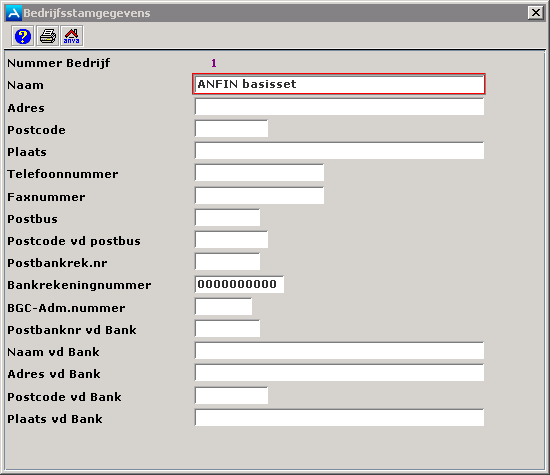
Voor ieder boekhoudbedrijf vult u de zogenaamde stamgegevens in. U vult hier de gegevens in van het bedrijf waar u op dit moment in werkt. Als u de gegevens van een ander bedrijf wilt invullen, kunt u van bedrijf wisselen in pad FHABW. Een naam is natuurlijk een verplicht onderdeel. De andere onderdelen zijn informatief en worden niet actief in ANFIN gebruikt.
Pad: FHABB
 en antwoord Ja op de vraag 'Alles akkoord?'.
Als u met ANFIN gaat werken, of als u besluit om met meerdere boekhoudbedrijven te gaan werken, moet een nieuw boekhoudbedrijf aangemaakt worden. U kunt bijvoorbeeld besluiten om met meerdere boekhoudbedrijven te werken als er meerdere werkmaatschappijen aanwezig zijn binnen uw organisatie. Hierbij valt bijvoorbeeld te denken aan een makelaardij of hypotheekbedrijf.
Een nieuw bedrijf is een bedrijf met een (eventuele) kopie van de grootboekrekeningen, dagboeken, groepen grootboekrekeningen, hoofdgroepen en overige coderingen van een bestaand bedrijf, maar zonder de bijbehorende boekingen en saldo's.
De NAW-gegevens kunt u verder aanvullen in pad FHABB. In dit pad wordt het boekhoudbedrijf zelf aangemaakt
Pad: FHABI
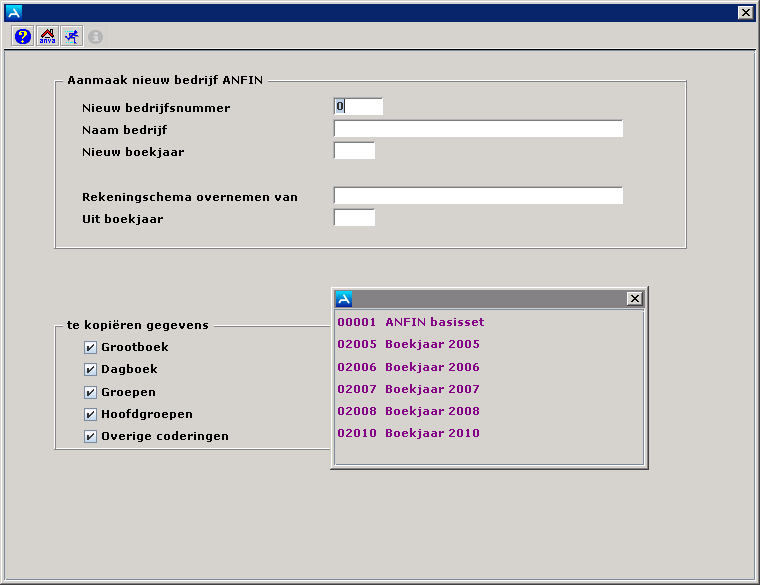
Vensteronderdeel |
Toelichting |
|---|---|
Nieuw bedrijfsnummer |
Voer hier een uniek nummer in voor dit boekhoudbedrijf. |
Naam bedrijf |
Voer hier een unieke naam in voor dit boekhoudbedrijf. |
Nieuw boekjaar |
Voer hier het standaard boekjaar in. |
Rekeningschema overnemen van |
Als u een rekeningschema kopieert, kiest u met Info |
Uit boekjaar |
Als u een rekeningschema kopieert, kies dan het juiste boekjaar. De grootboekschema’s kunnen namelijk per boekjaar verschillen. |
Te kopiëren gegevens |
Kies hier of en welke gegevens u wilt overnemen uit het te kopiëren rekeningschema. Uiteraard worden er geen financiële gegevens gekopieerd. We raden aan om in ieder geval de Overige coderingen te kopiëren. Deze optie zorgt ervoor dat uit pad FHAO, ANFIN Grb.rek. aut.boekingen de sluitrekening wordt gekopieerd. De sluitrekening is noodzakelijk voor de juiste werking van ANFIN. |
 .
.Notitie: Het nieuwe boekhoudbedrijf kan pas door een gebruiker worden gekozen nadat het via pad BGG aan de gebruiker is toegekend. Zie voor instructies ANFIN-bedrijf toewijzen aan gebruiker.
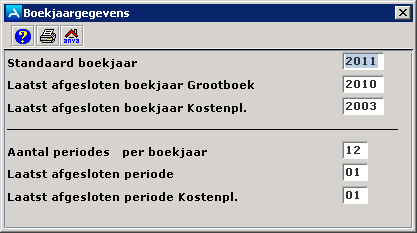
In dit pad vult u de basisgegevens in over het boekjaar en de bijbehorende periodes.
Pad: FHAR
Vensteronderdeel |
Betekenis |
|---|---|
Standaard boekjaar |
Vul hier het huidige boekjaar in. Vanaf het moment dat de meeste boekingen worden gedaan in het nieuwe jaar, maar de jaarafsluiting nog niet is uitgevoerd is het handig om bij het standaard boekjaar het nieuwe jaar in te vullen. |
Laatst afgesloten boekjaar Grootboek |
Dit veld wordt gevuld naar aanleiding van de jaarprocedure in pad FHPGJ. |
Laatst afgesloten boekjaar Kostenpl. |
Dit veld wordt gevuld naar aanleiding van de jaarprocedure in pad FHPKJ. |
Aantal periodes per boekjaar |
Vul het aantal periodes in dat een boekjaar heeft. |
Laatst afgesloten periode |
Dit veld wordt gevuld naar aanleiding van de periodeprocedure in pad FHPGP. |
Laatst afgesloten periode Kostenpl |
Dit veld wordt gevuld naar aanleiding van de periodeprocedure in pad FHPKP. |
en antwoord Ja op de vraag 'Alles akkoord?'.
In dit onderdeel |
Binnen ANVA is een afboekwijze: de manier waarop facturen worden afgeboekt of overige dagafschriftboekingen worden opgegeven.
Pad: BYKO
 om een nieuwe afboekwijzekoppeling aan te maken.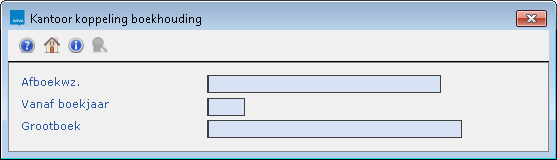
Vensteronderdeel |
Toelichting |
|---|---|
Afboekwz. |
Vul de te koppelen afboekwijze in met Info |
Vanaf boekjaar |
Vul het juiste (meestal huidige) boekjaar in. Boekjaren worden aangemaakt in pad FHAGK. |
Grootboek |
Vul met Info |
en antwoord Ja op de vraag 'Alles akkoord?'.Notitie Wij raden u aan om de omschrijvingen van de afboekwijzen en hun bijbehorende grootboekrekeningen gelijk te houden.
Pad: BYKO
om een nieuwe agentkoppeling aan te maken.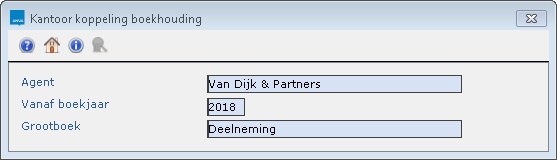
Vensteronderdeel |
Toelichting |
|---|---|
Agent |
Vul de te koppelen agent in met Info |
Vanaf boekjaar |
Vul het juiste (meestal huidige) boekjaar in. Boekjaren worden aangemaakt in pad FHAGK. |
Grootboek |
Vul met Info |
en antwoord Ja op de vraag 'Alles akkoord?'.Pad: BYKO
om een nieuwe boekingssoort koppeling aan te maken. 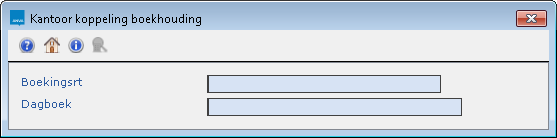
Vensteronderdeel |
Toelichting |
|---|---|
Boekingsrt. |
Vul de te koppelen standaard boekingssoort in met Info |
Dagboek |
Vul met Info |
en antwoord Ja op de vraag 'Alles akkoord?'.Notitie De koppeling van de boekingsoorten is standaard aangemaakt door ANVA. In de regel hoeft deze niet worden aangepast.
Pad: BYKO
om een nieuwe boekingswijze koppeling aan te maken.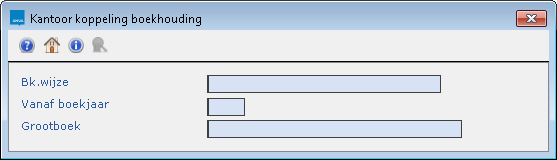
Vensteronderdeel |
Toelichting |
|---|---|
Bk. wijze |
Vul met Info |
Vanaf boekjaar |
Vul het juiste (meestal huidige) boekjaar in. Boekjaren worden aangemaakt in pad FHAGK. |
Grootboek |
Vul met Info |
en antwoord Ja op de vraag 'Alles akkoord?'.
Notitie Als u gebruikmaakt van de concernmodule en met één boekhouding voor alle kantoren werkt (de switch Volmacht apart in pad BYSF staat op Ja), dient u te koppelen via pad BYCO. Als per kantoor een boekhouding wordt bijgehouden, koppelt u via pad BYKO.
Nadat u via pad FHAGG grootboeken voor Btw hoog en btw laag heeft aangemaakt, kunt u deze als volgt aan de boekhouding koppelen.
Pad: BYKO of BYCO
om een nieuwe btw-koppeling aan te maken.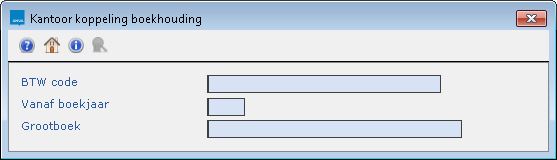
Vensteronderdeel |
Toelichting |
|---|---|
BTW Code |
Vul met Info |
Vanaf boekjaar |
Vul het juiste (meestal huidige) boekjaar in. Boekjaren worden aangemaakt in pad FHAGK. |
Grootboek |
Vul met Info |
en antwoord Ja op de vraag 'Alles akkoord?'.
U kunt als volgt zowel Nederlandse als buitenlandse assurantiebelastingcodes aan uw boekhouding koppelen:
Pad: BYKO of BYCO
om een nieuwe assurantiebelastingkoppeling aan te maken. Veld |
Toelichting |
|---|---|
AssbelCode |
Kies met Info |
Vanaf boekjaar |
Vanaf wanneer deze koppeling met het grootboek actief is. Vul het juiste (meestal huidige) boekjaar in. Boekjaren voor ANFIN worden aangemaakt in pad FHAGK. |
Grootboek |
Vul met Info |
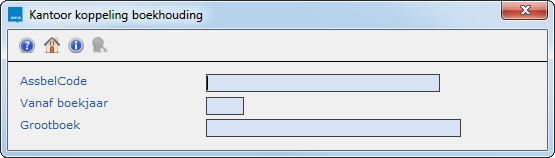
en antwoord Ja op de vraag 'Alles akkoord?'.
In ANVA is een crediteur een betrokkene die niet is gerelateerd aan een polis of schade en aan wie u moet betalen. U kunt crediteuren aanmaken in pad BBE.
Pad: BYKO
om een nieuwe crediteur koppeling aan te maken.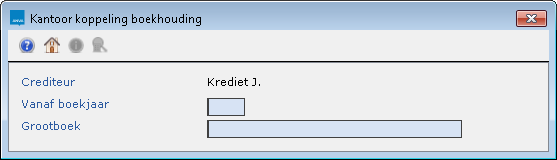
Vensteronderdeel |
Toelichting |
|---|---|
Vanaf boekjaar |
Vul het boekjaar in waarop de koppeling ingaat. Meestal is dit het huidige boekjaar. Als u besluit om voor het nieuwe boekjaar crediteurkoppelingen te gaan gebruiken, maak dan eerst het nieuwe boekjaar aan in pad FHAGK. |
Grootboek |
Kies met Info |
en antwoord Ja op de vraag 'Alles akkoord?'.
Pad: BYKO
om een nieuwe afboekwijze koppeling aan te maken.
Vensteronderdeel |
Toelichting |
|---|---|
Afboekwz |
Vul met Info |
Dagboek |
Vul met Info |
en antwoord Ja op de vraag 'Alles akkoord?'.Notitie Wij raden u aan om de omschrijvingen en coderingen van de afboekwijze kas/bank/giro en hun bijbehorende dagboeken gelijk te houden.
Voor de overzichtelijkheid bij het afsluiten van het boekjaar is het belangrijk het dagboek Balansinvoer (code 90) aan een grootboekrekening te koppelen.
Het dagboek Balansinvoer is in principe, als eerder een jaarafsluiting is gedaan in ANVA, gekoppeld aan een grootboekrekening in het oude jaar, bijvoorbeeld de 'Tussenrekening beginbalans [oude jaar]'.
Zorg ervoor dat voor het nieuwe jaar het dagboek Balansinvoer (code 90) wordt gekoppeld aan een grootboekrekening, bijvoorbeeld de grootboekrekening 'Tussenrekening beginbalans [nieuwe jaar]'.
Pad: FHAA
en antwoord Ja op de vraag 'Alles akkoord?'.
Als u gebruikmaakt van de concernmodule en met één boekhouding voor alle kantoren werkt (de switch Volmacht apart in pad BYSF staat op Ja), moet u de grootboekrekeningnummers koppelen via pad BYCO. Als per kantoor een boekhouding wordt bijgehouden, koppelt u de grootboeknummers via pad BYKO.
Voor het bedrijf met code 00001 zijn standaardkoppelingen aanwezig voor afboekwijzen, boekingssoorten, boekingswijzen, dagboek afboekwijzen en maatschappijen. Deze moet u aanpassen conform uw financiële pakket.
Als een maatschappij niet aan de boekhouding is gekoppeld, krijgt u daar tijdens de acceptatie een melding van. De boeking kan wel worden gemaakt, maar wordt op de verschillenrekening geboekt.
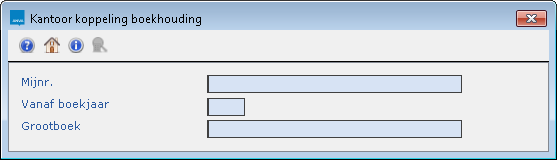
Pad: BYKO of BYCO
.
Vensteronderdeel |
Toelichting |
|---|---|
Mijnr |
Vul met Info |
Vanaf boekjaar |
Vul het juiste (meestal huidige) boekjaar in. Boekjaren worden aangemaakt in pad FHAGK. |
Grootboek |
Vul met Info |
en antwoord Ja op de vraag 'Alles akkoord?'.
De volgende controles worden gedaan en getoond bij het afdrukken van de koppelingen:
Pad: BYKO
 .
.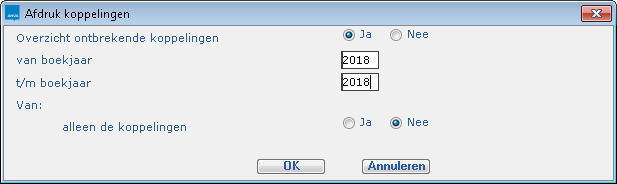
Notitie
- Maatschappijen die in pad BMM op 'alleen in schade' staan, hebben geen koppeling.
- Poolmaatschappijen en verdelingen hebben geen koppeling.
- Maatschappijen waarbij in pad BMM een verwijzend maatschappijnummer is ingevuld, hebben geen koppeling.
Als u met meerdere boekhoudbedrijven werkt, zult u van boekhoudbedrijf moeten wisselen als u handmatig in ANFIN een boeking op het boekhoudbedrijf wilt maken dat niet aan ANVA gekoppeld is.
Pad: FHABW en FHW
en antwoord Ja op de vraag 'Alles akkoord?'.Notitie
- Vergeet niet om na de handelingen die u in dit boekhoudbedrijf moet verrichten, weer terug te wisselen naar het standaard boekhoudbedrijf.
- Met de toetsen [Shift] + [F7] kunt u snel zien in welk boekhoudbedrijf u werkt.
Veelgestelde vragen
Er is een nieuw ANFIN-bedrijf gemaakt, maar dat is niet te kiezen in het venster Wisselen bedrijf.
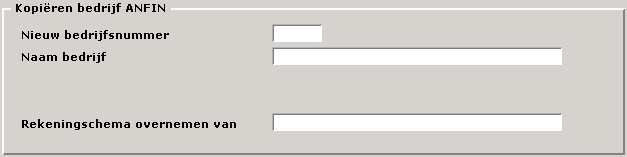
Je kunt een boekhoudbedrijf kopiëren, als je bijvoorbeeld het jaar wilt afsluiten of een demoset wilt maken. In de procedure voor het afsluiten van het boekjaar is tevens opgenomen, dat je voor het afsluiten van het boekjaar een kopie maakt van het boekhoudbedrijf. Als je een boekhoudbedrijf kopieert worden alle gegevens meegenomen, dus ook de cijfers in de boekhouding. Dit in tegenstelling tot de kopieerslag die bij het maken van een nieuw boekhoudbedrijf wordt gemaakt.
Pad: FHABE
Veld |
Toelichting |
|---|---|
Nieuw bedrijfsnummer |
Vul het nummer van het nieuwe bedrijf in. |
Naam bedrijf |
Vul de naam van het nieuwe bedrijf in. |
Rekeningschema overnemen van |
Kies met Info |
.Het huidige boekhoudbedrijf kan niet verwijderd worden. Een boekhoudbedrijf kan alleen verwijderd worden als in pad FHPGJ alle boekjaren zijn afgesloten. Als u een boekhoudbedrijf verwijdert, worden alle gegevens bij dit bedrijf definitief verwijderd.
Pad: FHABV
Al staat in dit venster de keuze om de lengte van de debiteuren- en crediteurenrekeninnummers in te voeren, dit hoeft u niet te doen. Deze keuze wordt niet meer door ANVA ondersteund.
Pad: FHAN
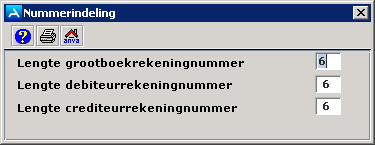 en antwoord Ja op de vraag 'Alles akkoord?'.
U kunt als volgt een grootboekrekening aanmaken:
Pad: FHAGG
en vul de volgende gegevens in.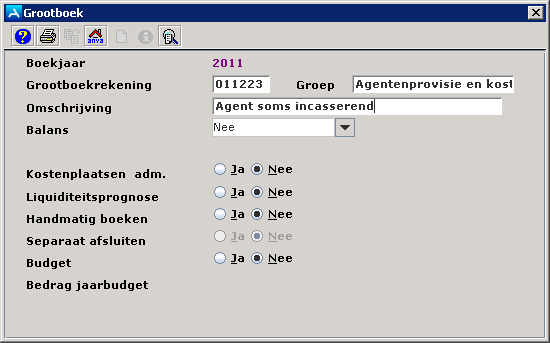
Vensteronderdeel |
Betekenis |
|---|---|
Grootboekrekening |
Geef hier het nummer van het grootboek in en houd daarbij rekening met de lengte van het grootboek. |
Groep |
Als het grootboek onder een bepaalde groep valt, vult u hier met Info Voorbeeld Het grootboek voor Aegon is onderdeel van de groep Maatschappijen Provinciaal. |
Omschrijving |
Vul de naam van het grootboek in. |
Balans |
Kies of/hoe het saldo van het grootboek op de balans komt. U heeft de keuze uit:
|
Kostenplaatsen adm. |
Kies hier of dit grootboek meegeteld wordt in de kostenplaatsen administratie. |
Liquiditeitsprognose |
Kies hier of dit grootboek opgenomen wordt in de liquiditeitsprognose. De werkelijke ontvangsten en uitgaven op deze grootboekrekeningen worden afgezet tegen de geprognotiseerde ontvangsten en uitgaven zoals bepaald in pad FHAGL. |
Handmatig boeken |
Kies hier of op dit grootboek handmatig wordt geboekt. Grootboeken die vanuit ANVA worden gevuld, kunt u het beste op niet handmatig boeken zetten. Moet er toch een boeking handmatig plaatsvinden dan kunt u deze optie op Ja zetten, de boeking maken en de optie terug op Nee zetten. Een aantal grootboekrekeningen die in pad BYKO worden gekoppeld, moeten op Nee worden gezet. Bijvoorbeeld de debiteuren, maaatschappij-rekeningen en provisierekeningen. Als u niet met tussenrekeningen werkt moeten ook de kas, bank en giro grootboekrekeningen op Nee worden gezet om verschillen tussen ANVA en ANFIN te voorkomen. |
Separaat afsluiten |
Kies hier of deze grootboekrekening separaat afgesloten wordt. Aan het begin van een boekjaar sluit u het oude jaar af. Sommige grootboekrekeningen (bank, kas enz) wilt u eerder afsluiten. Deze grootboeken kunt u afsluiten als u hier voor Ja kiest. Het separaat afsluiten doet u in pad FHPGJ. |
Budget |
Als het grootboek in een budgetverdeling hoort, vult u hier met Info |
Bedrag jaarbudget |
Als het grootboek in een budgetverdeling hoort, vult u hier het totale budgetbedrag voor het grootboek voor het boekjaar in. |
en antwoord Ja op de vraag 'Alles akkoord?'.Notitie
- Per maatschappij/verzekeraar kan één grootboekrekening worden aangemaakt.Maak geen grootboekrekeningen aan voor verwijzende maatschappijen, pool- en verdeelmaatschappijen
- Op de grootboekrekening staat uw netto saldo ten aanzien van de maatschappij. Dit saldo moet overeenkomen met het saldo in de overzichten in pad FRP./FRV.
- Het is in de boekhouding niet mogelijk de provisies op te splitsen naar maatschappij. Er moet wel onderverdeling gemaakt worden in afsluit-, incasso-, bonus-, hypotheek,- en zelfwerkzaamheidsprovisie. De provisie opbrengst per maatschappij kan in pad MOMM opgehaald worden.
- Wij raden aan om altijd een grootboekrekening te maken om resultaat van het vorig boekjaar om te kunnen zetten, in verband met het doorboeken van het winst-verliessaldo bij het afsluiten van een boekjaar.
Wij raden u ten sterkste aan om tenminste de volgende grootboekrekeningnummers aan te maken in pad FHAGG.
Nummer |
Naam |
Balans ja/nee |
Opmerking |
|---|---|---|---|
032000 |
Resultaat vorig boekjaar |
J |
|
130100 |
Debiteuren ANVA |
J |
|
140100 |
Agent1 |
J |
Bij gebruik van agenten |
165150 |
Betrokkenen |
J |
|
165250 |
Experts |
J |
|
190000 |
Assurantiebelasting |
J |
|
193000 |
Extra heffing |
N |
|
194000 |
Mooz-Pooling |
J |
|
195000 |
AWBZ afdracht |
J |
|
290300 |
Btw laag |
J |
|
290400 |
Btw Hoog |
J |
|
298000 |
Euroverschil |
N |
|
299000 |
Sluitrekening ANVA boekingen |
J |
|
229700 |
Verhaalschade |
J |
|
299999 |
Tussenrekening |
J |
|
413000 |
Personeelskorting |
N |
Bij gebruik van personeelskorting |
471000 |
Betalingsverschillen |
N |
|
472000 |
Kosten betalingsverkeer |
N |
|
800900 |
Leven incassoprovisie |
N |
|
801000 |
Schade incassoprovisie |
N |
|
801100 |
Tussenpersoonskosten |
N |
|
801200 |
Schade volmachtbeloning |
N |
Bij volmacht |
801500 |
Agentkosten |
N |
Bij gebruik agenten |
801600 |
Leven volmachtbeloning |
N |
Bij volmacht |
801700 |
Leven bonusprovisie |
N |
|
801800 |
Leven zelfwerkzaamheidsprovisie |
N |
|
801900 |
Leven afsluitprovisie |
N |
|
802000 |
Schade afsluitprovisie |
N |
|
802100 |
Schade bonusprovisie |
N |
|
803000 |
Agentprovisie |
N |
Bij gebruik van agenten |
805050 |
Afmakingscourtage |
N |
|
805150 |
Porti- en sluitkosten |
N |
|
805250 |
Behandelkosten schade |
N |
|
810000 |
Buitengewone baten |
N |
|
820000 |
Div. lasten/baten |
N |
|
901015 |
Aegon schadeverzekering N.V. |
J |
|
901059 |
ASR |
J |
|
999999 |
Sluitrekening balans |
N |
|
Notitie
- In dit overzicht gaan wij ervan uit dat u een zescijferige nummerindeling toepast. Gebruikt u een zeven- of achtnummerige indeling, dan kunt u voorloopnullen plaatsen.
- ANVA heeft deze nummering naar aanleiding van het volgende nummeringpatroon:
Nummer |
Omschrijving |
|---|---|
Begint met 0 |
Activa |
Begint met 1 |
Liquide middelen |
Begint met 2 |
Verschillen |
Begint met 3 |
Agenten |
Begint met 4 |
Kosten |
Begint met 8 |
Opbrengsten |
Begint met 9 |
Maatschappijen |
Alle boekingen op grootboeken, komen via de dagboeken binnen. Bij het aanmaken van dagboeken is het belangrijk om hierin een vaste structuur aan te houden. Het is niet verplicht de dagboeken aan rekeningnummers te koppelen. Bijvoorbeeld de dagboeken 41 ANVA boekingen en 42 ANVA betalingen zijn standaard niet gekoppeld. Dit in tegenstelling tot de afboekwijzen van bank en giro, die specifiek aan een grootboekrekeningnummer kunnen worden gekoppeld. Als in ANVA in pad BYSS de stuurcode Dagafschrift volledig via afboeken op Nee staat, moeten de afboekwijzen aan een tussenrekening gekoppeld worden.
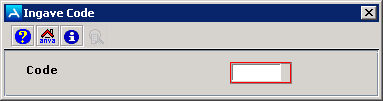
Pad: FHAA
.
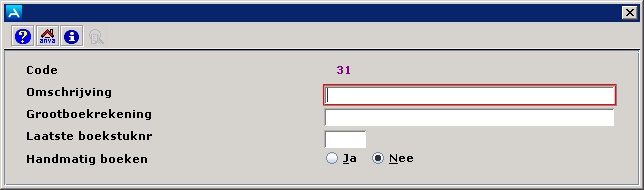
Vensteronderdeel |
Betekenis |
|---|---|
Omschrijving |
Vul hier de naam van dit dagboek in. Als u een dagboek voor een bank/postbankrekening aanmaakt, raden wij u aan om dit nummer in de omschrijving van het dagboek op te nemen. Als u het grootboek dezelfde naam geeft, weet u zeker dat de koppeling goed is. |
Grootboekrekening |
Kies desgewenst met Info |
Laatste boekstuknr. |
Hier kunt u bij een bestaand dagboek zien wat het laatste boekstuknummer is waarop is geboekt. |
Handmatig boeken |
Kies hier of handmatig in dit dagboek geboekt mag worden. Zet deze optie op Nee als de posten op dit dagboek uit ANVA komen. Als deze optie op Ja staat kunt u vanuit ANFIN op dit dagboek boeken in pad FHBG. |
en antwoord Ja op de vraag 'Alles akkoord?'.Notitie ANVA gebruikt de volgende codes. Sommige van deze codes zijn in ANVA geprogrammeerd. Daarom raden wij u aan om de volgende coderingen te volgen:
Code 10-19 |
Kas |
Code 20-29 |
Bank |
Code 30-39 |
Giro |
Code 40 |
Memoriaal |
Code 41 |
ANVA Boekingen |
Code 42 |
ANVA betalingen |
Code 43 |
ANVA Memoriaal |
Code 90 |
Balansinvoer. Dit dagboek kan gekoppeld worden aan een tussenrekening. |
Notitie Als een dagboek niet wordt gekoppeld aan een grootboekrekening, moeten bij het boeken in pad FHBG minstens twee grootboekrekeningen worden meegegeven. Dit is bijvoorbeeld het geval bij boekingen op het dagboek memoriaal.
In dit onderdeel |
Om te voorkomen dat wordt geboekt op reeds afgesloten boekingsperiodes of periodes die te ver in de toekomst liggen, kunt u instellen binnen welke periodes kan worden geboekt. Voor de volgende categorieën kan een boekperiode worden ingegeven:
De instellingen gelden voor niet-ANFIN en ANFIN-boekingen. Het is mogelijk periodes op te geven waarbinnen een nieuwe boeking moet vallen. De periode kan bestaan uit het ingeven van een datum vanaf en datum t/m, of uit het ingeven van het aantal maanden voor en na de systeemdatum. Dit laatste heeft als voordeel dat eenmalig een vast aantal maanden kan worden ingegeven en dat dit niet meer hoeft te worden aangepast. Als buiten de opgegeven periode wordt geboekt, verschijnt direct een melding op het scherm.
Notitie
- Op periodes die gesloten zijn met de periodeprocedure kunt u niet meer boeken. Ook niet als deze nog open staan in pad BYKO.
- Voor de Concernmodule kunt u de periodes inregelen via pad BYCO. Voor de Concernmodule met de optie Kantoren apart kan per kantoor een boekperiode worden opgegeven via pad BYKO.
- Voor de module Volmacht apart kunt u de periodes inregelen via pad BYVO.
Let op Het is verplicht om bij het inrichten van uw boekhouding gegevens in te vullen in de velden bij Eenmalige boeking schade. Gebeurt dit niet, dan volgt bij het maken van een boeking een melding en kan er geen boeking worden aangemaakt. Bij de overige boekingsoorten zal geen controle op de boekdatum plaatsvinden als er niets is ingevuld in de basisgegevens.
Let op Als er nog financieel te verwerken facturen aanwezig zijn, volgt daarvan een melding bij het wijzigen van de boekperiodes. U kunt de boekperiodes echter wel aanpassen.
Voorbeeld
Pad: BYKO
Voorbeeld
Aantal maanden voor: 2
Aantal maanden na: (niet opgegeven). Gerekend wordt met 99.
Systeemdatum : 15-06-2010
Boekingen mogelijk van 01-04-2010 t/m 31-10-2018
Vensteronderdeel |
Toelichting |
|---|---|
Eenmalige boeking/schade |
Geef de toegestane periode op voor eenmalige- en schadeboekingen. Terugboekingen vallen ook onder de instellingen die u hier doet. Het controleren van de boekperiode bij het invoeren van eenmalige boeking of schadeboeking wordt uitsluitend uitgevoerd bij de instelling Boekdatum uit eenmalige boeking en schade (pad BYSF, veld Boekdatum). |
Overige debiteuren |
Geef de toegestane periode op voor boekingen op Overige debiteuren. |
Schadereserve |
Geef de toegestane periode op voor schadereserve boekingen. |
Afboeken |
Geef de toegestane periode op voor afboekingen. |
Salderen/vaste termijn |
Geef de toegestane periode op voor salderen (facturen en rekening-courantrelatie) en het selecteren van de vaste termijn voor rekening-courantrelaties. |
Fin. verwerking e.b./schade |
Het controleren van de boekperiode bij de financiële verwerking van overige debiteuren, eenmalige- en schadeboekingen wordt uitsluitend uitgevoerd bij de instelling Boekdatum uit Financiële verwerking (pad BYSF, veld Boekdatum). |
Fin. verwerking prolongatie |
Het controleren van de boekperiode bij de financiële verwerking van prolongatieboekingen wordt uitsluitend uitgevoerd bij de instelling Boekdatum uit Financiële verwerking (pad BYSF, veld Boekdatum). |
en antwoord Ja op de vraag 'Alles akkoord?'.Notitie
- Als bij het opgeven van een boeking in ANVA wordt geboekt buiten de toegestane boekperiode, dan verschijnt een melding Boekdatum valt buiten de toegestane boekperiode [datum vanaf] t/m [datum t/m]. Wanneer in plaats van data een aantal maanden voor of na de boekdatum is opgegeven, wordt deze intern omgerekend naar data. Ook in deze gevallen wordt dan de datumperiode getoond in de melding.
- De geldigheid van de boekdatum ten opzicht van de boekperiode wordt ook gecontroleerd voor processen die in batch worden uitgevoerd. Alleen indien van toepassing en als u in bezit bent van de module Batchverwerking.
U kunt vaste journaalposten maken en hierop boeken. U kunt boeken op een nieuwe journaalpost. U kunt echter ook een journaalpost steeds opnieuw gebruiken om hierop te boeken.
Pad: FHAGV
. en vul in het venster waar de boeking in gemaakt wordt de volgende gegevens in.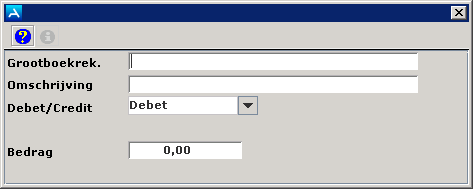
Veld |
Betekenis |
|---|---|
Grootboekrek. |
Vul met Info |
Omschrijving |
Vul een duidelijke naam in voor de grootboekrekening. |
Debet/Credit |
Kies of het om een debet- of creditboeking gaat. |
Bedrag |
Vul het te boeken bedrag in. |
en antwoord Ja op de vraag 'Alles akkoord?'.Notitie Als de vaste journaalposten voor een bepaalde maand niet zijn verwerkt in pad FHBV, dan kan de periodeprocedure niet gedraaid worden.
Pad: FHAGL
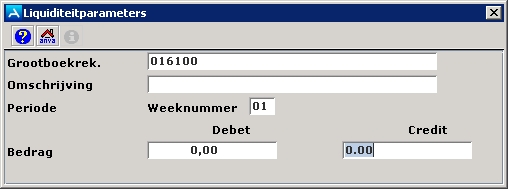
.
Vensteronderdeel |
Betekenis |
|---|---|
Grootboekrekening |
Vul met Info |
Omschrijving |
Vul de naam van de parameter in. |
Periode |
Vul het nummer van de week in. |
Bedrag |
Vul het debet of creditbedrag in. |
en antwoord Ja op de vraag 'Alles akkoord?'.
Op basis van zelf ingevoerde beginwaarden worden automatisch de periodieke afschrijvingen berekend voor de periodieke verwerking in de boekhouding.
Pad: FHAV
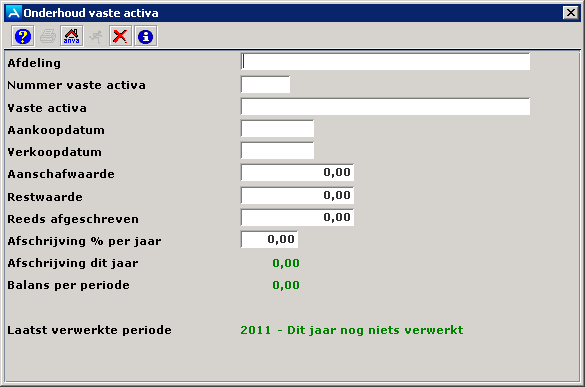
.
Vensteronderdeel |
Betekenis |
|---|---|
Afdeling |
Vul met Info |
Nummer vaste activa |
Vul een uniek nummer voor de vaste activa in. |
Aankoopdatum |
Vul als de activa gekocht is, de aankoopdatum in. |
Verkoopdatum |
Vul als de activa verkocht is, de verkoopdatum in. |
Aanschafwaarde |
Vul de aanschafwaarde in als het gekochte vaste activa is. |
Restwaarde |
De waarde van de vaste activa aan het eind van de afschrijvingsperiode. |
Reeds afgeschreven |
Het bedrag dat al is afgeschreven op de vaste activa. |
Afschrijving % per jaar |
Het percentage dat jaarlijks van de waarde van de vaste activa wordt afgeschreven. |
Balans per periode |
Het balansbedrag voor de vaste activa in de huidige periode. |
Laatst verwerkte periode |
De periode die als laatste financieel is verwerkt. |
en antwoord Ja op de vraag 'Alles akkoord?'.
Als u een kostenplaats voor het nieuwe boekjaar maakt en dus niet het standaard huidige boekjaar, kunt u het boekjaar wijzigen in menu Boekjaar.
Pad: FHAKB
in het venster met bestaande kostenplaatsen.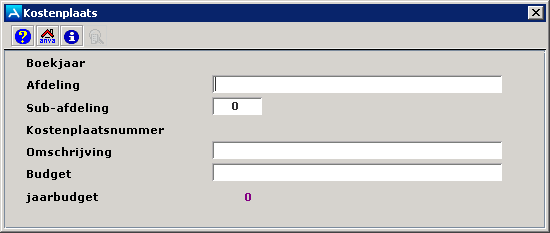
Vensteronderdeel |
Betekenis |
|---|---|
Afdeling |
Vul met Info |
Sub-afdeling |
Vul hier desgewenst een nummer in voor de sub-afdeling als u de afdeling wilt opsplitsen. |
Kostenplaatsnummer |
ANVA kent de kostenplaats een nummer toe. |
Omschrijving |
Geef een duidelijke naam aan de kostenplaats. |
Budget |
Voer, als de kostenplaats gebudgetteerd wordt, het budgetnummer in met Info |
Jaarbudget |
Vul hier het bedrag in dat op jaarbasis in het budget is opgenomen voor deze kostenplaats. |
en antwoord Ja op de vraag 'Alles akkoord?'.
In dit onderdeel |
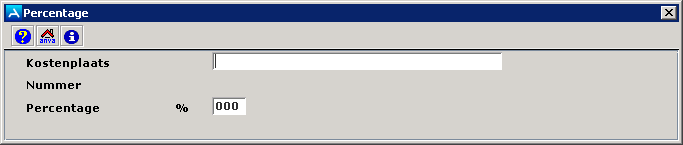
Hier wordt per kostenplaats een procentuele verdeling naar diverse andere kostenplaatsen gemaakt. De verdeling hoeft geen 100% te zijn. De percentages worden gebruikt om het budget en de werkelijke kosten van de betreffende kostenplaats te verdelen naar de vastgelegde kostenplaatsen. Een overzicht verschijnt van kostenplaatsen waarover een kostenplaats kan worden verdeeld. Kostenplaatsen worden aangemaakt in pad FHAKB.
Pad: FHAKV
.
Veld |
Functie |
|---|---|
Kostenplaats |
Vul met Info |
Nummer |
ANVA vult het nummer in van de kostenplaats die in de verdeling opgenomen wordt. |
Percentage |
Vul het percentage dat de kostenplaats die in de verdeling wordt opgenomen inneemt in. |
en antwoord Ja op de vraag 'Alles akkoord?'.
Hier wordt per grootboekrekening een procentuele verdeling naar de diverse kostenplaatsen gemaakt. De verdeling moet in totaal 100% zijn. De percentages worden gebruikt om het vastgelegde budget op de grootboekrekening zoals ingevoerd in pad FHAGG, te verdelen naar de kostenplaatsen en voor het automatisch boeken van de werkelijke kosten. Kostenplaatsen worden aangemaakt in pad FHAKB.
Pad: FHAKE
. Het venster Percentage verschijnt..
In het veld Standaard ANFIN kunnen een of meerdere boekhoudbedrijven aan een gebruiker worden toegewezen. Hiervoor dien je bij de menukeuze ANFIN (alleen aanwezig als je in het bezit bent van de module Grootboekadministratie ANFIN), bedrijven toe te kennen.
Pad: BGG
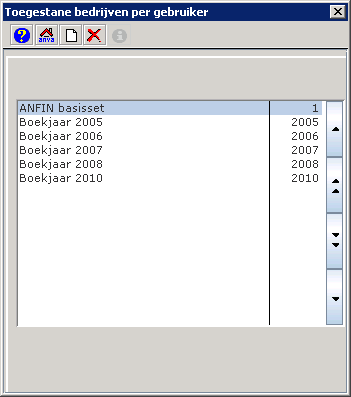
en antwoord Ja op de vraag 'Alles akkoord?'.
In dit onderdeel |
Om te werken met budgetteringen moet de verdeling worden aangemaakt.
Pad: FHAO
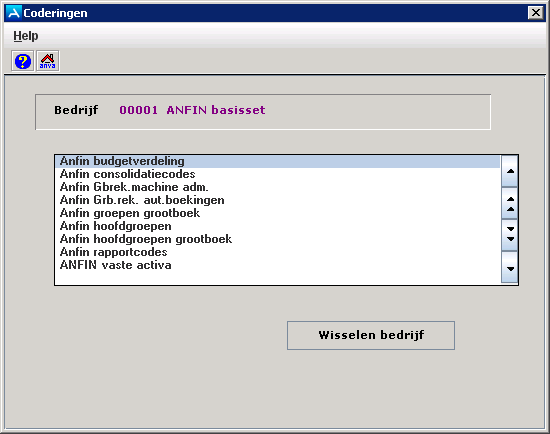
.
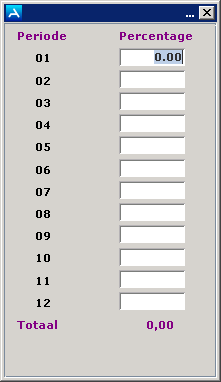
en antwoord Ja op de vraag 'Alles akkoord?'.
Om te consolideren maakt u eerst de consolidatiecodes aan, dan consolideert u in pad FHPS en tenslotte draait u de kolommenbalans in pad FHOS. Zie meer informatie over consolideren en over consolidatieoverzicht kolommenbalans.
Pad: FHAO
.
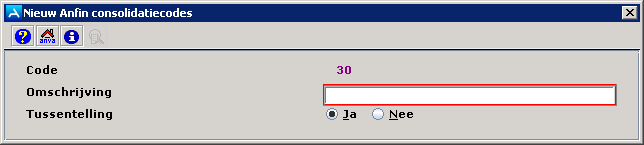
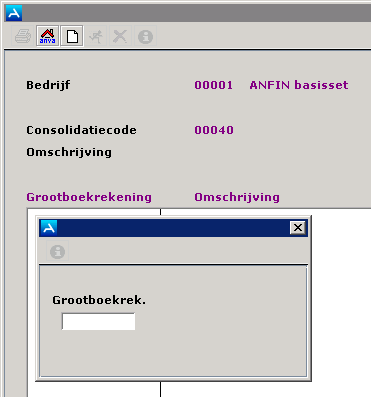
. in het venster waar de te koppelen grootboekrekening ingevoerd moet worden de te koppelen grootboekrekening in. en antwoord Ja op de vraag 'Alles akkoord?'.
Met ANFIN Hoofdgroepen kunt u samenhangende groepen gegroepeerd op de verschillende overzichten tonen om minder gedetailleerde en meer ordelijke overzichten te maken. Om deze groepen te groeperen maakt u in dit pad de hoofdgroep aan. In pad FHAGG geeft u per grootboek aan in welke groep deze opgenomen moet worden. In FHAO geeft u bij de keuze ANFIN groepen grootboek per groep aan in welke hoofdgroep deze opgenomen dient te worden. De overzichten in pad FHOG kunnen nu per grootboek, groep of zelfs hoofdgroep worden getoond.
Pad: FHAO
.
Notitie
- Groepen worden aan de hoofdgroep gekoppeld onder ANFIN groepen grootboek in ditzelfde pad.
- Als u een hoofdgroep wilt verwijderen, verwijder dan eerst de koppeling bij de groepen.
Met ANFIN groepen kunt u samenhangende grootboekrekeningen gegroepeerd op de verschillende overzichten tonen om minder gedetailleerde en meer ordelijke overzichten te maken. Om deze grootboeken te groeperen, maakt u in dit pad de groep aan. In pad FHAGG geeft u per grootboek aan in welke groep deze opgenomen moet worden. De overzichten in pad FHOG kunnen nu per grootboek, groep of zelfs hoofdgroep getoond worden.
Pad: FHAO
.
Vensteronderdeel |
Betekenis |
|---|---|
Omschrijving |
Vul een duidelijke naam voor de groep in. |
Hoofdgroep |
Als de groep onderdeel is van een hoofdgroep, kies deze hier met Info |
Budget |
Als de groep onderdeel is van een budget, voert u hier het bedrag in. |
Verdeling |
Vul, als de groep onderdeel is van een budget, hier met Info |
en antwoord Ja op de vraag 'Alles akkoord?'.
Als u gebruik maakt van rapportcodes kunt u de volgende overzichten maken:
Pad: FHAO
.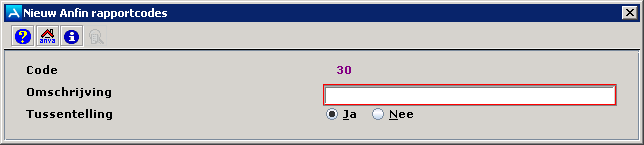 . de te koppelen grootboekrekening in. en antwoord Ja op de vraag 'Alles akkoord?'.
Pad: FHAO
In dit pad in het onderdeel ANFIN Grootboekrek. autom. boekingen staat de koppeling met de sluitrekening. Deze koppeling mag u nooit verwijderen omdat deze van cruciaal belang is voor een juiste werking van ANFIN.
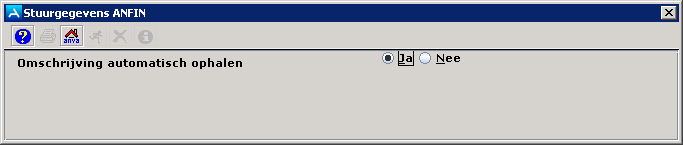
Pad: FHAS
In dit pad geeft u in venster Stuurgegevens ANFIN aan, of bij een handmatige boeking de omschrijving van de tegenrekening automatisch gevuld wordt met de omschrijving die u opgeeft bij de boeking.
Bij het openen van een nieuw boekjaar, zul je meestal het bestaande rekeningschema in dit nieuwe boekjaar willen gebruiken. Om dit te doen, kopieer je het rekeningschema.
Pad: FHAGK
 , een reeks
  of alle
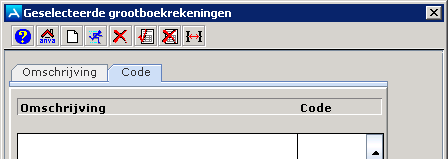
  grootboekrekeningen in het venster Geselecteerde grootboekrekeningen.
  .
.Notitie Eventuele saldi van verwijderde grootboekrekeningen (uitsluitend balans) worden bij de jaarafsluiting naar de opgegeven verschillenrekening gezet.
Voor het nieuwe boekjaar moet je de grootboekrekening Resultaat oud boekjaar aanmaken. Deze rekening moet dus in het nieuwe boekjaar worden ingevoerd.
Pad: FHAGG
. en antwoord Ja op de vraag 'Alles akkoord?'.
In dit onderdeel |
Van de maatschappijen moeten de beginsaldi in ANVA overeenkomen met de beginsaldi in de boekhouding. De beginsaldi moeten ook overeenstemmen met de rekening-courant die de maatschappij maandelijks toestuurt (provinciaal).
U voert een beginsaldo van de maatschappij in als:
Als het saldo in ANVA goed is, maar het saldo in de boekhouding niet, dan moet er een correctieboeking in ANFIN of het externe boekhoudpakket worden gemaakt. In ANFIN maakt u dan via pad FHBG een boeking in dagboek ‘Memoriaal’. De correctie wordt niet in ANVA doorgevoerd. Het rekening-courantsaldo kan in ANVA eenzijdig worden gecorrigeerd via dit pad IIRRM.
Pad: IIRRM
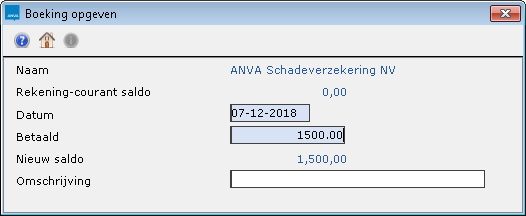
en antwoord Ja op de vraag 'Alles akkoord?'.Notitie Vergeet niet de rekening-courant van de betreffende maatschappij te salderen. De rekening-courant moet een startpunt hebben. Bijvoorbeeld als het beginsaldo op de boekdatum 01-01-2011 is, dan saldeert u t/m 31-12-2010 in de ANVA paden FRPS, FRVS of FRAS. U gebruikt dan als datum in pad IIRRM 31-12-2010. Hiermee bereikt u dat in de rekening-courant het juiste beginsaldo per 01-01-2011 verschijnt nadat u heeft gesaldeerd. Het saldo dat in pad IIRRM getoond wordt, is dus niet het actuele saldo van de maatschappij, maar dit is het saldo na de laatste keer salderen.
Van de agenten moeten de beginsaldi in ANVA overeenkomen met de beginsaldi in de boekhouding van ANFIN en de rekening-courant agent. De beginsaldi moeten in ANVA en in ANFIN ingevuld worden.
Hier wordt uitgelegd hoe u de beginsaldi in ANVA invult.
Pad: IIRRA
Als u hier een negatief bedrag invult, komt het bedrag credit op de rekening-courant. Een credit saldo is ten gunste van uw kantoor. Bij het invoeren van een positief bedrag, komt het bedrag debet op de rekening-courant. Een debet saldo is ten gunste van de agent. Wij raden aan om in de omschrijving de datum te vermelden. Bijvoorbeeld Beginsaldo RC per 01-01-2018. U gebruikt dan als datum in pad IIRRA 31-12-2017. Hiermee bereikt u dat in de rekening-courant het juiste beginsaldo per 01-01-2018 verschijnt nadat u heeft gesaldeerd.
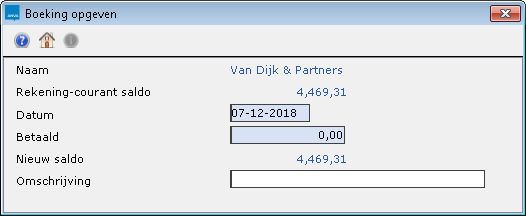
en antwoord Ja op de vraag 'Alles akkoord?'.
Pad: FHAGG, FHAA en FHBG
Het invoeren van de beginsaldi van de maatschappijen en agent bestaat uit meerdere stappen.
Omschrijving boeking |
Debet |
Credit |
|---|---|---|
Tussenrekening beginbalans |
25.000,- |
|
Aan Aegon Schadeverzekeringen N.V. |
|
25.000,- |
Pad: FO, FHAGG en FFA
Als u van een ander pakket naar ANVA overgaat, zijn er meerdere manieren waarop u de beginsaldi van de debiteuren in kunt voeren.
Wij raden u aan om de tweede methode te kiezen.
Invoeren van 'Tussenrekening beginbalans' voor het [nieuwe jaar] en [oude jaar]. Deze rekeningen zijn nodig omdat bij het overboeken van het oude naar het nieuwe jaar alles eerst op deze tussenrekening wordt gezet.
Pad: FHAGG
Tussenrekening beginbalans [oud jaar]
Als in een vorig jaar al een jaarafsluiting is gedaan zal de 'Tussenrekening beginbalans [oud jaar]' aanwezig zijn. Bij het kopiëren van het rekeningschema naar het nieuwe jaar is deze rekening ook in het nieuwe jaar bekend. Controleer dit wel even.
Notitie Mocht je deze rekening nieuw moeten aanmaken, zorg er dan voor dat het rekeningnummer gelijk is aan dat van de 'Tussenrekening beginbalans [oud jaar]'. De procedure voor het aanmaken van de rekening is gelijk aan die van het aanmaken 'Tussenrekening beginbalans [nieuwe jaar]'.
Voorbeeld
Bij de overgang van 2010 naar 2011 zal er al een 'Tussenrekening beginbalans 2011' aanwezig zijn met bijvoorbeeld rekeningnummer 282010. In het nieuwe jaar 2008 moet deze rekening ook bekend zijn onder hetzelfde rekeningnummer 282010.
Tussenrekening beginbalans [nieuw jaar]
Voor het nieuwe boekjaar dient de 'Tussenrekening beginbalans <nieuw jaar>' te worden aangemaakt. Aansluitend op het bovenstaande voorbeeld zal deze dan rekeningnummer 282011 krijgen.
. en antwoord Ja op de vraag 'Alles akkoord?'.De overige beginsaldi voert u op dezelfde manier in als de saldi van de maatschappijen/agenten.