


|
|
|
|
|
In dit onderdeel |
Met het menu Agenda kun je niet-afgehandelde of terugkerende zaken in de gaten houden. Je noteert in de agenda eenmalige of periodiek terugkerende acties, zoals het wachten op de ontvangst van een schaderapport of een periodiek terugkerend bezoek aan een relatie. Niet elke medewerker mag een agenda aanmaken of de agenda's van anderen inzien. Dit is afhankelijk van de permissies die aan de medewerker zijn verleend (pad BGG).
Agenda's kun je op verschillende plaatsen in ANVA aanmaken: via het relatiescherm (pad A), polisscherm (pad A of F), schadedossier (pad S), factuurscherm (pad F), maatschappijscherm (pad BMM), agentscherm (pad BBA) en op medewerkerniveau (pad GN).
Je kunt via het menu Agenda onder andere de agendaschermen beheren, agenderen, overzichten maken en agenda's overvoeren van een medewerker naar een andere medewerker. Daarnaast is de functionaliteit Werklijst benaderbaar via het menu Agenda.
Je kunt een agenda aanmaken vanuit verschillende menukeuzes in ANVA. Op het moment dat je agenda's aanmaakt, geef je een indeling op aan de hand waarvan je later overzichten kunt maken.
Pad: A, S, F, BMM, BBA en GN
De niveaus waarop je agenda's kunt aanmaken, zijn: relatie- (pad A), polis- (pad A of F), schade- (pad S), factuur- (pad F), maatschappij- (pad BMM), agent- (pad BBA) en medewerkerniveau (pad GN).
 .
.Veld |
Toelichting |
|---|---|
Medewerker |
Naam van de gebruiker die de geagendeerde actie uitvoert. |
Agendadatum |
Datum en tijdstip waarop de actie moet plaatsvinden. |
Agendareden |
Aan de hand van deze waarde kun je een agenda-overzicht maken. Vul dit veld daarom altijd in. |
Frequentie |
Vul je dit veld in, dan wordt de agenda bij agendering (pad GG) met het ingegeven aantal dagen, weken of maanden verhoogd. |
Nieuwe agenda per freq. |
Nee: bij agendering kun je alleen de datum in de agenda aanpassen. Ja: bij agendering wordt een nieuwe agenda aangemaakt. |
Taak |
Alleen aanwezig als de functionaliteit Werklijst is geactiveerd (pad BYSS). Ja: er wordt een werklijstitem aan de agenda gekoppeld. Zie Werken met Werklijst voor een beschrijving. |
Prioriteit |
Alleen aanwezig als de functionaliteit Werklijst is geactiveerd (pad BYSS). Hiermee kun je de taak een prioriteit meegeven. |
Afgehandeld |
De datum waarop de agenda is afgehandeld. Zie Afhandelen van een agenda voor een beschrijving. |
Tijdsduur |
De tijd die is besteed aan de actie. |
Contactpersoon |
De contactpersoon bij de agenda. |
Onderwerp |
Meer informatie over de agenda. |
Notitie
- Je kunt de agenda ter controle oproepen via het overzicht (pad GA). Zie voor meer informatie Agendaoverzicht aanmaken.
- Je kunt per agendareden een standaardwaarde opgeven voor de velden Frequentie en Nieuwe agenda per frequentie. Dit doe je via label 97014 Agendareden in pad BLC.
- Je kunt ook vanuit de knoppenbalk via Agenda aanmaken  een agenda toevoegen. Via Agenda aanwezig
  kun je direct een bestaande agenda aanroepen.
Met deze functie maak je een nieuwe agendadatum aan voor agenda's die zijn voorzien van een frequentie.
Pad: GG
Vensteronderdeel |
Toelichting |
|---|---|
Agendadatum |
Vul bij de velden Agendadatum en t/m de periode waarover je de agenda's wilt agenderen. |
Medewerker |
Selecteer één |
Agendareden |
Selecteer één |
Selectie agenda |
Vink in het venster de gewenste niveaus aan waarop je wilt agenderen. |
Status |
Geef in het venster aan of je afgehandelde, niet afgehandelde of beide agenda's wilt agenderen. |
Koppeling werklijst |
Geef in het venster aan of je wilt agenderen met of zonder agenda's met gekoppelde werklijstitems of beide wilt. |
Sortering |
Geef aan in welke volgorde de agenda's moeten worden gepresenteerd. |
 en antwoord Ja op de vraag "Alles akkoord?".
Je ziet het aantal agenda's dat je hebt geselecteerd.
Als een agenda is uitgevoerd, moet je dit in ANVA aangeven. Je handelt de agenda dan af.
Pad: GA
Notitie De agenda is nog wel op te roepen via het menu Afgehandeld.
Je kunt in ANVA een overzicht van agenda's maken op relatie-, polis, schade-, agent- en maatschappijniveau. Agenda's op factuurniveau zijn gekoppeld aan agenda's bij polissen. Factuuragenda's tref je daarom op polisagendaoverzichten aan.
Pad: GA
Vensteronderdeel |
Toelichting |
|---|---|
Agendadatum |
Vul bij de velden Agendadatum en t/m de periode waarover je het overzicht wilt draaien. |
Medewerker |
Selecteer één |
Agendareden |
Selecteer één |
Relatienummer vanaf - t/m |
Door hier één relatienummer of een range van relatienummers op te geven kun je een agenda overzicht maken voor één of meer relaties. |
Selectie agenda |
Vink in het venster de gewenste niveaus aan. Als schade- of polisagenda's worden opgevraagd worden ook de factuuragenda's getoond; dit is in ANVA namelijk geen aparte agendasoort. Om duidelijk te maken dat ook factuuragenda’s worden getoond, wordt bij ‘Selectie agenda’ de optie ‘Factuur’ default aangevinkt. De optie is niet muteerbaar. Factuuragenda's zijn dus altijd zichtbaar. Als men alleen factuuragenda’s in het overzicht wil zien, dan moeten alle andere opties worden gedeselecteerd. |
Status |
Geef in het venster aan of je afgehandelde, niet afgehandelde of beide agenda's op het overzicht wilt. |
Koppeling werklijst |
Geef in het venster aan of je het overzicht met of zonder agenda's met gekoppelde werklijstitems of beide wilt. |
Sortering |
Geef aan in welke volgorde de agenda's moeten worden gepresenteerd. |
.Je kunt via dit scherm ook een nieuwe agenda aanmaken:
.Notitie Wanneer je in het venster Overzicht agenda's voor Afsluiten  kiest, verschijnt de melding: 'U heeft nog niet geagendeerd'. Wilt u de geselecteerde agenda's agenderen? Kies Ja om te agenderen. Zie Agenderen van agenda's voor een beschrijving.
Pad: GA
en antwoord Ja op de vraag 'Alles akkoord?'.
Voor het overzetten van agenda's en werklijstitems naar een andere medewerker, bijvoorbeeld als een medewerker uit dienst gaat, zijn op de volgende opties beschikbaar:
In dit onderdeel |
Voor het overzetten van één of enkele agenda's, bijvoorbeeld als een medewerker uit dienst gaat, kan je pad GO Overnemen agenda van andere medewerker gebruiken.
Pad: GO
Vul de velden om de juiste agenda's te selecteren.
De agenda's worden overgenomen. In het venster Aantal gewijzigd staat welke agenda's en hoeveel er zijn overgenomen.
De melding 'Einde verwerking' verschijnt. Klik op OK.
Je kunt collectief medewerkers in een agenda wijzigen op basis van een gedraaide selectie. Als een selectie van agenda's op naam van een medewerker wordt gemaakt (pad EB), kun je de naam van deze medewerker vervangen worden door de naam van een andere medewerker. Meer informatie over het maken van een selectie vind je hier.
Pad: GS
Het venster Selectie van agenda medewerker verschijnt.
en antwoord Ja op de vraag "Alles akkoord?".De agenda's worden overgenomen.
Voor het overzetten naar een andere medewerker van grotere groepen agenda's, van werklijstitems en van agenda's op naam van een systeemgebruiker (ABSANVA, HELPDESK, TECHNIEK, SYSHUB, COMMERCI) kan je de volgende opties gebruiken:
Pad IIRGA / IIRGW
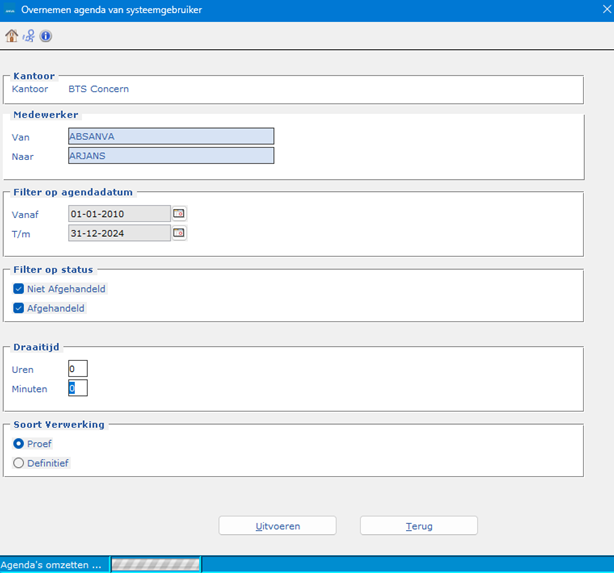
Het is mogelijk om het omzetten handmatig af te breken. Als je de actie op een later tijdstip weer opstart, gaat het programma verder waar het gebleven is.
Je kunt automatisch een agenda laten genereren als er een formulier wordt afgeroepen. Ook is het mogelijk om automatisch werklijsttaken toe te voegen.
Pad: BFVF
en antwoord Ja op de vraag 'Alles akkoord?'.Notitie
- Als je het veld Medewerker leeg laat, zal de naam van de gebruiker die de agenda genereert worden gevuld. Als het veld Medewerker is gevuld, zal altijd die betreffende gebruiker worden gevuld.
- Door formulieren gegenereerde agenda’s kun je later altijd nog wijzigen of aanvullen.
Veelgestelde vragen
 Waarom staat er bij het aanmaken van een agenda bij een formulier een andere gebruiker?
In dit onderdeel |
Volg onderstaande stappen om een default agendascherm aan te maken voor de retourberichten RDW. Dit wordt gebruikt als de aan- of afmelding niet is verwerkt door de RDW. In het bericht staat meestal de reden waarom het bericht is geweigerd. Je moet dan opnieuw aan-/afmelden.
Tevens staat in het dossier in de response de foutreden van de aan- of afmelding.
Pad: GER
Vensteronderdeel |
Toelichting |
|---|---|
Medewerker |
Je kan hier met Info |
Agendadatum = systeemdatum + dagen/weken/maanden |
Vul hier de datum in van de agenda. Dit is de systeemdatum + het aantal dagen/weken/maanden dat je hier invult. Met Info Notitie De minimale waarde is 1 dag. Dit betekent dat een agenda nooit de datum kan krijgen van de dag waarop het evenement plaatsvond dat in het aanmaken van de agenda heeft geresulteerd. |
Frequentie (optioneel) |
Vul eventueel de frequentie in. Je kan de soort frequentie (dagen, maanden of weken) kiezen met Info |
Nieuwe agenda per freq. (optioneel) |
Kies of er een nieuwe agenda per frequentie wordt gemaakt. Als je voor Nee kiest, wordt de bestaande agenda doorgezet (verhoogd met de gekozen frequentie) bij het agenderen in pad GG. Als je voor Ja kiest, wordt een nieuwe agenda aangemaakt met een nieuwe agendadatum. De oorspronkelijke agenda wordt op 'Afgehandeld' gezet. |
Agendareden |
Hier geef je een default reden op voor de retourberichten RDW-agenda. |
Taak (optioneel) |
Kies of bij deze agenda een taak hoort. Een taak is een onderdeel van de werklijst. Zie Werklijst voor meer informatie over werklijsten. |
Prioriteit (optioneel) |
Geef met Info |
Contactpersoon |
Je kan hier eventueel de contactpersoon invullen. |
Onderwerp |
Geef hier het onderwerp voor de agenda in als de agendareden niet specifiek genoeg is. |
en antwoord Ja op de vraag 'Alles akkoord?'.
Als er een default agenda Heraanmelden kenteken aanwezig is, wordt er automatisch een agenda-item aangemaakt wanneer er via FFA een betaling wordt ontvangen voor een kenteken dat al is afgemeld. In dit pad onderhoud je deze default agenda.
Pad: GEE
Vensteronderdeel |
Toelichting |
|---|---|
Medewerker |
Je kunt hier met Info |
Agendadatum = systeemdatum + dagen/weken/maanden |
Hier hoef je niets in te vullen. De datum van de agenda is standaard de systeemdatum + 1 dag. |
Frequentie (optioneel) |
Vul eventueel de frequentie in. Je kunt de soort frequentie (dagen, maanden of weken) kiezen met Info |
Nieuwe agenda per freq. (optioneel) |
Kies of er een nieuwe agenda per frequentie wordt gemaakt. Als je voor Nee kiest, wordt de bestaande agenda doorgezet (verhoogd met de gekozen frequentie) bij het agenderen in pad GG. Als je voor Ja kiest, wordt een nieuwe agenda aangemaakt met een nieuwe agendadatum. De oorspronkelijke agenda wordt op 'Afgehandeld' gezet. |
Agendareden |
Hier geef je een default reden op voor de agenda. |
Taak (optioneel) |
Kies of bij deze agenda een taak hoort. Een taak is een onderdeel van de werklijst. Zie Werklijst voor meer informatie over werklijsten. |
Prioriteit (optioneel) |
Geef met Info |
Contactpersoon |
Je kunt hier eventueel de contactpersoon invullen. |
Onderwerp |
Geef zo nodig in de eerste regel het onderwerp voor de agenda in als de agendareden niet specifiek genoeg is. Laat de tweede regel vrij. Wat je hier invult wordt genegeerd. |
en antwoord Ja op de vraag 'Alles akkoord?'.
In dit pad maak je een default agendascherm aan voor de nieuwe schades. Je maakt een agenda aan bij nieuwe schades om te traceren of er nog gegevens moeten worden opgevraagd, of er moet worden gecontroleerd of het expertiserapport al binnen is, of er een reactie is van de tegenpartij enz.
Pad: GEN
Vensteronderdeel |
Toelichting |
Medewerker |
Je kunt hier met Info |
Agendadatum = systeemdatum + dagen/weken/maanden |
Vul hier de datum in van de agenda. Dit is de systeemdatum + het aantal dagen/weken/maanden dat je hier invult. Met Info |
Frequentie (optioneel) |
Vul eventueel de frequentie in. Je kunt de soort frequentie (dagen, maanden of weken) kiezen met Info |
Nieuwe agenda per freq. (optioneel) |
Kies of er een nieuwe agenda per frequentie wordt gemaakt. Als je voor Nee kiest, wordt de bestaande agenda doorgezet (verhoogd met de gekozen frequentie) bij het agenderen in pad GG. Als je voor Ja kiest, wordt een nieuwe agenda aangemaakt met een nieuwe agendadatum. De oorspronkelijke agenda wordt op 'Afgehandeld' gezet. |
Agendareden |
Hier geef je een default reden op voor de schade-agenda. |
Taak (optioneel) |
Kies of bij deze agenda een taak hoort. Een taak is een onderdeel van de werklijst. Zie Werklijst voor meer informatie over werklijsten. |
Prioriteit (optioneel) |
Geef met Info |
Contactpersoon |
Je kunt hier eventueel de contactpersoon invullen. |
Onderwerp |
Geef hier het onderwerp voor de agenda in als de agendareden niet specifiek genoeg is. |
en antwoord Ja op de vraag 'Alles akkoord?'.
In dit pad maak je een default agendascherm aan voor terugval in verband met achterstallige prolongaties.
Als er sprake is van een achterstallige prolongatie en er valt een schuldschade op een polis ná de hoofdvervaldatum, dan komt bij het activeren van de optie 'terugval = 01' de melding: Polis is nog niet geprolongeerd. De hoofdvervaldatum is **-**-****.
De terugval moet in het juiste premiejaar berekend worden.
Je hebt de volgende opties:
Als de schade met deze condities ingeschoten wordt via XML gelden de volgende opties:
Pad: GET
Vensteronderdeel |
Toelichting |
|---|---|
Medewerker |
Je kunt hier met Info |
Agendadatum = systeemdatum +/- dagen/weken/maanden |
Vul hier de datum in van de agenda. Dit is de systeemdatum + het aantal dagen/weken/maanden dat je hier invult. Met Info |
Frequentie (optioneel) |
Vul de frequentie in. Je kunt de soort frequentie (dagen, maanden of weken) kiezen met Info |
Nieuwe agenda per freq. (optioneel) |
Kies of er een nieuwe agenda per frequentie wordt gemaakt. Als je voor Nee kiest, wordt de bestaande agenda doorgezet (verhoogd met de gekozen frequentie) bij het agenderen in pad GG. Als je voor Ja kiest, wordt een nieuwe agenda aangemaakt met een nieuwe agendadatum. De oorspronkelijke agenda wordt op 'Afgehandeld' gezet. |
Agendareden |
Hier geef je een default reden op voor de agenda. |
Taak (optioneel) |
Kies of bij deze agenda een taak hoort. Een taak is een onderdeel van de werklijst. Zie Werklijst voor meer informatie over werklijsten. |
Prioriteit (optioneel) |
Geef met Info |
Contactpersoon |
Je kunt hier eventueel de contactpersoon invullen. |
Onderwerp |
Geef hier het onderwerp voor de agenda in als de agendareden niet specifiek genoeg is. |
en antwoord Ja op de vraag 'Alles akkoord?'.In dit pad maak je een default agendascherm aan voor een schuldschade met terugval, waarbij de polis reeds geprolongeerd is.
Als er sprake is van een reeds geprolongeerde polis en er valt een schuldschade op een polis vóór de vorige hoofdvervaldatum, dan komt bij het activeren van de optie 'terugval = 01' de melding: Polis is reeds geprolongeerd. De hoofdvervaldatum is **-**-****.
De premieberekening van de reeds uitgevoerde prolongatie klopt niet en moet handmatig gecorrigeerd worden. Hiervoor wordt er, indien de default agenda in pad GEP is ingericht, een agenda getoond en kan deze worden vastgelegd door de gebruiker.
Als er een default agenda is ingeregeld en er wordt een schade aangemaakt via XML die voldoet aan deze condities, dan wordt ook een default agenda aangemaakt.
Pad: GEP
Vensteronderdeel |
Toelichting |
|---|---|
Medewerker |
Je kunt hier met Info |
Agendadatum = systeemdatum +/- dagen/weken/maanden |
Vul hier de datum in van de agenda. Dit is de systeemdatum + het aantal dagen/weken/maanden dat je hier invult. Met Info |
Frequentie (optioneel) |
Vul de frequentie in. Je kunt de soort frequentie (dagen, maanden of weken) kiezen met Info |
Nieuwe agenda per freq. (optioneel) |
Kies of er een nieuwe agenda per frequentie wordt gemaakt. Als je voor Nee kiest, wordt de bestaande agenda doorgezet (verhoogd met de gekozen frequentie) bij het agenderen in pad GG. Als je voor Ja kiest, wordt een nieuwe agenda aangemaakt met een nieuwe agendadatum. De oorspronkelijke agenda wordt op 'Afgehandeld' gezet. |
Agendareden |
Hier geef je een default reden op voor de agenda. |
Taak (optioneel) |
Kies of bij deze agenda een taak hoort. Een taak is een onderdeel van de werklijst. Zie Werklijst voor meer informatie over werklijsten. |
Prioriteit (optioneel) |
Geef met Info |
Contactpersoon |
Je kunt hier eventueel de contactpersoon invullen. |
Onderwerp |
Geef hier het onderwerp voor de agenda in als de agendareden niet specifiek genoeg is. |
en antwoord Ja op de vraag 'Alles akkoord?'.
Pad: GEA
Via pad GEA kun je een default agendascherm voor naverrekenen opgeven. Deze kun je koppelen aan een formulier (in het formulier via Acties – Agenda genereren). De agenda verschijnt dan op het moment dat de naverrekeningsgegevens worden vastgelegd.
In dit pad maak je een default agendascherm aan voor polissen in de wacht.
Pad: GEW
Vensteronderdeel |
Toelichting |
|---|---|
Medewerker |
Je kunt hier met Info |
Agendadatum = systeemdatum +/- dagen/weken/maanden |
Vul hier de datum in van de agenda. Dit is de systeemdatum + het aantal dagen/weken/maanden dat je hier invult. Met Info Notitie De minimale waarde is 1 dag. Dit betekent dat een agenda nooit de datum kan krijgen van de dag waarop het evenement plaatsvond dat in het aanmaken van de agenda heeft geresulteerd. |
Frequentie (optioneel) |
Vul de frequentie in. Je kunt de soort frequentie (dagen, maanden of weken) kiezen met Info |
Nieuwe agenda per freq. (optioneel) |
Kies of er een nieuwe agenda per frequentie gemaakt wordt. Als je voor Nee kiest, wordt de bestaande agenda doorgezet (verhoogd met de gekozen frequentie) bij het agenderen in pad GG. Als je voor Ja kiest, wordt een nieuwe agenda aangemaakt met een nieuwe agendadatum. De oorspronkelijke agenda wordt op 'Afgehandeld' gezet. |
Agendareden |
Hier geef je een default reden op voor de agenda. |
Taak (optioneel) |
Kies of bij deze agenda een taak hoort. Een taak is een onderdeel van de werklijst. Zie Werklijst voor meer informatie over werklijsten. |
Prioriteit (optioneel) |
Geef met Info |
Contactpersoon |
Je kunt hier eventueel de contactpersoon invullen. |
Onderwerp |
Geef hier het onderwerp voor de agenda in als de agendareden niet specifiek genoeg is. |
en antwoord Ja op de vraag 'Alles akkoord?'.
Als in dit pad een default agenda is gedefinieerd, zal bij het op niet aanmanen zetten van een factuur een agenda worden aangemaakt.
Pad: GEM
Vensteronderdeel |
Toelichting |
|---|---|
Medewerker |
Je kunt hier met Info |
Agendadatum = systeemdatum +/- dagen/weken/maanden |
Vul hier de datum in van de agenda. Dit is de systeemdatum + het aantal dagen/weken/maanden dat je hier invult. Met Info Notitie De minimale waarde is 1 dag. Dit betekent dat een agenda nooit de datum kan krijgen van de dag waarop het evenement plaatsvond dat in het aanmaken van de agenda heeft geresulteerd. |
Frequentie (optioneel) |
Vul de frequentie in. Je kunt de soort frequentie (dagen, maanden of weken) kiezen met Info |
Nieuwe agenda per freq. (optioneel) |
Kies of er een nieuwe agenda per frequentie gemaakt wordt. Als je voor Nee kiest, wordt de bestaande agenda doorgezet (verhoogd met de gekozen frequentie) bij het agenderen in pad GG. Als je voor Ja kiest, wordt een nieuwe agenda aangemaakt met een nieuwe agendadatum. De oorspronkelijke agenda wordt op 'Afgehandeld' gezet. |
Agendareden |
Hier geef je een default reden op voor de agenda. |
Taak (optioneel) |
Kies of bij deze agenda een taak hoort. Een taak is een onderdeel van de werklijst. Zie Werklijst voor meer informatie over werklijsten. |
Prioriteit (optioneel) |
Geef met Info |
Contactpersoon |
Je kunt hier eventueel de contactpersoon invullen. |
Onderwerp |
Geef hier het onderwerp voor de agenda in als de agendareden niet specifiek genoeg is. |
en antwoord Ja op de vraag 'Alles akkoord?'.
In dit pad maak je een default agendascherm aan voor de inkomende CHR berichten.
Pad: GEC
Vensteronderdeel |
Toelichting |
|---|---|
Medewerker |
Je kunt hier met Info Als je de naam van de medewerker niet invult, wordt de naam van de schadebehandelaar in de agenda gezet. |
Agendadatum = systeemdatum +/- dagen/weken/maanden |
Vul hier de datum in van de agenda. Dit is de systeemdatum + het aantal dagen/weken/maanden dat je hier invult. Met Info Notitie De minimale waarde is 1 dag. Dit betekent dat een agenda nooit de datum kan krijgen van de dag waarop het evenement plaatsvond dat in het aanmaken van de agenda heeft geresulteerd. |
Frequentie (optioneel) |
Vul eventueel de frequentie in. Je kunt de soort frequentie (dagen, maanden of weken) kiezen met Info |
Nieuwe agenda per freq. (optioneel) |
Kies of er een nieuwe agenda per frequentie wordt gemaakt. Als je voor Nee kiest, wordt de bestaande agenda doorgezet (verhoogd met de gekozen frequentie) bij het agenderen in pad GG. Als je voor Ja kiest, wordt een nieuwe agenda aangemaakt met een nieuwe agendadatum. De oorspronkelijke agenda wordt op 'Afgehandeld' gezet. |
Agendareden |
Hier geef je een default reden op voor de agenda. |
Taak (optioneel) |
Kies of bij deze agenda een taak hoort. Een taak is een onderdeel van de werklijst. |
Prioriteit (optioneel) |
Geef met Info |
Contactpersoon |
Je kunt hier eventueel de contactpersoon invullen. |
Onderwerp |
Geef hier het onderwerp voor de agenda in als de agendareden niet specifiek genoeg is. |
en antwoord Ja op de vraag 'Alles akkoord?'.
 of alle
  medewerkers voor het agenderen. Standaard is de ingelogde medewerker geselecteerd. Het is ook mogelijk om via menu Afdeling een afdeling te selecteren. Alle medewerkers van de gekozen afdeling worden dan in het selectiescherm geplaatst.
 de naam van een medewerker kiezen. Je doet dit als dezelfde medewerker altijd de RDW-retourberichten behandelt.