Voor het overzetten van agenda's en werklijstitems naar een andere medewerker, bijvoorbeeld als een medewerker uit dienst gaat, zijn op de volgende opties beschikbaar:
Pad GO Overnemen agenda van andere medewerker. Dit pad gebruik je als je één of enkele agenda's wilt overzetten naar een andere medewerker. Ga naar Overnemen agenda van andere medewerker
Pad GS Overnemen agenda volgens selectie. Hiermee kan je collectief medewerkers in een agenda wijzigen op basis van een gedraaide selectie. Ga naar Overnemen agenda volgens selectie
Pad IIRGA Wijzigen medewerker in agenda. Voor het omhangen van grotere groepen agenda's en van agenda's op naam van een systeemgebruiker (ABSANVA, HELPDESK, TECHNIEK, SYSHUB, COMMERCI). Ga naar Overnemen agenda's/werklijstitems uitgebreid
Pad IIRGW Wijzigen medewerker in werklijst. Voor het omhangen van (grotere groepen) werklijstitems en van werklijstitems op naam van een systeemgebruiker (ABSANVA, HELPDESK, TECHNIEK, SYSHUB, COMMERCI). Ga naar Overnemen agenda's/werklijstitems uitgebreid.
Voor het overzetten van één of enkele agenda's, bijvoorbeeld als een medewerker uit dienst gaat, kan je pad GO Overnemen agenda van andere medewerker gebruiken.
Pad: GO
Het venster Overnemen agenda van andere medewerker verschijnt.
Vul de velden om de juiste agenda's te selecteren.
Klik op Start _ en antwoord Ja op de vraag "Alles akkoord?".
De agenda's worden overgenomen. In het venster Aantal gewijzigd staat welke agenda's en hoeveel er zijn overgenomen.
De melding 'Einde verwerking' verschijnt. Klik op OK.
Overnemen agenda volgens selectie
Je kunt collectief medewerkers in een agenda wijzigen op basis van een gedraaide selectie. Als een selectie van agenda's op naam van een medewerker wordt gemaakt (pad EB), kun je de naam van deze medewerker vervangen worden door de naam van een andere medewerker. Meer informatie over het maken van een selectie vind je hier.
Pad: GS
Het venster Selectie van agenda medewerker verschijnt.
In het veld Selectie kies je een selectie.
In het veld Medewerker kies je de gebruikersnaam van de gebruiker die de agenda's moet overnemen.
Klik op Start en antwoord Ja op de vraag "Alles akkoord?".
De agenda's worden overgenomen.
Overnemen agenda's/werklijstitems uitgebreid
Voor het overzetten naar een andere medewerker van grotere groepen agenda's, van werklijstitems en van agenda's op naam van een systeemgebruiker (ABSANVA, HELPDESK, TECHNIEK, SYSHUB, COMMERCI) kan je de volgende opties gebruiken:
Pad IIRGA Wijzigen medewerker in agenda.
Pad IIRGW Wijzigen medewerker in werklijst.
Pad IIRGA / IIRGW
Kies een kantoor, als je gebruikmaakt van de (Uitgebreide) Concernmodule.
Kies bij Medewerker bij Van de medewerker of systeemgebruiker waarvan de agenda's of werklijstitems overgezet moeten worden.
Kies bij Medewerker bij Naar de medewerker naar wie de agenda's of werklijstitems overgezet moeten worden. De medewerker moet wel rechten hebben voor het eventueel gekozen kantoor.
Voer bij Filter op agendadatum eventueel een vanaf en t/m datum in voor een selectie op agendadatum. Als je geen datum invult, wordt er niet geselecteerd op agendadatum.
Bij Filter op status vink je de gewenste optie(s) aan. Als je niets aanvinkt, worden beide opties geselecteerd.
Voer een draaitijd in, indien gewenst. Bij grote groepen agenda's of werklijstitems kan het overzetten lange tijd in beslag nemen. Met het invoeren van een draaitijd kan je aangeven hoe lang deze actie mag draaien. Na de draaitijd wordt de actie afgebroken en kan de actie op een later moment weer opgestart worden. Hierdoor is het mogelijk om het omzetten in delen uit te voeren.
Bij Soort Verwerking kan je kiezen voor:
Proef = er vindt een proefverwerking plaats. Je ziet op het verslag het aantal te wijzigen agenda's/werklijstitems. Definitief = de actie wordt definitief uitgevoerd
Klik op Uitvoeren. Je ziet een voortgangsindicator met een percentage of tijd, indien een draaitijd is opgegeven.
Dubbelklik op de blauwe balk als de actie afgerond is. Hiermee wordt het verslag geopend.
Het is mogelijk om het omzetten handmatig af te breken. Als je de actie op een later tijdstip weer opstart, gaat het programma verder waar het gebleven is.
Agenda automatisch aanmaken bij afroepen formulier
Je kunt automatisch een agenda laten genereren als er een formulier wordt afgeroepen. Ook is het mogelijk om automatisch werklijsttaken toe te voegen.
Pad: BFVF
Selecteer in het venster Formuliersoort de formuliersoort waar het formulier onder hangt.
Ga naar menu Formulier - Agenda genereren.
Kies bij de keuzerondjes Automatisch genereren voor Ja.
Klik op Afsluiten en antwoord Ja op de vraag 'Alles akkoord?'.
Het agendascherm verschijnt. Vul minimaal de verplichte velden in.
Het veld Taak staat standaard op Ja. Dit kun je wijzigen door in pad BYSW het veld Bij nieuwe agenda een werklijst-item aanmaken op Nee te zetten. Je kunt alleen met taken werken als in pad BYSS (deel IV) de optie Werklijst op Ja staat.
Notitie - Als je het veld Medewerker leeg laat, zal de naam van de gebruiker die de agenda genereert worden gevuld. Als het veld Medewerker is gevuld, zal altijd die betreffende gebruiker worden gevuld. - Door formulieren gegenereerde agenda’s kun je later altijd nog wijzigen of aanvullen.
Bij het aanmaken van een agenda bij een formulier komt de naam van een andere gebruiker in de agenda. Hoe is dit aan te passen?
Oplossing
Selecteer in het venster Formuliersoort de formuliersoort waar het formulier onder hangt.
Ga naar menu Formulier - Agenda genereren.
Kies bij de keuzerondjes Automatisch genereren voor Ja.
Klik op Afsluiten en antwoord Ja op de vraag 'Alles akkoord?'.
Het agendascherm verschijnt.
Verwijder de naam in veld Medewerker en laat dit veld verder leeg. Als er geen naam in staat, wordt automatisch de naam ingevuld van degene die is ingelogd.
Klik op Afsluiten en antwoord Ja op de vraag 'Alles akkoord?'.


 en antwoord Ja op de vraag "Alles akkoord?".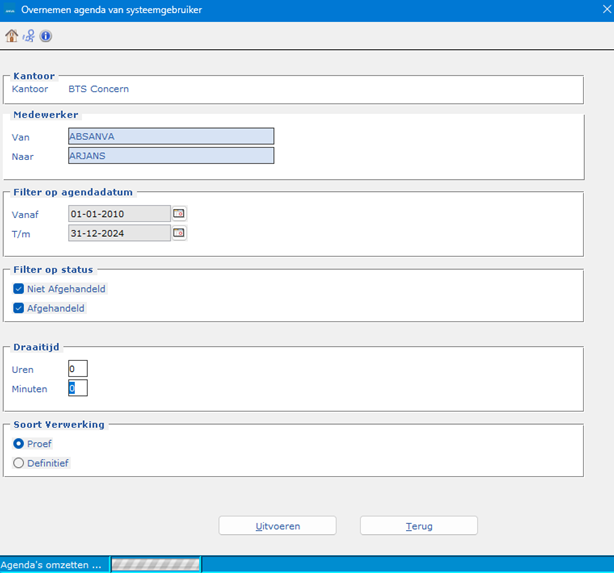
 en antwoord Ja op de vraag 'Alles akkoord?'.
 Waarom staat er bij het aanmaken van een agenda bij een formulier een andere gebruiker?