


|
|
|
|
|
In dit onderdeel |
In dit onderdeel |
Onder de naam 'Stichting Efficiënte Processen Schadeverzekeraars’ (hierna te noemen: SEPS) werkt een aantal Nederlandse verzekeraars samen aan een verbetering van de afhandeling van regresschades. De traditionele processen bij verzekeraars voor het aansprakelijk stellen en regresvoering zijn zeer bewerkelijk: per schadegeval wordt er veel gecorrespondeerd en/of getelefoneerd. De doorlooptijden voor het afhandelen van de schade worden daardoor onnodig verlengd. De interne kosten van schadebehandeling zetten het resultaat van verzekeraars onder druk. Naar aanleiding van deze situatie is het idee ontstaan om de afhandeling van regresschades automatisch te ondersteunen met behulp van een clearinghuisapplicatie.
De werking van CHR is op basis van de OVS behoudens de aangesloten Rechtsbijstandverzekeraars niet gedefinieerd. CHR kan alleen worden gebruikt als de tegenassuradeur of gevolmachtigde ook bij CHR is aangesloten.
Eenvoudiger, sneller en goedkoper
Een van de doelen van SEPS is het sterk vereenvoudigen van het onderling verhalen van schades tussen deelnemende schadeverzekeraars en gevolmachtigden door tussenkomst van het Clearinghuis Regres. Dit zorgt ervoor dat het melden van schades, het komen tot overeenstemming en (eventueel) het onderling betalingsverkeer eenvoudiger, sneller en goedkoper verlopen.
SEPS wil bij alle geschikte regresgevallen (de relatief eenvoudige zaken) snel en zonder tussenkomst van personen en zonder correspondentie tot overeenstemming te komen. Gestreefd wordt naar een 50% snellere doorlooptijd en een 50% efficiency-winst bij de afhandeling van regresschades.
Voor afwikkeling binnen SEPS komen alleen schades in aanmerking, die voldoen aan onderstaande voorwaarden:
Initieel behandelde het Clearinghuis Regres alleen schades op grond van motorrijtuigenverzekeringen. Sinds enige tijd worden ook verhaalstransacties met rechtsbijstandverzekeraars en claimsservices afgehandeld via het Clearinghuis Regres. Deze transacties worden afgehandeld op basis van het gemene recht.
In drie stappen afgehandeld
Het Clearinghuis Regres systeem (CHR) geeft u de mogelijkheid om in drie stappen een schade af te handelen. De communicatie verloopt via het ADN; snel en efficiënt.
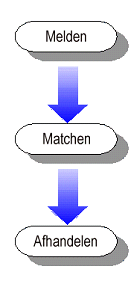
Stap 1: Melden
U stelt de tegenpartij op de hoogte van de schade, of de verhalende partij stelt u op de hoogte van de gemaakt schade. Het CHR-dossier heeft de status 'Open'.
Stap 2: Matchen
De andere partij en u sturen elkaar voorstellen over de aansprakelijkheid. Het goed afwikkelen van processtap twee leidt tot de status 'Gematcht'.
Stap 3: Afhandelen
De vorderende partij, bij een 50-50 verdeling zijn dit beide verzekeraars, stuurt de schadebedragen naar het Clearinghuis. Vervolgens worden afhandelberichten verstuurd naar beide verzekeraars, zodat betaling kan volgen. Zodra de betaling rond is, is de status ’Afgehandeld’.
U kunt met het Clearinghuis Regres systeem op de volgende manieren werken:
Deze beschrijving betreft de inrichting en werking in ANVA.
Voor een nadere toelichting op de Clearinghuis Regres webapplicatie verwijzen wij u naar de handleidingen van Clearinghuis Regres. Deze kunt u downloaden van de website van de Stichting EPS (www.seps.nl).
Het Clearinghuis Regres systeem is ontwikkeld door Solera in opdracht van de Stichting EPS. Voordat u met Clearinghuis Regres kunt starten moet u zowel een overeenkomst met Solera als met de Stichting EPS afsluiten. Daarnaast moet u beschikken over een bedrijfscertificaat om uw extra ADN postbus te kunnen beheren.
Nadat u zich heeft aangemeld bij de Stichting EPS, ontvangt u de volgende set aanmeldingsformulieren:
Zodra deze formaliteiten zijn afgehandeld kunt u de koppeling met ANVA met behulp van deze beschrijving activeren.
Let op Werkt u al met de Clearinghuis webapplicatie dan moet u vooraf met Solera het juiste migratie moment afstemmen. Solera heeft voor het overschakelen van de webapplicatie naar ANVA een stappenplan opgesteld. Dit stappenplan kunt u bij Solera opvragen.
In dit onderdeel |
Om te kunnen werken met de functionaliteit moet in de Anva stuurcodes deel VI de stuurcode Clearinghuis Regres op Ja staan.
Pad: BYSS
Om in het CHR-systeem te kunnen communiceren, moet het veld Volmachtcode (CRWAM-code) zijn ingevuld en als u met een gescheiden boekhouding werkt ook veld Kantoor voor CHR.
Zie het hoofdstuk 'Volmachtgegevens invoeren' in de handleiding Beheer Systeemvoor meer informatie over pad BYVV.
Pad: BYVV
 een kantoor. Via dit specifieke kantoor worden de CHR-gegevens opgehaald en verzonden. U krijgt dan bij het gebruik van CHR geen kantoorkeuze. Het blijft mogelijk om ook in de andere kantoren in concern CHR te gebruiken, maar de berichten worden altijd via één kantoor verstuurd en opgehaald.
  en antwoord Ja op de vraag 'Alles akkoord?'.
Iedere CHR-tegenassuradeur moet u als maatschappij invoeren.
Pad: BMM
 .
.Heeft u geen WAM-nummer ingevuld, dan kunt u zelf de assuradeurcode herleiden:
Voorbeeld |
WAM-nr (CRWAM-code) |
CHR-assuradeurcode |
FBTO |
0301 (maatschappij) |
-> 03010000 |
VVS verzekeringen BV |
5035 (gevolmachtigde) |
-> 00005035 |
en antwoord Ja op de vraag 'Alles akkoord?'.Notitie Zie de websites www.seps.nl en www.volmachtbeheer.nl voor meer informatie en een overzicht van alle WAM-codes.
Iedere CHR-tegenassuradeur moet u als maatschappij invoeren.
Pad: BMM
. en antwoord Ja op de vraag 'Alles akkoord?'.Notitie Zie de websites www.seps.nl en www.volmachtbeheer.nl voor meer informatie.
Naar keuze kunt u alle maatschappijen laten afdrukken, of alleen de maatschappijen met de Clearinghuis Regres optie op Ja.
Pad: BMM
 .
.Voor het inrichten van de datacommunicatie geldt het volgende:
In dit onderdeel |
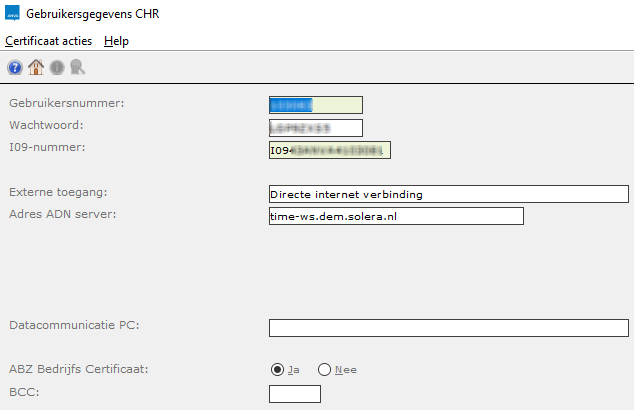
Het scherm Gebruikersgegevens CHR wordt deels gevuld door ANVA. U moet zelf nog een aantal gegevens invoeren voordat u contact kunt maken met Clearinghuis Regres.
Pad: BYCDC (concern) of BYKDR (niet-concern / concern met datacommunicatie apart)
In het venster Gebruikersgegevens CHR vult u de volgende gegevens in:
Veld |
Toelichting |
|---|---|
Gebruikersnummer |
Postbus ID bij Solera. |
Wachtwoord |
Wachtwoord bij Solera. |
I09-nummer |
Postbus voor ADN-berichtenverkeer. Notitie: een postbusnummer voor CHR begint ALTIJD met 'CR-***'. |
Externe toegang |
Als de betreffende pc direct internet kan benaderen zonder eerst een externe toegang op te starten dan heeft u een directe internetverbinding. Vul dan met Info _ de waarde 'Directe internet verbinding’ in. Heeft de betreffende pc geen directe verbinding met het internet dan moet u een andere externe toegang instellen. Via Info _ krijgt u een lijst met alle op de pc aanwezige externe toegangen. Hiervan kiest u er één. Met deze externe toegang maakt u eerst verbinding om vervolgens het internet te benaderen. Raadpleeg voor de juiste externe toegang zonodig uw interne systeembeheerder. |
Adres ADN-server |
time-ws.solera.nl |
Datacommunicatie PC |
Hier niets invullen |
Bedrijfscertificaat |
Deze waarde staat standaard op Nee. Als u deze op Ja zet, dan verschijnt een extra menukeuze Certificaat acties. Met dit menu kunt u het certificaat implementeren. Zie Implementatie Solera Bedrijfscertificaat (ABC). |
BCC |
Vul de BedrijfsCertificaatCode (BCC) in. De BCC bestaat uit twee delen. Het eerste deel is door Solera per e-mail verstuurd. Het tweede deel van de code is door Solera per brief verstuurd. De twee delen vormen samen (zonder spatie of koppelteken) de BCC. De BCC wordt uitsluitend gebruikt bij het ophalen of intrekken van het Solera Bedrijfscertificaat. Bewaar de twee delen van de code afzonderlijk van elkaar op veilige plaatsen. |
Klik op Afsluiten en antwoord Ja op de vraag 'Alles akkoord?'.
ANVA zoekt nu automatisch contact met ADN. Standaard volgt hierop onderstaande foutmelding. Deze heeft geen gevolgen, u kunt gewoon verder gaan en hoeft geen contact op te nemen met de ANVA-helpdesk.
'Er is een foutmelding teruggekomen van het communicatieprogramma! S.v.p. contact opnemen met de ANVA-helpdesk met vermelding van de onderstaande opmerking(en)!
Kies voor JA indien u onderstaande fout gelezen heeft
2231 *** PIN-attribuutwaarde mag niet leeg zijn
Als u deze postbus inricht (verplicht) worden de CHR-berichten doorgestuurd naar de postbus van CHR bij Solera. Dit is nodig om de berichten op de juiste manier te kunnen verwerken.
Pad: BYCDP (concern) of BYKDP (niet-concern / concern met datacommunicatie apart)
.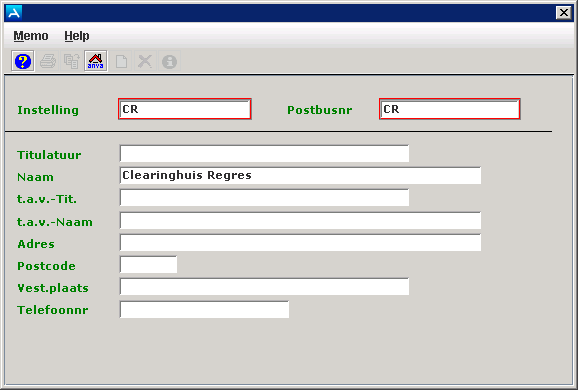 en antwoord Ja op de vraag 'Alles akkoord?'.
Zie het onderwerp Bedrijfscertificaat.
In dit onderdeel |
Bij het ophalen en verwerken van de CHR-berichten (via pad LNCB) wordt ieder bericht zo mogelijk gekoppeld aan een bestaand schadedossier. In de paden maak je een default agendascherm aan voor de inkomende CHR-berichten. Er zijn 2 soorten default agenda's:
Als een agenda aangemaakt moet worden voor een inkomend CHR-bericht dat wel door ANVA aan een schadedossier gekoppeld kan worden, dan kan je in pad GEK daarvoor de agenda-defaults aangeven.
Bepaling medewerker:
Als een agenda aangemaakt moet worden voor een inkomend CHR-bericht dat niet te koppelen is aan een schadedossier, dan kan je in pad GEC daarvoor de agenda-defaults aangeven.
Bepaling medewerker:
Als er geen default agenda aangemaakt is, wordt de medewerker die de berichten heeft opgehaald (pad LNCB) gevuld.
Pad: GEC/GEK
Vensteronderdeel |
Toelichting |
|---|---|
Medewerker |
Je kunt hier met Info Als je de naam van de medewerker niet invult, wordt deze bepaald door de voorwaarden hierboven. |
Agendadatum = systeemdatum + dagen/weken/maanden |
Vul hier de datum in van de agenda. Dit is de systeemdatum + het aantal dagen/weken/maanden dat je hier invult. Met Info Notitie De minimale waarde is 1 dag. Dit betekent dat een agenda nooit de datum kan krijgen van de dag waarop het evenement plaatsvond dat in het aanmaken van de agenda heeft geresulteerd. |
Frequentie (optioneel) |
Vul eventueel de frequentie in. Je kunt de soort frequentie (dagen, maanden of weken) kiezen met Info |
Nieuwe agenda per freq. (optioneel) |
Kies of er een nieuwe agenda per frequentie wordt gemaakt. Als je voor Nee kiest, wordt de bestaande agenda doorgezet (verhoogd met de gekozen frequentie) bij het agenderen in pad GG. Als je voor Ja kiest, wordt een nieuwe agenda aangemaakt met een nieuwe agendadatum. De oorspronkelijke agenda wordt op 'Afgehandeld' gezet. |
Agendareden |
Hier geef je een default reden op voor de agenda. Maak eventueel een nieuwe agendareden (label 97014) in via pad BLC. |
Taak |
Alleen aanwezig als de functionaliteit Werklijst is geactiveerd. Kies of bij deze agenda een taak hoort. |
Prioriteit (optioneel) |
Geef met Info |
Contactpersoon |
Je kunt hier eventueel de contactpersoon invullen. |
Onderwerp |
Geef hier het onderwerp voor de agenda in als de agendareden niet specifiek genoeg is. |
en antwoord Ja op de vraag 'Alles akkoord?'.
U kunt een ANVA-agendareden koppelen aan een inkomend CHR-bericht. Heeft u een agendareden gekoppeld, dan overschrijft deze de agendareden in de default agenda.
Pad: BLC
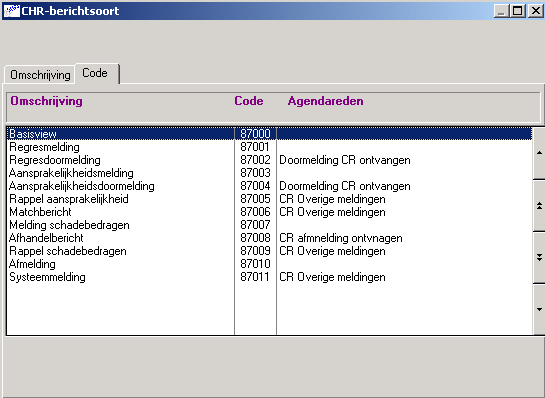 aan welke agendareden u wilt koppelen. en antwoord Ja op de vraag 'Alles akkoord?'.
In dit onderdeel |
In dit onderdeel |
Bij het afhandelen van een regres doorloopt u een heel proces. In onderstaande tabel ziet u waar u zich in dit proces bevindt. Aangegeven wordt welke acties er van u verwacht worden en welke berichten u kunt ontvangen en versturen. U vindt deze acties terug in de menubalk van ANVA.
In de eerste kolom ziet u een overzicht van de berichten die u verzonden of ontvangen heeft. Rechts daarvan is aangegeven met een A (actie) of een X (te ontvangen bericht) wat het vervolg is.
Bijvoorbeeld
U heeft zojuist aansprakelijkheidstelling ontvangen. U kunt nu:
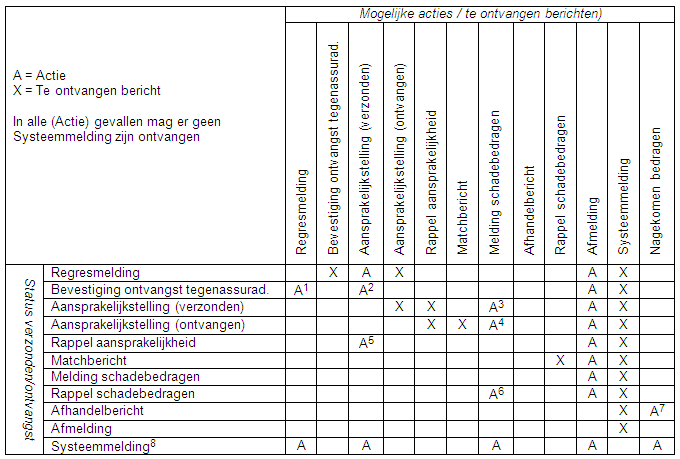
1 Alleen mogelijk indien er nog geen Regresmelding is verzonden.
2 Zowel Regresmelding als Bevestiging ontvangst tegenassuradeur moet zijn verzonden/ontvangen.
3 Aansprakelijkstelling moet zijn verzonden/ontvangen.
4 Aansprakelijkstelling moet zijn verzonden/ontvangen.
5 CHR verwacht een Aansprakelijkstelling mits deze nog niet verzonden is.
6 CHR verwacht een Melding schadebedragen mits deze nog niet verzonden is.
6 De actie Nagekomen bedragen is in feite gelijk aan Melding schadebedragen.
7 Na een Systeemmelding kunnen berichten opnieuw verzonden worden, mits u de door CHR geconstateerde fout kan corrigeren (bijv. Kenteken ongeldig).
U kunt van CHR een systeemmelding ontvangen nadat u een bericht heeft verstuurd. Dit betekent dat er een fout is opgetreden waardoor het bericht niet is verwerkt.
Pad: SCHI
De volgende meldingen zijn mogelijk:
Code |
Tekst |
V1 |
Ongevaldatum is een ongeldige datum DDMMJJJJ. |
V2 |
Ongevaldatum kan niet in de toekomst liggen. |
V3 |
Tegenpartij (WAM-code+volmachtcode) komt niet overeen met deelnemer CHR. |
V4 |
Kenteken eigen verzekerde ongeldig. |
V6 |
Kenteken tegenpartij ongeldig. |
V11 |
OVS-code ongeldig. |
V12 |
Een of meer definitieve schadebedragen ongeldig. |
V13 |
Een of meer definitieve schadebedragen groter dan toegestane maximum. |
V14 |
OVS-code klopt niet met het percentage. |
V15 |
Aansprakelijkheidspercentage ongeldig. |
V16 |
Aanwezige velden in het bericht stemmen niet overeen met geregistreerde capaciteiten van het backoffice-systeem. |
S2 |
Tegenpartij kon niet worden vastgesteld. Oorzaak: <oorzaak>. |
S4 |
Schademelding geweigerd: een partij accepteert nog geen driepartijenregres. Deze boodschap geeft de fout verkort weer. Het wil niet zeggen dat alle regressen geweigerd worden als een partij nog niet gemigreerd is. |
S5 |
Schademelding geweigerd: partijen kennen dit regres al. |
Af1 |
Afmelding kon niet aan een openstaand regres gekoppeld worden. |
Af2 |
Afmelder geen partij in genoemd regres. |
Aa1 |
Aansprakelijkstelling geweigerd: indiener geen partij bij dit regres. |
Aa2 |
Aansprakelijkstelling geweigerd: indiener niet aan de beurt. |
Aa3 |
Aansprakelijkstelling geweigerd: geen openstaand regres. |
Sb1 |
Definitieve schadebedragen geweigerd: geen openstaand regres. |
Sb2 |
Definitieve schadebedragen geweigerd: reeds doorgemeld aan tegenpartij. |
Sb3 |
Definitieve schadebedragen geweigerd: geen partij bij dit regres. |
Sb4 |
Schadebedragen geweigerd: som van <bedragsoort> onder nul of boven maximum. |
Sb5 |
Schadebedragen geweigerd: voor match alleen correcties, na match alleen nagekomen bedragen. |
Sb6 |
Nagekomen bedragen geweigerd: systeem tegenpartij kan deze nog niet verwerken. |
M1 |
Definitief geen complete afhandeling: regres afgemeld door tegenpartij. Reden: <reden>. |
M2 |
Definitief geen complete afhandeling: te lang geen aansprakelijkstelling en/of meldingen van definitieve schadebedragen binnengekomen. |
M3 |
Definitief geen match: maximum aantal aansprakelijkstellingen overschreden. |
M11 |
Afmelding tgp: verkeerde assuradeur |
M12 |
Afmelding tgp: letselschade |
M13 |
Afmelding tgp: regres reeds gemeld |
M14 |
Afmelding tgp: meer dan 2 voertuigen |
M15 |
Afmelding tgp: verkeerde schadedatum |
M16 |
Afmelding tgp: WAM-uitsluiting |
M17 |
Afmelding tgp: Technisch probleem |
M18 |
Afmelding tgp: Claim vervallen |
Wilt u het ongeval niet verder via CHR afhandelen, dan verstuurt u een afmeldbericht. In dit bericht geeft u aan waarom u wilt stoppen met het proces.
Pad: SB
selecteert u de reden van afmelding. en antwoord Ja op de vraag 'Alles akkoord?'.In pad SC vindt u een overzicht van alle activiteiten die plaatsvinden wat betreft CHR.
In dit onderdeel |
In dit pad worden de CHR-schadedossiers getoond die een ANVA-schadenummer hebben én nog niet in ANVA zijn afgehandeld.
Pad: SCS
Het scherm Schadeoverzicht CHR in behandeling verschijnt, met daarin onder andere per dossier de volgende informatie:
Notitie Voor een beter overzicht kunt u een filter toepassen in het scherm Schadeoverzicht CHR in behandeling. Zie Filter schadedossier in behandeling.
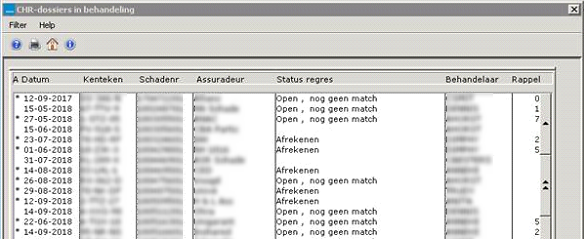
Het kan voorkomen dat van een gereedgemeld schadedossier de CHR-status niet automatisch wordt aangepast naar 'afgehandeld'. Het schadedossier blijft dan onterecht in het overzicht van openstaande schades (pad SCS) staan. U kunt als volgt de CHR-status van een dergelijk dossier handmatig op 'afgehandeld' zetten:
Pad: SCS
 Naar historie.
U vind het dossier terug in de historie. Zie: Historie CHR.
Via dit menu wordt een overzicht getoond van de CHR-berichten die nog moeten worden verzonden.
Pad: SCT
Soms kan een inkomend CHR-bericht niet (automatisch) worden gekoppeld aan een ANVA-dossier. De reden hiervoor vindt u terug in het ingekomen bericht.
Pad: SCC
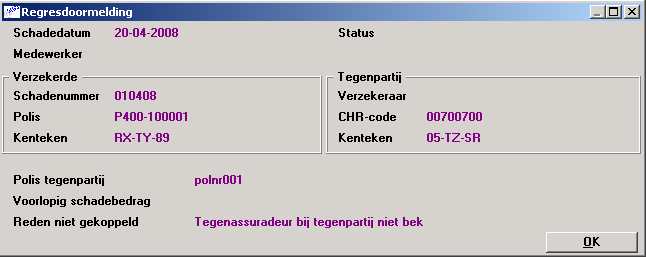
De volgende meldingen bij Reden niet gekoppeld zijn mogelijk:
Melding |
Polis gekoppeld |
|---|---|
WAM-nr bericht ongelijk aan WAM-nr kantoor. |
Nee |
Kenteken niet gevonden bij een polis. |
Nee |
Polisnummer niet gevonden bij een polis. |
Nee |
Geen volmachtpolis. |
Nee |
Maatschappij ANVA is niet CHR-actief. |
Nee |
Schadedatum valt buiten dekking van de polis. |
Nee |
Meerdere actieve polissen met dit kenteken. |
Nee |
Meerdere actieve polissen met dit polisnummer. |
Nee |
Geldige polis, nog geen schadedossier aanwezig. |
Ja. Zie Bevestiging ontvangst tegenassuradeur bij een niet bestaand schadedossier. |
Kenteken tegenpartij onbekend |
Nee |
Niet gekoppeld bericht met aanwezig schadedossier
Soms is een bericht niet gekoppeld, terwijl het juiste kenteken én de juiste schadedatum is vermeld bij de schade. Dit geeft een van de volgende meldingen:
Verschijnt een van bovenstaande meldingen dan is het menu Schadedossier toegevoegd.
Via dit menu kunt u gegevens wijzigen of toevoegen in het schadedossier, waardoor het bericht kan worden gekoppeld. Zie CHR-dossier aanmaken.
In dit onderdeel |
Via dit menu wordt een overzicht getoond van alle CHR-dossiers.
Pad: SCHS
Via dit menu wordt een overzicht getoond van de alle inkomende CHR-berichten.
Pad: SCHI
Via dit menu wordt een overzicht getoond van de alle uitgaande CHR-berichten.
Pad: SCHU
U kunt de te verzenden berichten versturen naar CHR. Tegelijkertijd kunt u berichten bij CHR ophalen. Dit berichtenverkeer verloopt via ADN.
Pad: LNCB
Notitie: Als de verwerking via LNCB tussentijds wordt afgebroken of als er om een andere reden iets mis gaat met de verwerking, kunt u het betreffende bericht opnieuw verwerken via LNCO.
In dit onderdeel |
Als de verwerking via LNCB tussentijds wordt afgebroken of als er om een andere reden iets mis gaat met de verwerking, kun je het betreffende bericht opnieuw verwerken.
De ADNONTV-berichten staan in de map /anva45/datax/fil/dc ; indien er datacom per kantoor actief is dan is de directory /anva45/datax/fil/dc/<kantoorcode>.
Pad: LNCO
De volgende melding verschijnt:
'Nogmaals verwerken bestand ontvangen CHR-berichten,
Indien u in pad SCC en/of pad SCHI berichten mist,
die u wel in een ADNONTV.eejjmmdd aantreft.
Heeft u de juiste ADNONTV.eejjmmdd gecopieerd
naar bestand ADNONTV-HER (in dezelfde directory) ?'
Er verschijnt een overzicht van het aantal verwerkte berichten.
Er verschijnt een melding waar de verwerkte berichten teruggevonden kunnen worden:
'De nog niet aan een schadedossier gekoppelde
CHR-berichten kunnen vanuit pad SCC verwerkt worden.
De gekoppelde berichten staan ook in pad SCHI.
Indien de default agenda in pad GEC actief is, zijn
alle berichten in de agenda-/werklijst opgenomen.'
In dit onderdeel |
In dit onderdeel |
Maak een schadedossier aan zoals beschreven in de ANVA Help. Vul het schadedossier aan met de gegevens die nodig zijn voor een juiste communicatie met CHR. Dit zijn:
Zodra deze gegevens zijn ingevoerd kunt u de schade melden bij CHR (een regresmelding doen). In menu Acties is de optie CHR toegevoegd.
Notitie Zodra het CHR-schadedossier in ANVA is aangemaakt, verschijnt in het schadedossier de tekst CHR.
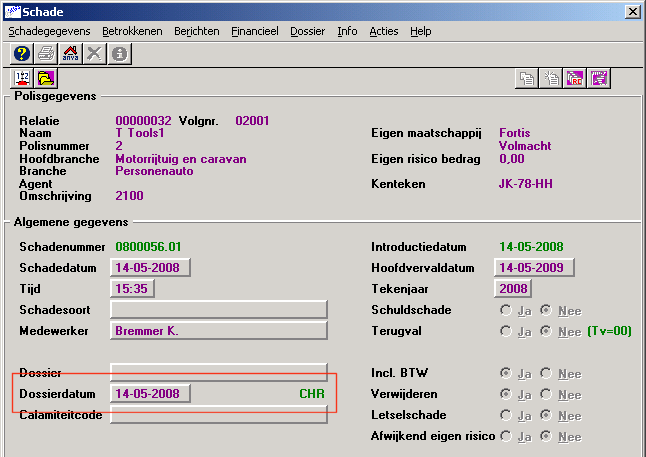
De tegenpartij bij een schade is een 1e lijns betrokkene. De verzekeringnemer is ook een 1e lijns betrokkene. Deze kunt u echter niet zelf opvoeren als betrokkene omdat deze automatisch wordt opgenomen als betrokkene in het schadedossier.
Pad: SB
en antwoord Ja op de vraag 'Alles akkoord?'.. U keert terug naar het scherm met de algemene schadegegevens.Notitie
- Als de tegenpartij verzekerd is bij een maatschappij waarmee uw kantoor geen zaken doet, moet u deze eerst als maatschappij invoeren via pad BMM.
- Het is ook mogelijk om een tegenpartij op te geven via menu Betrokkenen - Selecteer betrokkene en vervolgens te kiezen voor Nieuw . Er volgt een melding: 'Maak een Tegenpartij aan of selecteer een bestaande Betrokkene en koppel hieraan een (nieuwe) betrokkene'. In dit geval kiest u voor Nieuwe tegenpartij. In het venster Tegenpartij vult u de gegevens van de tegenpartij in. Het betreft hier een andere werkwijze met hetzelfde resultaat.
Pad: SB
en antwoord Ja op de vraag 'Alles akkoord?'.Pad: SB
de tegenassuradeur.In dit pad worden de CHR-schadedossiers getoond die een ANVA-schadenummer hebben én nog niet zijn gereedgemeld.
Pad: SCS
Notitie U kunt het schadedossier ook oproepen via menu Schade - Bestaande schade. Zie Algemene schadegegevens oproepen.
In dit onderdeel |
Met menu Filter kunt u aangeven welke CHR-schadedossiers worden getoond.
Pad: SCS
Vensteronderdeel |
Toelichting |
|---|---|
Actie verwacht |
Hiermee selecteert u alleen de schadedossiers waarbij u de actiehouder bent. |
Geen actie |
Hiermee selecteert u alleen de schadedossiers waarbij u géén actiehouder bent. |
Tegenassuradeur |
Vul hier een tegenassuradeur in. |
Datum vanaf |
Geef hier aan in welke periode u een schadedossier zoekt. Het betreft hier de schadedatum. |
Behandelaar |
Vul hier een behandelaar in. |
In dit onderdeel |
In een schadedossier kunt u via menu Acties - CHR een regresmelding aanmaken.
Pad: SB
Notitie Als een schade niet aan de eisen voor een regresmelding voldoet, wordt in een melding getoond welk(e) gegeven(s) in het betreft in het schadedossier. Voor de schade wordt dan geen regresmelding aangemaakt en u keert terug naar het schadedossier.
en voert u het Eigen aansprakelijkheidspercentage in. Het veld Commentaar is optioneel..Als de tegenassuradeur een regresmelding in goede orde heeft ontvangen, verstuurt hij een 'Bevestiging ontvangst tegenassuradeur' naar de andere partij. Dit bericht vindt u terug in het schadedossier onder de naam Bevestiging ontvangst tegenassurad., menu Acties - CHR.
Het is ook mogelijk dat u een 'Bevestiging ontvangst tegenassuradeur' ontvangt op een nog niet bestaand schadedossier. In dat geval heeft de tegenpartij een regresmelding gedaan.
In dit onderdeel |
Als CHR de regresmelding in goede orde heeft ontvangen, verstuurt CHR een 'Bevestiging ontvangst tegenassuradeur' naar u én de tegenpartij. Dit bericht vindt u terug in het schadedossier, menu Acties - CHR.
Als u nog geen aansprakelijkstelling heeft verstuurt kunt u dit alsnog doen. Zie Aansprakelijkstelling versturen. Heeft u deze al verstuurd dan kunt de schadebedragen invoeren. Zie Melding schadebedragen.
In het scherm CHR-berichten zonder polis/schadedossier wordt de 'Bevestiging ontvangst tegenassuradeur' getoond die nog is gekoppeld aan een schadedossier. Je maakt alsnog een schadedossier aan zodat je een regresmelding of -afmelding kunt verzenden.
Pad: SCC
Je krijgt bij het verlaten van het detailscherm de vraag:
'Wilt u naar de polis om een schadedossier aan te kunnen maken?'
Bij het aanmaken van de schade verschijnt het scherm Constateringen. Je ziet nu de volgende melding:
'CHR-Regresmelding tegenpartij: zie Acties/CHR'.
Om de gegevens van de tegenpartij automatisch aan te laten maken:
In dit onderdeel |
In dit onderdeel |
De aansprakelijkstelling maakt u aan met behulp van het bericht 'Aansprakelijkstelling (verzonden)'. Dit doet u tegelijk met de regresmelding of op een later moment.
Pad: SB
..Notitie
- U kunt ook een aansprakelijkstelling aanmaken nadat u een 'Bevestiging ontvangst tegenassuradeur' heeft ontvangen bij een niet bestaand schadedossier. U moet dan eerst een schadedossier aanmaken en een regresmelding versturen. Zie Bevestiging ontvangst tegenassuradeur bij een niet bestaand schadedossier.
- Zodra u en de tegenpartij overeenkomende aansprakelijkstellingen hebben verstuurd (dat wil zeggen dat het gezamenlijke aansprakelijkheidspercentage 100 is) verstuurt CHR een matchbericht. Zie Matchbericht.
Als CHR de aansprakelijkstelling in goede orde heeft ontvangen, verstuurt CHR een aansprakelijkstelling naar u én de tegenpartij. Dit gebeurt door middel van het bericht 'Aansprakelijkstelling (ontvangen)'.
Er kan zich dan een aantal situaties voordoen:
Als u een reservering ingeeft wordt gecontroleerd of u het bericht 'Aansprakelijkstelling (ontvangen)' heeft ontvangen.
Er is een voorlopig schadebedrag ontvangen
van de CHR-Tegenassuradeur op dd-mm-jjjj.
Het totaalbedrag is xxxx,xx.
Wilt u dit bedrag overnemen in het WA-bedrag?'.
Klik Ja als u het bedrag wilt overnemen.
'CHR-dossier! Er is geen voorlopig schadebedrag
van de Tegenassuradeur ontvangen.'
Klik op OK om verder te gaan.
CHR heeft u een aansprakelijkstelling gestuurd omdat de tegenpartij een aansprakelijkstelling heeft gedaan. Het rappel ontvangt u omdat u te lang hebt gewacht met het versturen van uw aansprakelijkstelling.
Pad: SCS
CHR verstuurt een matchbericht zodra u en de tegenpartij overeenkomende aansprakelijkstellingen hebben verstuurd. Dit houdt in dat het gezamenlijke aansprakelijkheidspercentage 100 is.
Een matchbericht betekent echter nog niet automatisch dat er overeenkomst is bereikt. Er kan al een 'Melding schadebedragen' zijn ontvangen, of nog worden ontvangen.
In dit onderdeel |
In dit onderdeel |
Het bericht 'Melding schadebedragen' verzendt u als u minder dan 100% aansprakelijk bent, en dus een bedrag kunt claimen. De melding kan direct gedaan worden nadat u een aansprakelijkstelling heeft aangemaakt. U kunt ook wachten tot u een aansprakelijkstelling heeft ontvangen van de tegenpartij.
Pad: SB
De actie 'Nagekomen bedragen' gebruikt u als u al een 'Melding schadebedragen' heeft verstuurd.
Door deze nagekomen bedragen te melden verstuurt u richting uw tegenpartij een nieuwe claim met dezelfde aansprakelijkheidsverdeling.
Pad: SB
Notitie De switch Nagekomen bedragen in het scherm Melding schadebedragen wordt automatisch op Ja gezet als u de melding Nagekomen bedragen aanmaakt.
Het rappel ontvangt u omdat u te lang heeft gewacht met het versturen van het bericht 'Melding schadebedragen'.
Pad: SCS
In dit onderdeel |
Zodra van beide partijen de schadebedragen gemeld zijn en u heeft een matchbericht ontvangen, dan krijgt u van CHR een Afhandelbericht.
Is het veld Eigen bedragen gevuld met Nee, dan betreft het een claim van de tegenpartij en moet u betalen.
Is het veld Eigen bedragen gevuld met Ja, dan moet de tegenassuradeur de bedragen aan u betalen.
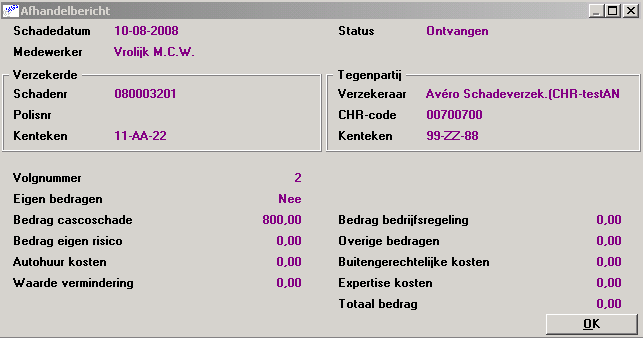
Pad SB
De melding ‘Er is een CHR-dossier actief bij deze tegenassuradeur’ verschijnt.
Er wordt gecontroleerd of er een afhandelbericht is ontvangen.
U krijgt een melding als er geen afhandelbericht met de bedragen van de tegenpartij is ontvangen.
'Er is een afhandelbericht met bedragen van de tegenassuradeur ontvangen op [dd-mm-jjjj] met een totaalbedrag van [xxx,xx].
Wilt u dit bedrag overnemen in de boeking?
Zie alle berichten onder de menu-optie Info - CHR.'
U kunt een verhaalboeking doen als u:
Pad: SB
Notitie Voor het casco-bedrag zal meestal een Verhaald Volmacht boeking (schadecode “V”) aangemaakt worden. Soms is het bedrag al aan de relatie betaald. Daarnaast kunnen er een of meerdere Service verhaald-boekingen (schadecode “S”+”D”’) gedaan worden, bijvoorbeeld voor de eventuele autohuurkosten.
ANVA controleert of het een CHR-dossier betreft.
Als er een afhandelbericht met meerdere bedragen is ontvangen, dan volgt de melding:
'Er is een afhandelbericht (n.a.v. uw melding) ontvangen op [dd-mm-jjjj] met een totaalbedrag van [xxx,xx].
Zie alle berichten onder de menu-optie Info - CHR.'
De laatste handeling in het schadedossier is het gereedmelden van de schade. De status van het CHR-dossier verandert daardoor in 'Afgehandeld'.
Pad: SB
Bij het gereedmelden van een schadedossier in ANVA is een controle ingebouwd op de status van het CHR-dossier. U krijgt de volgende melding:
'Het schadedossier kan nog niet worden gereedgemeld, omdat het CHR-dossier van xxx deze status heeft: .....'
Status |
Omschrijving |
|---|---|
Open, nog geen match Gematcht, nog geen betalingen |
Het dossier kan niet gereed gemeld worden. Klik op OK. U kunt de data afgehandeld niet invullen voordat de status van het dossier gewijzigd is. |
Als het dossier wel gereedgemeld kan worden, verschijnt de volgende melding:
'Zijn alle bedragen verrekend in het CHR-dossier van assuradeur xxx?’.
en antwoord Ja op de vraag 'Alles akkoord?'.'De status van het CHR-dosier is gewijzigd in: Afgehandeld.'
Om het schadedossier weer te activeren kiest u in het scherm met de algemene schadegegevens Financieel gevolgd door Gereedmelden. Vervolgens verwijdert u bij een van de velden 'Casco', 'WA' of 'Kosten' de boekdatum.
Wanneer mimimaal één van de drie data ontbreekt wordt de status van het CHR-dossier gewijzigd in 'Afrekenen'. Daarvan volgt een melding:
'De status van het CHR-dossier is gewijzigd in de actieve status: Afrekenen.'