

|
|
|
In dit onderdeel |
De module wordt geactiveerd door in de Anva stuurcodes (pad BYSS, deel VI) de stuurcode Clearinghuis Regres op Ja zetten.
Om in het CHR-systeem te kunnen communiceren, moet het veld Volmachtcode (CRWAM-code) zijn ingevuld en als u met een gescheiden boekhouding werkt ook veld Kantoor voor CHR.
Zie het hoofdstuk Volmachtgegevens invoeren voor meer informatie over pad BYVV.
Pad: BYVV
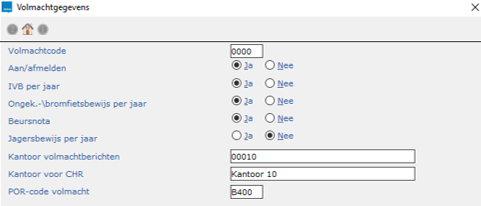
 een kantoor. Via dit specifieke kantoor worden de CHR-gegevens opgehaald en verzonden. U krijgt dan bij het gebruik van CHR geen kantoorkeuze. Het blijft mogelijk om ook in de andere kantoren in concern CHR te gebruiken, maar de berichten worden altijd via één kantoor verstuurd en opgehaald.
  en antwoord Ja op de vraag 'Alles akkoord?'.
Iedere CHR-tegenassuradeur moet u als maatschappij invoeren.
Pad: BMM
 .
.Heeft u geen WAM-nummer ingevuld, dan kunt u zelf de assuradeurcode herleiden:
Voorbeeld |
WAM-nr (CRWAM-code) |
CHR-assuradeurcode |
FBTO |
0301 (maatschappij) |
-> 03010000 |
VVS verzekeringen BV |
5035 (gevolmachtigde) |
-> 00005035 |
en antwoord Ja op de vraag 'Alles akkoord?'.Notitie Zie de websites www.seps.nl en www.volmachtbeheer.nl voor meer informatie en een overzicht van alle WAM-codes.
Iedere CHR-tegenassuradeur moet u als maatschappij invoeren.
Pad: BMM
. en antwoord Ja op de vraag 'Alles akkoord?'.Notitie Zie de websites www.seps.nl en www.volmachtbeheer.nl voor meer informatie.
Naar keuze kunt u alle maatschappijen laten afdrukken, of alleen de maatschappijen met de Clearinghuis Regres optie op Ja.
Pad: BMM
 .
.
Voor het inrichten van de datacommunicatie geldt het volgende:
In dit onderdeel |
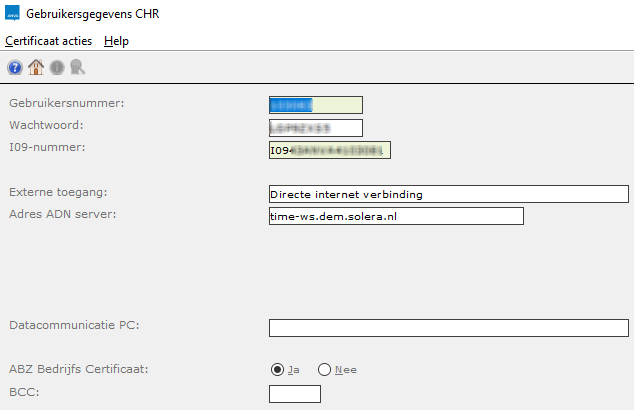
Het scherm Gebruikersgegevens CHR wordt deels gevuld door ANVA. U moet zelf nog een aantal gegevens invoeren voordat u contact kunt maken met Clearinghuis Regres.
Pad: BYCDC (concern) of BYKDR (niet-concern / concern met datacommunicatie apart)
In het venster Gebruikersgegevens CHR vult u de volgende gegevens in:
Veld |
Toelichting |
|---|---|
Gebruikersnummer |
Postbus ID bij Solera. |
Wachtwoord |
Wachtwoord bij Solera. |
I09-nummer |
Postbus voor ADN-berichtenverkeer. Notitie: een postbusnummer voor CHR begint ALTIJD met 'CR-***'. |
Externe toegang |
Als de betreffende pc direct internet kan benaderen zonder eerst een externe toegang op te starten dan heeft u een directe internetverbinding. Vul dan met Info _ de waarde 'Directe internet verbinding’ in. Heeft de betreffende pc geen directe verbinding met het internet dan moet u een andere externe toegang instellen. Via Info _ krijgt u een lijst met alle op de pc aanwezige externe toegangen. Hiervan kiest u er één. Met deze externe toegang maakt u eerst verbinding om vervolgens het internet te benaderen. Raadpleeg voor de juiste externe toegang zonodig uw interne systeembeheerder. |
Adres ADN-server |
time-ws.solera.nl |
Datacommunicatie PC |
Hier niets invullen |
Bedrijfscertificaat |
Deze waarde staat standaard op Nee. Als u deze op Ja zet, dan verschijnt een extra menukeuze Certificaat acties. Met dit menu kunt u het certificaat implementeren. Zie Implementatie Solera Bedrijfscertificaat (ABC). |
BCC |
Vul de BedrijfsCertificaatCode (BCC) in. De BCC bestaat uit twee delen. Het eerste deel is door Solera per e-mail verstuurd. Het tweede deel van de code is door Solera per brief verstuurd. De twee delen vormen samen (zonder spatie of koppelteken) de BCC. De BCC wordt uitsluitend gebruikt bij het ophalen of intrekken van het Solera Bedrijfscertificaat. Bewaar de twee delen van de code afzonderlijk van elkaar op veilige plaatsen. |
Klik op Afsluiten en antwoord Ja op de vraag 'Alles akkoord?'.
ANVA zoekt nu automatisch contact met ADN. Standaard volgt hierop onderstaande foutmelding. Deze heeft geen gevolgen, u kunt gewoon verder gaan en hoeft geen contact op te nemen met de ANVA-helpdesk.
'Er is een foutmelding teruggekomen van het communicatieprogramma! S.v.p. contact opnemen met de ANVA-helpdesk met vermelding van de onderstaande opmerking(en)!
Kies voor JA indien u onderstaande fout gelezen heeft
2231 *** PIN-attribuutwaarde mag niet leeg zijn
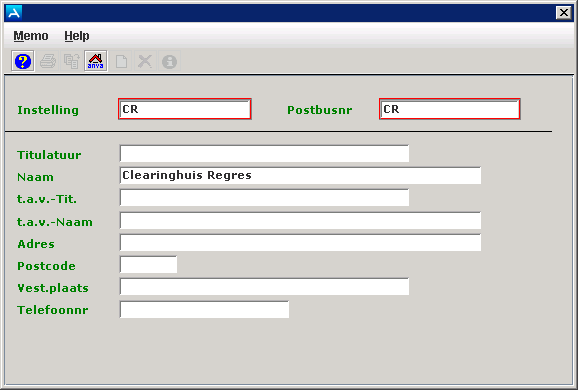
Als u deze postbus inricht (verplicht) worden de CHR-berichten doorgestuurd naar de postbus van CHR bij Solera. Dit is nodig om de berichten op de juiste manier te kunnen verwerken.
Pad: BYCDP (concern) of BYKDP (niet-concern / concern met datacommunicatie apart)
. en antwoord Ja op de vraag 'Alles akkoord?'.
Zie het onderwerp Bedrijfscertificaat.
In dit onderdeel |
Bij het ophalen en verwerken van de CHR-berichten (via pad LNCB) wordt ieder bericht zo mogelijk gekoppeld aan een bestaand schadedossier. In de paden maak je een default agendascherm aan voor de inkomende CHR-berichten. Er zijn 2 soorten default agenda's:
Als een agenda aangemaakt moet worden voor een inkomend CHR-bericht dat wel door ANVA aan een schadedossier gekoppeld kan worden, dan kan je in pad GEK daarvoor de agenda-defaults aangeven.
Bepaling medewerker:
Als een agenda aangemaakt moet worden voor een inkomend CHR-bericht dat niet te koppelen is aan een schadedossier, dan kan je in pad GEC daarvoor de agenda-defaults aangeven.
Bepaling medewerker:
Als er geen default agenda aangemaakt is, wordt de medewerker die de berichten heeft opgehaald (pad LNCB) gevuld.
Pad: GEC/GEK
Vensteronderdeel |
Toelichting |
|---|---|
Medewerker |
Je kunt hier met Info Als je de naam van de medewerker niet invult, wordt deze bepaald door de voorwaarden hierboven. |
Agendadatum = systeemdatum + dagen/weken/maanden |
Vul hier de datum in van de agenda. Dit is de systeemdatum + het aantal dagen/weken/maanden dat je hier invult. Met Info Notitie De minimale waarde is 1 dag. Dit betekent dat een agenda nooit de datum kan krijgen van de dag waarop het evenement plaatsvond dat in het aanmaken van de agenda heeft geresulteerd. |
Frequentie (optioneel) |
Vul eventueel de frequentie in. Je kunt de soort frequentie (dagen, maanden of weken) kiezen met Info |
Nieuwe agenda per freq. (optioneel) |
Kies of er een nieuwe agenda per frequentie wordt gemaakt. Als je voor Nee kiest, wordt de bestaande agenda doorgezet (verhoogd met de gekozen frequentie) bij het agenderen in pad GG. Als je voor Ja kiest, wordt een nieuwe agenda aangemaakt met een nieuwe agendadatum. De oorspronkelijke agenda wordt op 'Afgehandeld' gezet. |
Agendareden |
Hier geef je een default reden op voor de agenda. Maak eventueel een nieuwe agendareden (label 97014) in via pad BLC. |
Taak |
Alleen aanwezig als de functionaliteit Werklijst is geactiveerd. Kies of bij deze agenda een taak hoort. |
Prioriteit (optioneel) |
Geef met Info |
Contactpersoon |
Je kunt hier eventueel de contactpersoon invullen. |
Onderwerp |
Geef hier het onderwerp voor de agenda in als de agendareden niet specifiek genoeg is. |
en antwoord Ja op de vraag 'Alles akkoord?'.
U kunt een ANVA-agendareden koppelen aan een inkomend CHR-bericht. Heeft u een agendareden gekoppeld, dan overschrijft deze de agendareden in de default agenda.
Pad: BLC
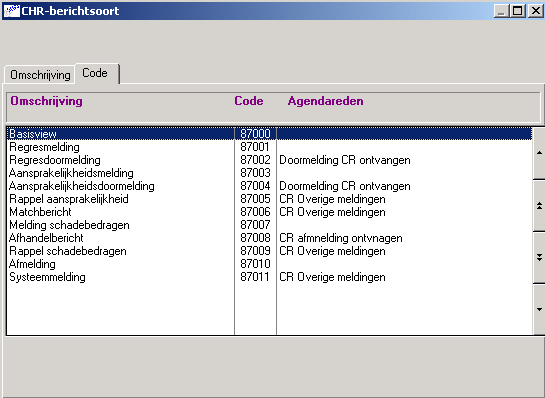 aan welke agendareden u wilt koppelen. en antwoord Ja op de vraag 'Alles akkoord?'.