

|
|
|
In dit onderdeel |
Om te kunnen werken met de koppeling moet in de ANVA systeemgegevens deel 2 (pad BYSA) de switch ANVA-DDi op Ja staan. Dit kan alleen worden gedaan door een ANVA-medewerker.
Daarnaast moet u de stuurcode voor de ANVA DDi-koppeling activeren:
Pad: BYSS deel V
Om te kunnen werken met de ANVA DDi-koppeling, moeten de ANVA-gebruikers bekend zijn in DDi. Via het draaien van onderstaande functionaliteit worden de in ANVA aanwezige gebruikers overgezet naar DDi.
Pad: BGF
 .
.Notitie
- Als je via pad BGG gebruikersgegevens wijzigt, worden deze automatisch gesynchroniseerd met DDi.
- Als je via pad BGG een gebruiker verwijdert, wordt dit niet automatisch in DDi doorgevoerd. Je moet de gebruiker handmatig uit DDi verwijderen.
U kunt vanuit ANVA automatisch documenten en gegevens naar DDi sturen. Welke gegevens dit zijn, stelt u in DDi-beheer in.
Pad: BOD
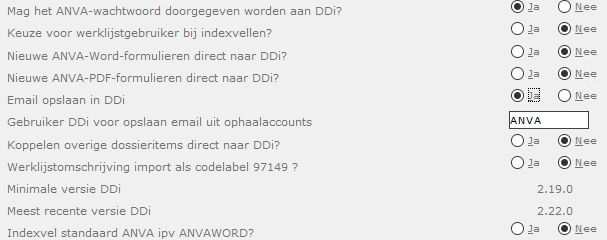
U komt in het venster DDi-beheer.
Veld |
Toelichting |
|---|---|
Mag het ANVA wachtwoord doorgegeven worden aan DDi? |
Bij de gebruikerssynchronisatie met DDi (pad BGF) worden de gebruikersgegevens aan DDi verzonden. Geef hier aan of het gebruikerswachtwoord ook meegestuurd mag worden aan DDi. |
Keuze voor werklijstgebruiker bij indexvellen? |
Als u deze optie op Ja zet, dan kunt u aangeven aan welke gebruiker de indexvellen uit DDi worden toegewezen. |
Nieuwe ANVA-Word formulieren naar DDi? |
Zet deze optie op Ja als u formulieren die u met ANVA Word maakt, direct in DDi wilt plaatsen. Let op Deze optie is alleen actief als u de module ANVA Word gebruikt. |
Nieuwe ANVA-PDF formulieren naar DDi? |
Zet deze optie op Ja als u PDF-formulieren die u met ANVA maakt, direct in DDi wilt plaatsen. Let op Deze optie is alleen actief als in pad BYSS, deel V de optie PDF module actief op Ja staat. |
Email opslaan in DDi |
Zet deze optie op Ja als alle binnenkomende en uitgaande e-mails in DDi geplaatst moeten worden. |
Gebruiker DDi voor opslaan email uit ophaalaccounts |
Kies met F3 of klik op |
Koppelen overige dossieritems direct naar DDi? |
Zet deze optie op Ja als u de bestanden die aan een dossier zijn gekoppeld, maar niet met ANVA worden gemaakt, direct in DDi wilt plaatsen. Bijvoorbeeld Excel-werkbladen. Let op Deze optie is alleen actief als in pad BOO de optie Externe documenten koppelen met ANVA? op Ja staat. |
Werklijst-omschrijving import als codelabel 97149? |
Zet deze optie op Ja om alle coderingen van label 97149 Werklijst omschrijving (DDi-code) te kunnen importeren in iManage. In DDi kunt u bij het scannen een van deze omschrijvingen koppelen aan het document. Deze omschrijving wordt vervolgens weer overgenomen in het bijbehorende werklijstitem in ANVA. |
Indexvel standaard ANVA ipv ANVAWORD? |
Zet deze optie op Ja als u indexvellen vanuit ANVA wilt aanmaken in plaats van via ANVA Word. U moet hiervoor wel het lettertype Code‑39‑30 op uw printer hebben geïnstalleerd. |
 en antwoord Ja op de vraag 'Alles akkoord?'.
Notitie Voor het opvragen en opslaan van DDi-documenten via XML, zie Opvragen DDi-documenten via XML
Met de koppeling ANVA DDi kunnen DDi-documenten in een dossier in ANVA opgeslagen worden en kunnen ANVA-documenten opgeslagen worden in DDi.
Voor het opvragen van een DDi-document via XML moet het volgende ingericht zijn.
Op ANVA Hub is voor DDi een OpenID-client aanwezig, zie Mijn organisatie - Beheer OpenID clients.
Onderin deze OpenID-client staat een gebruikersnaam in het veld On Behalf Of ANVA Username.
Deze 'gebruiker' moet:
Voor de aanlevering van formulieren aan DDi zijn 4 extra AFD-labels beschikbaar om meer parameters aan te kunnen leveren. De gegevens worden door ANVA automatisch als metadata (niet zichtbaar) met de pdf meegezonden. Deze labels staan in de basisgegevens van de formulieren. Ze worden ook gebruikt voor de modules Postex en Agentberichten via de GRS-postbus.
Notitie voordat u met deze labels kunt werken moeten in iManage nog een aantal zaken worden ingeregeld. U dient hiervoor contact op te nemen met DDi.
Pad BFVF
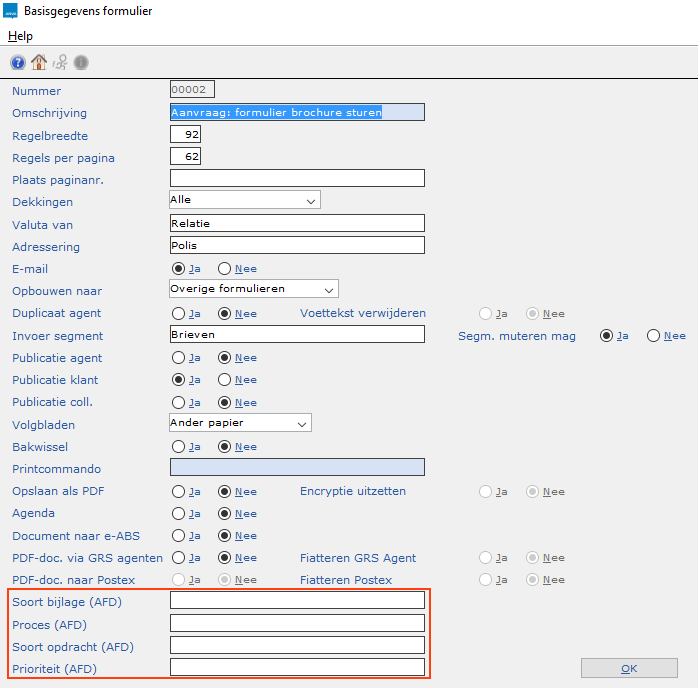
Achter ieder label zit een codetabel met SIVI-standaarden om de juiste informatie te kunnen toevoegen aan het formulier. Deze gegevens worden meegestuurd naar DDi, waar de formulieren in de DDi-store worden opgeslagen.
 om de codetabel te openen en maak een keuze.
Als u met DDi werkt, wilt u er zeker van zijn dat de documenten in het juiste DDi-archief komt. Dit kan door ANVA met DDi te synchroniseren. ANVA maakt vanuit het dossier een exportbestand aan voor DDi. DDi controleert hiermee de samenhang tussen het ANVA-dossier en het DDi-archief. Na deze controle stuurt DDi een lijst, waarop u eventuele fouten kunt zien.
Notitie Als u met meerdere bedrijven (datasets) werkt, kunt u de gegevens van alle bedrijven samenvoegen in één exportbestand. Dit is aan te raden, aangezien DDi beter overweg kan met een totaalbestand dan met afzonderlijke exportbestanden.
Pad: IIVN
Er verschijnt een melding dat u exportbestanden van meerdere bedrijven kunt samenvoegen:
'Export DDi-gegevens (GUID-s,bedrijfsnr,gebruiker) voor Bedrijf1. In DDi is het makkelijker om een totaalbestand te importeren. Selecteert u een bestaand exportbestand (van een ander ANVA-bedrijf), dan wordt u gevraagd of u dit bestand wilt aanvullen.'
Notitie Als u met meerdere bedrijven (datasets) werkt, kunt u de exportbestanden combineren tot één totaalbestand. De volgende melding verschijnt: 'Het bestand EXPORT.DDi bestaat al. Wilt u de nieuwe records aanvullen in dit bestand?'
Kies hiervoor het exportbestand dat u al eerder hebt aangemaakt en klik op Opslaan. Kies nu Ja in het venster dat verschijnt. Volg verder de stappen 4 tot en met 8.
.U ziet in een melding waar het exportbestand is opgeslagen en hoeveel dossiers er in het exportbestand zijn opgenomen, bijvoorbeeld: 'Onderstaand exportbestand is aangevuld: D:\ANVA45\DataKB\werk\EXPORT.DDi. Aantal dossiers: 3.
Voor DDi bestaan twee koppelingen: één om DDi-documenten te openen en één om ze op te halen (voor bijvoorbeeld verzending via ANVA Mail 2.0 en e-ABS):
Om DDi-documenten te kunnen openen (inzien):
Pad: BOT
Veld |
Waarde |
|---|---|
Executable |
c:\Program Files\DDinformatica\iFile\bin\IfileRet.exe |
Argumenten |
${bedrijf} ${login} ${archiefitemid}. De '${login} ${archiefitemid} mogen niet worden gewijzigd door de gebruiker. U mag alleen het bedrijf wijzigen. |
Werkdirectory |
c:\Program Files\DDinformatica\iFile\bin |
Om DDi-documenten te kunnen ophalen:
Pad: BOT
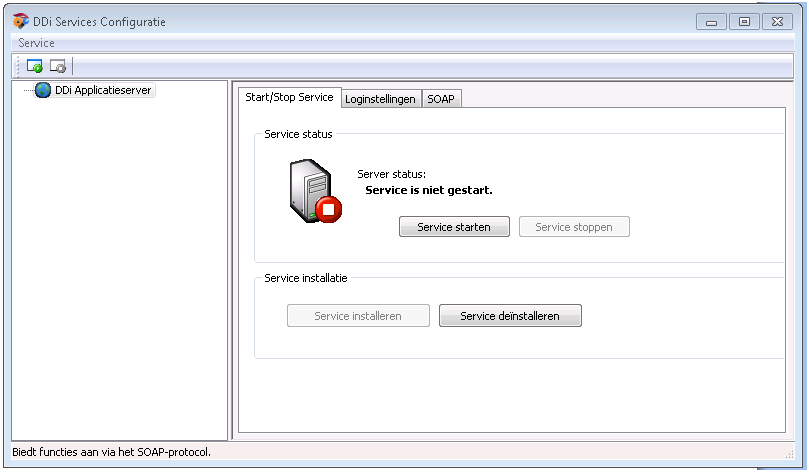
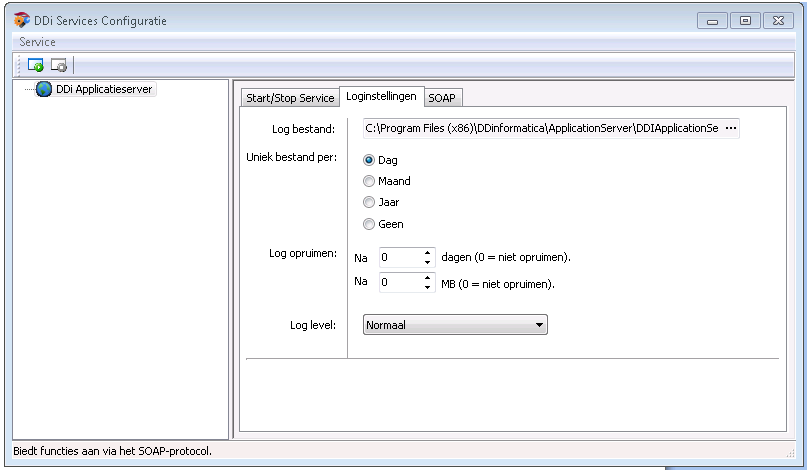
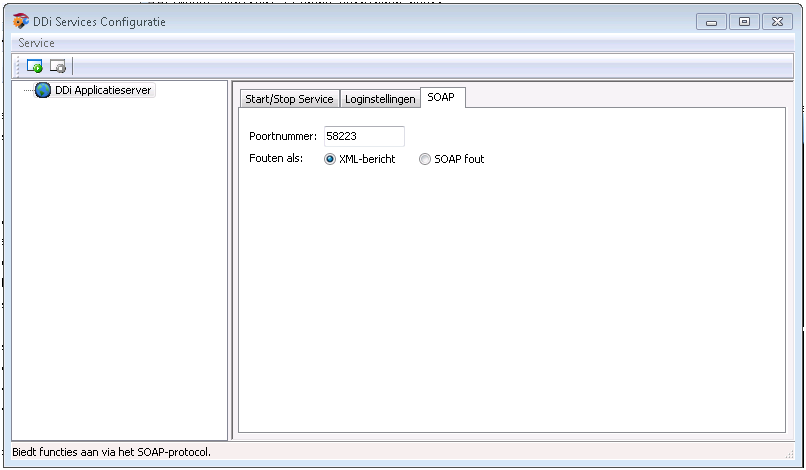
Om DDi-documenten te kunnen ophalen (om ze bijvoorbeeld te versturen via ANVA Mail 2.0 of e-ABS) moet de DDi Applicatieserver geconfigureerd worden zoals hier beschreven. Het is belangrijk dat u de meest recente versie van de server geïnstalleerd heeft.
U kunt ervoor zorgen dat bij het afsluiten van ANVA ook DDi op het betreffende werkstation moet worden afgesloten.
Pad: BGG
Als DDi alleen wordt gebruikt voor de koppeling met ANVA kunt u deze optie op Ja zetten.
en antwoord Ja op de vraag 'Alles akkoord?'.
Via pad BLC kunt u bij label 97149 Werklijst omschrijving omschrijvingen invoeren, die gekozen kunnen worden bij documenten in DDi en vervolgens overgenomen worden in de bijbehorende werklijstitems in ANVA.
Om van deze mogelijkheid gebruik te maken moet in pad BOD de optie Werklijstomschrijving import als codelabel 97149? op Ja staan.
Pad: BLC
De volgende waarschuwing verschijnt als bovengenoemde optie in pad BOD nog op Nee staat:
'Deze codetabel wordt naar DDi geëxporteerd
en in de werklijst gebruikt indien u
in pad BOD deze instelling activeert:
Werklijstomschrijvingen met codelabel = Ja.'
Klik op OK.
 .
.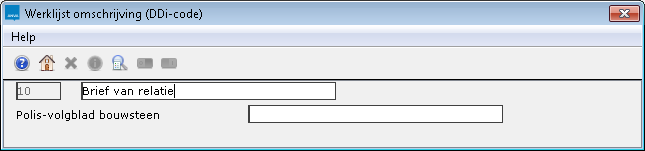
.. De onderstaande vraag verschijnt.'Wilt u de codetabel van label 97149
Werklijst omschrijving (DDi-code)
naar DDi exporteren ?'
Antwoord Nee als u geen (nieuwe of gewijzigde) omschrijvingen wilt exporteren naar DDi.
In iManage moet u voor het betreffende archief aangeven op welke wijze de omschrijving van een ingescand document wordt opgegeven. Als u uitsluitend van geïmporteerde werklijstomschrijvingen gebruik wilt maken voor ingescande documenten, volg dan de onderstaande stappen.
iManage
Let op Documenten opslaan in DDi is niet mogelijk als het een document met omschrijving Keuzelijst betreft.
U moet in ANVA een keuze maken of u indexvellen wilt afdrukken in standaard ANVA of in ANVA Word. Neem de volgende stappen om het afdrukken van indexvellen in te richten.
1 |
Zet in DDi-Beheer de optie Indexvel standaard ANVA ipv ANVAWORD? op Ja als u in standaard ANVA de indexvellen wilt afdrukken. Zet de optie op Nee als u indexvellen wilt afdrukken in ANVA Word. |
BOD |
2 |
Maak - afhankelijk van uw keuze in stap 1 - voor ANVA (DVB01), of voor ANVA Word een formuliersoort DVBW1 aan . Zie 'Formuliersoort aanmaken'. |
BFVS |
3 |
Maak - afhankelijk van uw keuze in stap 1 - voor ANVA (DVB01), of voor ANVA Word de volgende drie formulieren aan bij formuliersoort DVBW1:
|
BFVF |
4 |
Wilt u indexvellen afdrukken in standaard ANVA, dan moet het lettertype Code-39-30 op uw printer zijn geïnstalleerd. Neem hiervoor contact op met de leverancier. Dit lettertype kunt u via een printerinstructie in het ANVA-formulier aansturen op uw printer. Wilt u indexvellen afdrukken in ANVA Word, dan moet u dit lettertype in Windows installeren. Het font is dan automatisch ook beschikbaar in Microsoft Word. U kunt het lettertype downloaden via internet. |
|
Let op Kiest u voor indexvellen in standaard ANVA, dan mogen er voor ANVA Word onder de formuliersoort DVBW1 géén formuliersoorten voor code 1, 2 en 3 zijn aangemaakt en vice versa. Verwijder deze als ze toch aanwezig zijn.