


|
|
|
|
|
In dit onderdeel |
ANVA kan koppelen met 'Rolls voor Windows'. De koppeling houdt in dat bij provinciale maatschappijen een premievergelijking kan worden gemaakt. Je kunt de koppeling zelf activeren. Tevens dienen verschillende zaken te worden ingericht voordat de koppeling werkt.
Deze beschrijving gaat ervan uit dat de inrichting door een ANVA-medewerker is uitgevoerd.
In dit onderdeel |
Om de koppeling met Rolls voor Windows te activeren voer je in ANVA in het venster Brugkoppeling een aantal aanpassingen uit.
Pad: BORA
Notitie Om de koppeling met Rolls voor Windows op UNIX te draaien moet Rolls lokaal zijn geïnstalleerd.
Het is mogelijk om voertuiggegevens op te halen via een voertuigkoppeling, zie Voertuigkoppelingen. Anders zullen de voertuiggegevens handmatig ingevoerd moeten worden of zullen met behulp van een PMI-bericht van de maatschappij aangeleverd worden.
Het is mogelijk om bij label 10142 Branche op te geven dat een bepaald type voertuig als default moet worden getoond in Acceptatie. Als je dan in Acceptatie vanuit het polisscherm kiest voor Acties – Voertuiginfo HUB - Voertuiginfo vragen, dan wordt op basis van de ingevulde branche direct het bij label 10142 ingegeven type voertuig getoond. De overige voertuigtypen zijn dan nog wel benaderbaar door middel van de tabbladen. Als het Type voertuig niet is ingevuld bij de gekozen branche staat de tabbladkeuze default op Auto’s.
Pad: BLC
 en antwoord Ja op de vraag 'Alles akkoord?'.
In label 10036 Kilometrage kan in ANVA het aantal gereden kilometers op jaarbasis worden opgeslagen. In de codetabel kan een aantal standaardwaarden worden vastgelegd. Omdat de coderingen via een alfanumeriek veld worden opgegeven kan het kilometrage als tekst worden opgegeven (bijvoorbeeld ‘Maximaal 20.000 km’). Omdat het kilometrage in Rolls als getal wordt opgeslagen moeten de in ANVA aanwezig coderingen worden vertaald naar een exacte waarde.
Pad: BLC
en antwoord Ja op de vraag 'Alles akkoord?'.
Als de optie Rolls voor Windows op Ja staat, dan is het ook mogelijk om in Acceptatie de functie Premies Rolls voor een premievergelijking te gebruiken. Je moet dan eerst een aantal AFD-labels en AFD-coderingen koppelen aan ANVA-labels en -coderingen. In veel gevallen zijn deze labels al gekoppeld.
Pad: BOAL en BPBD
AFD-label |
Omschrijving |
Actie |
|---|---|---|
WA-CODE CA-CODE |
Dekkingscode |
In pad BOAL koppelen aan ANVA-label 98160 ADN - dekkingcode. Voor niet-volmachtpolissen kan in ANVA maar één dekking worden opgegeven. Vanuit Rolls kunnen meerdere dekkingen worden aangeleverd. Via pad BPBD is het daarom mogelijk om meerdere dekkingen te koppelen aan één dekking. Hiermee kun je bijvoorbeeld aangeven dat een WA-dekking en een cascodekking als een gecombineerde WA/Casco dekking bij de polis moeten worden geplaatst. In pad BPBD koppel je de volgende dekkingen:
|
OB-BRANSTO |
Brandstof |
In pad BOAL koppelen aan ANVA-label 10234 Auto soort brandstof. Vervolgens kun je de coderingen van label 10324 koppelen aan de coderingen van het AFD-label OB-BRANSTO. |
OB-GEBRUIK |
Gebruik motor voertuig |
In pad BOAL koppelen aan ANVA-label 10260 Gebruik. Vervolgens kun je de coderingen van label 10260 koppelen aan de coderingen van het AFD-label OB-GEBRUIK. Rolls maakt alleen gebruik van de coderingen ‘P’ (Particulier) en ‘Z’ (Zakelijk). |
OB-TNOKLAS |
Beveiligingsklasse |
In pad BOAL koppelen aan ANVA-label 10259 Beveiliging. De coderingen van label 10259 kunnen worden gekoppeld aan de coderingen van het AFD-label OB-TNOKLAS. |
en antwoord Ja op de vraag 'Alles akkoord?'.
Om vanuit ANVA te kunnen koppelen met Rolls voor Windows is het noodzakelijk om te weten van welk kantoor de Rolls-gebruiker is. Hiervoor dien je het licentie-id in te vullen, welke via Rolls te verkrijgen is.
Pad: BORA
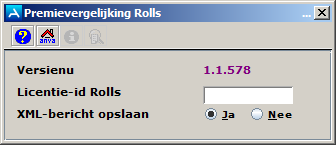
Veld |
Opmerking |
|---|---|
Versienummer Rolls |
Versienummer van de Rolls premiekoppeling. Dit veld kun je niet muteren. |
Licentie-id Rolls |
Te verkrijgen via het ‘licentiedocument’ van Kooijmans Software B.V. Als geen licentie-id is opgegeven, wordt dat in ANVA gemeld. Als een verkeerd licentie-id is opgegeven, wordt een melding gegeven. Neem contact op met Kooijmans Software B.V. als u het licentie-id niet meer weet. Let op Als je werkt met de Concernmodule en per kantoor een Rolls licentie hebt; zie Licentie-id per kantoor (Concernmodule). |
XML-bericht opslaan |
Voor eventuele problemen kan het volledig door Rolls gegenereerde en geëxporteerde XML-bericht op de server worden teruggevonden in "..\anva-apps\data\datan\werk\Rolls-999-IN.xml". |
en antwoord Ja op de vraag 'Alles akkoord?'.
Als je werkt met de Rolls multi-kantoren versie en de Concernmodule en per kantoor een Rolls-licentie hebt kun je hier per kantoor een afwijkend licentie-id opgeven.
Pad: BORA
Standaard is voor ieder kantoor het licentie-id van het concern ingevuld.
Het is niet mogelijk om dit veld leeg te maken.
en antwoord Ja op de vraag 'Alles akkoord?'.
Een premievergelijking voer je uit in een provinciale autopolis. Je hebt alle autogegevens al opgehaald of ingevoerd.
Pad: A
De relevante gegevens vanuit Rolls overschrijven de gegevens die al in ANVA waren ingevuld.
Als in ANVA al een dekking was opgegeven volgt een melding:
'Geselecteerde dekking vanuit rolls: W.a.
Omschrijving huidige dekking in ANVA: Beperkt casco
Dekkingssoort in ANVA: Beperkt casco
Wilt u deze dekking in ANVA blijven gebruiken,
of alsnog een andere dekking selecteren?'
Als je de dekking afsluit worden de bedragen zoals in Rolls zijn berekend ingevuld.
Deze informatie staat in hoofdstuk Voertuiginformatie, zie Rolls voertuiginformatie.