|
|
|
|
|
Notitie Deze handleiding kan je vanuit ANVA Help afdrukken  .
.
In dit onderdeel |
Roy-data is de naam van de royementsverklaringen-database voor de verzekeringsmarkt van motorrijtuigen, waarin de royementsgegevens met een royementsdatum vanaf 1 september 2007 zijn opgenomen.
Het Roy-data systeem, waarin het aantal schadevrije jaren van verzekerden kan worden geraadpleegd en in gebruik genomen kunnen worden, heeft grote voordelen. Zo hoeft de verzekerde bij het wisselen van verzekeraar niet meer een papieren royementsverklaring door te sturen naar de nieuwe verzekeraar. Hiermee raken royementsverklaringen ook niet meer zoek.
Daarnaast vergroot het de efficiency en doorlooptijd bij verzekeringsmaatschappijen en gevolmachtigden. Verzekeraars en gevolmachtigden worden op grond van Bedrijfsregeling 11 geacht aan te leveren aan Roy-data. ANVA heeft een koppeling met Roy-Data, zodat u de gegevens vanuit ANVA kunt verzenden en bevragen.
Notitie Alleen verzekeringsmaatschappijen en gevolmachtigden mogen Roy-Data gegevens bevragen. Provinciale tussenpersonen moeten deze informatie dus bij deze partijen opvragen.
Het Roy-Data systeem is ontwikkeld door Solera in opdracht van de stichting EPS. Voor nadere toelichting op het systeem (aanvragen, contracten en/of handleidingen) kunt u contact opnemen met de stichting EPS (www.seps.nl).
Royementsgegevens aanleveren aan Roy-Data
Het aanleveren van royementsgegevens aan het Roy-Data systeem kan op de volgende manieren:
Bevragen van Roy-Data
Het bevragen van het Roy-Data systeem kan op de volgende manieren:
Overeenkomst
Voordat u met Roy-Data kunt starten, moet u zowel een overeenkomst met Solera als met de Stichting EPS afsluiten. Daarnaast moet u beschikken over bedrijfscertificaat om de webapplicatie Roy-Data te kunnen bevragen en over een bedrijfscertificaat om Roy-Data gegevens vanuit ANVA te kunnen verzenden.
Na het versturen van de Roy-Data berichten vanuit ANVA, moet u op de webapplicatie van Roy-Data controleren of uw aanlevering correct is verwerkt. Zijn er mutaties afgekeurd dan kunt u deze of rechtstreeks of vanuit ANVA corrigeren.
Voor een nadere toelichting op de Roy-Data webapplicatie verwijzen wij u naar de volgende handleidingen van Roy-data die u kunt downloaden van de website van de stichting EPS (www.seps.nl).
In dit onderdeel |
Actie |
Waar |
Bedrijfscertificaat aanvragen |
Het aanvragen van een bedrijfscertificaat doe je via de website van Solera (www.abz.nl). Zie Bedrijfscertificaat aanvragen en inrichten |
Roy-Data aanleveren activeren |
pad BOFF. |
Default agenda's voor Roy-Data aanmaken |
pad BLC en pad GEY. |
Roy-Data bevragen aanzetten |
pad BYSS. |
Volmachtcode (CRWAM-code) vullen |
pad BYVV. |
WAM-code (CRWAM-code) van de volmachtmaatschappij vullen |
pad BMM. |
BM-serie en trede vullen |
pad BMM. |
Bepaling zuivere schadevrije jaren activeren |
pad BMM |
ANVA-branches koppelen aan AFD-branches |
pad BPBB. |
Communicatie met Solera inrichten |
|
Postbus Roy-Data inrichten |
pad BYKDP. |
KIM koppeling controleren |
pad BYSI. |
Inrichten van extra parameters |
pad BOFR. |
Polisschermen inrichten voor Roy-Data |
pad BVPV. |
Labelcodering Geslacht koppelen |
pad BLC. |
AFD-label PP_SCHDVRY koppelen aan ANVA-label 13218 Zuivere schadevrije jaren. |
pad BOAL. |
Om met Roy-Data te kunnen werken moet u in dit pad de optie Roy-Data activeren.
Pad: BOFF
 en antwoord Ja op de vraag 'Alles akkoord?'.
Voordat je Roy-Data kunt bevragen, moet je vijf default agenda's aanmaken. Het aanmaken van deze agenda' s bestaat uit twee stappen:
Hou daarbij de volgende coderingen en namen voor de default agenda's aan:
Als het aantal schadevrije jaren bij Roy-Data overeenkomt met het aantal schadevrije jaren in de polis, wordt er geen agenda aangemaakt.
Pad: BLC en GEY
Agendareden aanmaken
De agendaredenen moeten overeenkomen met de benamingen van de default agenda's in pad GEY.
 ..
..Default agenda's aanmaken
Let op Default agenda 'Eerste bevraging' heeft een afwijkend scherm. De Agendadatum is hier de 'ingangsdatum van de polis + een periode' in plaats van de 'systeemdatum + een periode'.
In dit pad maakt u een default agendascherm aan voor een eerste aanvraag van Roy-Data.
Pad: GEYE
Vensteronderdeel |
Toelichting |
|---|---|
Medewerker |
U kunt hier met Info |
Agendadatum = ing.datum polis +/- dagen/weken/maanden |
Vul hier de datum in van de agenda. Dit is de ingangsdatum van de polis + het aantal dagen/weken/maanden dat u hier invult. Met Info Notitie De minimale waarde is 1 dag. Dit betekent dat een agenda nooit de datum kan krijgen van de dag waarop het evenement plaatsvond dat in het aanmaken van de agenda heeft geresulteerd. |
Frequentie (optioneel) |
Vul de frequentie in. U kunt de soort frequentie (dagen, maanden of weken) kiezen met Info |
Nieuwe agenda per freq. (optioneel) |
Kies of er een nieuwe agenda per frequentie gemaakt wordt. Als u voor Nee kiest, wordt de bestaande agenda doorgezet (verhoogd met de gekozen frequentie) bij het agenderen in pad GG. Als u voor Ja kiest, wordt een nieuwe agenda aangemaakt met een nieuwe agendadatum. De oorspronkelijke agenda wordt op 'Afgehandeld' gezet. |
Agendareden |
Hier geeft u de defaultreden op voor de agenda: 'Eerste bevraging'. |
Taak (optioneel) |
Kies of bij deze agenda een taak hoort. Een taak is een onderdeel van de werklijst. Zie Werklijst voor meer informatie over werklijsten. |
Prioriteit (optioneel) |
Geef met Info |
Contactpersoon |
U kunt hier eventueel de contactpersoon invullen. |
Onderwerp |
Geef hier het onderwerp voor de agenda in als de agendareden niet specifiek genoeg is. |
en antwoord Ja op de vraag 'Alles akkoord?'.
In dit pad maakt u een default agendascherm aan als de bevraging bij Roy-Data geen resultaten oplevert.
Pad: GEYG
Vensteronderdeel |
Toelichting |
|---|---|
Medewerker |
U kunt hier met Info |
Agendadatum = systeemdatum +/- dagen/weken/maanden |
Vul hier de datum in van de agenda. Dit is de systeemdatum + het aantal dagen/weken/maanden dat u hier invult. Met Info Notitie De minimale waarde is 1 dag. Dit betekent dat een agenda nooit de datum kan krijgen van de dag waarop het evenement plaatsvond dat in het aanmaken van de agenda heeft geresulteerd. |
Frequentie (optioneel) |
Vul de frequentie in. U kunt de soort frequentie (dagen, maanden of weken) kiezen met Info |
Nieuwe agenda per freq. (optioneel) |
Kies of er een nieuwe agenda per frequentie gemaakt wordt. Als u voor Nee kiest, wordt de bestaande agenda doorgezet (verhoogd met de gekozen frequentie) bij het agenderen in pad GG. Als u voor Ja kiest, wordt een nieuwe agenda aangemaakt met een nieuwe agendadatum. De oorspronkelijke agenda wordt op 'Afgehandeld' gezet. |
Agendareden |
Hier geeft u de defaultreden op voor de agenda: 'Geen resultaat'. |
Taak (optioneel) |
Kies of bij deze agenda een taak hoort. Een taak is een onderdeel van de werklijst. Zie Werklijst voor meer informatie over werklijsten. |
Prioriteit (optioneel) |
Geef met Info |
Contactpersoon |
U kunt hier eventueel de contactpersoon invullen. |
Onderwerp |
Geef hier het onderwerp voor de agenda in als de agendareden niet specifiek genoeg is. |
en antwoord Ja op de vraag 'Alles akkoord?'.
In dit pad maakt u een default agendascherm aan als de bevraging bij Roy-Data meerdere passende resultaten oplevert.
Pad: GEYM
Vensteronderdeel |
Toelichting |
|---|---|
Medewerker |
U kunt hier met Info |
Agendadatum = systeemdatum +/- dagen/weken/maanden |
Vul hier de datum in van de agenda. Dit is de systeemdatum + het aantal dagen/weken/maanden dat u hier invult. Met Info Notitie De minimale waarde is 1 dag. Dit betekent dat een agenda nooit de datum kan krijgen van de dag waarop het evenement plaatsvond dat in het aanmaken van de agenda heeft geresulteerd. |
Frequentie (optioneel) |
Vul de frequentie in. U kunt de soort frequentie (dagen, maanden of weken) kiezen met Info |
Nieuwe agenda per freq. (optioneel) |
Kies of er een nieuwe agenda per frequentie gemaakt wordt. Als u voor Nee kiest, wordt de bestaande agenda doorgezet (verhoogd met de gekozen frequentie) bij het agenderen in pad GG. Als u voor Ja kiest, wordt een nieuwe agenda aangemaakt met een nieuwe agendadatum. De oorspronkelijke agenda wordt op 'Afgehandeld' gezet. |
Agendareden |
Hier geeft u de defaultreden op voor de agenda: 'Meerdere resultaten'. |
Taak (optioneel) |
Kies of bij deze agenda een taak hoort. Een taak is een onderdeel van de werklijst. Zie Werklijst voor meer informatie over werklijsten. |
Prioriteit (optioneel) |
Geef met Info |
Contactpersoon |
U kunt hier eventueel de contactpersoon invullen. |
Onderwerp |
Geef hier het onderwerp voor de agenda in als de agendareden niet specifiek genoeg is. |
en antwoord Ja op de vraag 'Alles akkoord?'.
In dit pad maakt u een default agendascherm aan als de bevraging bij Roy-Data een resultaat oplevert, maar het aantal schadevrije jaren niet overeenkomt met datgene dat in ANVA is ingevuld.
Pad: GEYA
Vensteronderdeel |
Toelichting |
|---|---|
Medewerker |
U kunt hier met Info |
Agendadatum = systeemdatum +/- dagen/weken/maanden |
Vul hier de datum in van de agenda. Dit is de systeemdatum + het aantal dagen/weken/maanden dat u hier invult. Met Info Notitie De minimale waarde is 1 dag. Dit betekent dat een agenda nooit de datum kan krijgen van de dag waarop het evenement plaatsvond dat in het aanmaken van de agenda heeft geresulteerd. |
Frequentie (optioneel) |
Vul de frequentie in. U kunt de soort frequentie (dagen, maanden of weken) kiezen met Info |
Nieuwe agenda per freq. (optioneel) |
Kies of er een nieuwe agenda per frequentie gemaakt wordt. Als u voor Nee kiest, wordt de bestaande agenda doorgezet (verhoogd met de gekozen frequentie) bij het agenderen in pad GG. Als u voor Ja kiest, wordt een nieuwe agenda aangemaakt met een nieuwe agendadatum. De oorspronkelijke agenda wordt op 'Afgehandeld' gezet. |
Agendareden |
Hier geeft u de defaultreden op voor de agenda: 'Afwijkende schadevrije jaren'. |
Taak (optioneel) |
Kies of bij deze agenda een taak hoort. Een taak is een onderdeel van de werklijst. Zie Werklijst voor meer informatie over werklijsten. |
Prioriteit (optioneel) |
Geef met Info |
Contactpersoon |
U kunt hier eventueel de contactpersoon invullen. |
Onderwerp |
Geef hier het onderwerp voor de agenda in als de agendareden niet specifiek genoeg is. |
en antwoord Ja op de vraag 'Alles akkoord?'.
In dit pad maakt u een default agendascherm aan als u een nieuwe polis verwijderd of een polis uit de wacht haalt, maar al wel een royementsverklaring via Roy-Data heeft opgevraagd.
Pad: GEYV
Vensteronderdeel |
Toelichting |
|---|---|
Medewerker |
U kunt hier met Info |
Agendadatum = systeemdatum +/- dagen/weken/maanden |
Vul hier de datum in van de agenda. Dit is de systeemdatum + het aantal dagen/weken/maanden dat u hier invult. Met Info Notitie De minimale waarde is 1 dag. Dit betekent dat een agenda nooit de datum kan krijgen van de dag waarop het evenement plaatsvond dat in het aanmaken van de agenda heeft geresulteerd. |
Frequentie (optioneel) |
Vul de frequentie in. U kunt de soort frequentie (dagen, maanden of weken) kiezen met Info |
Nieuwe agenda per freq. (optioneel) |
Kies of er een nieuwe agenda per frequentie gemaakt wordt. Als u voor Nee kiest, wordt de bestaande agenda doorgezet (verhoogd met de gekozen frequentie) bij het agenderen in pad GG. Als u voor Ja kiest, wordt een nieuwe agenda aangemaakt met een nieuwe agendadatum. De oorspronkelijke agenda wordt op 'Afgehandeld' gezet. |
Agendareden |
Hier geeft u de defaultreden op voor de agenda: 'Vrijgeven ingebruikname'. |
Taak (optioneel) |
Kies of bij deze agenda een taak hoort. Een taak is een onderdeel van de werklijst. Zie Werklijst voor meer informatie over werklijsten. |
Prioriteit (optioneel) |
Geef met Info |
Contactpersoon |
U kunt hier eventueel de contactpersoon invullen. |
Onderwerp |
Geef hier het onderwerp voor de agenda in als de agendareden niet specifiek genoeg is. |
en antwoord Ja op de vraag 'Alles akkoord?'.
Om gegevens uit Roy-Data te kunnen opvragen, moet u eerst de bevraging van Roy-Data aanzetten. Voordat u de bevraging kunt aanzetten, moet u eerst de default agenda's inregelen.
Pad: BYSS
en antwoord Ja op de vraag 'Alles akkoord?'.
Om de royementen via Roy-Data te kunnen aanleveren, moet uw volmachtcode (CRWAM-code) in ANVA zijn ingevuld. Op www.volmachtbeheer.nl treft u een overzicht van de codelijst aan.
Roy-Data berichten kunnen per kantoor of namens het volmachtbedrijf worden verzonden.
Pad: BYVV
Aanlevering per kantoor
en antwoord Ja op de vraag 'Alles akkoord?'.Aanlevering namens het volmachtbedrijf
Ten behoeve van het sturen van berichten namens het volmachtbedrijf is de stuurcode Volmachtberichten namens volmachtbedrijf op venster Stuurcodes deel V aanwezig (pad BYSS). Als deze stuurcode op Ja staat, worden de Roy-Data-berichten namens het volmachtbedrijf verzonden.
en antwoord Ja op de vraag 'Alles akkoord?'.
Veelgestelde vragen
Voor iedere volmachtmaatschappij (=risicodrager) waarvoor u Roy-Data gegevens aanmeldt, moet u de CRWAM-code aanleveren. Op www.volmachtbeheer.nl treft u een overzicht van de codelijst aan.
Pad: BMM
en antwoord Ja op de vraag 'Alles akkoord?'.
Pad: BMM
.Soort trede |
Toelichting |
|---|---|
Standaard |
De trede kan alleen numeriek en twee posities groot worden ingetoetst. De nummering gaat automatisch telkens met één trede omhoog. De trede is niet aan te passen en begint met 01. |
Variabel |
De trede kan alleen numeriek en oplopend zijn. U kunt de treden zelf handmatig nummeren. Het doel van een variabele tabel is dat de trede niet met 01 hoeft te beginnen. De tabel kan bijvoorbeeld ook beginnen met 00 of -2. |
ANVA maakt de tabel aan.
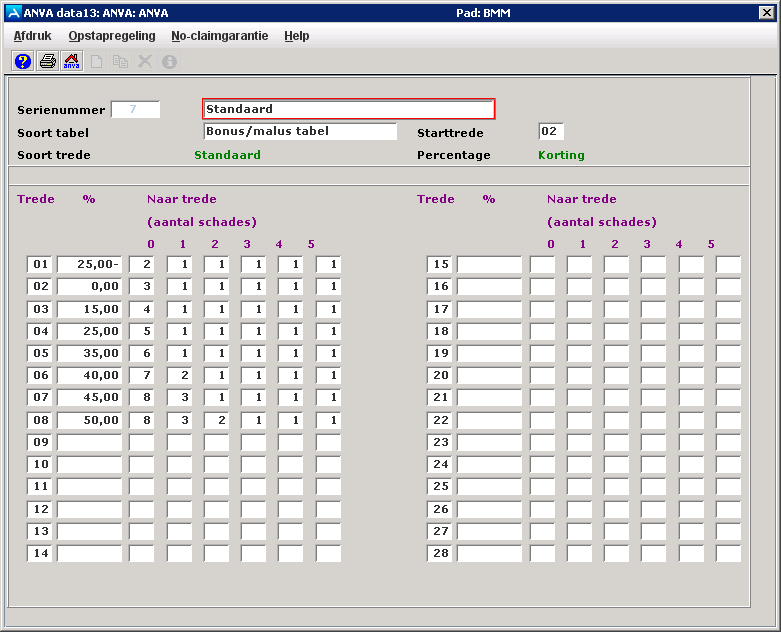
 Voorbeeldscherm bonus-malustabel.
Kolom |
Toelichting |
|---|---|
Trede |
De trede op basis waarvan het percentage in de polis wordt bepaald. |
% |
Het percentage korting of toeslag. Een positief percentage is altijd de korting en een negatief percentage is altijd de toeslag. |
Naar trede (aantal schades) |
Per trede geeft u hier aan welke volgende trede van toepassing is. Bij niet-provinciaal wordt bij de prolongatie aan de hand van de trede uit de polis onderzocht wat de waarde in dit veld (Naar trede) is. Aan de hand van deze waarde wordt de nieuwe trede bepaald. Bepalend voor de nieuwe trede is of in het afgelopen verzekeringsjaar schuldschades zijn geweest. |
en antwoord Ja op de vraag 'Alles akkoord?'.Notitie
- Zorg ervoor dat het oorspronkelijke veld van label 10047 BM-serie in uw variabele polisscherm staat, anders hoogt de trede niet op bij prolongatie.
- Als u gebruikmaakt van defaults voor de BM en een no-claimtabel invult, vul dan ook labels 10048 B/M starttrede en 10046 B/M trede in de default. Voor een BM-tabel is het vullen van label 10047 B/M serie voldoende.
- Via menu BM/NC - Info inschaling kunt u tekst opgeven met betrekking tot de inschaling. Deze tekst verschijnt bij de bonus-malusberekening van een polis.
Om Roy-Data te kunnen bevragen, moet u een aantal branches aan de juiste AFD-branche koppelen. De AFD-branches die worden bevraagd zijn:
Pad: BPBB
en antwoord Ja op de vraag 'Alles akkoord?'.
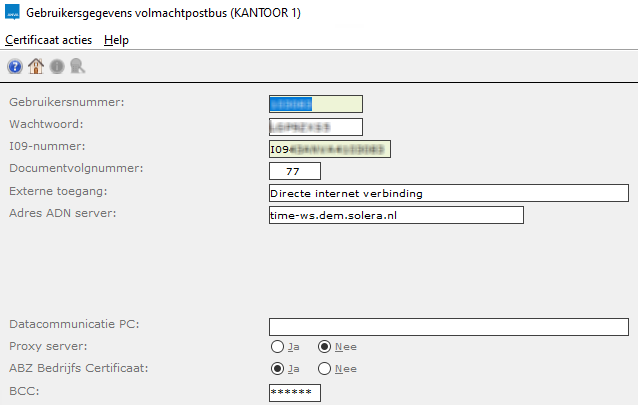
Voor het inrichten van de datacommunicatie geldt het volgende:
In deze beschrijving wordt de inrichting in pad BYKDG toegelicht. Als u met de concernmodule en/of volmachtberichten via volmachtbedrijf werkt, houdt u dan de paden aan zoals hierboven aangegeven.
De postbus in pad BYKDG is de standaardpostbus die door ANVA wordt gebruikt.
Pad: BYKDG
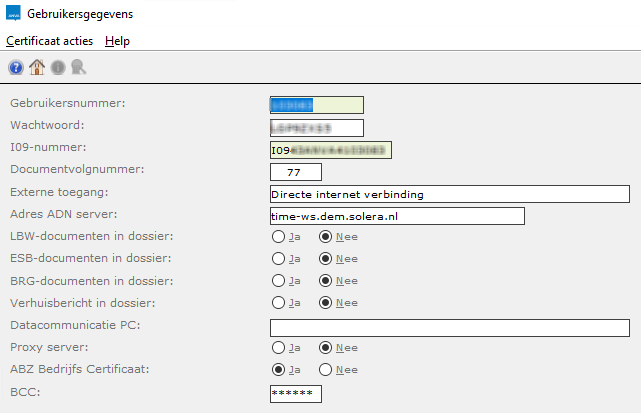
Veld |
Toelichting |
|---|---|
Gebruikersnummer |
Postbus ID bij Solera. |
Wachtwoord |
Wachtwoord bij Solera. |
I09-nummer |
Postbus voor ADN-berichtenverkeer. |
Postbuscode |
Postbuscode bij Solera. |
Documentvolgnummer |
Automatisch gevuld, niet wijzigen. |
Externe toegang |
Als de betreffende pc direct internet kan benaderen zonder eerst een externe toegang op te starten dan heeft u een directe internetverbinding. Vul dan met Info Heeft de betreffende pc geen directe verbinding met het internet dan moet u een andere externe toegang instellen. Via Info |
Adres ADN-server |
time-ws.solera.nl |
LBW-documenten, ESB-documenten, BRG-documenten en Verhuisbericht in dossier |
Deze opties zijn alleen in pad BYKDG aanwezig en moeten op Ja staan. Voor LBW-documenten: - bij PBI-bestanden (concernniveau) komt in het polisdossier een bericht met omschrijving 'PBI-bericht aangemaakt'. - bij PMB-berichten (kantoorniveau) komt in het polisdossier een bericht met de omschrijving 'Mutatiebericht GRS' of 'Mutatiebericht ADN', afhankelijk van de verzendwijze. |
Proxy server |
Deze waarde staat standaard op Nee. Als u deze op Ja zet, dan verschijnt een extra scherm waar de proxy-instellingen kunnen worden ingegeven. Onder Windows worden de proxy-instellingen automatisch ingevuld aan de hand van de instellingen van uw standaard browser. De NTLM velden zijn bedoeld voor NON-anonymous (NTLM) te kunnen communiceren met specifieke Microsoft proxyservers. Raadpleeg voor de juiste instellingen zonodig uw interne systeembeheerder. |
ABZ Bedrijfs Certificaat |
Deze waarde staat standaard op Nee. Als u deze op Ja zet, dan verschijnt een extra menukeuze Certificaat acties. Met dit menu kunt u het certificaat implementeren. Zie Bedrijfscertificaat ophalen |
BCC |
Vul de BedrijfsCertificaatCode (BCC) in. De BCC bestaat uit twee delen. Het eerste deel is door Solera per e-mail verstuurd. Het tweede deel van de code is door Solera per brief verstuurd. De twee delen vormen samen (zonder spatie of koppelteken) de BCC. De BCC wordt uitsluitend gebruikt bij het ophalen of intrekken van het Solera Bedrijfscertificaat. Bewaar de twee delen van de code afzonderlijk van elkaar op veilige plaatsen. |
EMS-nummer |
Alleen aanwezig als je gebruikmaakt van de module 'Agentberichten via de ANVA Postbus'. Postbus ten behoeve van GRS-berichtenverkeer. Als er geen EMS-nummer aanwezig is, wordt het I09-nummer gebruikt. |
en antwoord Ja op de vraag 'Alles akkoord?'.
Zie 'Bedrijfscertificaat' .
Notitie
- Het bedrijfscertificaat moet een 'AIMS' certificaat zijn. Hieraan is een postbus gekoppeld die nodig is voor de communicatie. Voor meer informatie hierover kun je contact opnemen met Solera.
- Staat de keuze Proxy server gebruiken in pad BYKDG op Ja, dan zullen de proxygegevens in het bestand CONFIG.XML moeten worden aangepast. Neemt je hiervoor contact op met Customer Support van ANVA bv.
Als u deze postbus inricht (verplicht) worden de Roy-Data berichten doorgestuurd naar de postbus van Roy-Data bij Solera. Dit is nodig om de berichten op de juiste manier te kunnen verwerken.
Pad: BYKDP
.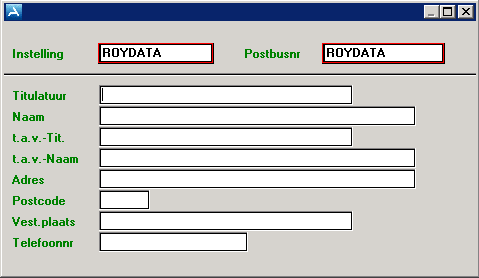 en antwoord Ja op de vraag 'Alles akkoord?'.
Bij installatie wordt de KIM koppeling voor Roy-Data automatisch aangemaakt. U moet echter controleren of de gegevens van uw bedrijfscertificaat goed zijn overgenomen.
Pad: BYSI
en antwoord Ja op de vraag 'Alles akkoord?'.Aan de hand van parameters bepaal je hoe het systeem Roy-Data bevraagt. Je bepaalt hier onder andere de zoekperiode, de manier van zoeken en vanaf wanneer het systeem een herinnering geeft om Roy-Data te bevragen.
Pad: BOFR
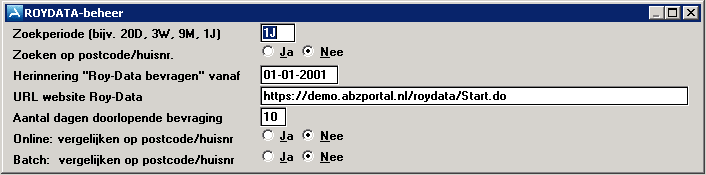
Veld |
Toelichting |
|---|---|
Zoekperiode |
Geef in dit veld aan over welke periode u wilt zoeken in Roy-Data. Het betreft hier de ouderdom van de royementsverklaring. U kunt dit doen in dagen (D), weken (W), maanden (M) en jaren (J). Let op! Als u met de concernmodule werkt, moet u ook op concernniveau de zoekperiode invullen. Het concern staat bij de kantoorselectie helemaal bovenaan. |
Zoeken op postcode/huisnr. |
Zet de optie Zoeken op postcode/huisnr. op Ja, als u wilt dat Roy-Data ook op de postcode of het huisnummer zoekt. Wilt u dit niet, zet de optie dan op Nee. Let op U kiest hier de default instelling. U kunt voor een polis altijd kiezen om eenmalig wel of niet op postcode/huisnummer te zoeken. |
Herinnering "Roy-Data bevragen" vanaf |
De datum die u hier invoert bepaalt vanaf wanneer u een melding krijgt om Roy-Data te bevragen. Deze datum wordt vergeleken met de ingangsdatum van de polis. Zo voorkomt u dat u voor alle bestaande polissen ook een herinnering krijgt. |
URL website Roy-Data |
Als de URL van de website van Roy-Data wijzigt, dan past u deze URL hier aan. |
Aantal dagen doorlopende bevraging |
Geef aan hoeveel dagen het Roy-Data systeem wordt bevraagd in afwachting van een royementsverklaring. Het maximum aantal dagen dat u hier kunt ingeven is 99. Als na het opgegeven aantal dagen geen resultaat is gevonden wordt het bericht 'Geen resultaat' teruggegeven. |
Online: vergelijken op postcode/huisnr |
Default staat deze optie op 'Nee'. De optie is bepalend voor de resultaten die naar aanleiding van een bevraging worden teruggegeven. Roy-Data matcht op alle aangeleverde criteria. Roy-Data kan matchen op de volgende criteria:
|
Batch: vergelijken op postcode/huisnr |
Zie de beschrijving bij de optie 'Online: vergelijken op postcode/huisnr'. De instelling die u hier doet is uitsluitend van toepassing op de batchbevraging. |
en antwoord Ja op de vraag 'Alles akkoord?'.Voor Roy-Data is een aantal labels beschikbaar waarin gegevens worden vastgelegd over de bevraging.
Voor een algemene instructie zie Label op variabel scherm plaatsen.
Pad: BVPV
Plaats de volgende labels op de variabele polisschermen met de AFD-branches 020 Motorrijtuigen, 021 Auto en 025 Motor/scooter:
De ANVA-coderingen van label 00044 Geslacht moeten aan de AFD-coderingen worden gekoppeld. Gebeurt dit niet, dan zal ANVA altijd de code ‘O’ (onbekend) aanleveren.
Voor een algemene instructie zie Koppelen AFD-labelcoderingen aan ANVA-labelcoderingen.
Pad: BLC
Bedrijfsregeling 11 ging in op 1 januari 2016 en bevat regels voor uniforme aanlevering van royementsgegevens aan Roy Data, die motorrijtuigenverzekeraars gebruiken om het aantal zuivere schadevrije jaren vast te stellen en daarmee de bonus-maluskorting te berekenen. Een gevolmachtigde is verplicht om schadevrije jaren door te geven bij beëindiging van een polis. Zuivere schadevrije jaren geven inzicht in het werkelijk rijgedrag van de verzekerde.
Op variabele polisschermen is hiervoor label '13218 Zuivere schadevrije jaren' beschikbaar.
Om met zuivere schadevrije jaren te kunnen werken, moet u het AFD-label PP_SCHDVRY koppelen aan ANVA-label 13218 Zuivere schadevrije jaren.
Pad: BOAL
 het ANVA-label 13218 Zuivere schadevrije jaren, dat u aan dit AFD-label moet koppelen. en antwoord Ja op de vraag 'Alles akkoord?'.
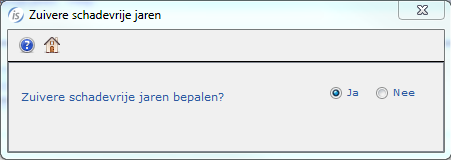
Je kunt per volmachtmaatschappij in B/M-tabellen aangeven of de zuivere schadevrije jaren berekend moeten worden (zoals beschreven in Bedrijfsregeling 11) of dat het aantal schadevrije jaren moet worden bepaald op basis van de BM/NC trede.
Pad: BMM
Let op Deze keuze is eenmalig en kan naderhand niet meer worden uitgezet.
 .
.
en antwoord Ja op de vraag 'Alles akkoord?'.
Variabele treden in een BM-tabel worden alleen ondersteund als ze numeriek en oplopend zijn. Deze beperking is noodzakelijk om zuivere schadevrije jaren aan Roy-Data te kunnen aanleveren.
Via pad BMZ kun je controleren of in jouw ANVA-systeem nog oude variabele B/M-treden aanwezig zijn die niet aan de eisen voldoen en zo ja, welke dat zijn. Deze kun je vervolgens handmatig verwijderen. Het gaat dan bijvoorbeeld om treden met letters in plaats van nummers of die aflopend zijn in plaats van oplopend.
pad: BMZ
De melding 'De controle is uitgevoerd.' verschijnt.
Bij het invoeren van een schade, is het veld Zuivere terugval beschikbaar. Dit is gekoppeld aan het veld Terugval.
Pad: SN
Veld |
Toelichting |
|---|---|
Schadedatum |
Je kunt de dag en de maand aanpassen. Het jaar kun je niet meer aanpassen. |
Tijd |
Het tijdstip waarop de schade is ontstaan. Afhankelijk van de instellingen in pad BYSS deel VII wordt de tijd wel of niet automatisch gevuld met de systeemdatum. |
Schadesoort |
Door de schadesoort in te vullen kun je inzicht krijgen in de soorten schade die gedurende een bepaalde periode zijn behandeld. |
Medewerker |
De medewerker die de schade behandelt. Standaard wordt de ingelogde medewerker hier ingevuld. Het is mogelijk om met Info |
Dossier/dossierdatum |
Informatieveld om aan te geven of er een papieren dossier is aangelegd van de schademelding. Standaard wordt de systeemdatum gevuld. |
Calamiteitcode |
Ten behoeve van de functionaliteit Resultaatrekening. Van alle schades met dezelfde calamiteitcode worden de schadebedragen opgeteld. |
Hoofdvervaldatum |
Dit veld wordt automatisch gevuld vanuit de polis (label 10147 Hoofdvervaldatum polis). Het is alleen mutabel in het scherm van de polisgegevens van dit schadedossier. |
Tekenjaar |
Het tekenjaar is het jaar van de laatste hoofdvervaldatum van de polis waarop de schadecijfers betrekking hebben. |
Schuldschade |
Ja betekent dat de relatie schuld heeft aan deze schade. |
Terugval |
Ja betekent dat deze schade invloed heeft op de terugval in de B/M-tabel die geldt voor de premie. Dit veld maakt gebruik van label 91013 Terugval. Je kunt dit label ook gebruiken op formulieren. Na prolongatie wordt de teller op nul gezet: Tv=00. Als je gegevens gewijzigd hebt, wordt de teller pas bijgewerkt na het verlaten van het scherm. Deze teller maakt gebruik van label 97133 Terugval BM/No-claim. Je kunt dit label ook gebruiken op formulieren. Als sprake is van een achterstallige prolongatie en er valt een schuldschade op een polis na de hoofdvervaldatum, dan komt bij het activeren van de optie 'terugval = 01' de volgende melding 'Schade valt na hoofdvervaldatum' en kun je vervolgens kiezen uit <geen terugval>, <terugval> en <geen terugval + agenda>. Notitie Met het wijzigen van de Terugval, verandert het veld Zuivere terugval automatisch mee. |
Zuivere terugval |
Ja betekent dat deze schade invloed heeft op de zuivere schadevrije jaren. Dit veld maakt gebruik van label 91022 Terugval zuivere schadevrije jaren. Je kunt dit label ook gebruiken op formulieren. Na prolongatie wordt de teller op nul gezet: Ztv=00. Als je gegevens gewijzigd hebt, wordt de teller pas bijgewerkt na het verlaten van het scherm. Deze teller maakt gebruik van label 97153 Terugval zuivere schadevrije jaren. Je kunt dit label ook gebruiken op formulieren. De zuivere terugval kun je onafhankelijk van het bovenstaande veld Terugval vastleggen. Gebruik dit bijvoorbeeld als de door de verzekerde veroorzaakte schade wel doorgeteld moet worden in de zuivere terugval (Zuivere terugval=Ja), maar je geen terugval in de BM en premie wilt (Terugval=Nee). Of bij een uitzondering zoals genoemd in de bijlage van Bedrijfsregeling 11. |
BM-fixatie |
Alleen aanwezig als de functie BM-fixatie is ingeregeld. De aanduiding Pol=Ja betekent dat er al een ander schadedossier op dezelfde polis is met BM-fixatie. |
Incl. btw |
Deze informatie wordt uit de polis gehaald. |
Verwijderen |
Ja betekent dat het schadedossier na afhandelen mag worden verwijderd met de functie Historie verwijderen (pad IHS). |
Letselschade |
Geef aan of al dan niet sprake is van letselschade. |
Afwijkende Eigen risico |
Bovenin het venster wordt het Eigen risico bedrag vermeld zoals dat in de polis is opgenomen. Het is mogelijk om een afwijkend bedrag op te geven. |
en antwoord Ja op de vraag 'Alles akkoord?'. Je keert terug naar het scherm met de algemene schadegegevens.
en antwoord Ja op de vraag 'Einde Schadedossier?'.Zie Controles op schadereserves voor een toelichting op eventuele meldingen die je krijgt met betrekking tot gereserveerde bedragen.
Notitie
- Je kunt via dit venster ook een memo oorzaak opgeven. Zie Memo oorzaak invoeren voor een toelichting.
- Als bij een polis een soort verwijzing ‘2 Betaling polissen door’ aanwezig is wordt dit in het schadedossier kenbaar gemaakt door de indicator Betalende verwijzing  .
.
- Als bij de relatie een telefoonnummer van meer dan 12 posities gebruikt wordt, staat in het scherm bij het veld Telefoonnummer 'Zie notitie'. Zie Lange telefoonnummers in een schade
In dit onderdeel |
Royementen, opschortingen, herstelroyementen en herstelopschortingen worden aan het Roy-Data systeem aangeleverd. Bij opschorting wordt alleen een Roy-Data bericht aangemaakt als er sprake is van 'Malus' per eerstkomende hoofdvervaldatum.
Om een Roy-Data bericht aan te maken moeten voor een natuurlijk persoon de labels 00044 Geslacht en 10035 Geboortedatum zijn gevuld. Op basis van label Geslacht wordt bepaald of de relatie een natuurlijk persoon of rechtspersoon is. Voor een rechtspersoon zijn deze gegevens (geslacht en geboortedatum) niet nodig.
Pad: A
.Notitie In de volgende situaties krijgt u een melding:
- De volmachtcode (CRWAM-code) is niet gevuld (pad BYVV).
- De WAM-code (CRWAM-code) van de risicodrager is niet gevuld (pad BMM).
U kunt verschillende acties uitvoeren voor expirerende polissen.
Pad: RVA
Acties |
Toelichting |
|---|---|
RDW afmelden |
Aanmaken van een melding voor het RDW. Het foutieve afmeldingen worden alleen op dit foutverslag getoond. De foutmeldingen komen later niet meer naar voren in pad DMO 'Overzicht polissen zonder correcte aan-/afmelding'. |
Polisblad afroepen |
Opbouwen in pad DO, afdrukken in pad DAP. |
Brief afroepen |
Opbouwen in pad DO, afdrukken in pad DAP. |
Malus/ROY-meldingen |
Aanmaken van een melding voor het Roy-Data systeem. ANVA maakt een melding aan voor polissen die expireren naar aanleiding van de prolongatieselectie. ANVA bepaalt het aantal schadevrije jaren per eerstkomende hoofdvervaldatum en zet hiervoor een melding klaar.
|
PMB-bericht |
Als er polissen geëxpireerd zijn, waar agenten in staan die mutatieberichten (PMB) ontvangen, kan met deze switch aangegeven worden of de mutatieberichten van de expiratie klaargezet moeten worden voor verzending naar de agent. |
Notitie Deze actie voert u uit direct na het draaien van de prolongatieselectie. Wordt nogmaals een prolongatieselectie klaargezet via pad RS dan zijn de gegevens ten aanzien van de expirerende polissen verdwenen.
Veelgestelde vragen
Waarom zie ik geen malusmelding bij de acties n.a.v. expirerende polissen in pad RVA?
In dit pad kunt u de royementsverklaringen die zijn klaargezet om naar het Roy-Data systeem te verzenden, inzien, wijzigen of verwijderen. Ook kunt u hier verzonden berichten inzien en eventueel klaarzetten voor herzenden.
Pad: LNITRO
De berichten moeten eerst worden opgebouwd.
 . in het venster Overzicht Royementsverklaringen en bouwt u vervolgens de verklaringen opnieuw op door op Start te klikken.
 en antwoord Ja op de vraag 'Alle geselecteerde berichten verwijderen?'. Om de niet-verwijderde berichten te kunnen inzien moet u de berichten opnieuw opbouwen.
Notitie Om royementsverklaringen te herzenden selecteert u de verzonden verklaringen die u wilt herzenden. Ga naar menu Herzenden. De verklaringen komen nu weer bij de te verzenden berichten te staan.
U verstuurt de royementsverklaringen zoals alle andere ADN-berichten.
Pad: LNOB
en antwoord Ja op de vraag "Alles akkoord?".Nadat de royementen zijn verzonden, worden deze door Solera klaargezet voor batchverwerking. Ieder heel uur worden de batches verwerkt waarna u deze direct kunt inzien.
Notitie Controleer via de webapplicatie van Roy-Data of de royementen goed zijn verwerkt. Eventuele fouten kunt u als volgt corrigeren:
- Via de webapplicatie.
- Via ANVA door een nieuw bericht aan te maken (pad LNITRO en voor herzenden kiezen).
- Als u met de Concernmodule werkt en per kantoor ADN-gegevens verzendt, dan moet u hetzelfde voor de Roy-Data gegevens doen.
Bij het verzenden wordt het bestand ADNROY.XML aangemaakt en in de FIL-directory geplaatst. Voorbeeld: "..\anva-apps\data\fil\ADNROY.XML". Dit bestand wordt verzonden met het ADN-script. Na verzending wordt dit bestand niet verwijderd, dat gebeurt pas bij de volgende ADN-verzending. U kunt dus eventueel raadplegen wat er is verzonden.
Als u gebruikmaakt van de Concernmodule wordt het bestand ADROY.XML aangemaakt en in de FIL/DC/kantoornummer directory geplaatst. Voorbeeld: "..\anva-apps\data\datan\fil\DC\00001\ADNROY.XML (mits kantoor apart).
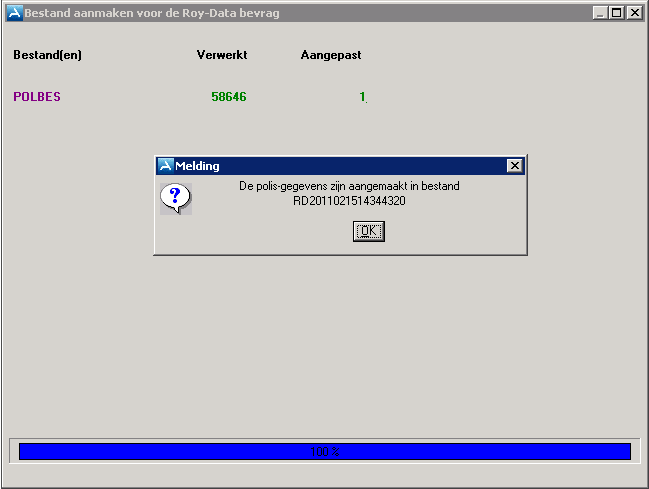
ANVA levert de Roy-Data-gegevens batchgewijs aan via ADN. De gegevens worden in xml-formaat verzonden naar het postbusnummer “ROYDATA”. Dit postbusnummer wordt in ANVA automatisch toegewezen.
Iedere aanlevering via ADN krijgt een unieke batch id, herkenbaar op Roy-Data als “Referentie aanleveraar”.
ANVA plaatst hier de systeemdatum gevolgd door een volgnummer in, dus bijvoorbeeld:
Meerdere aanleveringen op één dag zijn dus mogelijk.
Notitie
- Als met de Concernmodule wordt gewerkt wordt bij iedere verzending per kantoor het volgnummer opgehoogd.
Ieder heel uur wordt het aangeleverde bestand verwerkt.
- Het aantal schadevrije jaren dat u op de webapplicatie ziet is berekend per hoofd premievervaldatum, eventuele schuldschades zijn verrekend.
- Met BM-bescherming wordt geen rekening gehouden, alleen het zuivere aantal schadevrije jaren wordt aangeleverd.
Voor verdere uitleg over de werking van het Roy-Data systeem verwijzen wij u naar de helpdesk van Solera en de diverse handleidingen van de stichting EPS die u via www.seps.nl kunt downloaden.
Als Roy-Data een exacte overeenkomst vindt met de gegevens die u heeft ingevoerd, worden de schadevrije jaren vergeleken. Als het aantal schadevrije jaren in Roy-Data kleiner is dan in de polis, verschijnt de volgende melding:
'Er is bij Roy-Data een royementsverklaring in gebruik genomen,
maar de schadevrije jaren [n] wijken af van die in de polis [n].
De premie hoofdvervaldatum is dd-mm-jjjj.
De schadevrije jaren in de polis worden niet overschreven.
Wilt u hiervoor een agenda aanmaken?'
Als u een polis uit de wacht haalt of verwijdert, controleert ANVA of er bij Roy-Data een royementsverklaring in gebruik is genomen. Als dat het geval is, moet u deze royementsverklaring vrijgeven.
Pad: AN
De volgende melding verschijnt:
'Er is bij Roy-Data een royementsverklaring in gebruik genomen.
Het bijbehorende kenmerk is xxxxxxxx xxxxx xxxxx.
Deze dient op de website van Roy-Data te worden vrijgegeven.
Wilt u de website van Roy-data nu bezoeken?'
In dit onderdeel |
U kunt Roy-Data online vanuit het polisscherm bevragen als u een nieuwe polis voor een relatie invoert. Van iedere bevraging wordt een notitie geplaatst in het polisdossier (menu Dossier - Volledig dossier).
Pad: AN
'Voor deze polis is nog geen Roy-Data bevraging uitgevoerd.
Wilt u dit nu doen?'.
Let op Bij herstelopschorting verschijnt deze vraag niet automatisch. U zult Roy-Data in dat geval handmatig moeten bevragen. Zie Roy-Data handmatig online bevragen vanuit polisscherm.
en antwoord Ja op de vraag 'Alles akkoord?'. Er zijn nu verschillende resultaten mogelijk: Notitie Als u ervoor kiest om Roy-Data niet te bevragen (Nee), dan verschijnt de volgende melding:
'U heeft ervoor gekozen Roy-Data niet te bevragen.
Wilt u hiervoor een agenda aanmaken?'
- Kiest u voor Ja, dan verschijnt het default agendascherm ‘Roy-Data eerste bevraging’. Na opslaan kunt u de polis verder muteren.
- Kiest u voor Nee, dan kunt u de polis verder muteren en volgen er geen verdere Roy-Data acties meer.
- Als de polis via ANVA Webmuteren is aangemaakt, worden automatisch agenda's aangemaakt zonder tussenkomst van de gebruiker.
Bij herstelopschorting en herstelroyement verschijnt de vraag 'Voor deze polis is nog geen Roy-Data bevraging uitgevoerd. Wilt u dit nu doen?' niet automatisch. U zult Roy-Data in dat geval handmatig moeten bevragen. Dit doet u via het menu Acties in het polisscherm.Van iedere bevraging wordt een notitie geplaatst in het polisdossier (menu Dossier - Volledig dossier).
Pad: AN
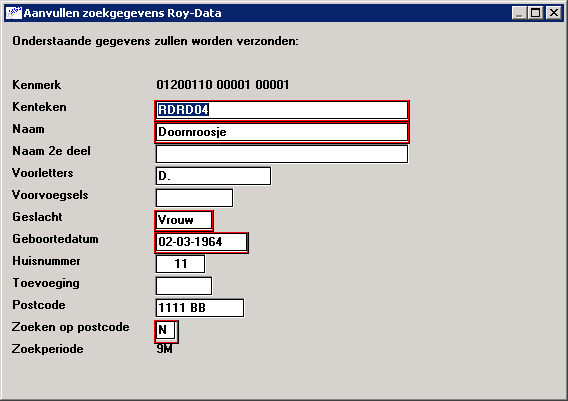
Voorbeeldscherm Aanvullen zoekgegevens. en antwoord Ja op de vraag 'Alles akkoord?'. Er zijn nu verschillende resultaten mogelijk:
Als Roy-Data geen passend resultaat kan vinden bij de gegevens die u heeft ingevoerd, verschijnt de volgende melding:
'De bevraging van Roy-Data heeft geen resultaat opgeleverd.
Wilt u hiervoor een agenda aanmaken?'
Van iedere bevraging wordt een notitie geplaatst in het polisdossier (menu Dossier - Volledig dossier).
Als Roy-Data meerdere passende resultaten kan vinden bij de gegevens die u heeft ingevoerd, verschijnt de volgende melding:
'De bevraging van Roy-Data heeft mogelijke resultaten opgeleverd.
Het bijbehorende kenmerk is xxxxxxxx xxxxx xxxxx
Wilt u de Roy-Data website bezoeken om deze te beoordelen?'
Als Roy-Data een exacte overeenkomst kan vinden met de gegevens die u heeft ingevoerd, verschijnt de volgende melding:
'Er is bij Roy-Data een royementsverklaring in gebruik genomen.
De schadevrije jaren zijn gelijk aan die in de polis.'
Als een relatie op het moment van bevragen nog niet bij Roy-Data bekend is, verschijnt de volgende melding:
'Deze Roy-Data bevraging wordt behandeld als een doorlopende aanvraag.
Gedurende 3 dagen zal de aanvraag bewaard blijven.'
Als u start met Roy-Data kunt u achterstallige polissen ineens bevragen. Ook in geval van bijvoorbeeld de overname van een portefeuille kunt u met de batchbevraging een groot aantal polissen ineens bevragen.
De batchbevraging bestaat uit de volgende stappen:
In dit onderdeel |
In het selectiebestand worden de polissen verzameld die moeten worden bevraagd bij Roy-Data. Het is mogelijk om het selectiebestand vooraf te bekijken. Dit bestand vindt u in de FIL-directory. De bestandnaam is als volgt opgebouwd: RD<systeemdatum><tijd><volgnummer>.
Let op Het selectiebestand kan maximaal 5000 polissen bevatten. Als meer dan 5000 polissen worden aangeleverd worden meerdere bestanden aangemaakt. Alle bestanden worden in één keer verzonden.
De volgende criteria gelden bij het aanmaken van het selectiebestand:
Aanvullend op de selectiecriteria gelden de volgende zaken:
Pad: LNRS
.
De batchbevraging verloopt via de berichtendienst van de ADN-postbus.
Pad: LNRB
Alle berichten die in het kader van de Roy-Data batchbevraging zijn ontvangen worden in een lijst getoond. U kunt de inhoud echter niet inzien.
Pad: LNRO
Alle berichten die in het kader van de Roy-Data batchbevraging zijn verzonden worden in een lijst getoond. U kunt de inhoud echter niet inzien.
Pad: LNRV
Opgehaalde berichten die het resultaat zijn van de batchbevraging worden als volgt verwerkt: