


|
|
|
|
|
In dit onderdeel |
Met deze koppeling kan je voertuiggegevens ophalen bij Rolls.Door het invoeren van een kenteken en eventueel meldcode kun je de bijbehorende voertuiggegevens ophalen bij Rolls, waarna ze in de corresponderende labels in ANVA worden geplaatst.
Notitie Voor meer informatie over de werking en inrichting van ANVA Hub, zie: ANVA Hub (vanuit ANVA).
De Rolls voertuigsinformatie wordt via de ANVA Hub aangeroepen. Daarom moet je op ANVA Hub bij jouw organisatie aangeven dat je de Rolls-koppeling wilt gebruiken en de accountgegevens van Rolls invullen. Dit is alleen mogelijk met beheerrechten voor ANVA Hub.
Koppeling activeren:
 .
.
Het AFD-label (OB-CARRESS) dat wordt gebruikt voor de uitvraging via Rolls voertuiginformatie, moet eenmalig via pad BOAL aan het corresponderende ANVA-label (10221 Auto uitvoering soort (Rolls/ext.)) worden gekoppeld.
Notitie Als je na deze koppeling een ander label aan OB-CARRESS wilt koppelen dan kan dat. De coderingen van label 10221 blijven behouden als je dit label ontkoppelt.
Pad: BOAL
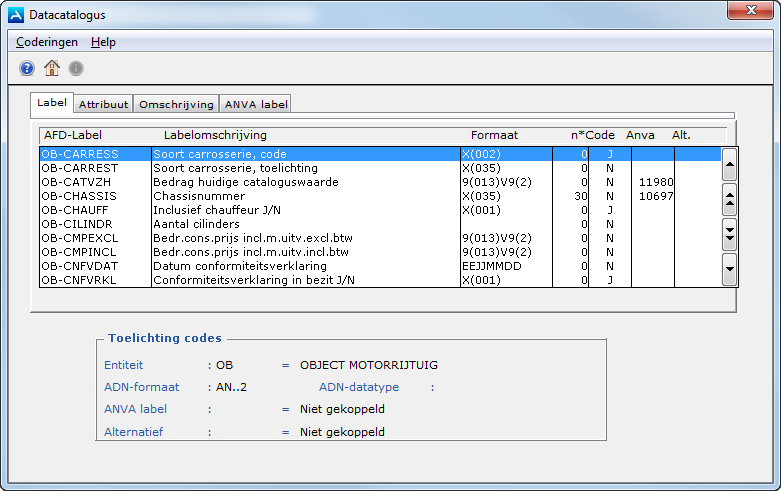
 het corresponderende ANVA-label (10221 Auto uitvoering soort (Rolls/ext.)).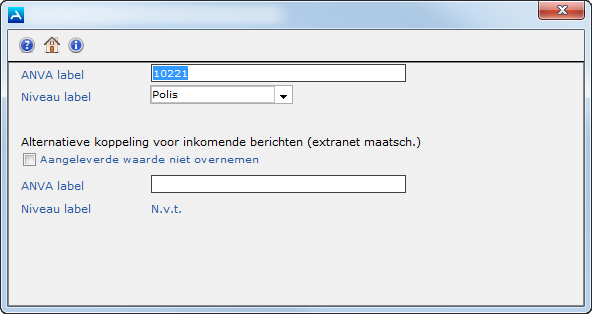
Notitie De onderstaande melding verschijnt als het gekozen ANVA-label al aan een ander AFD-label is gekoppeld.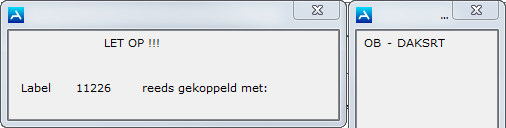
 en antwoord Ja op de vraag 'Alles akkoord?'.
Je komt nu weer in venster Datacatalogus.
Het venster Codelijst ADNUMR bij attribuut OB-CARRESS opent.
een ANVA-code.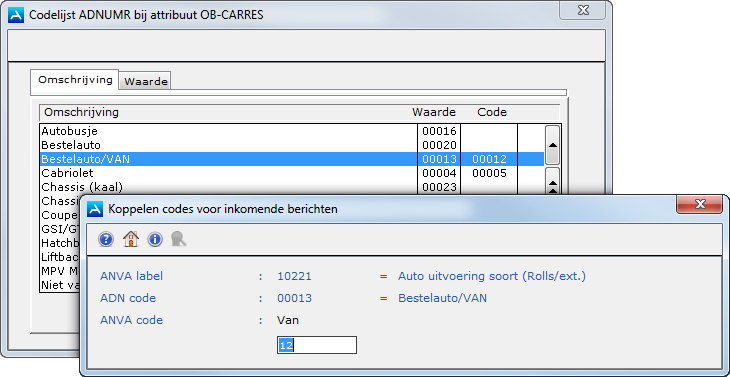
Met het opvragen van voertuiggegevens bij Rolls worden de volgende ANVA-labels gecontroleerd en/of gevuld.
Label |
Labelnaam |
AFD-label |
Omschrijving |
|---|---|---|---|
10034 |
Bouwjaar |
OB_BOUWJR |
Als het bouwjaar wordt meegegeven en het wijkt meer dan één jaar af van het jaar van afgifte, dan volgt de melding: "Bouwjaar is sterk afwijkend van de datum afgifte deel-1." |
10038 |
Gewicht |
OB_AFMWE |
|
10040 |
Cataloguswaarde |
OB_VWACA |
Als je in label 10368 Mvz btw (J/N) 'Ja' hebt ingevuld, dan wordt in dit label de cataloguswaarde inclusief de btw ingevuld. Als je in label 10368 Mvz btw (J/N) 'Nee' hebt ingevuld, dan wordt in dit label de cataloguswaarde exclusief de btw ingevuld. |
10041 |
Dagwaarde |
OB_DAGWRDE |
Als je in label 10368 Mvz btw (J/N) 'Ja' hebt ingevuld, dan wordt in dit label de dagwaarde inclusief de btw ingevuld. Als je in label 10368 Mvz btw (J/N) 'Nee' hebt ingevuld, dan wordt in dit label de dagwaarde exclusief de btw ingevuld. |
10051 |
Laadvermogen |
OB_AFMLAD |
|
10218 |
Merk |
OB_MERK |
|
10219 |
Model |
OB_MODEL |
|
10220 |
Type |
OB_TYPE |
|
10221 |
Uitvoering soort |
|
|
10222 |
Automaat |
|
Ja / Nee |
10223 |
Turbo |
OB_TURBO |
Ja / Nee |
10224 |
Diesel |
|
Ja / Nee (als brandstof is D) |
10225 |
Aantal deuren |
OB_ADEUR |
|
10226 |
Vermogen (kW) |
OB_AANTKW |
|
10227 |
Cylinderinhoud |
OB_AFMCC |
|
10228 |
Bouwmaand |
|
|
10234 |
Soort brandstof |
OB_BRANSTO |
|
10236 |
Autotelex code |
OB_AUTOTLX |
|
10237 |
Topsnelheid |
OB_MAXSNEL |
|
10238 |
Accerelatievermogen |
OB_ACCELER |
|
11982 |
Soort transmissie |
OB_TRSOORT |
|
12330 |
Kleur 1 |
OB_ACTKLR1 |
|
12392 |
Soort wielaandrijving |
OB_SRTWAD |
|
12640 |
Kleur 2 |
OB_ACTKLR2 |
|
12987 |
CO2 uitstoot |
OB_CO2UITS |
|
12989 |
Soort brandstof 2 |
OB_BRNDST2 |
|
13086 |
Bedrag bpm |
OB_BPMBEDR |
|
13246 |
Datum eerste afgifte kentekenbewijs |
OB_DATEAFG |
|
13870 |
Datum laatste tenaamstelling kenteken |
OB_DATLTNM |
|
13871 |
Datum eerste toelating (voorheen label 11222 Afgifte datum deel 1) |
OB_DATTOEL |
|
14015 |
Btw bedrag |
OB_BTWBEDR |
|
15543 |
Btw bedrag van de prijslijstwaarde |
OB_BTWBDRG |
Btw-bedrag op basis van oorspronkelijke cataloguswaarde |
16385 |
Bedr.cons.prijs incl.m.uitv.excl.btw |
OB_CMPEXCL |
Bedrag consumentenprijs inclusief meeruitvoering en exclusief btw |
16386 |
Bedr.cons.prijs incl.m.uitv.incl.btw |
OB_CMPINCL |
Bedrag consumentenprijs inclusief meeruitvoering en inclusief btw |
Voordat je de uitvraging doet is het van belang, dat je de volgende labels juist hebt ingesteld:
Bij bedrijfswagens (grijs kenteken) wordt als dit label op ‘Ja’ staat het aangeleverde bpm-bedrag in mindering gebracht op de cataloguswaarde. Ook is er een afhankelijkheid van label 13632 Is huidige eigenaar 1e eigenaar J/N.
Er worden twee bedragen bpm opgehaald en gevuld in de volgende labels:
- 13086 Bedrag bpm volgens kentekenbewijs
- 14013 bpm bedrag
Het bepalen van de cataloguswaarde is als volgt:
Cataloguswaarde excl. bpm |
Eerste eigenaar |
Cataloguswaarde (label 10040) |
Ja |
Ja |
Minus 13086 Bedrag bpm volgens kentekenbewijs |
Ja |
Nee |
Minus 14013 Bpm bedrag |
Ja |
Nee |
Als label 14013 Bpm bedrag van de prijslijstwaarde is leeg/"0": Minus 13086 Bedrag bpm volgens kentekenbewijs |
Label |
AFD-attribuut |
Omschrijving |
|---|---|---|
15543 Btw bedrag van de prijslijstwaarde |
OB_BTWBDRG |
Btw bedrag op basis van oorspronkelijke cataloguswaarde |
16385 Bedr.cons.prijs incl.m.uitv.excl.btw |
OB_CMPEXCL |
Bedrag consumenten prijs inclusief meeruitvoering en exclusief btw |
16386 Bedr.cons.prijs incl.m.uitv.incl.btw |
OB_CMPINCL |
Bedrag consumenten prijs inclusief meeruitvoering en inclusief btw |
Als jouw kantoor een koppeling heeft met de Rolls Voertuiginformatie kun je de voertuiggegevens als volgt opvragen.
Pad: A
Er verschijnt een melding dat de uitvraging van Rolls succesvol is.
. en antwoord Ja op de vraag 'Alles akkoord?'.Let op
- De oude gegevens worden overschreven.
- Deze gegevens zijn pas definitief als de poliswijziging is verwerkt.
Informatie die niet in de zichtbare labels op jouw scherm staat, maar wel door Rolls meegestuurd wordt, kun je terugvinden via Info - Afwezige labels.
Met de Kenteken Meldcode Check kan je controleren of een kenteken en meldcode bij elkaar horen.
Controle |
Melding |
|---|---|
Kentekeken/Meldcode Check |
De kenteken meldcode combinatie is onjuist |
Pad: A
Er verschijnt een melding of de meldcode en het kenteken bij elkaar horen.
Notitie Er worden tijdens de Kenteken Meldcode Check geen gegevens verwerkt. De uitvraging wordt echter wel opgeslagen in het volledig dossier van de bijbehorende polis. Als je geen meldcode invult, verschijnt een melding dat je dit alsnog moet doen.
Pad: A
In het dossier van een polis waarop een Rolls voertuig-uitvraag is gedaan is de regel 'Rolls Voertuig-info' opgenomen. In de omschrijving is opgenomen welke bevraging het betrof:
Bij de KMC is bovendien het antwoord (Juist of Onjuist) zichtbaar.
Dubbelklik op een regel om het bijbehorende bericht te openen in jouw browser.
Op het scherm staan twee menukeuzes: Request en Response. Je kan met deze keuzes zowel het XML-bericht van de aanvraag als het bericht van de beantwoording raadplegen. Je kan het bericht afdrukken door gebruik te maken van de afdrukmogelijkheden van jouw browser.
Tip als bij de voertuigbevraging de URL's van foto's beschikbaar zijn, dan kan je deze URL's onder in de response terugvinden. De URL kan je in jouw internetbrowser overnemen en bekijken. Dit is echter maar een beperkt aantal dagen na ontvangst mogelijk.
Notitie Met [F7] verwijder je items uit het volledig dossier.
Hier vind je een overzicht van de foutmeldingen die terug kunnen komen bij het opvragen van voertuiggegevens via de voertuigkoppeling van Rolls, Audascan en RDC. De foutmeldingen worden getoond met de tekst zoals de databron ze aanlevert.
Foutmelding |
Databron |
Oorzaak |
|---|---|---|
HUB Voertuig koppeling - Statuscode : 400 Error Licence plate xxxxxs is not alphanumeric and or does not contain 6 characters |
Audascan RDC Rolls |
Ongeldig kenteken ingevoerd |
HUB Voertuig koppeling - Statuscode : 404 Error Er zijn (nog) geen types gekoppeld aan dit kenteken |
Rolls |
Geen voertuiggegevens bekend bij kenteken |
HUB Voertuig koppeling - Statuscode : 404 Error No data found for licence plate xxxxxx |
RDC |
Geen voertuiggegevens bekend bij kenteken |
HUB Voertuig koppeling - Statuscode : 401 Connectie probleem ANVA Hub. Response code= 401+ Error Login failed |
Audascan RDC Rolls |
Inloggen op ANVA Hub is mislukt. Account niet actief of inrichting account in pad BYCH/BYKH is onjuist. |
HUB Voertuig koppeling - Statuscode : 401 Error You do not have permission to view this directory or page |
Rolls |
Geen (geldig) rollsEngineLicenseID ingericht. |
HUB Voertuig koppeling - Statuscode : 403 Error RDC login failed |
RDC |
Ongeldige combinatie van RDC-nummer, gebruikersnaam en wachtwoord. |
HUB Voertuig koppeling - Statuscode : 404 Error ABZ certificate not found |
Audascan |
Geen (geldig) bedrijfscertificaat ingericht op ANVA Hub voor gebruik met Audascan |