


|
|
|
|
|
Views zijn een gestandaardiseerd systeem van het SIVI die de basis kunnen vormen voor aanvragen en mutaties van verzekeringen. Er zijn twee soorten views:
Een view wordt gebruikt om onder andere informatie over polis- en dekkingsmutaties door te geven. Een view wordt geleverd door een maatschappij en kan per branche verschillen.
Er zijn in ANVA drie views aanwezig:
Deze views bevatten alle informatie uit ANVA over een product. Het gaat daarbij om alle labels van AFD-entiteiten die gekoppeld zijn aan ANVA-labels en ANVA-systeemlabels. Je kunt de gekoppelde labels nakijken in AFD-mappingbeheer (pad BOAF).
Updates van views worden automatisch binnengehaald en de views bijjgewerkt tijdens het installeren van een release of patch in ANVA. En na het installeren van een nieuwe contentpackage in de contentdistributie (pad BC), zie Contentdistributie.
In dit onderdeel |
Bij het aanmaken van een agentbericht wordt gecontroleerd of de laatste versie van de agentenviews 902 ADN Pakketten en 903 ADN Contracten aanwezig is. Het is namelijk niet mogelijk om agentberichten aan te maken met een verouderde versie. De controle vindt plaats bij onderstaande acties en bij een verouderde versie komt een melding:
"Het aanmaken van agentberichten is niet mogelijk. De contractenview is verouderd en moet opnieuw worden opgebouwd. Neem contact op met de beheerder"
De agentenviews kunnen in pad BOAG handmatig bijgewerkt worden. Zodra het pad benaderd wordt komt de volgende melding:
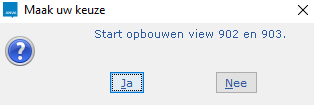
In dit onderdeel |
Om informatie via views naar agenten te kunnen sturen:
Pad: BBA
 .
.
Je kunt per hoofdbranche, branche en maatschappijsoort een view koppelen:
Pad: BOAG
 .
. een Hoofdbranche en, indien gewenst, een Branche en Maatschappijsoort. een ADN-view. en antwoord Ja op de vraag 'Alles akkoord?'.
Agentviews bevatten alle informatie uit ANVA over een product en stellen dus ook alle informatie aan agenten ter beschikking. Het gaat daarbij om alle labels van AFD-entiteiten die gekoppeld zijn aan ANVA-labels en ANVA-systeemlabels. Je kan de gekoppelde labels nakijken in AFD-mappingbeheer (pad BOAF).
Je kan als volgt labels uitsluiten van communicatie naar agenten (bijvoorbeeld informatie over volmachtbeloning):
Pad: BOAU
..
In dit onderdeel |
Je ontvangt views bij updates van ANVA. Je kunt als volgt zien welke labels in welke view opgenomen zijn:
Pad: BOAV
Notitie In pad BOAF kun je zien welke AFD-labels aan welke ANVA-labels gekoppeld zijn.
Informatie wordt als volgt via een view verzonden:
Pad: A en LNOB
Polis slotactie
Als in de polis een agent is ingevuld, dan kun je zowel bij invoer van nieuwe polissen als bij mutatie of royement van bestaande polissen de polis- en dekkingsgegevens (inclusief de financiële gevolgen) ten behoeve van de agenten aanmaken en verzenden. Bij het verlaten van het polisscherm volgt de slotactie ‘Mutatie bericht aanmaken?’.
Bericht verzenden
De berichten kun je vervolgens via pad LNOB (keuze Mutatie-interface agenten) verzenden.
In dit onderdeel |
Een view kan niet alleen als bericht, maar ook als aanvraagformulier worden gebruikt. Een nog niet volledig gevulde LBW-view kan worden opgeslagen en naar de relatie worden verstuurd om deze de ontbrekende gegevens te laten invullen. Nadat het formulier retour is ontvangen, kan de view in ANVA worden aangevuld en via ADN aan de maatschappij worden verstuurd.
Pad: BFVF
Om het aanvraagformulier af te kunnen drukken dien je een formulier te definiëren waarin je label 99862 View in formulier opneemt. Dit label zorgt ervoor dat op de plaats van het label de complete view wordt afgedrukt. Om het afdrukken van een view als aanvraagformulier mogelijk te maken moet aan een aantal voorwaarden worden voldaan:
Notitie Zie ook Formulieren aanmaken.
In dit onderdeel |
Een view kan niet alleen als bericht, maar ook als aanvraagformulier worden gebruikt. Een nog niet volledig gevulde ADN-view kan worden opgeslagen en naar de relatie worden verstuurd om deze de ontbrekende gegevens te laten invullen. Deze functie is alleen aanwezig bij provinciale polissen.
Bij het invoeren of wijzigen van polisgegevens kan worden gekozen voor de slotactie Maatschappij(ADN) view. Je komt dan in het scherm van de view. Alle gegevens die in ANVA bekend zijn, zijn al ingevuld. Het is mogelijk de view handmatig aan te vullen. Vanuit dit scherm kun je er ook voor kiezen de view af te drukken en op een later tijdstip aan te vullen.
Vanuit het scherm van de view kun je de view afdrukken. Het scherm van de view verschijnt na de keuze voor de slotactie Maatschappij (ADN) view na het invoeren of wijzigen van de polisgegevens. Het is mogelijk om, nadat het aanvraagformulier is opgebouwd, deze op te slaan in het dossier.
Pad: A
.Bij het verlaten van de view wordt de vraag gesteld 'Wilt u het bericht nu verzendklaar maken?'. Zie Bericht laten staan voor bewerking
Notitie De inhoud van de velden wordt op het aanvraagformulier afgedrukt als deze zijn gevuld. Niet ingevulde velden worden onderstreept. Keuzerondjes worden vertaald naar vakjes, een geselecteerde keuze is een vakje met een kruisje (x). Van codelabels die gevuld zijn wordt de omschrijving van de waarde afgedrukt. Als een codelabel niet gevuld is, wordt een kleine meerkeuzelijst getoond. Als er meer dan vijf keuzes zijn wordt alleen een stippellijn getoond.
Pad: A
Bij het verlaten van de view wordt de vraag gesteld 'Wilt u het bericht nu verzendklaar maken?'.
Notitie
- Bij tussentijdse wijzigingen van de polisgegevens kan een nog niet volledig gevulde view worden aangevuld, mits de gewijzigde ANVA-labels gekoppeld zijn aan ADN-labels via pad BOAL. Als een mutatie op een polis is gedaan kun je opnieuw kiezen voor de slotactie Maatschappij(ADN) view. Je krijgt dan de melding 'Bij deze polis is reeds een …-view opgegeven. Wilt u deze bestaande view aanpassen of deze laten vervallen en een nieuwe opgeven?'. Kies je voor Bestaande view, dan wordt de view verrijkt met de nieuwe gegevens, kies je voor Nieuwe view, dan wordt de bestaande view overschreven met de nieuwe.
- Bij het geheel vervallen van een polis in de wacht worden niet-complete LBW-berichten verwijderd. Als er al complete LBW-berichten klaar staan kan worden gekozen deze wel of niet te verwijderen.
Nadat het formulier retour is ontvangen, kan de view in ANVA worden aangevuld. Het aanvullen van de view kan je doen via de polis (via Acties – View bewerken) of via het overzicht van niet-volledige LBW-berichten (pad LNITN).
Pad: A en LNITN
Via het polisscherm
Vanuit het polisscherm kan je via Acties - View aanvullen de opgeslagen view oproepen. Is de view definitief of is er geen view, dan wordt de melding gegeven: 'Er is geen LBW-view om aan te vullen'. Is er wel een niet volledig ingevulde LBW-view aanwezig, dan kom je met de menukeuze direct in de view en kan je de benodigde velden aanvullen.
Via het overzicht niet-volledige LBW-berichten
Via pad LNITN (Aanvullen LBW-berichten) krijg je een overzicht van alle nog niet volledig ingevulde LBW-berichten. Daaruit kan een bericht worden geselecteerd en aangevuld. Wanneer het bericht compleet is, is het niet meer onder Aanvullen LBW-berichten zichtbaar. Een compleet bericht is alleen nog via pad LNITL aan te passen.
Het overzicht:
Wanneer de view compleet is gemaakt (via het polisscherm in menu Acties – View bewerken of via pad LNITN), kan deze op de reguliere weg via ADN worden verwerkt.
Pad: A en LNITL
Bij het verlaten van de view beantwoord je de vraag 'Wilt u het bericht nu verzendklaar maken?' met Ja. Er wordt dan gecontroleerd of alle verplichte velden zijn gevuld. Geef een onderwerp op (in verband met het plaatsen van het bericht in het dossier) en geef akkoord. Het bericht wordt vervolgens in de lijst met te controleren LBW-berichten geplaatst (pad LNITL).
Notitie Voor pakketpolissen geldt dat de berichten pas verzonden worden als alle views bij het pakket volledig gevuld zijn. Dit geldt dus zowel vanuit Acceptatie als bij het aanvullen van views via het menu ADN. Vlak voor de verzending van LBW-berichten wordt gecontroleerd of alle berichten van één pakket verzendklaar zijn. Is dat niet het geval, dan zal de verzending van die berichten geblokkeerd worden, ook van de berichten die wel gereed zijn. Bij iedere poging tot verzenden wordt deze controle gedaan. Pas als alle LBW-berichten bij het pakket verzendklaar zijn, worden ze allemaal vrijgegeven.