|
|
|
|
|
Notitie Deze handleiding kan je vanuit ANVA Help afdrukken  .
.
In dit onderdeel |
Boekingen die in ANVA worden uitgevoerd op polissen bij provinciale maatschappijen, hebben invloed op de vordering of afdracht van het assurantiekantoor aan de provinciale maatschappij. De vordering of afdracht tussen een assurantiekantoor en een provinciale maatschappij vindt doorgaans plaats op basis van een rekening-courantverhouding. Voor assurantiekantoren is het van belang dat het overzicht van boekingen die in ANVA verwerkt zijn, zoveel mogelijk overeenkomt met de rekening-courant die door de maatschappij wordt aangeleverd.
De aanlevering van de rekening-courant wordt door een aantal maatschappijen elektronisch uitgevoerd via het ADN-berichtenverkeer. Voor maatschappijen die de rekening-courant niet elektronisch aanleveren via het ADN-berichtenverkeer, kunnen de rekening-courantgegevens op eenvoudige wijze ingevoerd worden in ANVA. De aangeleverde rekening-courant kan vergeleken worden met boekingen die in ANVA zijn verwerkt. In een ideale situatie komen alle, met betrekking tot een specifieke maatschappij, verwerkte boekingen in ANVA overeen met de boekingen in de rekening-courant die door de maatschappij wordt aangeleverd. Het is noodzakelijk om te controleren of de boekingen in ANVA daadwerkelijk overeenkomen met boekingen op de rekening-courant van de maatschappij.
Nadat de rekening-courantgegevens elektronisch zijn aangeleverd of ingevoerd in ANVA, kan een automatische controle uitgevoerd worden; het afletteren van de rekening-courant. Doorgaans zal het merendeel van de boekingen automatisch afgeletterd kunnen worden. In sommige gevallen is het automatisch afletteren van boekingen niet mogelijk, bijvoorbeeld vanwege een afwijkend polisnummer of boekingbedrag. Deze boekingen kunnen vervolgens handmatig afgeletterd worden. Alle niet-afgeletterde boekingen worden de volgende periode opnieuw aangeboden.
In dit onderdeel |
Stappenplan Inrichten van Rekening-courant afletteren
Stap |
Omschrijving |
Pad |
|---|---|---|
1 |
ADN-gegevens maatschappij opgeven. Geef per maatschappij de ADN-gegevens op ten behoeve van de aanlevering van de rekening-courant via het ADN-berichtenverkeer. Ook als een maatschappij de rekening-courant handmatig aanlevert, geeft u dat hier op. |
BMM |
2 |
Ophalen van ADN-gegevens maatschappij. Haal alle rekening-courantgegevens op van maatschappijen die de rekening-courant via het ADN-berichtenverkeer aanleveren. |
LNOB / LNOA |
3 |
Rekening-courant overzicht maatschappijen (provinciaal). Bepaal vanaf welke maand u wilt starten met afletteren. Dit moet een periode zijn waarin nog niet is gesaldeerd. |
FRPO |
4 |
Rekening-courant maatschappij salderen. Saldeer alle openstaande posten tot en met de laatste maand die u handmatig heeft gecontroleerd. |
FRPS |
5 |
Afletteren historie rekening-courant per maatschappij. Geef de maand op voorafgaand aan de maand waarop u wilt starten met afletteren. Iedere boeking tot en met deze maand wordt gemarkeerd als afgeletterd en krijgt een afletternummer. |
IIRRF |
6 |
Verwijderen opgehaalde rekening-courantgegevens per maatschappij. Verwijder alle opgehaalde rekening-courantgegevens per maatschappij tot en met de laatste maand die u handmatig heeft gecontroleerd. |
IIRRV |
7 |
Volgorde boekingen op rekening-courantoverzicht. Bepaal per maatschappij de volgorde waarin boekingen op het rekening-courantoverzicht worden weergegeven. |
BMM |
8 |
Grootboekrekening Afletterverschillen aanmaken. Maak een grootboekrekening voor afletterverschillen aan. |
FHAGG |
9 |
Boekingswijze Rekening-courantafletterverschil koppelen. Koppel boekingswijze Rekening-courantafletterverschil aan de grootboekrekening voor afletterverschillen. |
BYKO |
10 |
Instellen toegestane verschil bij afletteren per gebruiker. Geef voor iedere gebruiker het maximaal toegestane verschil voor eenzijdig en tweezijdig afletteren op. |
BGG |
In pad BMM geeft u de ADN-gegevens van een maatschappij op. Een aantal maatschappijen levert de rekening-courant aan via het ADN-berichtenverkeer. Het ophalen van de rekening-courant van een maatschappij via het ADN-berichtenverkeer wordt uitgevoerd op basis van deze gegevens.
Pad: BMM
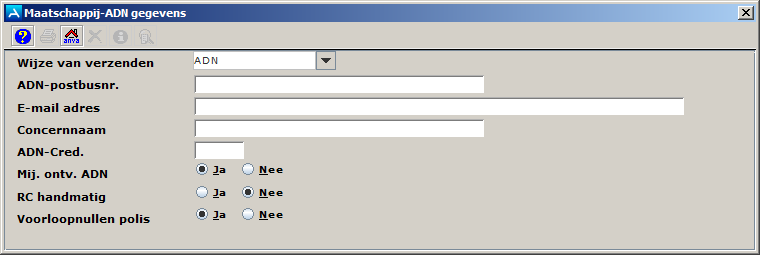
Veld |
Toelichting |
|---|---|
Wijze van verzenden |
Kies of berichten aan de maatschappij via ADN of e-mail moeten worden verstuurd. |
ADN-postbusnr. |
Vul het ADN-postbusnummer van de maatschappij in. |
E-mailadres |
Vul het e-mailadres van de maatschappij in. |
Concernnaam |
Vul de concernnaam in als de maatschappij onderdeel is van een concern. |
ADN-Cred. |
Vul het ADN-crediteurnummer van de maatschappij in. |
Mij. ontv. ADN |
Kies of de maatschappij opgenomen moet worden bij het ophalen van ADN-gegevens. Kies Ja als u via het ADN-berichtenverkeer gegevens van de maatschappij op wilt halen. Kies Nee als via het ADN-berichtenverkeer geen gegevens van de maatschappij opgehaald moeten worden. |
RC handmatig |
Kies of de rekening-courant door de maatschappij handmatig wordt aangeleverd. Kies Nee als de rekening-courant door de maatschappij automatisch wordt aangeleverd via het ADN-berichtenverkeer. Kies Ja als de rekening-courant door de maatschappij niet via het ADN-berichtenverkeer wordt aangeleverd. Ten behoeve van de rekening-courantcontrole kunt u handmatig boekingen aanmaken/kopiëren in pad FRPCN. |
Voorloopnullen polis |
Kies of bij het verwerken van ADN-berichten rekening moet worden gehouden met het uitfaseren van voorloopnullen door ASR. Kies Ja als de maatschappij ASR betreft en pakket- en polisnummers zonder voorloopnullen worden aangeleverd in ADN-berichten. Kies Nee bij iedere andere maatschappij. |
 en antwoord Ja op de vraag 'Alles akkoord?'.
Via pad LNOB of LNOA haalt u de rekening-courantgegevens op voor alle maatschappijen die via het ADN-berichtenverkeer aanleveren.
Pad: LNOB of LNOA
In ANVA wordt een rekening-courant per maatschappij bijgehouden. Hierop staan alle gemaakte boekingen, zoals eenmalige boekingen, prolongatieboekingen, schadeboekingen en overige boekingen (remises). Het eindsaldo van dit overzicht moet overeenkomen met het saldo van de grootboekrekening van de maatschappij. Het eindsaldo moet ook overeenstemmen met de rekening-courant die de maatschappij maandelijks toestuurt. Het rekening-courantoverzicht geeft een overzicht van alle boekingen en het eindsaldo.
Pad: FRPO
Criterium |
Toelichting |
|---|---|
Selectiedatum bereik |
Vul bij het veld t/m de boekdata in van de periode waarover u het overzicht wilt draaien. U kunt dit op twee manieren doen:
|
Selectie maatschappij |
Selecteer één |
Overzicht |
Kies voor een Standaard of Uitgebreid overzicht. Zie 'Gegevens op Rekening-courantoverzicht' voor een lijst van gegevens die op beide overzichten worden getoond. |
Overzicht |
Kies voor Niet afgeletterden of Totaal.
|
 en antwoord Ja op de vraag "Alles akkoord?".
Keuze Ja: rekening-courant wordt voor alle maatschappijen afgedrukt:
Keuze Nee: er volgt een tweede vraag.
Keuze Ja: rekening-courant wordt voor de volgende maatschappijen afgedrukt:
Keuze Nee: rekening-courant wordt voor de volgende maatschappijen afgedrukt:
Als voor afdrukken naar Schijf of Scherm is gekozen, vind je het overzicht terug via pad DAO onder de formuliersoort Rekening-courant provinciaal.
In dit onderdeel |
In onderstaande tabel vindt u een opsomming van de gegevens die op het Standaard en Uitgebreide overzicht worden getoond.
Het saldo op de rekening-courant is het bedrag dat met de maatschappij moet worden afgerekend:
Velden |
Standaard |
Uitgebreid |
|---|---|---|
Polisnummer |
X |
X |
VNAB-nummer |
- |
X |
Boekdatum |
X |
X |
Branche |
X |
X |
Omschrijving |
X |
X |
Doorlopende provisie |
X |
X |
Kosten |
X |
X |
Afsluitprovisie |
X |
X |
Tekencommissie |
alleen |
volmacht |
Debet |
X |
- |
Credit |
X |
- |
Netto maatschappij |
- |
X |
Vervaldatum |
- |
X |
Termijn |
- |
X |
Incassowijze factuur |
- |
X |
Verzekerde som factuur |
- |
X |
Incassobedrag (bij eenmalige boeking, prolongatie) |
- |
X |
Cascobedrag schade |
- |
X |
W.A.-bedrag schade |
- |
X |
Naam relatie |
- |
X |
Factuurnummer |
- |
X |
Agent |
- |
X |
Relatienummer |
- |
X |
Volgnummer |
- |
X |
Subvolgnummer |
- |
X |
Kenteken |
- |
X |
Ncl/bm-% |
- |
X |
Intern nummer (schadenummer ANVA) |
- |
X |
Extern nummer (schadenummer maatschappij) |
- |
X |
DSA-soort (DV of DA) |
X |
X |
Salderen is het verdichten van alle openstaande posten tot één bedrag. Het is een eindafrekening die bij voorkeur maandelijks wordt gedaan. Doe eerst de controle en eventueel correctie van rekening-courantsaldo en ga vervolgens salderen. Als gesaldeerd is, zijn mutaties niet meer zichtbaar op het rekening-courantoverzicht via pad FRPO.
Let op Wanneer u werkt met de Concernmodule verdient het aanbeveling de Rekening courant (Provinciaal, Volmacht en Agent) voor alle kantoren over een bepaalde periode met dezelfde datum te salderen. Als er gesaldeerd wordt met afwijkende intervallen per kantoor en per maatschappij/agent, dan kan dit tot gevolg hebben dat er problemen ontstaan bij het herroepen van een saldering voor meerdere maatschappijen of agenten tegelijk. Bij afwijkende periodes kunnen er dan meer boekingen teruggezet worden dan de bedoeling is.
Pad: FRPS
 , een reeks
  of alle
  maatschappijen om te salderen.. Het salderen van de maatschappij(en) wordt uitgevoerd.
Veelgestelde vragen
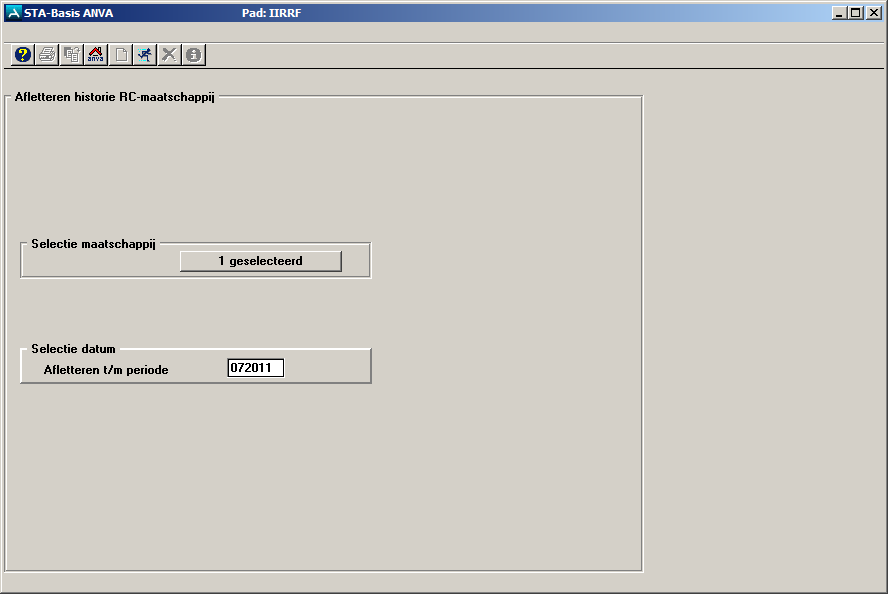
In pad IIRRF geeft u voor een maatschappij de maand op voorafgaand aan de maand waarin u start met afletteren in ANVA. Als gevolg worden alle boekingen voorafgaand aan de maand waarin u start met afletteren gemarkeerd als afgeletterd. Tevens krijgen deze boekingen één afletternummer toegewezen.
Initieel afgeletterde boekingen worden uitgesloten van het automatisch afletteren via pad FRPCV en het handmatig afletteren via pad FRPHA. De initiële aflettering van een boeking kan wel ongedaan worden gemaakt in pad FRPCA via menu Afgeletterd. Zie 'Ongedaan maken aflettering'.
Pad: IIRRF
, een reeks of alle maatschappijen waarbij u boekingen wilt voorzien van het kenmerk automatisch afgeletterd.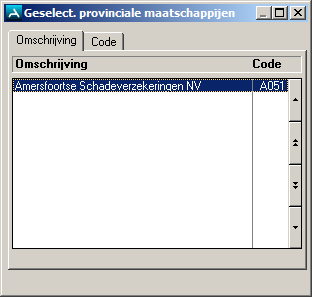
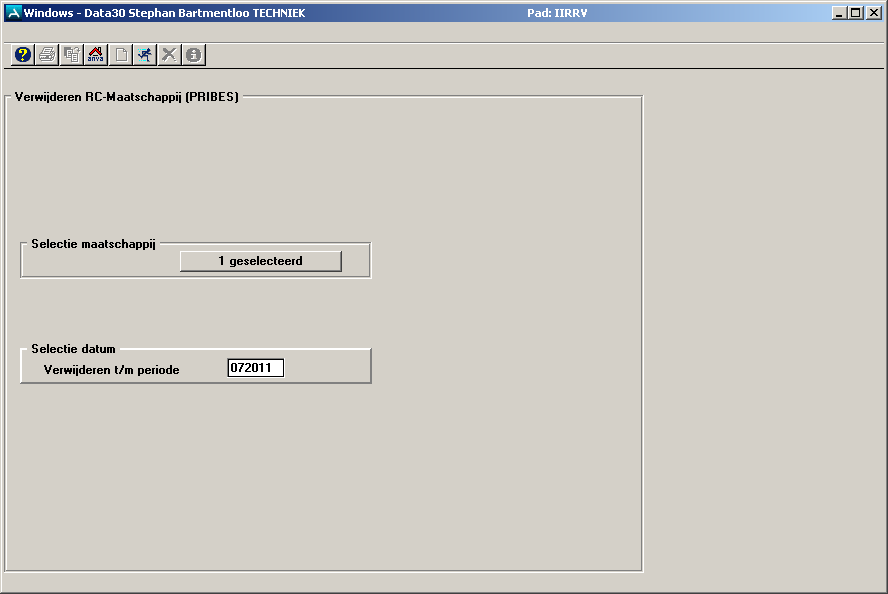
en antwoord Ja op de vraag 'Is uw keuze juist geweest?' en antwoord Ja op de vraag "Alles akkoord?". Er verschijnt nu een venster waarin de voortgang wordt getoond. Na afloop verschijnt een melding waarin het resultaat van de verwerking wordt getoond.In pad IIRRV kunt u de via het ADN-berichtenverkeer aangeleverde rekening-courantgegevens per maatschappij verwijderen van periodes die u handmatig heeft gecontroleerd. De onderstaande stappen voert u per maatschappij eenmalig uit op het moment dat u gaat starten met afletteren in ANVA.
Pad: IIRRV
, een reeks of alle maatschappijen waarbij u boekingen wilt voorzien van het kenmerk automatisch afgeletterd.
en antwoord Ja op de vraag 'Is uw keuze juist geweest?' Voorbeeldscherm Verwijderen opgehaalde rekening-courantgegevens per maatschappij
en antwoord Ja op de vraag "Alles akkoord?". Er verschijnt nu een venster waarin de voortgang wordt getoond. Na afloop verschijnt een melding waarin het resultaat van de verwerking wordt getoond.De volgorde van boekingen op het rekening-courantoverzicht kan per maatschappij worden bepaald. Bij het kiezen van de volgorde van boekingen op de rekening-courant, raden wij aan om voor provinciale maatschappijen de volgorde aan te laten sluiten bij de volgorde die de maatschappij hanteert op haar rekening-courant. Dit maakt het uitvoeren van de controle makkelijker.
Pad: BMM
 de volgorde van de boekingen in het veld Volgorde rekening-courant.
1 = Periode / dag / soort.
2 = Periode / soort / dag.
3 = Periode / soort / polisnummer.
en antwoord Ja op de vraag 'Alles akkoord?'.In pad FHAGG maakt u de grootboekrekening Afletterverschillen aan. De journaalposten die ontstaan naar aanleiding van het afletteren van boekingen met een afletterverschil, worden op deze grootboekrekening geboekt.
Pad: FHAGG
.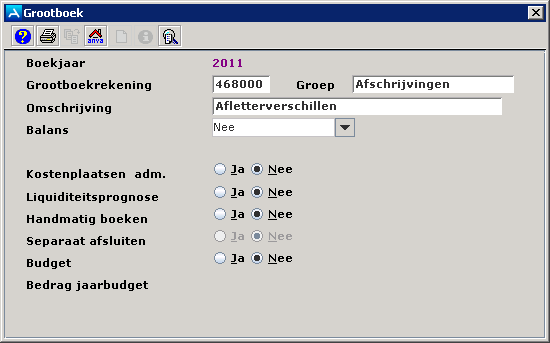
Zie 'Grootboekrekening aanmaken' voor een toelichting op de velden.
en antwoord Ja op de vraag 'Alles akkoord?'.In pad BYKO moet boekingswijze 62 Rekening-courantafletterverschil worden gekoppeld aan de grootboekrekening Afletterverschillen.
Pad: BYKO
.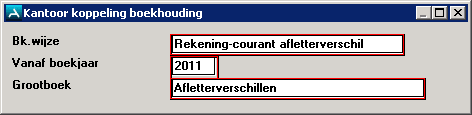
Zie Boekingswijze aan boekhouding koppelen voor een toelichting op de velden.
en antwoord Ja op de vraag 'Alles akkoord?'.In pad BGG kunt u per gebruiker het toegestane verschil voor eenzijdig en tweezijdig afletteren opgeven. Een afletterverschil doet zich voor wanneer de totaalbedragen van de geselecteerde boekingen in het groepsvak van de maatschappij en het ANVA-groepsvak afwijken. Wanneer het toegestane maximale afletterverschil wordt overschreden, is het voor de gebruiker niet mogelijk om de geselecteerde boeking(en) af te letteren.
Pad: BGG
en antwoord Ja op de vraag 'Alles akkoord?'. en antwoord Ja op de vraag 'Alles akkoord?'.
In dit onderdeel |
Stappenplan Werken met Rekening-courant afletteren
Stap |
Omschrijving |
Pad |
|---|---|---|
1 |
Ophalen van ADN-gegevens maatschappij. Via het ADN-berichtenverkeer haalt u de rekening-courant op die periodiek door de maatschappijen wordt aangeleverd. |
LNOB / LNOA |
2 |
Overzicht maatschappij rekening-courant. Op het overzicht kunt u zien welke maatschappijen de rekening-courant hebben aangeleverd via het ADN-berichtenverkeer. |
FRPCO |
3 |
Rekening-courant maatschappij salderen. Saldeer alle openstaande posten tot en met het einde van de periode waarvoor de rekening-courant afgeletterd moet worden. |
FRPS |
4 |
Niet-elektronische rekening-courantaanlevering. Maak de rekening-courant aan voor maatschappijen die niet elektronisch aanleveren via het ADN-berichtenverkeer. |
FRPCN |
5 |
Automatisch afletteren rekening-courant maatschappij. Automatisch afletteren van boekingen. |
FRPCV |
6 |
Afletteren verschillen rekening-courant maatschappij. Afletteren van verschillen tussen boekingen in ANVA en boekingen op rekening-courant maatschappij. |
FRPCH |
(optioneel) |
Op basis van afletternummer is het mogelijk om afletteringen ongedaan te maken. |
FRPCH |
Via pad LNOB of LNOA haalt u de rekening-courantgegevens op voor alle maatschappijen die via het ADN-berichtenverkeer aanleveren.
Pad: LNOB of LNOA
In pad FRPCO wordt een overzicht getoond van de aangeleverde rekening-courant per maatschappij per periode.
Notitie Het verdient de aanbeveling om maandelijks voor iedere maatschappij de rekening-courant in ANVA te controleren op basis van de aangeleverde rekening-courant van de maatschappij.
Pad: FRPCO
Als u op een regel in het overzicht staat, kunt u de onderstaande acties uitvoeren.
Actie |
Toelichting |
|---|---|
Info |
Boekingen in totalen uitsplitsen naar:
|
Afdrukken |
De door de maatschappij aangeleverde rekening-courant afdrukken. Op deze lijst staan per boeking de volgende gegevens:
|
Voordat de rekening-courant afgeletterd kan worden, moet eerst de rekening-courant tot en met het einde van de periode worden gesaldeerd. Salderen is het verdichten van alle openstaande posten tot één bedrag. Het is een eindafrekening die bij voorkeur maandelijks wordt uitgevoerd. Doe eerst de controle en eventueel correctie van rekening-courantsaldo en ga vervolgens salderen. Als gesaldeerd is, zijn mutaties niet meer zichtbaar op het rekening-courantoverzicht via pad FRPO.
Pad: FRPS
, een reeks of alle maatschappijen om te salderen.. Het salderen van de maatschappij(en) wordt uitgevoerd.Notitie Als na het salderen opnieuw boekingen worden aangemaakt in de opgegeven periode, dan moet u opnieuw salderen voordat u deze boekingen kunt afletteren.
Veelgestelde vragen
Er zijn maatschappijen die de rekening-courant niet elektronisch aan kunnen leveren via het ADN-berichtenverkeer. Voor deze maatschappijen kunt u zelf de rekening-courant aanmaken in ANVA. Vervolgens kunt u de rekening-courant automatisch afletteren. Het invoeren van de rekening-courant voor deze maatschappijen kan op de onderstaande twee manieren.
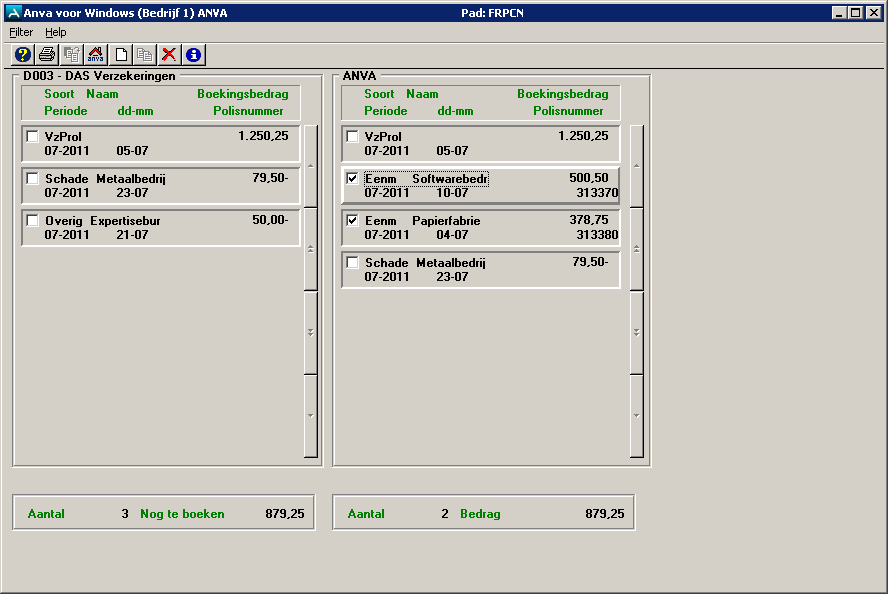
In de meeste gevallen zal een boeking op de rekening-courant van de maatschappij al in ANVA aanwezig zijn. U kunt de maatschappijboeking in ANVA eenvoudig toevoegen door middel van het kopiëren van de ANVA-boeking. Zie Kopiëren ANVA-boeking.
Indien een boeking op de aangeleverde rekening-courant van de maatschappij niet aanwezig is in ANVA, kunt u de maatschappijboeking handmatig invoeren. Zie Invoeren boeking maatschappij.
In dit onderdeel |
In pad FRPCN kunt u maatschappijboekingen toevoegen op basis van de rekening-courant die u van de maatschappij heeft ontvangen. Boekingen die in ANVA zijn verwerkt en op de rekening-courant van de maatschappij voorkomen, kunt u volgens onderstaand stappenplan kopiëren naar het groepsvak van de maatschappij.
Pad: FRPCN
Met het filter kunt u op basis van polisnummer, bedrag, naam, boekdatum, schadenummer, soort en/of status eenvoudig zoeken naar boekingen. Zie Filter boekingen.
Eventueel kunt u met Info informatie over een geselecteerde boeking opvragen.
 of druk op [F9] om de geselecteerde boeking(en) naar het groepsvak van de maatschappij te kopiëren.
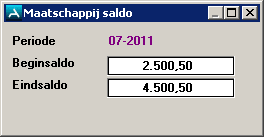
Het saldo van de gekopieerde en ingevoerde maatschappijboekingen wordt opgeteld bij het beginsaldo, zodra het opgegeven eindsaldo wordt bereikt verschijnt de onderstaande melding.
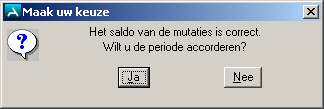
Als de periode is geaccordeerd, kunt u er geen mutaties meer in aanbrengen. Wilt u toch mutaties aanbrengen in een geaccordeerde periode, dan kunt u de betreffende periode heropenen door opnieuw naar pad FRPCN te gaan. Heeft u in de betreffende periode de rekening-courant automatisch afgeletterd, dan moet u deze aflettering eerst ongedaan maken via pad FRPCH, voordat u de periode kunt heropenen.
Na het accorderen van de periode kunt u de rekening-courant afletteren. Zie Automatisch verwerken rekening-courant maatschappij en eventueel Handmatig afletteren rekening-courant maatschappij.
Notitie Als bij het verlaten van het pad ANVA-boekingen zijn geselecteerd, dan wordt de vraag gesteld of u de selectie wilt laten vervallen. Wilt u de selectie niet laten vervallen, dan kunt u de boekingen eerst kopiëren voordat u het pad verlaat. Het is raadzaam om door middel van meerdere kleine selecties de ANVA-boekingen te kopiëren naar de maatschappijkant.
In pad FRPCN kunt u maatschappijboekingen toevoegen op basis van de rekening-courant die u van de maatschappij heeft ontvangen. Boekingen die niet in ANVA zijn verwerkt, maar wel voorkomen op de rekening-courant van de maatschappij, kunt u volgens onderstaand stappenplan handmatig invoeren.
Pad: FRPCN
.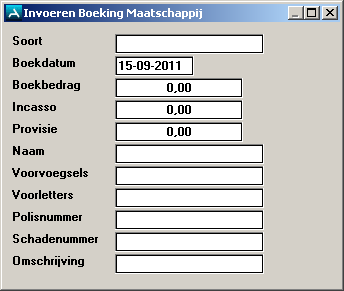
Veld |
Toelichting |
|---|---|
Soort |
Kies met Info |
Boekdatum |
Vul de boekdatum in. Default wordt de systeemdatum ingevuld. |
Boekbedrag |
Vul het boekbedrag in. |
Incasso |
Vul het incassobedrag in. |
Provisie |
Vul het provisiebedrag in. |
Naam |
Vul de naam van de relatie in. |
Voorvoegsels |
Vul de voorvoegsels van de relatie in. |
Voorletters |
Vul de voorletters van de relatie in. |
Polisnummer |
Vul het polisnummer in. |
Schadenummer |
Vul het schadenummer in. |
Omschrijving |
Vul de omschrijving van de boeking in. |
en antwoord Ja op de vraag 'Alles akkoord?'.Het saldo van de gekopieerde en ingevoerde maatschappijboekingen wordt opgeteld bij het beginsaldo, zodra het opgegeven eindsaldo wordt bereikt verschijnt de onderstaande melding.
Als de periode is geaccordeerd, kunt u er geen mutaties meer in aanbrengen. Wilt u toch mutaties aanbrengen in een geaccordeerde periode, dan kunt u de betreffende periode heropenen door opnieuw naar pad FRPCN te gaan. Heeft u in de betreffende periode de rekening-courant automatisch afgeletterd, dan moet u deze aflettering eerst ongedaan maken via pad FRPCH, voordat u de periode kunt heropenen.
Na het accorderen van de periode kunt u de rekening-courant afletteren. Zie Automatisch verwerken rekening-courant maatschappij en eventueel Handmatig afletteren rekening-courant maatschappij.
In pad FRPCN en FRPHA kan op boekingen in beide groepsvakken (ANVA en maatschappij) een filter worden toegepast. Volg onderstaand stappenplan om boekingen te filteren.
Pad FRPCN en FRPHA
Het filter kan per groepsvak worden ingericht. Als op beide groepsvakken een filter moet worden toegepast, moet het filter dus twee keer worden ingericht; een keer voor het groepsvak van de maatschappij en een keer voor het ANVA-groepsvak.
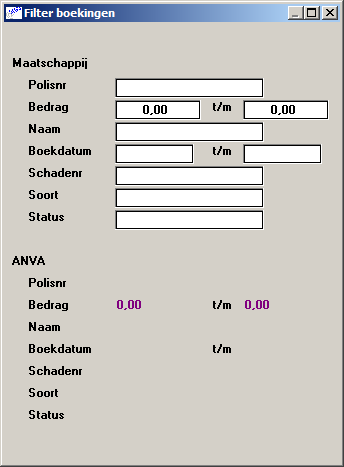
Veld |
Toelichting |
|---|---|
Polisnr |
Vul (een deel van) een polisnummer in. |
Bedrag |
Vul het minimale en maximale bedrag in |
Naam |
Vul (een deel van) een naam in. |
Boekdatum |
Vul de oudste en jongste datum van de gewenste periode in. |
Schadenr |
Vul (een deel van) een ANVA-schadenummer in. |
Soort |
Kies met Info |
Status |
Kies met Info |
.Notitie Als u het filter weer wilt uitschakelen volgt u bovenstaand stappenplan. Vervolgens maakt u bij stap 3 de ingevulde velden leeg.
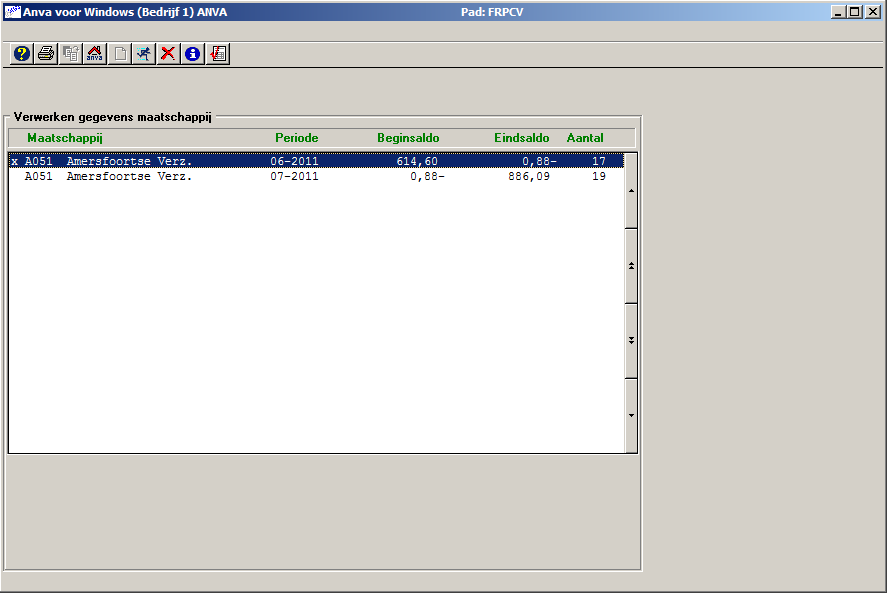
In pad FRPCV kunt u de rekening-courant automatisch afletteren. Bij de automatische verwerking worden boekingen op de rekening-courant van de maatschappij en ANVA-boekingen tegen elkaar afgeletterd op het moment dat de onderstaande boekingsgegevens overeenkomen:
Notitie Voordat de definitieve verwerking wordt gestart, is het raadzaam om eerst een proefverwerking uit te voeren.
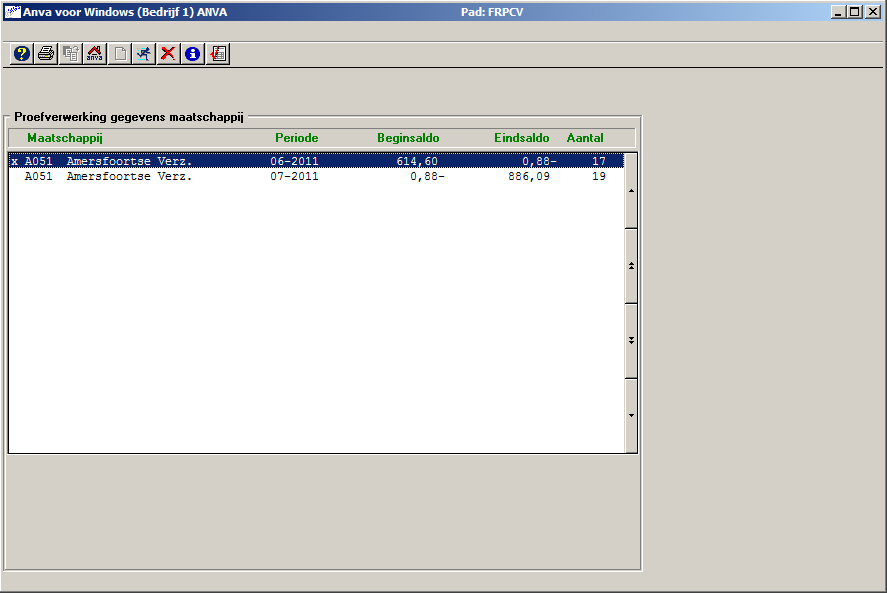
In pad FRPCV kan een proefverwerking van het automatisch afletteren van een door de maatschappij aangeleverde rekening-courant worden uitgevoerd. Volg onderstaand stappenplan om de proefverwerking uit te voeren.
Pad: FRPCV
. om alle maatschappijen en periodes te selecteren.Klik op Info om van een maatschappij en periode een overzicht van aanwezige boekingen te tonen.
en antwoord Ja op de vraag "Alles akkoord?".In pad FRPCV kan een definitieve verwerking van het automatisch afletteren van een door de maatschappij aangeleverde rekening-courant worden uitgevoerd. Volg hiervoor onderstaand stappenplan.
Pad: FRPCV
. om alle maatschappijen en periodes te selecteren.Klik op Info om van een maatschappij en periode een overzicht van aanwezige boekingen te tonen.
en antwoord Ja op de vraag "Alles akkoord?".In pad FRPCV kan de aangeleverde rekening-courant van een maatschappij worden verwijderd. Volg hiervoor onderstaand stappenplan.
Pad: FRPCV
. om alle maatschappijen en periodes te selecteren.Klik op Info om van een maatschappij en periode een overzicht van aanwezige boekingen te tonen.
 .
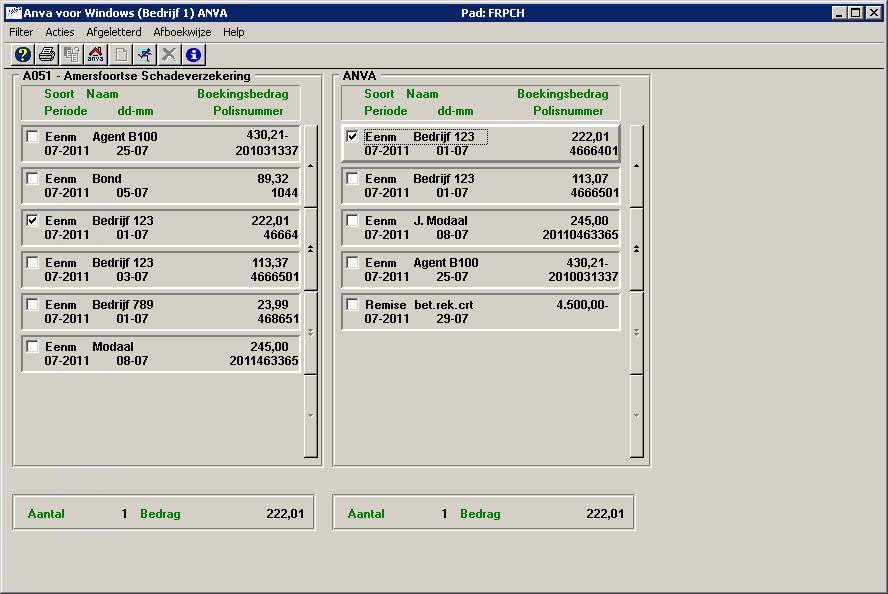
.In pad FRPHA kunt u boekingen met verschillen afletteren. Alle boekingen die niet automatisch konden worden afgeletterd, worden hier getoond. Het afletteren van verschillen voert u uit na het definitief automatisch afletteren via pad FRPCV.
Pad: FRPHA
Voorbeeldscherm Selecteren boekingen handmatig afletteren
wordt meer informatie over de actieve boeking getoond. en antwoord Ja op de vraag "Alles akkoord?". De geselecteerde boekingen worden afgeletterd. Bij het verwerken krijgen de geselecteerde boekingen hetzelfde afletternummer toegewezen.Als de totaalbedragen van beide groepsvakken niet overeenkomen, is er sprake van een afletterverschil. Zie Afletteren met afletterverschil voor meer informatie.
Notitie Boekingen die niet afgeletterd kunnen worden, komen de volgende periode opnieuw aan bod bij de automatische verwerking en eventueel het handmatig afletteren. Alleen in uitzonderlijke gevallen kunt u boekingen eenzijdig afletteren. Zie Eenzijdig afletteren voor meer informatie.
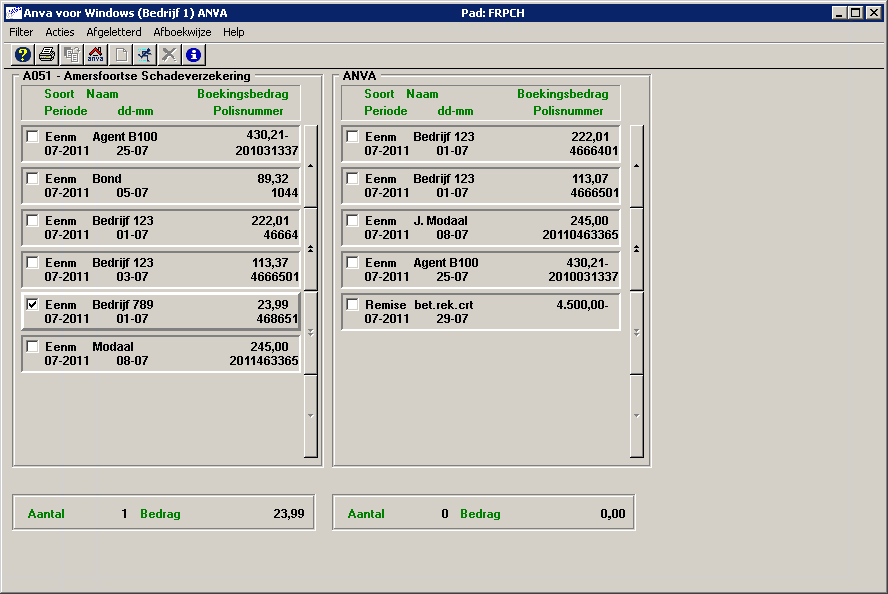
Via pad FRPHA kunt u in uitzonderlijke gevallen een boeking eenzijdig afletteren. Bij eenzijdig afletteren wordt alleen een boeking op de door de maatschappij aangeleverde rekening-courant of ANVA-boeking geselecteerd.
Notitie Boekingen die in een bepaalde periode niet afgeletterd kunnen worden, komen de volgende periode opnieuw aan bod bij de automatische verwerking en eventueel het handmatig afletteren.
Pad: FRPHA
Voorbeeldscherm Selecteren boekingen eenzijdig afletteren
wordt meer informatie over de actieve boeking getoond..Bij eenzijdig afletteren is altijd sprake van een afletterverschil. Zie Afletteren met afletterverschil voor meer informatie.
Bij het selecteren van boekingen in pad FRPCA komen in sommige gevallen de totaalbedragen van beide groepsvakken niet overeen. Als de geselecteerde boekingen toch tegen elkaar afgeletterd moeten worden, is sprake van een afletterverschil. Afhankelijk van het toegestane verschil waarvoor de gebruiker mag afletteren, doet zich een van de onderstaande situaties voor. Zie Toegestane verschil bij afletteren per gebruiker opgeven voor meer informatie.
Pad: FRPCA
Situatie A: Afletterverschil groter dan toegestane verschil
Deze situatie doet zich voor wanneer het verschil tussen de totaalbedragen van beide groepsvakken meer bedraagt dan het verschil waarvoor de gebruiker mag afletteren.
'De totaalbedragen zijn ongelijk!
Geselecteerde verschil: x,xx
Toegestane verschil: x,xx'
Situatie B: Afletterverschil kleiner dan toegestane verschil
Deze situatie doet zich voor wanneer het verschil tussen de totaalbedragen van beide groepsvakken binnen de marge ligt van het bedrag waarvoor de gebruiker mag afletteren.
'De totaalbedragen zijn ongelijk!
Alles akkoord?'
de afboekwijze.
Notitie De afboekwijze hoeft u slechts eenmaal te kiezen. Een volgende keer wordt dezelfde afboekwijze gebruikt en vervalt deze stap. Indien u een andere afboekwijze wenst te gebruiken, kunt u deze kiezen in pad FRPCA via menu Afboekwijze.
. De geselecteerde boekingen worden afgeletterd.In pad FRPCN en FRPHA kan op boekingen in beide groepsvakken (ANVA en maatschappij) een filter worden toegepast. Volg onderstaand stappenplan om boekingen te filteren.
Pad FRPCN en FRPHA
Het filter kan per groepsvak worden ingericht. Als op beide groepsvakken een filter moet worden toegepast, moet het filter dus twee keer worden ingericht; een keer voor het groepsvak van de maatschappij en een keer voor het ANVA-groepsvak.
Veld |
Toelichting |
|---|---|
Polisnr |
Vul (een deel van) een polisnummer in. |
Bedrag |
Vul het minimale en maximale bedrag in |
Naam |
Vul (een deel van) een naam in. |
Boekdatum |
Vul de oudste en jongste datum van de gewenste periode in. |
Schadenr |
Vul (een deel van) een ANVA-schadenummer in. |
Soort |
Kies met Info |
Status |
Kies met Info |
.Notitie Als u het filter weer wilt uitschakelen volgt u bovenstaand stappenplan. Vervolgens maakt u bij stap 3 de ingevulde velden leeg.
In pad FRPHA kunt u de status opgeven van een boeking. De waarden waar u uit kunt kiezen, kunt u bij label 97476 Rekening-courant boekingstatus opgeven in pad BLC. Volg onderstaand stappenplan om de status op te geven van een boeking.
Pad FRPHA
de rekening-courant boekingstatus.Met Info wordt meer informatie over de actieve boeking getoond. Als een boekingstatus aanwezig is bij een boeking, wordt de waarde getoond in het veld Status. U kunt boekingen ook filteren op basis van boekingstatus. Zie Filter boekingen.
Notitie Als bij label 97476 Rekening-courant boekingstatus geen coderingen zijn aangemaakt in pad BLC, dan is het niet mogelijk om een boekingstatus op te geven bij een boeking.
In pad FRPHA kunt u een memo aanmaken bij een boeking. Volg onderstaand stappenplan om een memo aan te maken bij een boeking.
Pad FRPHA
en antwoord Ja op de vraag 'Alles akkoord?'.Met Info wordt meer informatie over de actieve boeking getoond. Als een memo aanwezig is bij een boeking, wordt de waarde Aanwezig getoond in het veld Memo. Als geen memo aanwezig is, wordt het veld Memo niet getoond.
In pad FRPHA kunt u een formulier aanmaken bij een boeking. Volg onderstaand stappenplan om een formulier aan te maken bij een boeking.
Pad FRPHA
om geen betrokkene te selecteren....In pad FRPCA kunt u een aflettering ongedaan maken. Bij het afletteren krijgen de boekingen die tegen elkaar afgeletterd worden hetzelfde afletternummer. Op basis van het afletternummer kunt u een aflettering ongedaan maken. Vervolgens staan de boekingen weer in het overzicht met niet-afgeletterde boekingen. Volg onderstaand stappenplan om een aflettering ongedaan te maken.
Pad FRPCA
Voordat u een boeking selecteert, kunt u met [Tab] en/of de pijltjestoetsen een boeking activeren. Met Info wordt meer informatie over de actieve boeking getoond. Het afletternummer wordt getoond in het veld Afletternr.
Notitie Bij het ongedaan maken van een aflettering van een initieel afgeletterde boeking (pad IIRRF), wordt alleen de geselecteerde boeking weer opgenomen bij de niet-afgeletterde boekingen. Alle andere initieel afgeletterde boekingen blijven - ondanks hetzelfde afletternummer - afgeletterd.