U kunt in ANVA een formulier aanmaken op verschillende niveaus. Afhankelijk van de instellingen in Beheer, kan dit formulier ook op deze niveaus bewerkt en toegevoegd worden.
Voor uitgebreide beheerinstellingen en het aanmaken van formuliersoorten en formulieren, zie Beheer Formulieren.
Formulier toevoegen aan een dossier
Notitie In Beheer via pad BFVS kunnen de volgende mogelijkheden ingesteld worden: - Of het formulier wel of niet verder bewerkt kan worden door de gebruiker. - Welke formulieren in welk niveau zichtbaar zijn (relatie, polis, etc). - Of het formulier aan het betreffende dossier toegevoegd kan worden.
Pad: A, S,FFFN, FDRRR
Vanuit een groot aantal schermen en vensters kun je een formulier aan een dossier toevoegen, bijvoorbeeld:
In een relatie-overzichtsscherm en relatiescherm (pad A) via menu Acties - Formulier.
In een financieel overzichtsscherm (pad FFFN) via menu Acties - Formulier.
In een polisoverzichtsscherm (pad A) via menu Formulier.
In een polis (pad A) via menu Acties - Formulier.
In het venster Schade (pad S) via menu Acties - Formulier.
In het rekeningcourantoverzichtsscherm en relatiescherm (pad FDRRR) via Acties - Formulier.
Bij het maken van een mailing op basis van een selectie, via pad DF.
Prolongatieformulieren worden automatisch aangemaakt tijdens het prolongatieproces.
Voor Cariben: via pad FFA selecteer je een factuur voor het afboeken en voer je de betaling uit bij venster Betaling relatie. Kies Ja voor vraag “Wil u een formulier afrukken?”
Ga naar tabblad ANVA.
Selecteer de formuliersoort in venster Formuliersoorten.
Selecteer het formulier in venster ANVA formulieren.
Het formulier wordt in de teksteditor geopend. Indien het formulier niet verder bewerkt kan worden, is het grijs.
Een document dat bij een standaard segment hoort (e-mail, ANVA DDi, notities, externe bestanden, etc.) kan worden omgezet als in pad BYST de optie Gebr. mag muteren op Ja staat.
Voor een formulier geldt dat in pad BFVF in de Basisgegevens de optie Gebr. mag muteren op Ja moet staan.
Het document kunt u nu vanuit het dossier via menu Dossier wijz. naar een ander segment verplaatsen.
Kun je een standaardlijst, zoals bijvoorbeeld geproduceerd wordt bij de berekening van de vaste termijn, opslaan in het volledig dossier van de relatie?
Antwoord
Nee, dat is niet mogelijk. Variabele formulieren kunt u wel in het volledig dossier opslaan (pad BFVS, basisgegevens).
Gebruik in het formulier (pad BFVF) label 97015 Referentie.
Vul bij de betreffende gebruiker in pad BGG veld Referentie.
Formulier uit dossier ophalen
Notitie In Beheer via pad BFVS kunnen de volgende mogelijkheden ingesteld worden: - Of het formulier wel of niet verder bewerkt kan worden door de gebruiker. - Welke formulieren in welk niveau zichtbaar zijn (relatie, polis, etc). - Of het formulier aan het betreffende dossier toegevoegd kan worden.
Pad: A, S,FFFN, FDRRR
Vanuit een groot aantal schermen en vensters kan een eerder toegevoegd formulier uit het dossier opgehaald worden, bijvoorbeeld:
In een relatie-overzichtsscherm en relatiescherm (pad A) via menu Info - Dossier.
In een financieel overzichtsscherm (pad FFFN) via menu Info - Dossier.
In een polisoverzichtsscherm (pad A) via menu Info - Dossier.
In een polis (pad A) via menu Dossier - Volledig dossier.
In het venster Schade (pad S) via menu Dossier - Volledig dossier.
In een rekeningcourantrelatiescherm (pad FDRRR) via Dossier - Volledig dossier.
In een rekeningcourantoverzichtsscherm (pad FDRRR) via Info - Dossier.
Aan de indicator Dossier aanwezig bovenin het venster ziet u of er een dossier bij de relatie of polis aanwezig is.
Je ziet een overzicht van alle dossier-items.
Via menu Filter kun je ervoor kiezen om het dossier inclusief of exclusief schade-, polis-, factuur- of loggingdossier-items te tonen ('Logging' bevat GIM- en ADX- (XML muteren) berichten).
Het dossier bestaat uit tabbladen. Binnen een tabblad worden de dossierregels van één onderwerp (segment) getoond. Met behulp van de tabbladen kun je eenvoudig een specifiek segment bekijken. Met het tabblad Totaal blijft het mogelijk om de chronologische opbouw van het dossier te bekijken.
ANVA bv heeft een aantal vaste segmenten aangemaakt, maar je hebt ook de mogelijkheid om zélf segmenten aan te maken. Zie 'Segmenteren dossier' voor een beschrijving.
Open het formulier. Het opent direct in de teksteditor.
Indien nodig: bewerk het formulier verder.
Klik op Afsluiten .
Selecteer Afdruk naar Schijf om het formulier weer op te slaan, of Afdruk naar Printer om het formulier uit te printen.
Klik op OK.
Als u heeft gekozen voor Afdruk naar schijf verschijnt de volgende vraag:
'Toevoegen aan dossier ?'
Klik op Volledige tekst om de volledige brief of formulier aan het dossier toe te voegen
of: klik op Beknopt om alleen een dossierregel toe te voegen zonder de brief of het formulier (bijvoorbeeld bij een mailing).
Geef het formulier een naam in het venster Onderwerp.
Deze optie in het filter werkt alleen bij formulieren die via een incassocode in pad BPN gekoppeld zijn. Op een andere manier kan ANVA niet bepalen of iets een nota is.
Als het bijvoorbeeld oude nota's zijn die een andere formuliersoort hebben (en dus nu niet gekoppeld zijn in pad BPN), dan kan ANVA niet bepalen of het een incasso is en ziet het dus als een gewoon formulier. De nota blijft dan dus zichtbaar op het overzicht van het dossier.
Als u alleen raadpleegrechten heeft op relatieniveau, is het verwijderen van formulieren in het dossier afgeblokt. Om dit te wijzigen:
Ga naar menu BGG en open de gebruiker.
Ga naar menu Permissies - Wijzigingspermissies.
Zet veld Relatie op Muteren of Muteren zonder royeren.
Formulier aanmaken/wijzigen
Notitie In Beheer via pad BFVS kunt u de volgende mogelijkheden instellen: - Of het formulier wel of niet verder bewerkt kan worden door de gebruiker. - Welke formulieren op welk niveau zichtbaar zijn (relatie, polis, etc). - Of het formulier aan het betreffende dossier toegevoegd kan worden. - De breedte van het formulier.
Pad: A, S,FFFN, FDRRR
Voeg een nieuw formulier toe of open een bestaande uit het dossier.
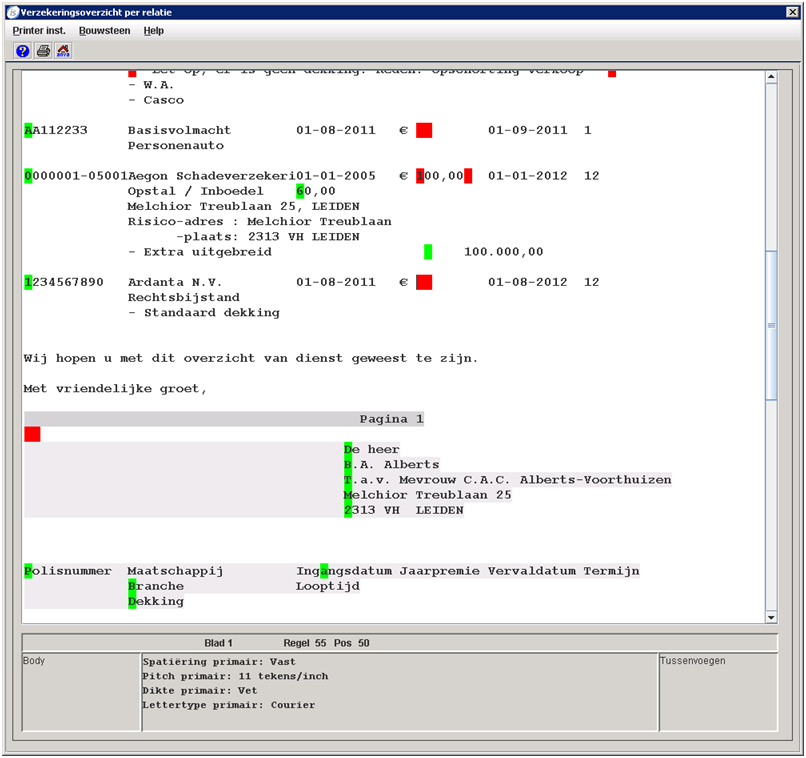
Het formulier opent in de teksteditor. Kop- en voetteksten worden in een grijs blok weergegeven. Niet-zichtbare gegevens in het formulier kunt u onderin het venster als volgt terugvinden:
Veld/tekst
Omschrijving onderin het venster
Blad/Regel/Pos
De positie van uw cursor in het formulier: bladzijde, regel en positie binnen de regel.
Tussenvoegen
In het formulier kunt u zelf de tekst bewerken als rechtsonder 'Tussenvoegen' staat.
Rood blokje in het formulier
Printerinstructies. Als u met uw cursor op het rode blokje gaat staan (= de plaats waar u printerinstructies heeft ingevoerd), ziet u deze instructies hier weergegeven.
Groen blokje in het formulier
Vaste positie.
Grijs blok in een wit formulier
Kop- of voettekst. (Als het formulier volledig grijs is, is in Beheer ingesteld dat het niet gewijzigd mag worden)
Klik met uw muis in het formulier.
U kunt nu het formulier aanpassen via het menu, de muis en met sneltoetsen:
Menu
Omschrijving
Printer inst.
Printerinstructie aan het formulier toevoegen die nog niet standaard in het formulier staat. Voor meer informatie, zie het onderdeel 'Beheer Formulieren'.
Bouwsteen
Bouwsteen toevoegen die nog niet standaard in het formulier staat. Voor meer informatie, zie het onderdeel 'Beheer Formulieren'.
Adresseringsbouwstenen worden niet gevuld nu het formulier al is afgeroepen.
Muisactie
Omschrijving
Rechter muisknop
Als u met uw rechter muisknop in het formulier klikt, opent een menu met bewerkingsmogelijkheden: knippen, kopiëren, plakken, ongedaan maken en herhalen.
Sneltoetsen
Omschrijving
Enter
Harde return.
Insert
Schakelen tussen tekst tussenvoegen en tekst overschrijven.
Delete
Karakter rechts van de cursor verwijderen. Indien tekst is geselecteerd, wordt deze verwijderd.
Backspace
Karakter links van de cursor verwijderen. Indien tekst is geselecteerd, wordt deze verwijderd.
Tab
Plaatst de cursor 4 posities vooruit door middel van het invoegen van 4 spaties.
à
Verplaats de cursor een positie naar rechts.
ß
Verplaats de cursor een positie naar links.
Ctrl - à
Verplaats de cursor een woord naar rechts.
Ctrl - ß
Verplaats de cursor een woord naar links.
Home
Verplaats de cursor naar het begin van de regel.
End
Verplaats de cursor naar het einde van de regel.
Ctrl - Home
Verplaats de cursor naar het begin van het document.
Ctrl - End
Verplaats de cursor naar het einde van het document.
Ctrl - Enter
Deze mogelijkheid is helaas niet beschikbaar. De software zal hier ook niet voor aangepast worden.
Shift - à
Selecteer een karakter naar rechts.
Shift - ß
Selecteer een karakter naar links.
Shift - á
Selecteer een regel naar boven.
Shift - â
Selecteer een regel naar beneden.
Shift - Ctrl - à
Selecteer een woord naar rechts.
Shift - Ctrl - ß
Selecteer een woord naar links.
Shift - Home
Selecteer de regel tot aan de cursorpositie.
Shift - End
Selecteer de regel vanaf de cursorpositie.
Ctrl - A
Alles selecteren.
Ctrl - C
Geselecteerde tekst naar het klembord kopiëren.
Ctrl - X
Geselecteerde tekst knippen en op het klembord plaatsen.
Ctrl - V
Tekst op het klembord in het document plakken.
Ctrl - Z
Ongedaan maken.
Ctrl - Y
Herhalen (= terugzetten wat u met 'Ongedaan maken' verwijderd heeft).
Klik op Afsluiten .
Selecteer Afdruk naar Schijf om het formulier weer op te slaan, of Afdruk naarPrinter om het formulier uit te printen.
Klik op OK.
Als u heeft gekozen voor Afdruk naar schijf verschijnt de volgende vraag:
'Toevoegen aan dossier ?'
Klik op Volledige tekst om de volledige brief of formulier aan het dossier toe te voegen
of: klik op Beknopt om alleen een dossierregel toe te voegen zonder de brief of het formulier (bijvoorbeeld bij een mailing).
Geef het formulier een naam in het venster Onderwerp.
De speciale adresseringslabels worden bij het afroepen van het formulier gevuld en bepaald door de adressering van het formulier (Relatie, Maatschappij, Betrokkene etc.). Zodra het formulier op het scherm is opgebouwd, is de informatie van de adressering uit de basisgegevens van het formulier niet meer voorhanden.
Situatie: in het formulier is een Voettekst laatste blad, een Voettekst behalve laatste blad, een Koptekst eerste blad en een Koptekst vervolgbladen opgenomen. Als u in het formulier typt en over de paginalengte komt, wordt er een bladsprong gegenereerd en verschijnt de vraag of u de voettekst wilt kopiëren of verplaatsen. Er wordt echter geen koptekst op de vervolgbladen afgedrukt.
Dit komt doordat het formulier bij het aanmaken via menu Acties - Formulier maar uit één pagina bestaat.
Dit kunt u op twee manieren oplossen:
Open het formulier via pad BFVF en wijzig het formulier zodanig dat het uit twee pagina' bestaat. Dit doet u door op [Ctrl] + [Enter] te drukken in de body, of door zo vaak op [Enter] te drukken als nodig is om een tweede pagina te laten ontstaan.
Of plaats tijdens het bewerken van het formulier via menu Bouwsteen een losse bouwsteen in het formulier.
Formulier in dossier wijzigen met behoud van het origineel
Als in de basisgegevens van een formulier (zie pad BFVS) is aangegeven dat de Volledige tekst in dossier wordt opgenomen en dat het formulier mag worden gemuteerd (Muteren mag) dan is het mogelijk een afgeroepen formulier in het dossier te wijzigen. U kunt dit op twee manieren doen:
Wijzigen van het formulier zonder behoud van het origineel. Hiervoor opent u het formulier in het dossier en voert u wijziging uit. Deze wijziging wordt doorgevoerd in het formulier.
Wijzigen van het formulier met behoud van het origineel, zoals hier beschreven. Hiervoor gebruikt u menu Herafdruk.
Pad: A
Roep de relatie- of polisgegevens op, zoals beschreven in Relatie zoeken Aan de indicator Dossier aanwezig bovenin het venster van de relatie- of polisgegevens ziet u of er een dossier bij de relatie of polis aanwezig is.
Klik op Dossier aanwezig of ga naar menu Dossier en kies vervolgens Volledig dossier.
Ga naar het dossier-item dat u wilt wijzigen.
Ga naar menu Herafdruk.
Voer uw wijziging uit.
Klik op Afsluiten en antwoord Ja op de vraag 'Alles akkoord?'.
Selecteer in het venster Uitvoerkeuze de manier (Printer, Schijf of Scherm) waarop je de gegevens wilt afdrukken en klik op OK.
Er is nu een nieuwe dossierregel toegevoegd met de aanduiding 'H'. Dit is het gewijzigde formulier. Het originele formulier blijft in het dossier aanwezig.
Voettekst laatste blad aanpassen
Standaard wordt de voettekst van het laatste blad gekopieerd naar de nieuwe pagina. Indien u dit niet wilt:
Pad: A, S,FFFN, FDRRR
Klik onderaan in de teksteditor op het woord Blad.
De vraag verschijnt: 'Wat wilt u standaard met de voettekst doen, als er een nieuwe pagina ontstaat?'
Maak een keuze.
Klik op OK.
Venstergrootte teksteditor wijzigen
De venstergrootte van de teksteditor kunt u wijzigen om meer/minder ruimte te creëren om een formulier te bekijken of bewerken:
Beweeg uw cursor naar de rand van het venster tot een dubbele pijl verschijnt (horizontaal, verticaal of diagonaal).
Pas de venstergrootte aan.
Deze instelling wordt niet onthouden voor de volgende keer dat u een formulier opent.
Verzekeringsbewijs afroepen
Verzekeringsbewijzen kunt u via de polisvervolgacties afroepen, of bij de polis zelf.
Pad: A
Open de polis waarbij u een verzekeringsbewijs wilt afroepen.
Wanneer een IVB wordt afgeroepen via menu Acties - Verz. bewijs, komt de vraag om een formuliernummer. Hoe kan dit worden opgelost?
Oplossing
In pad BMM - Formulier - IVB/Alarm kunt u de benodigde formulieren aangeven. Wanneer daar niet alle soorten formulieren benoemd zijn, volgt bij het afroepen de vraag om een formulier te benoemen.
Voor het afroepen van een verzekeringsbewijs wordt eerst in de polisschermen gekeken welk soort verzekeringsbewijs er nodig is: een combiformulier of losse IVB/VHD. Wanneer in de polisschermen het label 10209 VHD afroep los niet aanwezig is, wordt er een combiformulier afgeroepen.
Om de 4e positie af te drukken moet label 10212 VHD laatste 2 posities op het polisscherm (pad BVPV) aanwezig zijn.
Vul dit label, eventueel middels een collectieve wijziging met de waarde P, B, M of K (P = personenauto, B = bestelauto, M = motor/scooter, K = kampeerauto).
Op het VHD-formulier hoeft u niets te wijzigen, want label 99908 stelt de VHD-code zelf samen.
Het gaat daarbij om de afdruklabels 'IVB datum vanaf dag/maand/jaar' (99909/99910/99911) die onjuist zijn na prolongatie.
Deze afdruklabels bepalen vanaf wanneer het IVB geldig is. De waarde kan uit verschillende labels afkomstig zijn:
Prolongatie: dagaanduiding uit premievervaldatum (label 10008 Ingangsdatum).
Wijziging verzekering: dagaanduiding uit de wijzigingsdatum (label 10010 Wijzigingsdatum).
Als de wijzigingsdatum ná de prolongatie ligt, dan komt de wijzigingsdatum op het IVB. Ligt de wijzigingsdatum vóór de prolongatiedatum, dan wordt de premievervaldatum aangehouden.
In pad BFVS moet een formuliersoort IVB aanwezig zijn. In de basisgegevens van deze formuliersoort moet bij de module Maatschappij de optie IVB op Ja staan. Let op De optie IVB kan maar voor één formuliersoort op Ja staan.
Bij de betreffende volmachtmaatschappij moet via pad BMM - Formulieren -IVB/alarm worden ingevuld welk 'IVB' formulier in de prolongatie moet worden afgegeven. Er kunnen drie soorten formulieren worden opgegeven: IVB, VHD en combi.
Er wordt een combiformulier afgedrukt, tenzij label 10209 VHD afroep los op Ja staat. In dat geval worden een IVB en een VHD afgedrukt. Als label 10209 VHD afroep los niet aanwezig is in het variabel polisscherm wordt er default van Nee uitgegaan.
In de betreffende polis moet worden ingevuld dat bij prolongatie een 'IVB' of 'IVB Combi' moet worden afgegeven. Dit gebeurt nadat in label 10208 IVB in de polis de betreffende code is ingevuld.
In pad BYVV kun je inregelen of het IVB formulier per jaar wordt afgeroepen (standaard) of dat bij iedere prolongatie het formulier wordt afgeroepen.
Er wordt voor de caravan hetzelfde verzekeringsbewijs gebruikt als voor de auto.
Neem in caravanpolis ook de labels 10033 Kenteken en 10208 IVB op het scherm (pad BV..).
Bij de prolongatie komt er dan een IVB uit voor de caravan.
IVB
In pad BFVS moet een formuliersoort IVB aanwezig zijn. In de basisgegevens van deze formuliersoort moet bij de module Maatschappij de optie IVB op Ja staan. Let op De optie IVB kan maar voor één formuliersoort op Ja staan.
Bij de betreffende volmachtmaatschappij moet via pad BMM - Formulieren -IVB/alarm worden ingevuld welk 'IVB' formulier in de prolongatie moet worden afgegeven. Er kunnen drie soorten formulieren worden opgegeven: IVB, VHD en combi.
Er wordt een combiformulier afgedrukt, tenzij label 10209 VHD afroep los op Ja staat. In dat geval worden een IVB en een VHD afgedrukt. Als label 10209 VHD afroep los niet aanwezig is in het variabel polisscherm wordt er default van Nee uitgegaan.
In de betreffende polis moet worden ingevuld dat bij prolongatie een 'IVB' of 'IVB Combi' moet worden afgegeven. Dit gebeurt nadat in label 10208 IVB in de polis de betreffende code is ingevuld.
In pad BYVV kun je inregelen of het IVB formulier per jaar wordt afgeroepen (standaard) of dat bij iedere prolongatie het formulier wordt afgeroepen.
ANVA heeft via ANVA Word een integrale koppeling met het tekstverwerkingsprogramma MS Word. Hierdoor kunt u eenvoudig formulieren opmaken in Word met gebruikmaking van de labels, bouwstenen, bodyblokken en telvelden uit ANVA.
Als een medewerker gebruiksrecht heeft voor ANVA Word, kan deze bij het afroepen van formulieren kiezen uit ANVA-formulieren en ANVA Word-formulieren.
Notitie Financiële documenten (zoals aanmaningen en nota's) kunt u alleen maken in ANVA Word, als u ze opbouwt via de server. Hierbij kunt u ook gebruikmaken van batchverwerking. Voor meer informatie over de inrichting en werking, zie: 'ANVA Word-documenten opbouwen op de server'.
Vanuit een groot aantal schermen en vensters kan een document aan het dossier toegevoegd worden, bijvoorbeeld:
In een relatie-overzichtsscherm en relatiescherm (pad A) via menu Acties - Formulier.
In een polisoverzichtsscherm (pad A) via menu Formulier.
In een polis (pad A) via menu Acties - Formulier.
In het venster Schade (pad S) via menu Acties - Formulier.
In een financieel overzichtsscherm (pad FFFN) via menu Acties - Formulier.
In het rekeningcourantoverzichtsscherm en relatiescherm (pad FDRRR) via Acties - Formulier.
Open een bestaand document of voeg een nieuw document toe:
Ga naar tabblad ANVA Word.
Kies de formuliersoort en het formulier.
Selecteer in het venster Uitvoerkeuze de manier (Printer, Schijf of E-mail) waarop je de gegevens wilt afdrukken en klik op OK. De beschikbare mogelijkheden zijn afhankelijk van de inrichting (zie: Inrichting ANVA Word-documenten mailen).
Als u voor E-mail kiest, kunt u het document direct vanuit uw scherm verzenden.
Als u voor afdrukken naar Schijf kiest, kunt u het document per e-mail verzenden via pad DAO.
Als u hier annuleert, wordt het document wél opgenomen in het dossier.
Afhankelijk van de instelling in pad BFVS krijgt u nu de keuze hoe u het document wilt toevoegen aan het dossier (bijvoorbeeld het onderwerp, segment of dat het voor de agent beschikbaar moet zijn).
ANVA Word opent het document.
Afhankelijk van de instellingen in pad BFVS kunt u het document muteren.
Druk het document af zoals in MS Word gebruikelijk is.
Deze melding verschijnt als een ANVA Word-formulier 'Alleen-lezen' is. Het is dus niet de bedoeling om het te wijzigen. Als u de wijzigingen wel wilt opslaan, moet het formulier onder een andere naam bewaard worden.
Deze instelling is als volgt te wijzigen in Beheer:
Ga naar pad BFVS.
Selecteer met Info de optie Muteren mag in het veld Muteren formulier na opbouw toestaan.
Jazeker, vanuit een Volledig dossier of vanuit MS Word. Voor uitgebreide informatie zie hoofdstuk 'ANVA Word-formulieren versturen via e-mail' in de handleiding Formulieren.
Dat is mogelijk door de formuliersoort te converteren naar ANVA Word. Zie hiervoor Formulier converteren. Zorg er via pad BFVF voor dat in de basisgegevens van het formulier de switches Relatie en Verhuisbrief op Ja staan.
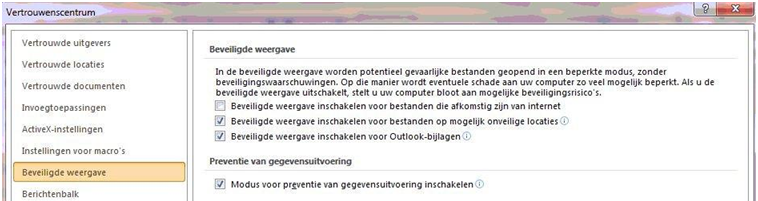
Om met ANVA Word-formulieren te kunnen werken moeten in Microsoft Word de macro's zijn ingeschakeld. U kunt de macro' als volgt inschakelen in Microsoft Word 2007 en 2010.
Klik op het tabblad Bestand.
Klik op Opties.
Klik op Vertrouwenscentrum en vervolgens op Instellingen voor het Vertrouwenscentrum.
Klik in het Vertrouwenscentrum op Instellingen voor macro's en selecteer Alle macro' inschakelen.
Het gebruik van selectievakjes is niet mogelijk in een ANVA Word-formulier.
Om selectievakjes te kunnen gebruiken in MS Word moet het document vergrendeld zijn, maar dan is het voor ANVA Word niet meer mogelijk om gegevens in te voegen.
Deze foutmelding verschijnt bij het openen van een ANVA Word-formulier. De oorzaak is dat het MS Word-scherm in minimaal formaat staat.
Los dit op door MS Word op te starten en het venster handmatig op te rekken. Kies dan voor menu Bestand - Afsluiten. De scherminstelling wordt dan opgeslagen.
Gebruik hiervoor niet de optie 'maximaliseren', want dan zal de instelling niet bewaard worden.
De oorzaak van deze foutmelding is dat er een sectie-einde op dezelfde regel staat als een bouwsteen. Het probleem is verholen als u de sectie-einde op de volgende regel zet (via pad BFVF).
Bij het afdrukken van formulieren komt in MS Word een foutmelding betreffende het conversieprogramma MSWRD632.wpc.
Dit kan alleen voorkomen als een bestand '.doc' als extensie heeft, terwijl de inhoud bestaat uit een 'plain text file' of bijvoorbeeld voortkomt uit ANVA. Het probleem ontstaat door een update van MS Windows en is te verhelpen door de systeembeheerder:
Ga naar menu Edit - New en klik op DWORD Value (32 of 64 bit).
Wijzig de naam van DWORD Value (' New Value #1') in AllowConversion.
Rechtsklik op AllowConversion en klik op Modify.
Type 1 in veld Value data en klik op OK.
Sluit de Register-editor af.
Als dit niet werkt dan kunt u als volgt het conversieprogramma van MS Word verwijderen. MS Office gebruikt dan de eigen tekstconversieprogramma's om de bestanden te openen.
Als de functionaliteit goed is ingericht, worden ANVA Word-formulieren automatisch opgebouwd op de server, zowel vanaf de generieke opbouwfunctionaliteit voor formulieren (pad DO) als vanuit Acceptatie (pad A) en Schade (pad S).
Pad: DO
In het venster Opbouwen afgeroepen formulieren selecteert u de op te bouwen formuliersoort door met [F12] in de kolom Sel. een kruisje te plaatsen of klik op Selecteer alles om alle formulieren te selecteren.
Klik op Start .
Als de formulieren zijn opgebouwd:
Druk de formulieren af via pad DAO. Waar u ze terugvindt in een dossier, is afhankelijk van de instellingen.
Vanuit Acceptatie en Schade:
Pad: A, S
In de volgende situaties wordt een formulier op de server opgebouwd:
Kies menu Acties - Formulier.
Bij de slotacties in relatie- en polisschermen.
Bij schademeldingen en -rekeningen.
Afhankelijk van de formulierinstellingen, wordt het opgebouwde formulier geopend in MS Word en kunt u het eventueel nog aanpassen en in het dossier opslaan.
Via batchverwerking:
Notitie Voor meer informatie over de werking en inrichting, zie Batchverwerking.
Alleen als u ANVA Word-formulieren opbouwt op de server, kunt u het opbouwen automatisch via de batchverwerking in ANVA laten verlopen.
Pad: IAB
Kies batchcategorie 100 Opbouwen formulieren.
Maak een nieuwe batch aan voor de betreffende formuliersoort.
Er zijn meerdere mogelijkheden om een ANVA Word-document als pdf per e-mail te versturen:
Vanuit ANVA
Ga naar de relatie, polis of schade.
Kies menu Dossier - Volledig dossier.
Selecteer met [F12] het ANVA Word-document dat u wilt versturen.
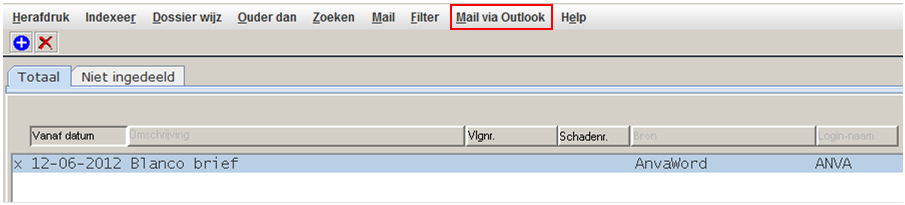
Klik op menu Mail via Outlook.
Notitie Het is niet mogelijk om automatisch het e-mailadres van de relatie in te vullen bij het verzenden van een ANVA Word-document. Als u in Outlook het 'Van:'-adres verandert in bijvoorbeeld het afdelingsadres, worden de antwoorden toch naar het adres in uw gebruikersgegevens verstuurd. Wilt dat de antwoorden altijd naar het Van:-adres worden gestuurd als u dit wijzigt, dan moet u dit aangeven in de gebruikersinstellingen. Zie Beantwoordadres in Outlook vullen voor meer informatie.
Vanuit MS Word 2010
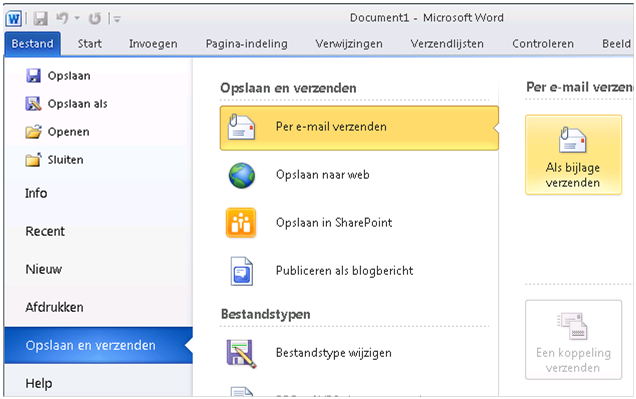
Menu Bestand - Opslaan en verzenden - Per e-mail verzenden - Als bijlage verzenden.
Afhankelijk van de inrichting, moet u ANVA Word-documenten eerst opbouwen, voor u ze via e-mail kunt versturen:
Pad: DO
In het venster Opbouwen afgeroepen formulieren selecteert u de op te bouwen formuliersoort door met [F12] in de kolom Sel. een kruisje te plaatsen of klik op Selecteer alles om alle formulieren te selecteren.
Klik op Start .
Als de formulieren zijn opgebouwd:
Ga naar pad DAO.
Selecteer een of meerdere documenten en klik op Afdrukken .
Het document wordt als bijlage verstuurd. De tekst in de body van de e-mail is standaard ingericht bij het formulier of de formuliersoort.


 .
.  .
. Hoe zet je in een dossier een document in een ander segment?
 bovenin het venster ziet u of er een dossier bij de relatie of polis aanwezig is.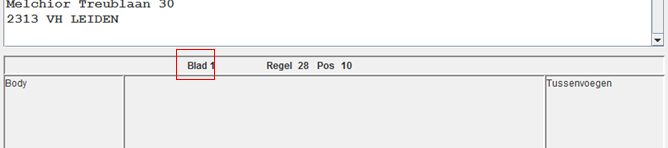
 om alle formulieren te selecteren.
 .
. .
.

 de optie Muteren mag in het veld Muteren formulier na opbouw toestaan.
 .
.