


|
|
|
|
|
Notitie Deze handleiding kan je vanuit ANVA Help afdrukken  .
.
In dit onderdeel |
In een batch leg je automatisch uit te voeren opdrachten vast die direct of op een later tijdstip worden gedaan, bijvoorbeeld op uren waarop niet of weinig op het systeem wordt gewerkt.
In ANVA kun je gebruikmaken van de volgende batchverwerkingen:
Met de module Uitgebreide batchverwerking 2.0 kun je batches groeperen en relatieve datums gebruiken. Door verschillende batchcategorieën te combineren tot één groep, hoef je alleen de groep nog te plannen. Dit heeft als voordeel, dat je geen veiligheidsmarge hoeft in te plannen tussen de afzonderlijke batchcategorieën in een groep. De volgende batch start pas, als de batch daarvoor helemaal afgerond is. Dit maakt het plannen eenvoudiger en de doorlooptijd van de batchprocessen korter. Ook kun je aangeven welke medewerker een e-mail moet ontvangen als de batchverwerking gestart is. Dankzij het gebruik van een 'relatieve' datum (bijvoorbeeld de 'volgende werkdag' of 'de eerste werkdag van de volgende maand'), kun je snel een batchcategorie voor een heel jaar plannen, zonder steeds de datum te veranderen. Zie ook:
Stap |
Omschrijving |
Pad |
|---|---|---|
1 |
Het afsluiten en opstarten van de batchserver inplannen, om de back-up mogelijk te maken. Zie hoofdstukken: |
|
2 |
Batchopdrachten aanmaken en inplannen. Zie hoofdstukken: |
IAB (beknopt) IBB (uitgebreid)
|
In dit onderdeel |
Om Uitgebreide batchverwerking 2.0 te activeren moet een medewerker van Customer Support de volgende actie uitvoeren:
Pad: BYSA, deel 1
 en antwoord Ja op de vraag 'Alles akkoord?'.
Het stoppen of starten van de batchserver wordt geregeld vanuit het configuratiebestand: d:\anva-apps\bin\anva_var.'hostname'
De volgende optie moet in dit bestand geactiveerd of toegevoegd worden:
StartAnva_BATCHSERVER=1
De batchserver wordt automatisch gestopt en gestart bij het uitvoeren van de back-up via de scripts backup-pre.cmd en backup-post.cmd.
Het stoppen of starten van de batchserver wordt geregeld vanuit het configuratiebestand: /anva-apps/bin/anva_var.'hostname'
De volgende optie moet in dit bestand geactiveerd of toegevoegd worden:
StartAnva_BATCHSERVER=1
De batchserver wordt automatisch gestopt en gestart bij het uitvoeren van de back-up via het script backup-anva.sh, dan wel de scripts backup-pre.sh en backup-post.sh.
Vanuit ANVA is het mogelijk om de batchverwerking als 'voorgrondproces' te starten.
Pad: IASB, IBSB
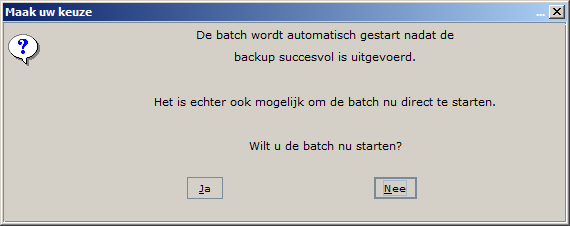
Deze melding heeft betrekking op de instellingen voor het starten en stoppen van de batchserver via de Windows Taakplanner (zie hoofdstuk: 'Batchserver starten (Windows)').
In het venster Batchverwerking algemeen zie je de volgende gegevens.
Veld |
Toelichting |
|---|---|
Systeemtijd |
Datum en tijd zoals het systeem dat aangeeft. |
Opgestart |
Datum en tijd dat de batch is gestart. |
Door |
Inlognaam van de gebruiker die de batch heeft gestart. |
Schermnummer |
Het schermnummer van de pc waarop de batchopdracht is gestart. |
Programma |
Het programma dat draait in een batchverwerking. |
Afsluiten batchverwerking
.Notitie Het verschijnen van deze melding betekent niet dat er een batchopdracht actief is. Mocht dit wel het geval zijn dan wordt de batchserver pas gestopt als de actieve batchopdracht is uitgevoerd.
Op ieder moment kun je hier zien of een batchserver actief is.
Pad: IASS
In het venster vind je de volgende gegevens:
Veld |
Toelichting |
Opgestart |
Het tijdstip waarop de batchserver is gestart. |
Status |
De status van de batchopdracht. De mogelijke waarden zijn: pauze, wacht en uitvoer. |
Mededeling |
Een omschrijving van de batchopdracht die wordt uitgevoerd. |
Gebruiker |
De inlognaam van de gebruiker die de batchserver heeft gestart. |
Laatste mutatie |
Het tijdstip van de laatste mutatie voor het uitvoeren van de batchopdrachten. |
Vervolg |
De vervolgstatus van de batchopdracht. De mogelijke waarden zijn: actief en gestopt. |
Batchserver |
De soort batchserver die de batchopdracht uitvoert, hier kan staan:
|
Via dit scherm kun je de batchserver stoppen en starten met respectievelijk de knoppen:
 .
.  .
.Nadat de batchserver is gestopt, is het mogelijk om de batchopdracht te verwijderen. Dit mag alleen worden gebruikt als de server niet na een aantal seconden uit het overzicht verdwijnt.

Op ieder moment kun je hier zien of een batchserver actief is.
Pad: IBSS
Op het scherm vindt u de volgende gegevens:
Veld |
Toelichting |
|---|---|
Opgestart |
Het tijdstip waarop de batchserver is gestart. |
Status |
De status van de batchopdracht. De mogelijke waarden zijn: pauze, wacht en uitvoer. |
Mededeling |
Een omschrijving van de batchopdracht die wordt uitgevoerd. |
Gebruiker |
De inlognaam van de gebruiker die de batchserver heeft gestart. |
Laatste mutatie |
Het tijdstip van de laatste mutatie voor het uitvoeren van de batchopdrachten. |
Vervolg |
De vervolgstatus van de batchopdracht. De mogelijke waarden zijn: actief en gestopt. |
Batchserver |
De soort batchserver die de batchopdracht uitvoert, hier kan staan:
|
Via dit scherm kun je de batchserver stoppen en starten met respectievelijk de knoppen:
. .Nadat de batchserver is gestopt, is het mogelijk om de batchopdracht te verwijderen. Dit mag alleen worden gebruikt als de server niet na een aantal seconden uit het overzicht verdwijnt.
.
In dit onderdeel |
Het uitvoeren van een taak in de beknopte batchverwerking begint met het aanmaken van de batchopdracht. Een batchopdracht kun je éénmaal invoeren en steeds weer opnieuw gebruiken. De opdracht kun je telkens opnieuw inplannen door het opgeven van een datum en een tijdstip.
Pad: IAB
 . en antwoord Ja op de vraag 'Alles akkoord?'.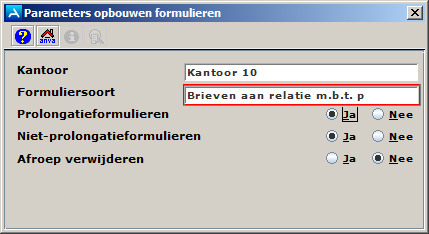
Veld |
Toelichting |
|---|---|
Formuliersoort |
Kies met behulp van Info de gewenste formuliersoort. |
Afroep verwijderen |
Geef aan of de afgeroepen formulieren, nadat ze zijn opgebouwd in de batch, nog in pad DO moeten blijven staan om ze opnieuw te kunnen opbouwen.
|
Verzenddatum |
Het is afhankelijk van de inrichting van de formuliersoort of een verzenddatum kan worden ingegeven. De verzenddatum kan worden opgenomen in een formulier, de datum die je hier invult wordt dan in het formulier geplaatst. |
en antwoord Ja op de vraag 'Alles akkoord?'.. Je komt dan terug in het venster Batchopdrachten categorie Opbouwen formulieren.
In dit onderdeel |
Pad: DAO
Nadat de batchopdracht voor het opbouwen van formulieren is gedraaid vind je de opgebouwde formulieren terug in pad DAO. De formulieren zijn hier per formuliersoort gegroepeerd. Je kunt de formulieren op de gebruikelijk wijze afdrukken.
Onder formuliersoort Resultaat batchverwerking tref je een overzicht aan van wat er tijdens de batch is uitgevoerd en of dit is gelukt.
Het is mogelijk om jouw klanten een e-mailnotificatie te sturen als een nieuw document in hun dossier is geplaatst. Zie hiervoor het onderdeel 'E-mailnotificatie'.
Het uitvoeren van een taak in de beknopte batchverwerking begint met het aanmaken van de batchopdracht. Een batchopdracht kun je éénmaal invoeren en steeds weer opnieuw gebruiken. De opdracht kun je telkens opnieuw inplannen door het opgeven van een datum en een tijdstip.
Pad: IAB
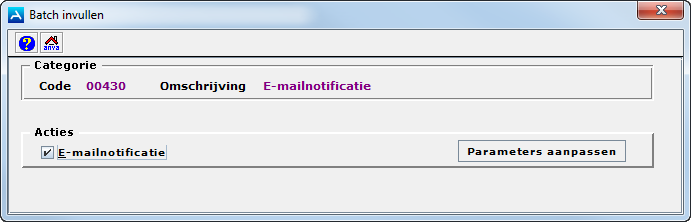
. Je komt dan terug in het venster Batchopdrachten.
Let op: vanaf release 55.P01 is deze batch niet meer aanwezig
Met de batch 00690 Conversie filterbestand wordt de conversie uitgevoerd naar het nieuwe systeem van filtering van de UIV.
De records uit het bestand UIVVVAFD worden overgezet naar het nieuwe bestand UIVVVANVA.
Deze conversie kan lang duren. De snelheid is afhankelijk van het aantal datasets, UIV-schermen en het systeem (netwerk, geheugen e.d.). Daarbij mag niemand ingelogd zijn in ANVA.
Als de conversie succesvol is uitgevoerd wordt de switch Nieuw UIVVVANVA bestand voor UIV filtering op Ja gezet (pad BYSA, deel 8). Hiermee is het nieuwe filtersysteem geactiveerd.
Ook kan de conversie handmatig via pad IIRVF opgestart worden.
Pad: IAB
Opbouwen formulieren
Ga in het onderstaande stappenplan verder bij stap 2.
E-mailnotificatie
De volgende stappen gelden voor beide batchcategorieën:
.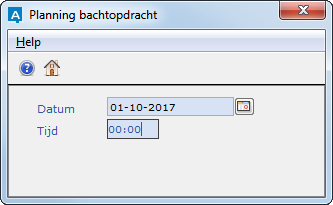
en antwoord Ja op de vraag 'Alles akkoord?'.De geplande batchopdracht wordt opgenomen in het venster Planning batchopdracht [batchcategorie].
De opdracht is nu ingepland en wordt uitgevoerd op het moment dat de batchserver wordt gestart. Zie: 'Overzicht batchplanning'.Zie Batchserver starten (Windows) voor de procedure.
Pad: IBB
Je kunt ook kiezen voor de knop Selecteer alles om alle planningsopdrachten te selecteren.
.
Pad: GT
Als een batchopdracht heeft gedraaid wordt dit via een interne melding (pad GT) aan de gebruiker gemeld, indien deze gebruiker een beheerder is. Bij het afsluiten van de batchverwerking krijgt de gebruiker dan de melding 'Er is een intern bericht binnengekomen'. Hier komt ook in te staan als de batchopdracht niet is uitgevoerd. Het laatst binnengekomen bericht staat onderaan.
Het is mogelijk om meerdere interne berichten collectief te verwijderen.
Dit kan op twee manieren:
Wanneer je op de knop 'Verwijderen' drukt worden alle berichten die aangevinkt zijn verwijderd.
Pad: IAR
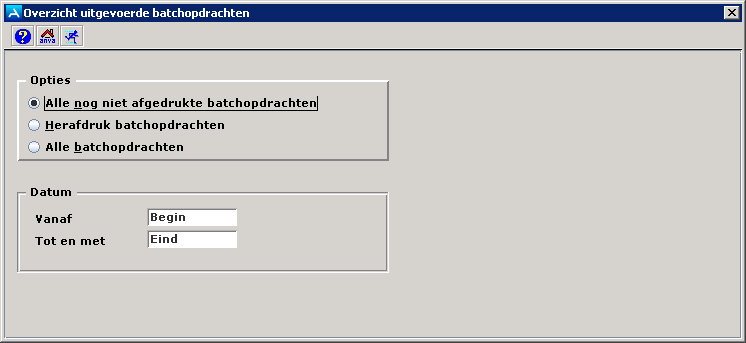
Criteria |
Toelichting |
|
|---|---|---|
Opties |
Alle nog niet afgedrukte batchopdrachten |
Je krijgt een overzicht van de uitgevoerde batchopdrachten die nog niet zijn afgedrukt via pad DAO. |
|
Herafdruk batchopdrachten |
Je krijgt een overzicht van de reeds afgedrukte batchopdrachten en kunt deze vervolgens opnieuw afdrukken. |
|
Alle batchopdrachten |
Je krijgt een overzicht van de uitgevoerde batchopdrachten. |
Datum |
Vanaf |
Geef hier de startdatum op van de batchopdrachten die je in het overzicht wilt zien. |
|
Tot en met |
Geef hier de einddatum op van de batchopdrachten die je in het overzicht wilt zien. |
 .
.
In een batch leg je automatisch uit te voeren opdrachten vast die direct of op een later tijdstip worden gedaan, bijvoorbeeld op uren waarop niet of weinig op het systeem wordt gewerkt.
In ANVA kun je gebruikmaken van de volgende batchverwerkingen:
Met de module Uitgebreide batchverwerking 2.0 kun je batches groeperen en relatieve datums gebruiken. Door verschillende batchcategorieën te combineren tot één groep, hoef je alleen de groep nog te plannen. Dit heeft als voordeel, dat je geen veiligheidsmarge hoeft in te plannen tussen de afzonderlijke batchcategorieën in een groep. De volgende batch start pas, als de batch daarvoor helemaal afgerond is. Dit maakt het plannen eenvoudiger en de doorlooptijd van de batchprocessen korter. Ook kun je aangeven welke medewerker een e-mail moet ontvangen als de batchverwerking gestart is. Dankzij het gebruik van een 'relatieve' datum (bijvoorbeeld de 'volgende werkdag' of 'de eerste werkdag van de volgende maand'), kun je snel een batchcategorie voor een heel jaar plannen, zonder steeds de datum te veranderen. Zie ook:
In dit onderdeel |
Het uitvoeren van een taak in batchverwerking begint met het aanmaken van de batchopdracht. Een batchopdracht kun je eenmaal invoeren en steeds weer opnieuw gebruiken. De opdracht kun je telkens opnieuw inplannen door het opgeven van een datum en een tijdstip. Ook kan je bij sommige batchcategorieën gebruikmaken van een relatieve datum, zie Een vaste of relatieve datum in een planning gebruiken.
Pad: IBB
en geef je een unieke Code en Omschrijving in. Bij de andere categorieën kun je dubbelklikken en de parameters instellen (stap 5). en antwoord Ja op de vraag 'Alles akkoord?'. specifieke maatschappijen selecteren. Je vindt deze knop als je op de knop Parameters aanpassen achter Selectie prolongatie provinciaal klikt. Dit geldt zowel voor provinciaal, volmacht en beurs. Als je de proefprolongatie hebt gedraaid, kun je in de prolongatiebatches (41, 42 en 43) aangeven welke van de in de proefprolongatie geselecteerde maatschappijen je wilt prolongeren. Je selecteert hiervoor de optie Nee bij Selectie - Alle maatschappijen en klikt op de knop
  . en antwoord Ja op de vraag 'Alles akkoord?'.. Je komt dan terug in het venster Batchopdrachten categorie [...].
Deze functionaliteit is alleen beschikbaar als je gebruikmaakt van de module 'Uitgebreide batchverwerking 2.0'.
Nadat je meerdere batchopdrachten hebt ingevoerd (zie: 'Batch invoeren'), kun je ze groeperen. Je kunt (functioneel) bij elkaar behorende opdrachten samenvoegen en in de gewenste volgorde zetten, om het proces van batchverwerking efficiënter te laten verlopen. Je hoeft de batchopdrachten in een groep dus niet afzonderlijk in te plannen. En omdat de volgende opdracht pas uitgevoerd wordt nadat de opdracht ervoor succesvol is afgerond, zijn wachttijden tussen de opdrachten niet nodig.
Pad: IBG
.De groepscode wordt automatisch aangemaakt.
Vul eerst de algemene gegevens in voor deze batchgroep:
Let op De e-mailnotificatie wordt verzonden door het verzendaccount zoals ingericht voor ANVA Mail 2.0 (pad BOM, zie: 'Standaard verzendaccount inrichten').
Voor elke regel in de batchgroep (001, 002, 003, etc) ontvangt de gebruiker een e-mail over het verloop. Als de batch niet goed is afgerond, is het onderwerp 'Error ANVA-batch'. Voor de overige situaties is het: 'Status ANVA-batch'.
Notitie: Het is ook mogelijk om geen e-mailnotificatie te versturen. Haal bij Via de optie EMAIL weg. Vervolgens wordt automatisch ook de gebruikersnaam weggehaald bij Notificatie naar. Andersom is het verplicht om een gebruikersnaam in te vullen als je EMAIL hebt gekozen.
Voeg nu de batchopdrachten toe die je wilt groeperen:
. de batchopdracht die je aan deze groep wilt toevoegen. en antwoord Ja op de vraag 'Alles akkoord?'.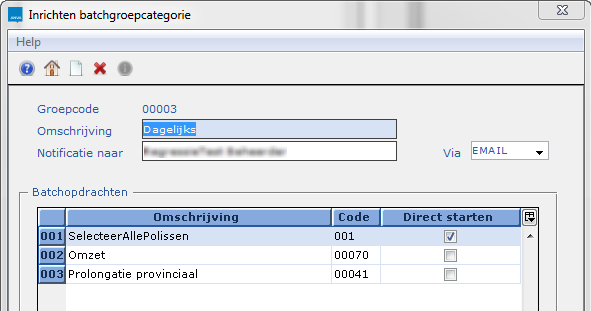
Bepaal nu de volgorde waarin de opdrachten uitgevoerd worden:
en antwoord Ja op de vraag 'Alles akkoord?'. - Export (naast kolom Direct starten) om een overzicht in MS Excel te maken.
Om batchgroepen in te plannen, zie: 'Batch plannen'.
Notitie let op dat je bij het plannen van de definitieve prolongatie of een financiële verwerking de gegevens veiliggesteld worden door eerst een back-up te maken.
Het plannen van de batchopdrachten kun je op verschillende manieren doen:
Batchopdrachten |
Pad |
|
|---|---|---|
Eén opdracht eenmalig |
Een opdracht eenmalig plannen gaat op dezelfde wijze als het plannen van een beknopte batch, maar dan via pad IBB. Zie: 'Een batchopdracht eenmalig plannen'. |
IBB |
Eén opdracht vaker |
Batchopdrachten die je meerdere keren wilt uitvoeren kun je handmatig plannen, maar ook automatisch doorplannen met een bepaalde regelmaat via de snelplanner. Zie: 'Een batchopdracht vaker plannen met behulp van de kalender'. |
IBPK |
Meerdere opdrachten na elkaar |
Je kunt meerdere batchopdrachten na elkaar laten uitvoeren. Zie: 'Meerdere batchopdrachten na elkaar plannen in chronologische volgorde'. |
IBPC |
Batchgroepen Let op Alleen beschikbaar als je gebruikmaakt van de module Uitgebreide batchverwerking 2.0 en batches gegroepeerd heeft. |
||
Eén batchgroep eenmalig |
Een batchgroep eenmalig plannen gaat op dezelfde wijze als het plannen van een beknopte batch, maar dan via pad IBG. Zie: 'Batches groeperen en plannen'. |
IBG |
Eén batchgroep vaker |
Batchgroepen die je meerdere keren wilt uitvoeren kun je handmatig plannen, maar ook automatisch doorplannen met een bepaalde regelmaat via de snelplanner. Zie: 'Een batchgroep vaker plannen met behulp van de kalender'. |
IBLK |
Bij het plannen van batchopdrachten kun je gebruikmaken van twee datumsoorten:
Alleen als je gebruikmaakt van de module Uitgebreide batchverwerking 2.0 kun je gebruikmaken van een:
Het verschil tussen systeemdatum en plandatum is als volgt:
Datum |
Omschrijving |
|---|---|
Systeemdatum |
De datum waarop de opdracht werkelijk draait. |
Plandatum |
De datum waarop de opdracht gepland is. |
|
Het verschil tussen systeemdatum en plandatum is relevant voor opdrachten die rond middernacht zijn gepland. Voorbeeld Als je op vrijdag 21-09-2018 om 23:55 een batchjob opstart met een plandatum (codering 20), maar de batchjob wordt om zaterdag 00:02 echt opgestart, dan is vrijdag de plandatum en zaterdag de systeemdatum. Plandatum en systeemdatum geven dus bijna altijd hetzelfde resultaat, alleen bij opstarten rondom een dagovergang kan het een verschil geven. |
Een overzicht van alle beschikbare relatieve data vind je in Lijst met relatieve data.
De beschikbare werkdagen van jouw kantoor heb je ingesteld bij de Kalender (pad IBKW en IBKB).
Voor (delen van) de volgende batchcategorieën kun je een relatieve datum gebruiken:
Zie ook: Batchcategorie-overzicht.
Hierbij een overzicht van alle beschikbare relatieve data voor plandatum en systeemdatum te gebruiken voor selecties en batchverwerking.
Plandatum |
|
Systeemdatum |
|
|---|---|---|---|
Code |
Omschrijving |
Code |
Omschrijving |
10 |
Plandatum - 10 dagen |
110 |
Systeemdatum - 10 dagen |
11 |
Plandatum - 9 dagen |
111 |
Systeemdatum - 9 dagen |
12 |
Plandatum - 8 dagen |
112 |
Systeemdatum - 8 dagen |
13 |
Plandatum - 7 dagen |
113 |
Systeemdatum - 7 dagen |
14 |
Plandatum - 6 dagen |
114 |
Systeemdatum - 6 dagen |
15 |
Plandatum - 5 dagen |
115 |
Systeemdatum - 5 dagen |
16 |
Plandatum - 4 dagen |
116 |
Systeemdatum - 4 dagen |
17 |
Plandatum - 3 dagen |
117 |
Systeemdatum - 3 dagen |
18 |
Plandatum - 2 dagen |
118 |
Systeemdatum - 2 dagen |
19 |
Plandatum - 1 dag |
119 |
Systeemdatum - 1 dag |
20 |
Plandatum |
120 |
Systeemdatum |
21 |
Plandatum + 1 dag |
121 |
Systeemdatum + 1 dag |
22 |
Plandatum + 2 dagen |
122 |
Systeemdatum + 2 dagen |
23 |
Plandatum + 3 dagen |
123 |
Systeemdatum + 3 dagen |
24 |
Plandatum + 4 dagen |
124 |
Systeemdatum + 4 dagen |
25 |
Plandatum + 5 dagen |
125 |
Systeemdatum + 5 dagen |
26 |
Plandatum + 6 dagen |
126 |
Systeemdagen + 6 dagen |
27 |
Plandatum + 7 dagen |
127 |
Systeemdatum + 7 dagen |
31 |
Plandatum - 1 maand |
131 |
Systeemdatum - 1 maand |
32 |
Plandatum - 2 maanden |
132 |
Systeemdatum - 2 maanden |
33 |
Plandatum - 3 maanden |
133 |
Systeemdatum - 3 maanden |
40 |
Volgende werkdag na plandatum |
140 |
Volgende werkdag na systeemdatum |
41 |
Vorige werkdag (plandatum) |
141 |
Vorige werkdag (systeemdatum) |
51 |
1e dag vorige maand (plandatum) |
151 |
1e dag vorige maand (systeemdatum) |
52 |
1e dag -2 maanden (plandatum) |
152 |
1e dag -2 maanden (systeemdatum) |
53 |
1e dag -3 maanden (plandatum) |
153 |
1e dag -3 maanden (systeemdatum) |
54 |
1e dag vorig kwartaal (plandatum) |
154 |
1e dag vorig kwartaal (systeemdatum) |
55 |
1e werkdag vorige maand (plandatum) |
155 |
1e werkdag vorige maand (sys.datum) |
59 |
Laatste dag vorige mnd. (plandatum) |
159 |
Laatste dag vorige maand (sys.dat.) |
60 |
Laatste dag vorig kwartaal (plandatum) |
160 |
Laatste dag vorig kwartaal (systeemdatum) |
61 |
1e dag huidige maand (plandatum) |
161 |
1e dag huidige maand (systeemdatum) |
62 |
1e dag huidige maand + 1 jaar pland |
162 |
1e dag huidige maand + 1 jaar sysd |
65 |
1e werkdag huidige mnd. (plandatum) |
165 |
1e werkdag huidige maand (sys.dat.) |
69 |
Laatste dag huidige mnd. (plandat.) |
169 |
Laatste dag huidige mnd. (sys.dat.) |
70 |
Laatste dag huidige mnd + 1 jr pla |
170 |
Laatste dag huidige mnd + 1 jr sys |
71 |
1e dag volgende maand (plandatum) |
171 |
1e dag volgende maand (sys.datum) |
72 |
2e dag volgende maand (plandatum) |
172 |
2e dag volgende maand (sys.datum) |
73 |
3e dag volgende maand (plandatum) |
173 |
3e dag volgende maand (sys.datum) |
74 |
1e dag volg. mnd + 1 jr planda |
174 |
1e dag volg. mnd +1 jr systda |
75 |
1e werkdag volg. maand (plandatum) |
175 |
1e werkdag volg. maand (sys.datum) |
79 |
Laatste dag volg. maand (plandatum) |
179 |
Laatste dag volg. maand (sys.datum) |
80 |
Laatste dag volg. mnd + 1 jr pland |
180 |
Laatste dag volg. mnd + 1 jr systd |
81 |
Plandatum - 1 jaar |
181 |
Systeemdatum - 1 jaar |
82 |
Plandatum + 1 maand |
182 |
Systeemdatum + 1 maand |
83 |
Plandatum + 2 maanden, 1e dag |
183 |
Systeemdatum + 2 mnd, eerste dag |
85 |
Plandatum + 2 maanden, laatste dag |
185 |
Systeemdatum + 2 mnd, laatste dag |
86 |
Plandatum + 2 maanden |
186 |
Systeemdatum + 2 maanden |
89 |
Plandatum + 3 maanden |
189 |
Systeemdatum + 3 maanden |
90 |
Plandatum -2 jaar |
190 |
Systeemdatum -2 jaar |
91 |
Plandatum -3 jaar |
191 |
Systeemdatum -3 jaar |
92 |
Plandatum -4 jaar |
192 |
Systeemdatum -4 jaar |
93 |
Plandatum -5 jaar |
193 |
Systeemdatum -5 jaar |
94 |
Plandatum -6 jaar |
194 |
Systeemdatum -6 jaar |
95 |
Plandatum -7 jaar |
195 |
Systeemdatum -7 jaar |
96 |
Plandatum -8 jaar |
196 |
Systeemdatum -8 jaar |
97 |
Plandatum -9 jaar |
197 |
Systeemdatum -9 jaar |
98 |
Plandatum -10 jaar |
198 |
Systeemdatum -10 jaar |
Voorbeeld:
Hoe kan je opgeschorte polissen automatisch na 3 jaar royeren?
Hiervoor voer je de volgende batches in en plan je ze periodiek, bijvoorbeeld iedere maand:
Tip: om deze acties direct na elkaar te laten uitvoeren kan je ze groeperen via pad IBG.
Notitie let op dat je bij het plannen van de definitieve prolongatie of een financiële verwerking de gegevens veiliggesteld worden door eerst een back-up te maken.
In dit onderdeel |
Om een batchopdracht eenmalig te plannen:
Pad: IBB
.
en antwoord Ja op de vraag 'Alles akkoord?'.De geplande batchopdracht wordt opgenomen in het venster Planning batchopdracht [batchcategorie].
De opdracht is nu ingepland en wordt uitgevoerd op het moment dat de batchserver wordt gestart. Zie: 'Overzicht batchplanning'.
Je kunt een batchopdracht handmatig meerdere keren inplannen met behulp van een kalender. Het is ook mogelijk om via menu Snelplanner batchopdrachten automatisch te laten doorplannen.
Pad: IBPK
Veld |
Toelichting |
|---|---|
Starttijd |
Voer het tijdstip in waarop je de batchopdracht wilt uitvoeren. Bijvoorbeeld: kwart over twaalf in de middag is 1215. Kwart over twaalf 's nachts is 015. Notitie Als je een batchopdracht om twaalf uur 's nachts wilt uitvoeren, moet je 2400 als starttijd ingeven. 0000 betekent namelijk dat geen tijd is ingesteld. |
Na backup |
|
Notitie Zie ook Onderhoud kalender, Batch inplannen met de snelplanner
Je kunt de planning op chronologische volgorde bekijken en eventueel wijzigen.
Pad: IBPC
Door de datum en het tijdstip waarop de batchopdracht wordt gedraaid te wijzigen kun je de volgorde waarin de batches worden gedraaid aanpassen. Het is ook mogelijk om op deze plaats batchopdrachten te verwijderen met [F7]-Verwijderen.
De planning van de batchopdracht wijzig je door op [Enter] te drukken en de gegevens aan te passen.
Je kunt hier ook nieuwe batchopdrachten toevoegen door Nieuw te kiezen. Het is dan alleen mogelijk handmatig een batchopdracht te plannen.
De jobklasse geeft aan of de batch gedraaid kan worden terwijl er gebruikers zijn ingelogd, dit wordt aangegeven met de volgende twee aanduidingen:
Notitie Batchopdrachten uit de categorieën Financiële verwerking en Prolongatie kun je alleen starten als alle gebruikers zijn uitgelogd. Het systeem zal net zo lang wachten met het opstarten van deze batchopdrachten totdat alle gebruikers zijn uitgelogd.
Notitie let op dat je bij het plannen van de definitieve prolongatie of een financiële verwerking de gegevens veiliggesteld worden door eerst een back-up te maken.
In dit onderdeel |
Notitie Een gewijzigde planning wordt pas de volgende keer van kracht. En als je opdrachten verwijdert, zijn reeds geplande opdrachten niet meer uitvoerbaar. Je kunt in die gevallen dus beter een nieuwe planning maken.
Om een batchgroep eenmalig te plannen:
Pad: IBG
.
en antwoord Ja op de vraag 'Alles akkoord?'.
Je kunt een batchgroep handmatig meerdere keren inplannen met behulp van een kalender.
Het is ook mogelijk om via menu Snelplanner batchgroepen automatisch te laten doorplannen.
Pad: IBLK
Je komt nu in het kalenderoverzicht van de huidige maand. Met behulp van de pijltjestoetsen kun je door het scherm navigeren.
Veld |
Toelichting |
|---|---|
Starttijd |
Voer het tijdstip in waarop je de batchgroep wilt uitvoeren. Bijvoorbeeld: kwart over twaalf in de middag is 1215. Kwart over twaalf 's nachts is 015. Notitie Als je een batchgroep om twaalf uur 's nachts wilt uitvoeren, moet je 2400 als starttijd ingeven. 0000 betekent namelijk dat geen tijd is ingesteld. |
Na backup |
|
Notitie Via menu Snelplanner in pad IBLK kun je batchgroepen bijvoorbeeld ook automatisch doorplannen per week, maand of kwartaal. De werking is hetzelfde als het plannen van batchopdrachten, zie 'Batch inplannen met de snelplanner'.
Zie ook: 'Onderhoud kalender'.
Notitie let op dat je bij het plannen van de definitieve prolongatie of een financiële verwerking de gegevens veiliggesteld worden door eerst een back-up te maken.
Via de Snelplanner kun je op een snelle manier batchopdrachten en batchgroepen inplannen. Je kunt plannen per week, per maand of per kwartaal.
Pad: IBPK, IBLK
Plannen per week
Veld |
Toelichting |
|---|---|
Starttijd |
Voer het tijdstip in waarop je de batch wilt uitvoeren. Bijvoorbeeld: kwart over twaalf in de middag is 1215. Kwart over twaalf 's nachts is 015. Notitie Als je een batch om twaalf uur 's nachts wilt uitvoeren, moet je 2400 als starttijd ingeven. 0000 betekent namelijk dat geen tijd is ingesteld. |
Na backup |
|
Plannen per maand
Kies je voor Eerste werkdag of Laatste werkdag, dan is de procedure gelijk aan hetgeen is beschreven bij 'Plannen per week'. Met Eerste werkdag plan je de batch voor de eerste werkdag van iedere maand. Met Laatste werkdag plan je de batch voor de laatste werkdag van iedere maand.
Kies je voor Dag in de maand dan kun je de batch plannen voor een zelf in te voeren dag (1 t/m 31) van iedere maand. Hiervoor is een tweetal extra velden beschikbaar.
Veld |
Toelichting |
|---|---|
Dag |
Geef hier het cijfer van de dag in de maand waarop je de batch wilt uitvoeren. |
Max. afwijking |
Geef hier het maximum aantal dagen in dat voor of na de ingevoerde datum ligt tot wanneer het systeem automatisch probeert de batch alsnog te plannen als de ingevoerde datum niet binnen de opgegeven begin- en einddatum valt. De datum moet wel binnen dezelfde maand blijven. Standaard staat de waarde op 5 dagen. |
Plannen per kwartaal
Kies je voor Eerste werkdag of Laatste werkdag, dan is de procedure gelijk aan hetgeen is beschreven bij 'Plannen per week'. Met Eerste werkdag plan je de batch voor de eerste werkdag van ieder kwartaal. Met Laatste werkdag plan je de batch voor de laatste werkdag van ieder kwartaal.
Pad: IBB
Je kunt ook kiezen voor de knop Selecteer alles om alle planningsopdrachten te selecteren.
.
Als je met behulp van de Snelplanner batchopdrachten wilt plannen, moet je aangeven op welke dagen batches gedraaid mogen worden. Je kunt aangeven welke dagen in de week voor batchverwerking beschikbaar zijn. Het is ook mogelijk aan te geven op welke dagen het bedrijf gesloten is. De snelplanner plant automatisch door op basis van een aantal criteria die je zelf kunt ingeven.
Pad: IBKW en IBKB
Dagen voor batchverwerking
Je komt nu in een venster met de weekdagen.
Bedrijfssluitingsdagen opgeven
Via pad IBKB kun je aangeven op welke dagen jouw bedrijf is gesloten, denk hierbij aan nationale feestdagen of sluiting in verband met een bedrijfsfeest. Je geeft aan welke dagen in het jaar géén batchverwerking mag worden gedraaid.
.
Je kunt als volgt een overzicht van de geplande batchopdrachten maken:
Pad: IBV
In het venster Overzicht planning kun je de volgende criteria voor het maken van het overzicht opgeven.
Veld |
Toelichting |
|---|---|
Datum |
Begindatum en einddatum van het overzicht. |
Volgorde |
Batchopdracht Chronologisch |
Selectie |
Alle dagen Op niet werkdagen |
Batchopdrachten |
Je kunt hier één |
10 Financiële verwerking eenmalige boekingen
Concernmodule: alle kantoren worden verwerkt.
Uitgebreide concernmodule: opbouwen per kantoor is mogelijk.
Actie |
Parameters |
|---|---|
Fin. verw. eenm. boekingen |
|
Formulieren opbouwen die voortkomen uit deze financiële verwerking. Concernmodule: formulieren opbouwen per kantoor is alleen mogelijk als je de Uitgebreide Concernmodule hebt. |
|
Borderel volmacht |
Selectiescherm zoals buiten batch (pad FBVE). Relatieve datum is mogelijk als je gebruikmaakt van de module Uitgebreide batchverwerking 2.0. |
Borderel agent |
Selectiescherm zoals buiten batch (pad FBAE). Relatieve datum is mogelijk als je gebruikmaakt van de module Uitgebreide batchverwerking 2.0. |
Beursnotas |
|
Als voor deze batchcategorie de financiële verwerking niet (volledig) kan worden uitgevoerd, zie je dit in de status van de batchopdracht en wordt hierover een intern bericht verstuurd aan alle beheerders.
20 Financiële verwerking schadeboekingen
Concernmodule: alle kantoren worden verwerkt.
Uitgebreide concernmodule: opbouwen per kantoor is mogelijk.
Actie |
Parameters |
|---|---|
Fin. verw. eenm. boekingen |
|
Formulieren opbouwen die voortkomen uit deze financiële verwerking. Concernmodule: formulieren opbouwen per kantoor is alleen mogelijk als u de Uitgebreide Concernmodule hebt. |
|
Borderel volmacht |
Selectiescherm zoals buiten batch (pad FBVS). Relatieve datum is mogelijk als je gebruikmaakt van de module Uitgebreide batchverwerking 2.0. |
Borderel agent |
Selectiescherm zoals buiten batch (pad FBAS). Relatieve datum is mogelijk als je gebruikmaakt van de module Uitgebreide batchverwerking 2.0. |
Borderel verhaalde schade |
Selectiescherm zoals buiten batch (pad FBE). Relatieve datum is mogelijk als je gebruikmaakt van de module Uitgebreide batchverwerking 2.0. |
Borderel service verhaalschade |
Selectiescherm zoals buiten batch (pad FBS). Relatieve datum is mogelijk als je gebruikmaakt van de module Uitgebreide batchverwerking 2.0. |
Beursnotas |
|
Als voor deze batchcategorie de financiële verwerking niet (volledig) kan worden uitgevoerd, zie je dit in de status van de batchopdracht en wordt hierover een intern bericht verstuurd aan alle beheerders.
25 Financiële verwerking overige debiteuren
Concernmodule: alle kantoren worden verwerkt.
Uitgebreide concernmodule: opbouwen per kantoor is mogelijk.
Actie |
Parameters |
|---|---|
Fin. verw. eenm. boekingen |
|
Formulieren opbouwen die voortkomen uit deze financiële verwerking. Concernmodule: formulieren opbouwen per kantoor is alleen mogelijk als je de Uitgebreide Concernmodule hebt. |
|
31 Proefprolongatie provinciaal
Uitgebreide concernmodule: opbouwen per concern of per kantoor is mogelijk.
Uit te voeren batchregels |
Parameters |
|---|---|
Selectie prolongatie provinciaal |
Selectiescherm zoals buiten batch (pad RS) of via knop |
Prolongatie-interface |
Selectiescherm zoals buiten batch (pad RPP). |
Proefprolongatie |
Selectiescherm zoals buiten batch (pad RPR) Uitgebreide concernmodule: Alle kantoren kunnen geselecteerd worden. Dus onafhankelijk van de aanwezige prolongatieselectie (pad RS) of volgens de instellingen van de parameter voor Selectie. |
32 Proefprolongatie volmacht
Uitgebreide concernmodule: opbouwen per concern of per kantoor is mogelijk.
Uit te voeren batchregels |
Parameters |
|---|---|
Selectie prolongatie volmacht |
Selectiescherm zoals buiten batch (pad RS) of via knop Deze batchopdracht in te stellen op basis van een relatieve prolongatiemaand. De relatieve maand is een afgeleide van de plandatum, waarbij je kunt kiezen om de prolongatieselectie voor de maand uit de plandatum of de maand die 1, 2 of 3 maanden ná of juist vóór de plandatum ligt op te bouwen. Deze optie is ook te gebruiken in combinatie met prolongatieselectie per dag. |
Extern tariferen |
Selectiescherm zoals buiten de batch (pad RX). |
Proefprolongatie volmacht |
Selectiescherm zoals buiten batch (pad RVP). Uitgebreide concernmodule: Alle kantoren kunnen geselecteerd worden. Dus onafhankelijk van de aanwezige prolongatieselectie (pad RS) of volgens de instellingen van de parameter voor Selectie. |
33 Proefprolongatie beurs
Uitgebreide concernmodule: opbouwen per concern of per kantoor is mogelijk.
Uit te voeren batchregels |
Parameters |
|---|---|
Selectie prolongatie beurs |
Selectiescherm zoals buiten batch (pad RS) of via knop |
Proefprolongatie beurs |
Selectiescherm zoals buiten batch (pad REP). Uitgebreide concernmodule: Alle kantoren kunnen geselecteerd worden. Dus onafhankelijk van de aanwezige prolongatieselectie (pad RS) of volgens de instellingen van de parameter voor Selectie. |
41 Prolongatie provinciaal
Uitgebreide concernmodule: opbouwen per concern of per kantoor is mogelijk.
Actie |
Parameters |
|---|---|
Prolongatie uitvoeren |
Selectiescherm zoals buiten batch (pad RPL). Uitgebreide concernmodule: Alle kantoren kunnen geselecteerd worden. Dus onafhankelijk van de aanwezige prolongatieselectie (pad RS). |
Financiële verwerking |
|
Formulieren opbouwen die voortkomen uit de prolongatie. Concernmodule: formulieren opbouwen per kantoor is alleen mogelijk als je de Uitgebreide Concernmodule hebt. |
|
42 Prolongatie volmacht
Uitgebreide concernmodule: opbouwen per concern of per kantoor is mogelijk.
Actie |
Parameters |
|---|---|
Extern tariferen |
Selectiescherm zoals buiten batch (pad RX). Uitgebreide concernmodule: Alle kantoren kunnen geselecteerd worden. Dus onafhankelijk van de aanwezige prolongatieselectie (pad RS). |
Prolongatie uitvoeren |
Selectiescherm zoals buiten batch (pad RVR). Uitgebreide concernmodule: Alle kantoren kunnen geselecteerd worden. Dus onafhankelijk van de aanwezige prolongatieselectie (pad RS). |
Financiële verwerking |
|
Formulieren opbouwen die voortkomen uit de prolongatie. Concernmodule: formulieren opbouwen per kantoor is alleen mogelijk als je de Uitgebreide Concernmodule hebt. |
|
43 Prolongatie beurs
Uitgebreide concernmodule: opbouwen per concern of per kantoor is mogelijk.
Actie |
Parameters |
|---|---|
Prolongatie uitvoeren |
Selectiescherm zoals buiten batch (pad RER). Uitgebreide concernmodule: Alle kantoren kunnen geselecteerd worden. Dus onafhankelijk van de aanwezige prolongatieselectie (pad RS). |
Financiële verwerking |
|
Formulieren opbouwen die voortkomen uit de prolongatie. Concernmodule: formulieren opbouwen per kantoor is alleen mogelijk als je de Uitgebreide Concernmodule hebt. |
|
50 Selectie
Code en omschrijving van de uit te voeren batchopdracht kan worden ingegeven.
Actie |
Parameters |
|---|---|
Selectie uitvoeren |
Met de opties zoals buiten batch. De in pad EBS opgegeven selectie kan hier worden gekozen en zal worden gedraaid met dezelfde waarden.
|
Standaard of variabel portefeuille-overzicht draaien |
Aan de hand van de uitgevoerde selectie zoals buiten de batch. |
Formulieren selectie |
Volgens selectie draaien zoals buiten de batch. Je kan aangeven of de documenten direct moeten worden opgebouwd of dat alleen de afroep moet worden klaargezet.
Default staat op Ja, deze kan je zelf als gebruiker op Nee zetten.
|
Totaaltellingen |
Uitvoeren aan de hand van de selectie zoals buiten de batch. |
60 Productie
Actie |
Parameters |
|---|---|
Productie per producent per relatie |
Selectiescherm zoals buiten de batch (pad MPR). |
Productie per producent per branche |
Selectiescherm zoals buiten de batch (pad MPB). |
Productie per producent per dekking |
Selectiescherm zoals buiten de batch (pad MPD). |
Productie per maatschappij per branche |
Selectiescherm zoals buiten de batch (pad MPA). |
Productie per maatschappij per dekking |
Selectiescherm zoals buiten de batch (pad MPM). |
70 Omzet
Actie |
Parameters |
|---|---|
Hoofdbranche |
Selectiescherm zoals buiten de batch (pad MOH). |
Branche |
Selectiescherm zoals buiten de batch (pad MOB). |
Branche/dekking |
Selectiescherm zoals buiten de batch (pad MOR). |
Dekking |
Selectiescherm zoals buiten de batch (pad MOD). |
Producent |
Selectiescherm zoals buiten de batch (pad MOP). |
Agent |
Selectiescherm zoals buiten de batch (pad MOA). |
Collectiviteit |
Selectiescherm zoals buiten de batch (pad MOC). |
Maatschappij |
Selectiescherm zoals buiten de batch (pad MOMM). |
Pool per maatschappij |
Selectiescherm zoals buiten de batch (pad MOMP). |
Maatschappij per pool |
Selectiescherm zoals buiten de batch (pad MOMO). |
Verdeling per maatschappij |
Selectiescherm zoals buiten de batch (pad MOMV). |
Maatschappij per verdeling |
Selectiescherm zoals buiten de batch (pad MOMJ) |
80 Rekening-courant
Actie |
Parameters |
|---|---|
Provinciaal overzicht |
Selectiescherm zoals buiten de batch (pad FRPO). |
Provinciaal salderen |
Selectiescherm zoals buiten de batch (pad FRPS). |
Provinciaal overzicht historie |
Selectiescherm zoals buiten de batch (pad FRPR). |
Provinciaal afrekeningsoverzicht |
Selectiescherm zoals buiten de batch (pad FRPA). |
Volmacht overzicht |
Selectiescherm zoals buiten de batch (pad FRVO). |
Volmacht salderen |
Selectiescherm zoals buiten de batch (pad FRVS). |
Volmacht overzicht historie |
Selectiescherm zoals buiten de batch (pad FRVV). |
Volmacht afrekeningsoverzicht |
Selectiescherm zoals buiten de batch (pad FRVA). |
Agent overzicht |
Selectiescherm zoals buiten de batch (pad FRAO). |
Agent salderen |
Selectiescherm zoals buiten de batch (pad FRAS). |
Agent overzicht historie |
Selectiescherm zoals buiten de batch (pad FRAV). |
90 Borderellen
Relatieve datum is mogelijk als je gebruikmaakt van de module Uitgebreide batchverwerking 2.0.
Actie |
Parameters |
|---|---|
Provinciaal prolongatie |
Selectiescherm zoals buiten de batch (pad FBP). |
Volmacht prolongatie |
Selectiescherm zoals buiten de batch (pad FBVP). |
Volmacht eenmalige boekingen |
Selectiescherm zoals buiten de batch (pad FBVE). |
Volmacht schade |
Selectiescherm zoals buiten de batch (pad FBVS). |
Agent prolongatie |
Selectiescherm zoals buiten de batch (pad FBAP). |
Agent eenmalige boekingen |
Selectiescherm zoals buiten de batch (pad FBAE). |
Agent schade |
Selectiescherm zoals buiten de batch (pad FBAS). |
Verhaalde schade |
Selectiescherm zoals buiten de batch (pad FBE). |
Service verhaal schade |
Selectiescherm zoals buiten de batch (pad FBS). |
100 Opbouwen formulieren per soort
Code en omschrijving van de uit te voeren batchopdracht kan worden ingegeven:
Actie |
Parameters |
|---|---|
Opbouwen formulieren |
|
101 Opbouwen alle formulieren
Hiermee kun je alle formuliersoorten in één keer opbouwen.
Je kunt de volgende parameters opgeven

110 Afsplitsen bijkantoor
Alleen te gebruiken als je in bezit bent van de module Afsplitsen bijkantoor.
Parameters: selectiescherm zoals buiten de batch (pad IRA).
120 Exporteren CLB
Alleen te gebruiken als je in het bezit bent van de module CLB (Centraal Locatiebeheer).
Parameters: afhandeling zoals buiten de batch (pad IRC).
130 Importeren CLB
Alleen te gebruiken als je in het bezit bent van de module CLB (Centraal Locatiebeheer).
Afhandeling zoals buiten de batch (pad IKC).
180 Resultaatrekening database
Afhandeling zoals buiten de batch (pad MRSO). Relatieve datum is mogelijk als je gebruikmaakt van de module Uitgebreide batchverwerking 2.0.
200 Statistiek
Afhandeling zoals buiten de batch (pad MS).
210 Afdracht assurantiebelasting (oud)
Niet langer via pad MVF beschikbaar. Nog wel als batchcategorie.
211 Afdracht assurantiebelasting
Afhandeling grotendeels zoals buiten de batch (pad MVF). Relatieve datum is mogelijk als je gebruikmaakt van de module Uitgebreide batchverwerking 2.0.
Let op Het csv-bestand wordt altijd opgeslagen onder fil/lst/assbel.csv. De volgende batchverwerking wordt dit bestand overschreven. Je kunt vanuit batchverwerking dus niet zelf een locatie en naam opgeven.
220 Debiteurenbewaking
Afhandeling zoals buiten de batch (pad FDD) met één extra optie, te weten Systeemdatum gebruiken als aanmaandatum.
230 Totaal saldo relatie datumselectie
Deze batchcategorie is toegevoegd in pad IBB. Afhandeling zoals buiten de batch (pad FFOFTT). Relatieve datum is mogelijk als je gebruikmaakt van de module Uitgebreide batchverwerking 2.0.
240 Totaal saldo relatie (pad FFOFTS)
Extra optie voor saldocontrole. Afhandeling zoals buiten de batch (pad FFOFTS).
241 Controle ANFIN ANVA (pad FFOFTC)
Deze batchcategorie kan worden gebruikt voor het genereren van een totaal factuuroverzicht inclusief ANFIN controle. Bij het uitvoeren van de batchcategorie wordt eerst gejournaliseerd. Afhandeling zoals buiten de batch (pad FFOFTC).
250 Incasso's fiatteren en aanmaken
Alleen te gebruiken als je in bezit bent van de module Dual Control.
260 Excasso's fiatteren en aanmaken
Alleen te gebruiken als je in bezit bent van de module Dual Control.
280 Journ. extern financiële software
Deze batchcategorie is toegevoegd in pad IBB. Afhandeling zoals buiten de batch (pad FE). Het lijstwerk wordt standaard naar schijf afgedrukt.
300 Autotaalglas-verificatiebestand
Ten behoeve van de Autotaalglas Interface kun je hier een verificatiebestand aanmaken. Afhandeling zoals buiten de batch (pad BOLAV).
301 Carglass-verificatiebestand
Ten behoeve van de Carglass Interface kun je hier een verificatiebestand aanmaken. Afhandeling zoals buiten de batch (pad BOLCV). Als je een batch gebruikt kan het bestand niet automatisch per e-mail worden verstuurd. Je moet dit bestand handmatig versturen.
302 CARculate GRIP-verificatiebestand
Ten behoeve van de CARculate GRIP Interface kun je hier een verificatiebestand aanmaken. Afhandeling zoals buiten de batch (pad BOLGV). Als je een batch gebruikt kan het bestand niet automatisch per e-mail worden verstuurd. Je moet dit bestand handmatig versturen.
303 eXchange-verificatiebestand
Ten behoeve van eXchange kun je hier een verificatiebestand aanmaken. Afhandeling zoals buiten de batch (pad BOLEV). Als je een batch gebruikt kan het bestand niet automatisch per e-mail worden verstuurd. Je moet dit bestand handmatig versturen.
310 AMIS-Extract
De AMIS-module is niet meer in gebruik.
340 Definitief maken wachtsituatie
Actief als in pad BYSS deel VI optie Toekomstmutatie wachtpolissen op Ja staat.
395 Fixeren Set-printing
Ten behoeve van het fixeren van een set met documenten met dezelfde adressering. Afhandeling zoals buiten de batch (pad DAS).
410 e-ABS koppeling
Deze batchcategorie is toegevoegd ten behoeve van de e-ABS koppeling. Met deze batchcategorie kan je beurspolissen en beursrelaties synchroniseren met e-ABS (pad BOVEA).
430 E-mailnotificaties in batch versturen
Met deze batchcategorie kan een e-mailnotificatie naar klanten worden gestuurd als een nieuw document in hun dossier is geplaatst. Zij kunnen de documenten inzien via hun digitale dossier. Zie de handleiding 'E-mailnotificatie'.
500 Schadereserve
Actie |
Parameters |
|---|---|
Maatschappij |
Selectiescherm zoals buiten de batch (pad SRRMM) |
Maatschappij Pool |
Selectiescherm zoals buiten de batch (pad SRRMP) |
Agent |
Selectiescherm zoals buiten de batch (pad SRRA) |
Collectiviteit |
Selectiescherm zoals buiten de batch (pad SRRC) |
Producent |
Selectiescherm zoals buiten de batch (pad SRRP) |
Relatie |
Selectiescherm zoals buiten de batch (pad SRRR) |
Hoofdbranche |
Selectiescherm zoals buiten de batch (pad SRRH) |
Branche |
Selectiescherm zoals buiten de batch (pad SRRB) |
510 Automatisch salderen
Via de XML-interface kun je label 93185 Trigger automatisch salderen toevoegen aan een polismutatie. Als er via automatisch rekenen een eenmalige boeking wordt aangemaakt, word dit label in de factuur geplaatst. Na de financiële verwerking kun je salderen via de batchverwerking (zoals via pad FDS), waarbij de facturen met dit label het automatisch salderen in gang zetten. Per factuur worden alle openstaande premiefacturen (prolongatie en eenmalig) van de bijbehorende polis gesaldeerd.
550 Afsplitsen FORMHIST (formulierhistorie)
Als jouw kantoor meerdere jaren met ANVA werkt én je een grote portefeuille hebt, dan kunnen diverse bestanden die de formulierhistorie bijhouden erg groot worden. Door de formulierhistorie van elk afgelopen jaar af te splitsen, worden problemen met bijvoorbeeld de back-up voorkomen. Dit heeft verder geen invloed op het opvragen van deze formulieren.
In de scherm van deze batch kun je zien waar het afgesplitste jaar wordt geplaatst en je kunt opgeven hoe lang de batch mag lopen. Voor elk afgesplitst jaar moeten de parameters opnieuw worden ingevoerd en /opgeslagen.
Het gaat bij het afsplitsen om de bestanden die de historie van de afgeroepen formulieren bijhouden: FORMHIST (formulierhistorie), FORMHKOL (historie van de opmaak) en FORMHPIN (historie van de printercodes).
560 Collectief wijzigen
In ANVA heb je de mogelijkheid om in één keer meerdere polis- of relatiegegevens te wijzigen. Deze actie is onherroepelijk en wij raden daarom aan om een collectieve wijziging vlak na het maken van een back-up door te voeren. Deze categorie is alleen beschikbaar als u gebruikmaakt van 'Uitgebreide batchverwerking 2.0' (pad BYSA deel 1). Werking zoals buiten de batch via pad IC. Zie: Collectief wijzigen stappenplan.
Je kunt meerdere collectieve wijzigingen klaarzetten en bijvoorbeeld plannen via een batchgroep, zodat ze direct na elkaar uitgevoerd worden.
Let op Wees zeer zorgvuldig in het gebruik van deze batchcategorie. Draai altijd eerst de proefverwerking om zeker te weten dat de collectieve wijziging het gewenste resultaat heeft.
570 VPI Polisinformatie
Deze batchcategorie is toegevoegd ten behoeve van de VPI Polisinformatie. Met deze batchcategorie kun je de de mutaties aanleveren zoals de werking in pad IVM. Bij de optie Parameters aanpassen kan het kantoor of concern gekozen worden en is het aantal te verwerken mutaties te zien.
600 NVGA Model 2010 - Polisbestand
Batchcategorie om volmachtbestanden rechtstreeks aan de maatschappij aan te leveren in het standaardformaat van de NVGA. Deze categorie is alleen beschikbaar als je gebruikmaakt van 'Uitgebreide batchverwerking 2.0' (pad BYSA deel 1). De werking is hetzelfde als pad ID1P buiten de batch. Zie: Polisbestand aanleveren.
Je kan voor elke maatschappij een opdracht aanmaken en deze opdrachten via een batchgroep achter elkaar uit laten voeren. Je kan elke opdracht zelf een naam geven, waarin je bijvoorbeeld de maatschappijnaam of het maatschappijnummer opneemt. De datum en tijd van draaien wordt aan de bestandsnaam toegevoegd. Het polisbestand dient opgeslagen te worden op een locatie op de anvacliënt schijf.
Je kan gebruikmaken van relatieve datums.
610 NVGA Model 2010 - Schadebestand
Batchcategorie om volmachtbestanden rechtstreeks aan de maatschappij aan te leveren in het standaardformaat van de NVGA. Deze categorie is alleen beschikbaar als je gebruikmaakt van 'Uitgebreide batchverwerking 2.0' (pad BYSA deel 1). De werking is hetzelfde als pad ID1S buiten de batch. Zie: Schadebestand aanleveren.
Je kan voor elke maatschappij een opdracht aanmaken en deze opdrachten via een batchgroep achter elkaar uit laten voeren. Je kan elke opdracht zelf een naam geven, waarin je bijvoorbeeld de maatschappijnaam of het maatschappijnummer opneemt. De datum en tijd van draaien wordt aan de bestandsnaam toegevoegd. Het schadebestand dient opgeslagen te worden op een locatie op de anvacliënt schijf.
Je kan gebruikmaken van relatieve datums.
620 NVGA Model 2010 - Financieel bestand
Batchcategorie om volmachtbestanden rechtstreeks aan de maatschappij aan te leveren in het standaardformaat van de NVGA. Deze categorie is alleen beschikbaar als je gebruikmaakt van 'Uitgebreide batchverwerking 2.0' (pad BYSA deel 1). De werking is hetzelfde als pad ID1F buiten de batch. Zie: Financieel bestand aanleveren. Het bestand dient opgeslagen te worden op een locatie op de anvacliënt schijf. Je kan elke opdracht zelf een naam geven, waarin je bijvoorbeeld de maatschappijnaam of het maatschappijnummer opneemt. De datum en tijd van draaien wordt aan de bestandsnaam toegevoegd.
Opmerking: Controleer of de directory/map "geleidebrief" aanwezig is. Als de directory "geleidebrief" niet aanwezig is, wordt de geleidebrief geplaatst in dezelfde map als het bestand. De map kan eventueel handmatig aangemaakt worden.
Je kan binnen één opdracht meerdere maatschappijen verwerken. Je kan gebruikmaken van relatieve datums.
630 NVGA Model 2010 - Polis Inkomen
Batchcategorie om volmachtbestanden rechtstreeks aan de maatschappij aan te leveren in het standaardformaat van de NVGA. Deze categorie is alleen beschikbaar als u gebruikmaakt van 'Uitgebreide batchverwerking 2.0' (pad BYSA deel 1). De werking is hetzelfde als pad ID1K buiten de batch. Zie Polisbestand inkomen. Het bestand dient opgeslagen te worden op een locatie op de anvacliënt schijf. Je kan elke opdracht zelf een naam geven, waarin je bijvoorbeeld de maatschappijnaam of het maatschappijnummer opneemt. De datum en tijd van draaien wordt aan de bestandsnaam toegevoegd.
Je kan binnen één opdracht meerdere maatschappijen verwerken. Je kan gebruikmaken van relatieve datums.
680 UIV-controle a.d.h.v. my/br/vv
Hiermee kan de UIV-controle uit pad IIVUM in de batch uitgevoerd worden. Zie Controle a.d.h.v. mij/branche/verz.vorm.
700 AVG - Schades verwijderoverzicht
Batchcategorie om een overzicht te maken van schades met een verstreken bewaartermijn. Deze categorie is alleen beschikbaar als je gebruikmaakt van 'Uitgebreide batchverwerking 2.0' (pad BYSA deel 1). De werking is hetzelfde als pad ITOS buiten de batch. Zie: Overzicht van schadedossiers met verstreken bewaartermijn.
Je maakt gebruik van relatieve datums, waardoor je het opschonen AVG automatisch kan laten uitvoeren.
Je kan de actie uitvoeren voor een onbepaald aantal ingestelde parameters.Bij het aanklikken van de knop Parameters komt een tussenscherm.waar je voor iedere specifieke instelling een opdracht kan toevoegen.
710 AVG - Schades verwijderen
Batchcategorie om schades met een verstreken bewaartermijn te verwijderen. Deze categorie is alleen beschikbaar als je gebruikmaakt van 'Uitgebreide batchverwerking 2.0' (pad BYSA deel 1). De werking is hetzelfde als pad ITVS buiten de batch. Zie: Schades met verstreken bewaartermijn verwijderen.
Je maakt gebruik van relatieve datums, waardoor je het opschonen AVG automatisch kan laten uitvoeren.
Je kan de actie uitvoeren voor een onbepaald aantal ingestelde parameters. Bij het aanklikken van de knop Parameters komt een tussenscherm.waar je voor iedere specifieke instelling een opdracht kan toevoegen.
720 AVG - Polissen verwijderoverzicht
Batchcategorie om een overzicht te maken van polissen met een verstreken bewaartermijn. Deze categorie is alleen beschikbaar als je gebruikmaakt van 'Uitgebreide batchverwerking 2.0' (pad BYSA deel 1). De werking is hetzelfde als pad ITOP buiten de batch. Zie: Overzicht van polissen met verstreken bewaartermijn.
Je maakt gebruik van relatieve datums, waardoor je het opschonen AVG automatisch kan laten uitvoeren.
Je kan de actie uitvoeren voor een onbepaald aantal ingestelde parameters.Bij het aanklikken van de knop Parameters komt een tussenscherm.waar je voor iedere specifieke instelling een opdracht kan toevoegen.
730 AVG - Polissen verwijderen
Batchcategorie om polissen met een verstreken bewaartermijn te verwijderen. Deze categorie is alleen beschikbaar als je gebruikmaakt van 'Uitgebreide batchverwerking 2.0' (pad BYSA deel 1). De werking is hetzelfde als pad ITVP buiten de batch. Zie: Polissen met verstreken bewaartermijn verwijderen.
Je maakt gebruik van relatieve datums, waardoor je het opschonen AVG automatisch kan laten uitvoeren.
Je kan de actie uitvoeren voor een onbepaald aantal ingestelde parameters.Bij het aanklikken van de knop Parameters komt een tussenscherm.waar je voor iedere specifieke instelling een opdracht kan toevoegen.
740 AVG - Relaties verwijderoverzicht
Batchcategorie om een overzicht te maken van relaties met een verstreken bewaartermijn. Deze categorie is alleen beschikbaar als je gebruikmaakt van 'Uitgebreide batchverwerking 2.0' (pad BYSA deel 1). De werking is hetzelfde als pad ITOR buiten de batch. Zie: Overzicht van relaties met een verstreken bewaartermijn.
Je maakt gebruik van relatieve datums, waardoor je het opschonen AVG automatisch kan laten uitvoeren.
Je kan de actie uitvoeren voor een onbepaald aantal ingestelde parameters.Bij het aanklikken van de knop Parameters komt een tussenscherm.waar je voor iedere specifieke instelling een opdracht kan toevoegen.
750 AVG - Relaties verwijderen
Batchcategorie om relaties met een verstreken bewaartermijn te verwijderen. Deze categorie is alleen beschikbaar als je gebruikmaakt van 'Uitgebreide batchverwerking 2.0' (pad BYSA deel 1). De werking is hetzelfde als pad ITVR buiten de batch. Zie: Relaties met verstreken bewaartermijn verwijderen.
Je maakt gebruik van relatieve datums, waardoor je het opschonen AVG automatisch kan laten uitvoeren.
Je kan de actie uitvoeren voor een onbepaald aantal ingestelde parameters.Bij het aanklikken van de knop Parameters komt een tussenscherm.waar je voor iedere specifieke instelling een opdracht kan toevoegen.
800 Verwijderen agentberichten (verz)
Batchcategorie om verzonden agentberichten (prolongatie- en mutatieberichten) te verwijderen. Deze categorie is alleen beschikbaar als je gebruikmaakt van 'Uitgebreide batchverwerking 2.0' (pad BYSA deel 1). De werking is hetzelfde als pad IHV buiten de batch. Zie: Historie verzonden agentberichten verwijderen (prolongatie en mutatie).
820 Postex - versturen
Batchcategorie om documenten naar Postex te versturen. Deze categorie is alleen beschikbaar als je gebruikmaakt van 'Uitgebreide batchverwerking 2.0' (pad BYSA deel 1). De werking is hetzelfde als pad IDPT buiten de batch en heeft geen parameters. Zie: Documenten naar Postex versturen.
840 Prolongatieberichten agent opbouwen
Batchcategorie om prolongatieberichten voor agenten op te bouwen zoals pad LNOPS. Deze categorie is alleen beschikbaar als je gebruikmaakt van 'Uitgebreide batchverwerking 2.0' (pad BYSA deel 1) en 'Vernieuwde agentberichten' (pad BYSA deel 6). Zie: Prolongatieberichten voor agenten opbouwen via de batch.
850 Rekening courant Agent Saldolijsten
Met deze batch voer je de opdracht Saldolijst agenten (pad FRAL) uit De parameters vul je in zoals je dat in pad FRAL handmatig doet. Het is in deze batch mogelijk om als plandatum een relatieve datum te gebruiken (zie Een vaste of relatieve datum in een planning gebruiken).
860 VPI Tariferen met selectie Muteren
Met deze batch voer je de opdracht VPI-tariferen - Muteren (pad EVM) uit. De parameters vul je in zoals je dat in pad EVM handmatig doet. Het is in deze batch alleen mogelijk om als plandatum een vaste datum te gebruiken, een relatieve datum is niet mogelijk (zie Een vaste of relatieve datum in een planning gebruiken).
870 VPI Tariferen met selectie Prolong.
Met deze batch voer je de opdracht VPI-tariferen - Prolongeren (pad EVP) uit. De parameters vul je in zoals je dat in pad EVP handmatig doet. Het is in deze batch alleen mogelijk om als plandatum een vaste datum te gebruiken, een relatieve datum is niet mogelijk (zie Een vaste of relatieve datum in een planning gebruiken).
880 Opbouwen Mutatieberichten agent GRS
Batchcategorie om mutatieberichten voor agenten op te bouwen en te verzenden, zoals pad LI. Deze categorie is alleen beschikbaar als je gebruikmaakt van 'Uitgebreide batchverwerking 2.0' (pad BYSA deel 1) en 'Vernieuwde agentberichten' (pad BYSA deel 6). Zie: Mutatieberichten verzenden ANVA Postbus. De berichten voor het gehele concern worden verstuurd.
900 GRS-Edifactberichten voor een agent
Batchcategorie om prolongatieberichten voor agenten te zippen en te verzenden, zoals pad LGE. Deze categorie is alleen beschikbaar als je gebruikmaakt van 'Uitgebreide batchverwerking 2.0' (pad BYSA deel 1) en 'Vernieuwde agentberichten' (pad BYSA deel 6). Zie: Prolongatieberichten voor agenten opbouwen via de batch.
 of alle