

|
|
|
Via ANVA kan een exportbestand met uitgebreide boekingsinformatie geautomatiseerd worden aangeleverd ten behoeve van Exact Online Uitgebreid. Deze aanlevering is ook geschikt voor volmachtkantoren die gebruikmaken van de concernmodule.
Om ervoor te zorgen dat de boekdatum correct wordt meegestuurd naar Exact Online Uitgebreid dienen in pad BYSF volgende instellingen gekozen te worden:
Veld |
Code |
Omschrijving |
|---|---|---|
Boekdatum: |
1 |
Uit eenmalige boeking en schade |
Journaal |
2 |
Journaal per boeking behalve prol. |
Door deze keuze van instellingen wordt er per boeking gejournaliseerd waarbij de boekdatum van de factuur wordt gebruikt. Bij het journaliseren naar Exact Online Uitgebreid worden de journaalregels vervolgens verdicht, dit verdichten gebeurt per boekdatum.
Voor de koppeling van het ANVA-bestand JOURNAAL met Exact Online Uitgebreid, worden een of meerdere kommagescheiden CSV-bestanden aangemaakt. De kommagescheiden bestanden hebben als bestandsnaam FMUTA6n.CSV, waarbij n een incrementeel volgnummer betreft.
Om de bestanden fmuta6n.CSV in Exact Online Uitgebreid in te kunnen lezen, moeten in E-account 6.x/7.x de kolommen van het importbestand worden gedefinieerd. Zie 'Koppeling in Exact aanmaken' voor een stappenplan.
Hieronder volgt een overzicht van de door ANVA voorgeschreven bestandsindeling:
Bestandsindeling boeking memoriaal
Veld |
Naam Exact |
Formaat Exact |
Naam ANVA |
|---|---|---|---|
1 |
Regelnummer |
9(05) |
0 |
2 |
Type dagboek |
x(01) |
"M" |
3 |
Dagboeknummer |
x(02 of 03) |
JOUR-DAGBOEK |
4 |
Periode |
x(03) |
Spatie + JOUR-PER-MM |
5 |
Boekjaarcode (alleen het jaartal) |
x(04) |
JOUR-PER-JJ |
6 |
Boekstuknummer (voorloopnullen verwijderen) |
x(05, 06. 07 of 08) |
JOUR-BOEKSTUK |
8 |
Boekdatum (ddmmeejj) |
9(08) |
JOUR-BOEK-DATUM |
Bestandsindeling boekingdetail memoriaal
Veld |
Naam Exact |
Formaat Exact |
Naam ANVA |
|---|---|---|---|
1 |
Regelnummer |
9(05) |
Automatisch gegenereerd volgnummer (1 t/m 9.999) |
2 |
Type dagboek |
x(01) |
"M" |
3 |
Dagboeknummer |
x(02 of 03) |
JOUR-DAGBOEK |
5 |
Boekjaarcode (alleen het jaartal) |
x(04) |
JOUR-PER-JJ |
6 |
Boekstuknummer |
x(05, 06. 07 of 08) |
JOUR-BOEKSTUK |
7 |
Omschrijving |
x(35) |
JOUR-OMSCHRIJVING |
8 |
Boekdatum |
9(08) |
JOUR-BOEK-DATUM |
9 |
Grootboeknummer |
x(08) |
JOUR-REKNR |
10 |
Debiteurnummer |
00000 |
- |
12 |
Factuurnummer |
9(08) |
JOUR-FACNR (indien gevuld, anders een gegenereerd nummer) |
13 |
Kostenplaats |
X(05) |
Indien Factuur aanwezig dan vullen met FAC-HOOFDBRANCHE) |
14 |
Referentie |
X(05) |
JOUR-POLISMIJNR (Indien ingevuld, anders indien factuur aanwezig vullen met FAC-POLIS-MIJ) |
15 |
Kostendrager |
X(01) |
Indien factuur aanwezig, dan uit NAW de soort-relatie (P)articulier of (Z)akelijk |
16 |
Bedrag |
s9(11)v99 |
JOUR-BEDRAG |
Notitie Voor de koppeling met Exact Online worden uitsluitend records van het type Memoriaal-dagboek (M) aangemaakt. De overige typen worden niet gebruikt.
BTW-memoriaal- en memoriaal-journaalregels worden samengevoegd tot een boeking als de gegevens van de volgende velden overeenkomen:
Als de export-directory op een andere server staat, moet u de ANVA-server rechten toekennen voor deze directory.
De reden hiervoor is, dat journaalbestanden door de ANVA-server naar Exact Online worden geëxporteerd en na verwerking weer verwijderd. Als de export-directory op een andere server staat, gaan de export en de verwerking wel goed, maar kan het bestand niet verwijderd worden. Daarvan volgt een melding. Door de ANVA-server rechten toe te kennen voor die directory, lukt het verwijderen wel.
Om veilig te werken met Exacte Online Uitgebreid is het noodzakelijk dat de autorisatie juist is ingesteld.
Pad: BYKE
Als de concernmodule niet actief is wordt meteen het Exact Online-scherm geopend.
In Frontoffice Beheer kunt u de koppelingsgegevens invoeren. Deze gegevens zijn nodig om automatisch de exportbestanden met boekingsgegevens te uploaden en verwerken in Exact Online Uitgebreid.
Pad: BOT
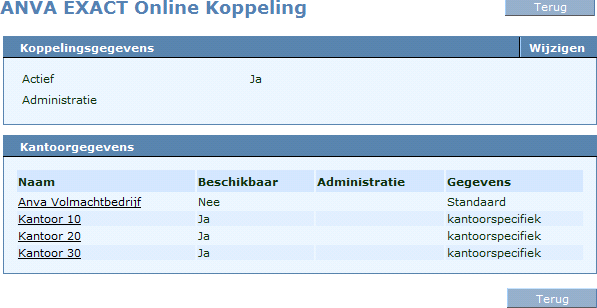
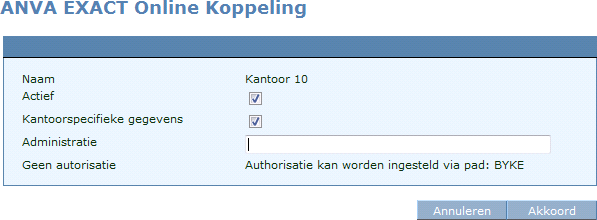
In het onderdeel Kantoorgegevens kun u per kantoor de koppelingsgegevens invoeren. Als u met de Concernmodule werkt, moet u de gegevens zowel voor het concern als voor de kantoren invoeren, door op de naam te klikken.
Veld |
Toelichting |
|---|---|
Naam |
In het geval van kantoorspecifieke koppelingsgegevens wordt in dit veld de naam van het kantoor weergegeven. Dit veld kunt u niet muteren. |
Actief |
Vink deze optie aan als u gebruik wilt maken van de koppeling. |
Kantoorspecifieke gegevens |
Vink deze optie aan als u voor het betreffende kantoor gebruik wilt maken van de ingevulde kantoorspecifieke gegevens. Als deze optie niet is aangevinkt, wordt gebruikgemaakt van de algemene koppelingsgegevens. |
Administratie |
Vul het Exact Online-administratienummer in. |
Autorisatie aanwezig / Geen autorisatie |
"Autorisatie aanwezig" geeft aan dat de benodigde autorisatie is ingesteld. "Geen autorisatie" geeft aan dat er voor deze koppeling nog geen authorisatie is ingesteld. Dit kunt u doen via pad BYKE, zie: Autorisatie instellen voor Exact Online Uitgebreid. |
Via ANVA kan een exportbestand met uitgebreide boekingsinformatie geautomatiseerd worden aangeleverd ten behoeve van Exact Online Uitgebreid. Deze aanlevering is ook geschikt voor volmachtkantoren die gebruikmaken van de concernmodule.
De koppeling Exact Online Uitgebreid 2.0 is de verbeterde versie van Exact Online Uitgebreid. Exact Online Uitgebreid 2.0 werkt via ANVA Hub. Je koppelt op ANVA Hub jouw Exact Online-account. De journaalposten worden automatisch aangeleverd aan Exact Online. Tevens ontvang je een terugkoppeling, waarop meteen eventuele fouten te zien zijn.
Zodra de stuurcode voor Exact Online Uitgebreid 2.0 in ANVA 4/5 op Ja is gezet, werkt de eerdere versie Exact Online Uitgebreid niet meer.
Om de koppeling Exact Online Uitgebreid 2.0 te activeren dien je een stuurcode om te zetten. Zodra deze op Ja staat, werkt de koppeling Exact Online Uitgebreid niet meer en loopt het aanleveren van gegevens aan het extern boekhoudpakket via de ANVA Hub.
Pad: BYSS deel IX
Zet de stuurcode Exact Online Uitgebreid via ANVA Hub op Ja.
Controleer of je account voor ANVA Hub is ingericht en test de verbinding. Als je werkt met de Uitgebreide concernmodule moet dit voor ieder kantoor uitgevoerd worden. Mocht het account in pad BYKH nog niet ingericht zijn, neem dan contact op met ANVA Customer Support.
Pad: BYKH
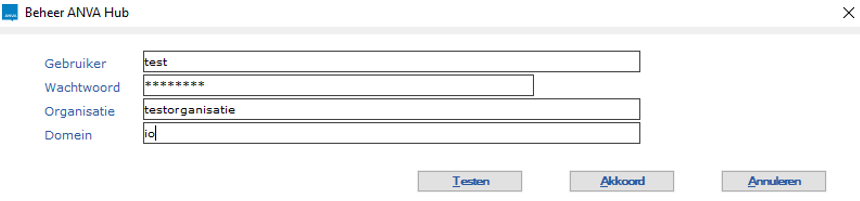
Als uw account is ingericht, klikt u op de knop Testen om de verbinding te testen.
Let op voordat u verder gaat moet de cache gewist worden in GIM-beheer
De cache wist u als volgt:
Pad: BOAR
Klik links op de optie Cache wissen.
Het inloggen bij Exact Online en het koppelen van een kantoor aan een Exact Online administratienummer voert u uit op ANVA Hub.
Notitie voor het inloggen bij Exact Online op ANVA Hub is ook een rondleiding beschikbaar. Zie op ANVA Hub rechts onderin Help en kies tabblad Beheer.
Als Exact Online nog niet gekoppeld is, ziet u een rood indicatiebolletje met de opmerking 'De koppeling is (nog) niet actief'.
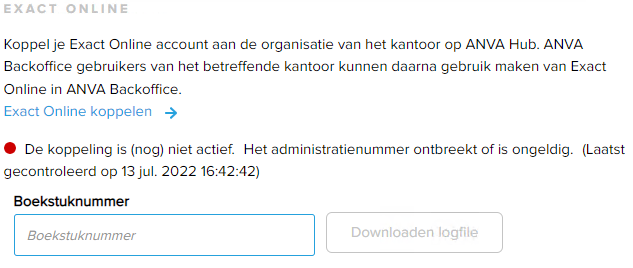
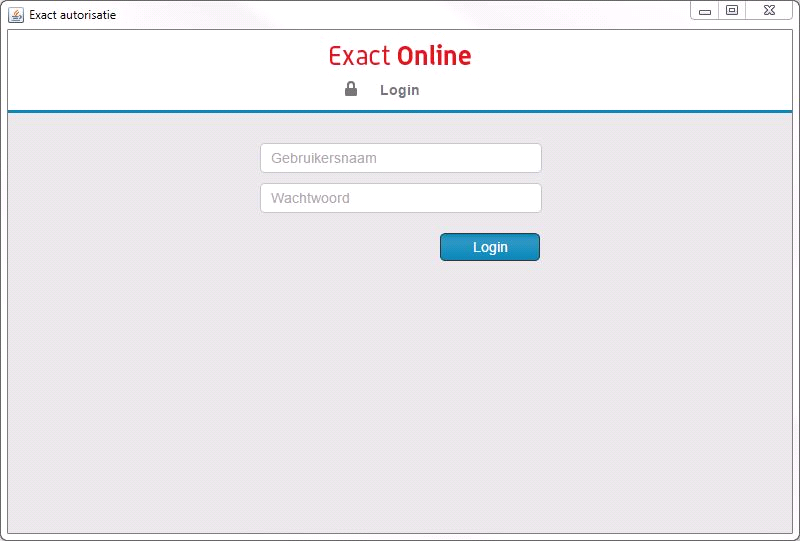
U wordt doorgeleid naar het inlogscherm van Exact Online.
U krijgt een melding als u succesvol bent ingelogd:
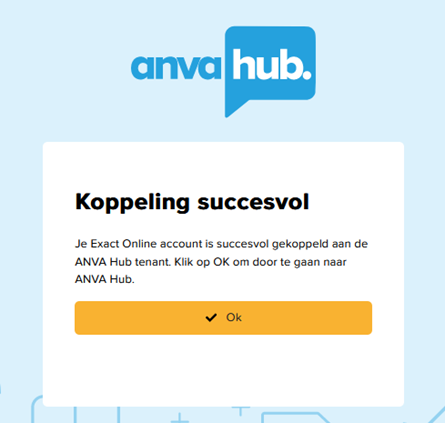
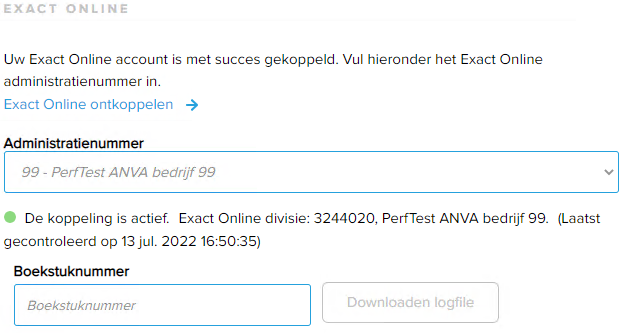
Op ANVA Hub ziet u dat uw Exact Online account met succes gekoppeld is. Het indicatiebolletje is nu oranje. Dat betekent dat de koppeling wel actief is, maar een geldig administratienummer ontbreekt.
In de lijst met administratienummers kunt u ook kiezen voor Geen administratie. Deze kunt u bijvoorbeeld gebruiken om een oud administratienummer te ontkoppelen. Maar u kunt ook rechtstreeks een ander administratienummer koppelen.
Het indicatiebolletje is nu groen. De configuratie van de Exact Online Uitgebreid 2.0 koppeling is voltooid.
Als u beschikt over de Uitgebreide concernmodule heeft u in pad BYCUE kantoren gekoppeld aan Exact Online Uitgebreid. Zie algemene beschrijving Externe boekhoudpakketten. Als de koppeling met Exact Online Uitgebreid 2.0 is geactiveerd is bij alle kantoren standaard de optie Exact Online 2.0 actief. De bestanden worden automatisch aangeleverd aan Exact Online
Pad BYCUE:

Om toch de mogelijkheid te bieden om handmatig de bestanden aan te leveren, kunt u per kantoor de optie Handmatige import fmuta6 aanvinken. Het bestand wordt dan niet automatisch doorgestuurd naar Exact Online, maar er wordt een CSV-bestand aangemaakt wat wordt geplaatst in de aangegeven directory bij Directory exportbestand. Dit bestand moet handmatig aangeleverd worden.
Vink de optie Saldocontrole DSA-tussenrekeningen aan, als je wilt dat een saldocontrole uitgevoerd wordt op de DSA-tussenrekeningen. Zie Directie Schade Afhandeling.
Het verwerken van de journaalposten voor externe boekhoudpakketten gaat via pad FE. Zie hiervoor Journaliseren van de boekingen (extern pakket).
Met de module Exact Online Uitgebreid 2.0 worden de journaalposten automatisch aangeleverd aan Exact Online. Hierbij wordt de verbinding met Exact Online via ANVA Hub gecontroleerd. En na het uploaden van de journaalposten wordt het saldo gecontroleerd en wordt het saldi-overzicht automatisch gegenereerd. Je ziet meteen of er verschillen zijn geconstateerd. Je ontvangt een verslag van het uploaden en je kan de request en response van de upload bekijken. De originele request wordt bewaard, zodat bij het eventueel opnieuw uploaden van een boekstuk geen nieuw boekstuk gegenereerd hoeft te worden. Dit voorkomt dubbele boekingen.
Pad: FE
ANVA checkt nu of de koppeling met Exact Online (via ANVA Hub) actief is.
 . Het uploaden wordt gestart.
Per kantoor worden de journaalposten geüpload. Je krijgt een melding als er iets misgaat met het uploaden.
Op dit moment wordt ook de saldocontrole uitgevoerd en wordt de controlelijst gegenereerd. Als er een verschil is geconstateerd, wordt dat direct gemeld en wordt de controlelijst getoond. Als er geen verschillen zijn, wordt de controlelijst in pad DAO geplaatst.
Het verwerkingsverslag wordt opgeslagen in pad DAO. Als het uploaden niet goed is gegaan, wordt het verwerkingsverslag meteen getoond. De logging van een foutief verlopen upload kan je per boekstuk downloaden, zie Transactielogging ophalen.
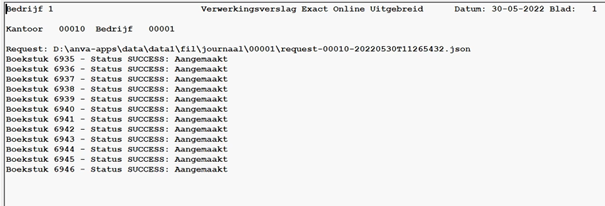
Via menu Historie kan je de request en de response van de upload per boekstuknummer bekijken.
Voorbeeld van een request:
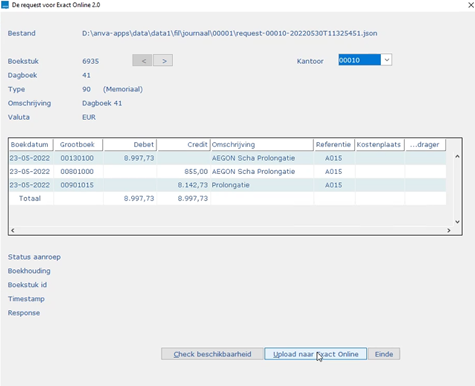
Met de pijltjesknoppen kan je de boekstukken één voor één bekijken.
Met de knop Check beschikbaarheid kan je controleren of de koppeling met Exact Online actief is.
Met de knop Upload naar Exact Online kan je de request nogmaals uploaden naar Exact Online.
Klik je op de knop Einde of op [Esc], dan wordt het venster afgesloten.
Op ANVA Hub kan op basis van een boekstuknummer een transactielogging opgehaald worden. Dit zijn de request en response van het uploaden van de journaalposten. Deze transactielogging wordt na 60 dagen opgeschoond.
Exact Online Uitgebreid 2.0 kan ook via de batch uitgevoerd worden. Dit is een verbeterde versie van de batch voor de Exact Online Uitgebreid 1.0.
Hiervoor is batchcategorie 280 beschikbaar. Het lijstwerk wordt standaard naar schijf afgedrukt.