


|
|
|
|
|
In dit onderdeel |
Voor de onderstaande koppelingen is de aanwezigheid van een bedrijfscertificaat op kantoorniveau noodzakelijk.
In dit onderdeel |
Op de website van Solera kan je een bedrijfscertificaat aanvragen. Voor meer informatie, de prijzen en het aanvragen, zie: www.solera.nl.
Je geeft in het formulier aan waarvoor je het certificaat wilt gaan gebruiken. Als je al een bedrijfscertificaat hebt en je wilt deze ook gaan gebruiken voor een nieuwe koppeling, geef je dat ook aan in het formulier. Solera zorgt dat je huidige certficaat uitgebreid wordt.
Als je werkt met de concernmodule dien je voor ieder kantoor een apart bedrijfscertificaat aan te vragen.
Je ontvangt van Solera het bedrijfscertificaat met het wachtwoord en de BCC-code, aangeleverd in verschillende e-mails.
Voor het installeren van een bedrijfscertificaat is ook een instructiefilmpje beschikbaar.
Via pad BYKDG kan het bedrijfscertificaat worden opgehaald.
Pad: BYKDG
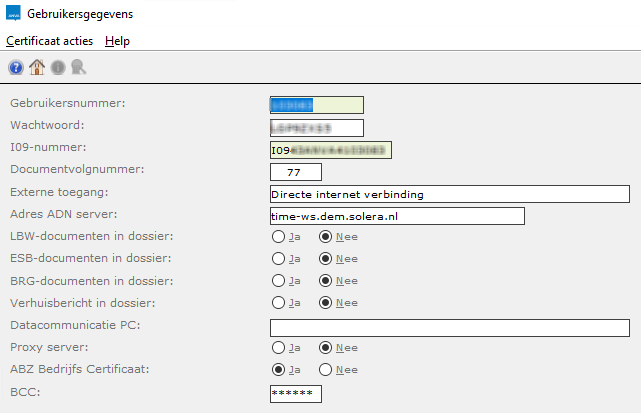
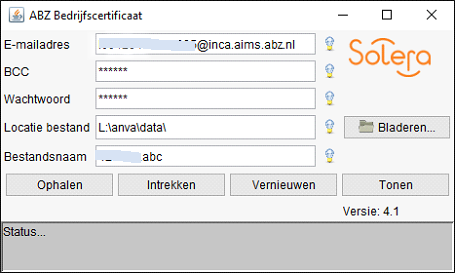
Veld |
Toelichting |
|---|---|
E-mailadres |
Vul het e-mailadres in wat je van Solera hebt ontvangen. |
BCC |
Vul de BedrijfsCertificaatCode (BCC) in. De BCC bestaat uit twee delen. De BCC wordt uitsluitend gebruikt bij het ophalen of intrekken van het Solera Bedrijfscertificaat. Bewaar de twee delen van de code afzonderlijk van elkaar op veilige plaatsen. |
Wachtwoord |
Vul het wachtwoord van het bedrijfscertificaat in. |
Locatie bestand |
Hier staat een standaardlocatie. Let op De waarde in dit veld niet wijzigen. |
Bestandsnaam |
De bestandsnaam van het op te halen ADN-bericht. Let op De waarde in dit veld niet wijzigen. |
Vanaf dit moment kan je met het certificaat werken. Voor VPI, Compliancy Check en FISH Extract moeten in pad BYSI aanvullende instellingen worden ingeregeld.
In principe haal je het certificaat eenmaal per jaar op. Bij elke datacommunicatiesessie zal, voor de zekerheid, het certificaat naar de datacomdirectory worden gekopieerd zodat altijd met dit certificaat wordt gewerkt. Mocht ANVA geen certificaat (meer) aantreffen in de opslagdirectory (../xnet) of als het certificaat verlopen is, dan wordt hiervan een melding gegeven.
Om te controleren of het bedrijfscertificaat nog geldig is, dien je het volgende uit te voeren:
Pad: BYKDG
Bekijk de video of volg het stappenplan hieronder.
Pad: BYKDG of BYVDG (volmacht) of BYKDR (CHR)
Het certificaat is verlengd. In principe haal je het certificaat eenmaal per jaar op.
Let op!
- Vervang het bedrijfscertificaat ook op ANVA Hub.
- Als je werkt met Aplaza moet het vernieuwde bedrijfscertificaat ook in pad BOAR opnieuw geïmporteerd worden. Hiervoor is een Tutorial beschikbaar.
- Als je werkt met VPI moet het vernieuwde bedrijfscertificaat ook bij Volmachtbeheer opnieuw geïmporteerd worden.
Pad: BYKDG
Een cache is een opslagplaats waarin gegevens tijdelijk worden opgeslagen om sneller toegang tot deze data mogelijk te maken.
ANVA maakt voor verschillende modules gebruik van caching, omdat dit de snelheid optimaliseert:
Het is mogelijk om de cache te wissen, als deze gebruik blijkt te maken van verouderde gegevens (bijvoorbeeld bedrijfscertificaten).
pad: BOAR
De melding 'De cache is gewist.' verschijnt.