


|
|
|
|
|
In dit onderdeel |
Notitie Er is ook een combinatiecheck voor fraude (FISH) en compliancy mogelijk. Het resultaat daarvan zie je in één overzicht, met daarin ook het resultaat van eventueel uitgevoerde UBO-checks. Zie: Combinatiecheck voor fraude en compliancy.
Met de Compliancy Check van stichting CIS kun je jouw relatiebestand toetsen op de aanwezigheid van personen en organisaties die op één van de hieronder genoemde lijsten voorkomen. Deze toetsing bied je de mogelijkheid een weloverwogen besluit te nemen om een potentiële verzekerde al dan niet te accepteren als klant. De volgende lijsten worden met Compliancy Check gecontroleerd:
Volgens de wetgeving is het verboden om zaken te doen met personen uit deze lijsten. Je kunt jouw volledige relatiebestand in één keer toetsen (batchbevraging) en je kunt ook één relatie toetsen (transactionele of online bevraging).
De online bevraging vindt plaats tijdens het acceptatieproces via een koppeling. In deze koppeling worden individuele relatiegegevens gecontroleerd aan de hand van de aangegeven lijsten. Er wordt direct (online) gecontroleerd. De uitkomst van de bevraging wordt direct teruggemeld. De bevraging leidt tot één van de onderstaande meldingen:
De batchmatige bevraging moet volgens de wet periodiek worden gestart (tenminste eens per drie maanden) en gaat over het gehele relatiebestand. Alleen relaties met een volmachtpolis worden meegenomen in de batchmatige bevraging. Provinciale relaties worden door de maatschappijen gecheckt. Het is wel mogelijk een online bevraging te doen voor provinciale relaties.
In de batchmatige bevraging lever je een bestand aan, wat vervolgens wordt gecontroleerd. Een lijst met matches wordt in een bestand teruggemeld. Er zit enige tijd tussen het verzenden van het te controleren bestand en ontvangen van het bestand met matches. Deze tijd kan variëren van minuten tot dagen. De eerste beheerder die op een dag inlogt krijgt een melding op het moment dat er bestanden klaarstaan om op te halen.
De functionaliteit Compliancy Check maakt gebruik van de werklijst in ANVA. Wij adviseren je om, als je met Compliancy Check gaat werken, ook met de werklijst te gaan werken. Zie Werken met Werklijst voor meer informatie over de werklijst.
Het is ook mogelijk om zonder de werklijst te werken met Compliancy Check. De functionaliteit werkt dan minder prettig. Het werklijstprogramma zorgt ervoor dat actuele terugmeldingen in een lijst met actuele taken worden getoond. Hierdoor is in één oogopslag zichtbaar welke werkzaamheden moet worden uitgevoerd. Als je niet met de werklijst werkt worden agenda’s aangemaakt van de terugmeldingen. Hiervan kan uiteraard ook een overzicht worden gemaakt. Dit vergt echter extra handelingen ten opzichte van de werklijst.
In dit onderdeel |
Notitie Er is ook een combinatiecheck voor fraude (FISH) en compliancy mogelijk. Het resultaat daarvan zie je in één overzicht, met daarin ook het resultaat van eventueel uitgevoerde UBO-checks. Zie: Combinatiecheck voor fraude en compliancy.
De functionaliteit kan op de onderstaande wijze worden geactiveerd.
Pad: BYSS en BYSI
Om te kunnen werken met Compliancy Check moet in pad BYSS bij de Anva stuurcodes deel VI de stuurcode Compliancy Check op Ja staan.
In pad BYSI worden in het venster Modules KIM bij de koppeling CC automatisch de juiste gegevens ingevuld.
Om gebruik te kunnen maken van Compliancy Check moet jouw kantoor beschikken over een bedrijfscertificaat van Solera. Dit bedrijfscertificaat is hetzelfde als bijvoorbeeld voor VPI wordt gebruikt. De autorisatie van het bedrijfscertificaat ligt bij Solera. Voor het verkrijgen van dit bedrijfscertificaat moet jouw kantoor zelf een contract afsluiten met Solera. De postbus moet geschikt zijn voor volmachtberichten. Dit kun je nagaan/aanvragen bij Solera. De in het voorbeeld gehanteerde waarden zijn de standaardinstellingen. Zie Implementatie Solera Bedrijfscertificaat.
In het onderstaande scherm geef je de waarden op die op jouw omgeving van toepassing zijn.
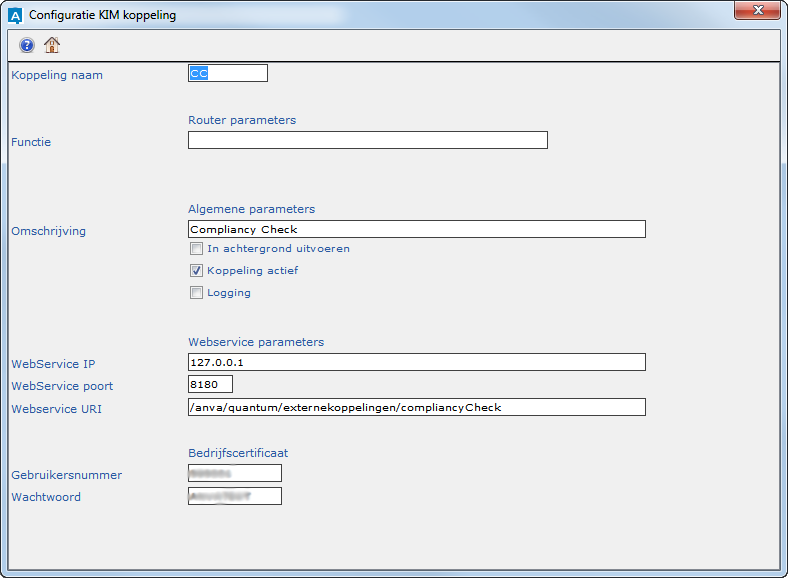
Ten behoeve van een automatische, online bevraging bij het invoeren van een nieuwe relatie.
Pad: BYSS
Met de stuurcode Automatische bevraging Compliancy Check in de Anva stuurcodes deel VI geef je aan of je bij het invoeren van een nieuwe relatie al dan niet een automatische bevraging wilt uitvoeren.
Als je werkt met de Concernmodule, zijn er drie instellingen die bepalen op welke manier de communicatie verloopt.
Pad: BYCO, BYSS en BYVV
De volgende combinaties zijn mogelijk:
Pad BYCO |
Pad BYSS |
Pad BYVV |
Aanlevering |
|---|---|---|---|
Nee |
- |
- |
Per concern |
Ja |
Nee |
- |
Per kantoor |
Ja |
Ja |
Kantoorcode gevuld |
Per concern |
Zie 'Bedrijfscertificaat' .
Notitie
- Het bedrijfscertificaat moet een 'AIMS' certificaat zijn. Hieraan is een postbus gekoppeld die nodig is voor de communicatie. Voor meer informatie hierover kun je contact opnemen met Solera.
- Staat de keuze Proxy server gebruiken in pad BYKDG op Ja, dan zullen de proxygegevens in het bestand CONFIG.XML moeten worden aangepast. Neemt je hiervoor contact op met Customer Support van ANVA bv.
Ten behoeve van ‘mogelijke match’-terugmeldingen moet je een default agenda aanmaken. Deze geldt zowel voor de terugmeldingen van de online bevraging als voor de terugmeldingen van de batchbevraging. Zo worden mogelijke matches ten behoeve van onderzoek direct ingepland en gekoppeld aan een vaste persoon binnen jouw kantoor (bijvoorbeeld de fraudecoördinator).
Bij het instellen van een default agenda kun je voor alle mogelijke matches een werklijst-item (taak) of agenda aanmaken. Ook kun je een agendareden opgeven (aan te maken via pad BLC).
Maak als volgt een agendareden aan voor de Compliancy check:
Pad: BLC
 .
. .
.
Maak nu een default agenda en eventueel een taak aan voor de terugmelding van Compliancy Check:
Pad: GEH
Vensteronderdeel |
Toelichting |
|---|---|
Medewerker |
Je kunt hier de naam van de medewerker kiezen die actie moet ondernemen naar aanleiding van een mogelijke match. |
Agendadatum = systeemdatum + dagen/weken/maanden |
Vul hier de datum in van de agenda. Dit is de systeemdatum + het aantal dagen/weken/maanden dat je hier invult. Het is ook mogelijk om hier nul in te vullen. Met Info |
Frequentie (optioneel) |
Vul eventueel de frequentie in. Je kunt de soort frequentie (dagen, maanden of weken) kiezen met Info |
Nieuwe agenda per freq. (optioneel) |
Kies of er een nieuwe agenda per frequentie wordt gemaakt. Als je voor Nee kiest, wordt de bestaande agenda doorgezet (verhoogd met de gekozen frequentie) bij het agenderen in pad GG. Als je voor Ja kiest, wordt een nieuwe agenda aangemaakt met een nieuwe agendadatum. De oorspronkelijke agenda wordt op 'Afgehandeld' gezet. |
Agendareden |
Hier geeft je een default reden op voor de agenda. Kies hier eventueel de agendareden die je speciaal voor Compliancy Check heeft aangemaakt. |
Taak |
Alleen aanwezig als de functionaliteit Werklijst is geactiveerd. Kies of van deze agenda een taak moet worden aangemaakt. Een taak is een onderdeel van de werklijst. Wij adviseren je om deze optie op Ja te zetten omdat van terugmeldingen werklijst-items (taken) worden aangemaakt (pad GW). Als je dit veld op Nee zet, dan wordt een agenda aangemaakt (zie pad GA). |
Prioriteit (optioneel) |
Geef met Info |
Contactpersoon |
Je kunt hier eventueel de contactpersoon invullen. |
Onderwerp |
Geef hier het onderwerp voor de agenda in als de agendareden niet specifiek genoeg is. |
en antwoord Ja op de vraag 'Alles akkoord?'.
Ten behoeve van Compliancy Check is een drietal labels aanwezig. Deze kun je in de relatiescherm(en) opnemen. Dit is echter niet verplicht.
Pad: BVR
De volgende labels kun je opnemen in de relatieschermen:
Let op De uitsluiting gebeurt buiten ANVA om. ANVA faciliteert, maar is niet verantwoordelijk voor de gevolgen die kunnen voortvloeien uit het uitsluiten van relaties.
In dit onderdeel |
Let op Om de Compliancy Check uit te voeren, heb je mutatierechten nodig. Dat is in te stellen per gebruiker via pad BGG (menu Wijzigingspermissies, veld Relatie). Voor meer informatie, zie 'Wijzigingspermissie toekennen'.
De online bevraging wordt gestart vanuit het relatiescherm.
Pad: AN en S
De check wordt uitgevoerd en er volgt een melding van het resultaat:
'Toetsing Compliancy Check heeft geresulteerd in een NO MATCH/MOGELIJKE MATCH.'
en antwoord Ja op de vraag 'Alles akkoord?'.
Als de stuurcode Automatische bevraging Compliancy Check op Ja staat, dan wordt bij het opslaan van een nieuw opgevoerde relatie direct een check uitgevoerd. Van een automatische bevraging wordt automatisch een agenda aangemaakt conform hetgeen is ingericht in pad GEH.
Let op Bij een mutatie op relatieniveau wordt nooit automatisch een bevraging gestart. Zelfs niet als de naam van de relatie wordt gewijzigd. Wijzigingen op relatieniveau worden pas bij de eerstvolgende batchbevraging gecontroleerd.
Verzekeraars en gevolmachtigden kunnen met Compliancy Check van stichting CIS relatiegegevens controleren op aanwezigheid op lijsten van ongewenste personen en organisaties, desgewenst in combinatie met FISH en/of interne lijsten. De EDB-lijst (ook wel sanctielijst of freezelist genoemd) en de NCCT-lijst worden met Compliancy Check gecontroleerd.
Je kunt Compliancy Check met of zonder ANVA 4/5-koppeling gebruiken. Voor Compliancy Check met ANVA 4/5-koppeling heb je een postbus nodig die geschikt is voor volmachtberichten. Zie Compliancy Check.
Als je geen dergelijke postbus hebt en toch een check willen uitvoeren, kun ke via dit pad een bestand aanmaken. Relaties met uitsluitend provinciale polissen worden niet meegenomen in dit bestand omdat deze relaties al door de maatschappijen wordt gecheckt.
Pad: LNLS
 .
.De relatiegegevens zijn aangemaakt in bestand CCeejjmmdduummssss, waarbij eemmjjdd de datum van aanmaak en uummssss de tijd van aanmaak aangeeft
Dit bestand wordt geplaatst in de fil-directory van het bedrijf en dient als input voor de controle.
Van iedere ontvangen terugmelding ‘Mogelijke match’ wordt in het relatiedossier een notitie weggeschreven in het volledig dossier. Van een ‘No match’ wordt geen notitie gemaakt. Relaties waarvan geen terugmelding is ontvangen worden door ANVA behandeld als een ‘no match’.
Van alle mogelijke matches wordt een werklijst-item aangemaakt in pad GW. Hierbij wordt gebruik gemaakt van de gegevens van de default agenda ‘Compliancy Check’.
Pad: GW
Voor een toelichting op de werklijst en het afhandelen van werklijst-items verwijzen wij je naar de Werklijst.
De batchbevraging voer je uit via menu ADN - Compliancy Check en gaat in een aantal stappen:
In dit onderdeel |
Zodra je het selectiebestand gaat aanmaken komt de vraag "Wilt u de relaties waarvoor de laatste 3 maanden een Compliancy Check is uitgevoerd ook meenemen in de selectie?".
Als je kiest voor Nee (=default), vindt de selectie van relaties vanuit ANVA automatisch plaats op de volgende criteria:
Als je kiest voor Ja, wordt een check uitgevoerd op het gehele relatiebestand op de volgende critera:
Pad: LNLS
.Er volgt een melding: 'De relatiegegevens zijn aangemaakt in bestand [bestandsnaam].'
Dit bestand wordt geplaatst in de fil-directory van het bedrijf en dient als input voor de check.
Het versturen en ontvangen van Compliancy Check-berichten gaat via een speciale Compliancy Check-postbus. Als de bestanden klaarstaan om op te halen, krijgt de eerste beheerder die op een dag inlogt hiervan een melding:
'Bij ABZ staan nog bestanden voor Compliancy Check klaar.
Ga naar pad LNLB om de bestanden op te halen.'
Pad: LNLB
Het versturen van het bestand wordt direct uitgevoerd als pad LNLB wordt benaderd. Tevens worden nog te ontvangen berichten opgehaald. Als er geen berichten zijn te versturen volgt hiervan een melding. Er wordt vervolgens een controle uitgevoerd op nog te ontvangen berichten. Via pad LNLV wordt een lijst getoond van de verzonden Compliancy Check-berichten.
Via pad LNLV wordt een lijst getoond van alle verzonden Compliancy Check-berichten zoals deze zijn aangemaakt via pad LNLB.
Pad: LNLV
In het overzicht met ontvangen berichten staan alle ontvangen berichten. Ieder bericht bevat een bestand met mogelijke matches. De inhoud van deze bestanden kan niet worden geraadpleegd. De ‘mogelijke matches’ worden als volgt vastgelegd in ANVA:
Relaties waarvan geen terugmelding is ontvangen worden door ANVA behandeld als een ‘no match’ en als zondanig geregistreerd.
Pad: LNLT
 kun je kiezen of er dagen, weken of maanden moeten worden opgeteld bij de systeemdatum.