|
|
|
|
|
In dit onderdeel |
GIM (Generieke Interface Manager) is de branchestandaard voor koppelingen tussen applicaties van maatschappijen, intermediairs en derden. Met de ANVA GIM-module kan je direct vanuit ANVA contact maken met de extranetten van de maatschappijen, zonder handmatig via uw browser het extranet te hoeven opstarten.
GIM maakt het dus mogelijk om systemen met elkaar te laten communiceren en zorgt voor een gestandaardiseerde gegevensuitwisseling tussen applicaties van verschillende partijen. Gegevensuitwisseling, zoals bijvoorbeeld offertes aanvragen, mutaties of premieberekeningen kunnen dankzij de ANVA GIM-module vanuit de vertrouwde ANVA-werkomgeving worden gerealiseerd.
GIM Transactieservice en GIM Resultatenservice
Binnen de ANVA GIM-module kan je gebruikmaken van een tweetal services. Beide services verlopen via het GIM-registratiebericht.
GIM-registratiebericht
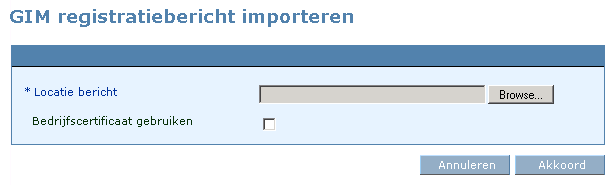
Voordat je kunt starten met de ANVA GIM-module moet je per deelnemende maatschappij een zogenaamd ‘GIM-registratiebericht’ uploaden in ANVA. In dit bericht wordt vermeld welke producten met welke GIM-functies via de GIM-koppeling kunnen verlopen. Zonder dit bericht werkt de koppeling niet. Je kunt alleen koppelen met maatschappijen die door ANVA zijn gecertificeerd.
Bedrijfscertificaat
Voor het benaderen van het extranet van de meeste maatschappijen is een Bedrijfscertificaat nodig (in andere gevallen is een user id en wachtwoord nodig). Dit is per maatschappij verschillend. Per maatschappij is een autorisatie van het bedrijfscertificaat nodig. Zie de handleiding Bedrijfscertificaat.
ANVA Business Server
De ANVA GIM-module maakt gebruik van de ANVA Business Server (ABS). In de meeste gevallen wordt de ABS op uw server geïnstalleerd. Om ABS te laten functioneren moet jouw server aan de ANVA-systeemeisen voldoen. Zie de handleiding: 'Systeemeisen ANVA-software'.
In dit onderdeel |
De ANVA GIM-module maakt gebruik van een Bedrijfscertificaat. Zie de handleiding Bedrijfscertificaat.
Via pad BYSS kan je de ANVA GIM-module activeren.
Pad: BYSS
 en antwoord Ja op de vraag 'Alles akkoord?'.
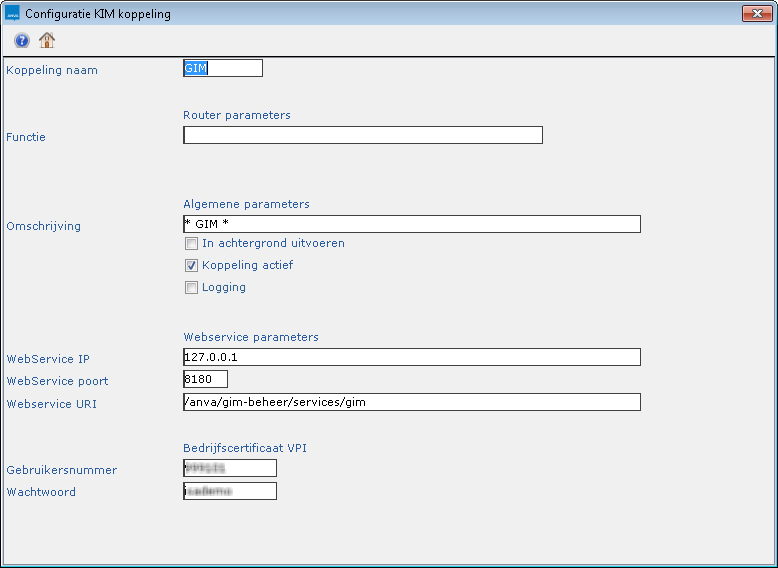
In pad BYSI moet de GIM-koppeling worden ingericht.
Pad: BYSI
Veld |
Toelichting |
|---|---|
WebService IP |
Vul het IP-adres in van de ANVA Business Server. Notitie Als je bijvoorbeeld gebruikmaakt van de koppeling MAIL (code 4), dan vind je bij deze koppeling het WebService IP dat op jouw omgeving van toepassing is. |
WebService poort |
Vul de poort in van de ANVA Business Server. Notitie Als je bijvoorbeeld gebruikmaakt van de koppeling MAIL (code 4), dan vind je bij deze koppeling de WebService poort die op jouw omgeving van toepassing is. |
Webservice URI |
Vul de webservice URI in. Bijvoorbeeld '/anva/gim-beheer/services/gim'. |
en antwoord Ja op de vraag 'Alles akkoord?'.Notitie Als je gebruikmaakt van een proxyserver en deze koppeling werkt niet, is er mogelijk een aanpassing nodig m.b.t. de non-proxy hosts in de quantum.properties. Neem daarvoor contact op met ANVA Customer Support.
Pad: BYSS
en antwoord Ja op de vraag 'Alles akkoord?'.Als deze stuurcode op Nee staat, wordt in de polis geen melding gegeven wanneer er een te verwerken mutatiebericht van de maatschappij aanwezig is. Het is dan wel mogelijk om via pad AI een binnengekomen mutatiebericht te verwerken.
Als je gaat werken met de ANVA GIM-module en wilt koppelen met een maatschappij, dan krijg je van deze maatschappij óf een e-mail waarin een GIM-registratiebericht is opgenomen, óf je moet het bericht via het extranet downloaden. In het GIM-registratiebericht is vermeld welke producten via de GIM-koppeling kunnen verlopen.
Sla het GIM-registratiebericht op in de gewenste directory.
Let op de volgende punten:
Pad: BOAR
ADN levert alleen een branche aan. ANVA heeft zowel een hoofdbranche als een branche nodig om de gegevens te kunnen verwerken. Daarom moet AFD-label PP-BRANCHE worden gekoppeld aan ANVA-label 10141 Hoofdbranche. Daarna moeten de coderingen gekoppeld worden.
Pad: BOAL
 in veld ANVA label het label 10141 Hoofdbranche.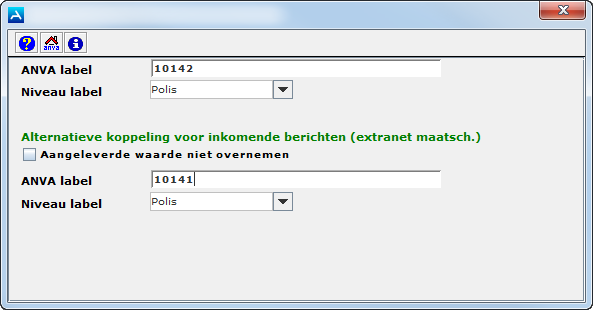
en antwoord Ja op de vraag 'Alles akkoord?'.Je komt terug in het venster Datacatalogus. Nu moeten de coderingen worden gekoppeld aan een ANVA-hoofdbranche en -branche.
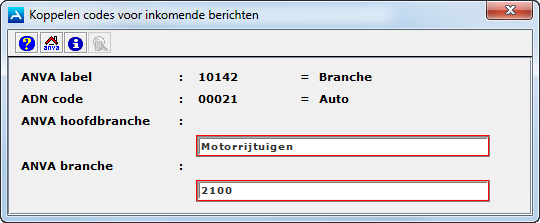
en antwoord Ja op de vraag 'Alles akkoord?'.
Het is belangrijk dat de informatie die door de maatschappij wordt aangeleverd goed kan worden 'vertaald' naar de ANVA-indeling. Hiertoe moet je aangeven naar welk ANVA-label de door de maatschappij aangeleverde AFD-labels (All Finance Datacatalogus) moeten worden vertaald en andersom. Het koppelen van AFD-labels aan ANVA-labels doe je in pad BOAL. Welke labels moeten worden gekoppeld is afhankelijk van de AFD-labels die per maatschappij, per product worden aangeleverd. In ANVA zijn standaard al veel labels in de 10000-serie (polislabels) gekoppeld.
De koppelingen die in pad BLC zijn opgegeven vormen de basis voor de koppeling van coderingen voor zowel inkomende als uitgaande berichten. Het kan voorkomen dat je voor inkomende berichten een afwijkende koppeling wilt opgeven. Dit doe je in pad BOAL via menu Coderingen.
Als een alternatief label is opgegeven voor inkomende berichten kunnen deze alleen via pad BOAL worden opgegeven, dus niet via pad BLC. Op het moment dat een alternatief label is ingevuld in pad BOAL kan je via menu Coderingen de coderingen van dit alternatieve label opgeven.
Notitie Een aantal labelkoppelingen ten behoeve van de prolongatieverwerking is hard gecodeerd. Dit betekent dat bij het ophalen van de prolongatie-interface niet wordt gekeken naar de koppelingen in pad BOAL maar dat dit in de programmatuur is geregeld. Op deze wijze worden fouten door foutieve of ontbrekende koppelingen voorkomen. Zie Labels in prolongatie-interface hard gecodeerd voor een overzicht van hard gecodeerde koppelingen.
Via pad BOAL kan je AFD-labels opsporen en koppelen aan een ANVA-label.
Pad: BOAL
In dit venster is in de kolommen de volgende informatie opgenomen.
Kolom |
Toelichting |
|---|---|
Labelnaam |
De technische naam van het AFD-label. De labelnaam bestaat uit twee delen:
|
Labelomschrijving |
De omschrijving van het AFD-label. |
Formaat |
Het aantal tekens (numeriek en/of alfanumeriek) dat maximaal in het AFD-label kan worden ingevoerd. Dit veld kan niet worden gemuteerd. |
n* |
Het aantal keren dat het label voorkomt in een view. Dit veld kan niet worden gemuteerd. |
Code |
Geeft aan of al dan niet coderingen bij het AFD-label aanwezig zijn. Dit veld kan niet worden gemuteerd. |
ANVA |
Het ANVA-label waaraan het AFD-label is gekoppeld. Als nog niet is gekoppeld is hier geen waarde ingevuld. |
Alt. |
Het eventuele alternatieve label dat voor inkomende berichten is opgegeven. |
en antwoord Ja op de vraag 'Alles akkoord?'.
De labelkoppelingen ten behoeve van de prolongatieverwerking zijn hard gecodeerd. Dit betekent dat bij het ophalen van de prolongatie-interface niet meer wordt gekeken naar de koppelingen in pad BOAL maar dat dit in de programmatuur is geregeld. Op deze wijze worden fouten door foutieve of ontbrekende koppelingen voorkomen. Het gaat om de volgende AFD-labels, waarbij XX staat voor een willekeurige dekkingsentiteit.
AFD-label |
AFD-label |
PK_NUMMER |
VP_STRAAT |
PK_PVADAT |
VP_PLAATS |
PK_BETWIJZ |
BO_INCASSO |
PK_BTP |
BO_TSLMOOZ |
PK_TAP |
BO_TSLWTZ |
PK_TPP |
BO_PROLPRV |
PK_TPAKKRT |
BO_AFSLPRV |
PK_TTOT |
BO_BRPRM |
BC_INCASSO |
BO_ASSBEL |
PP_PVADAT |
BO_BETWIJZ |
PP_MYAAND |
BO_KRTBM |
PP_NUMMER |
BO_TSLBM |
PP_TTSLMOO |
BO_INCVERG |
PP_TTSLWTZ |
OB_KENTEKE |
PP_TPP |
BA_HERBWRD |
PP_TAP |
IP_INBOEDE |
PP_BTP |
XX_VERZSOM* |
PP_BMPERC |
XX_OVERL* |
PP_NCPRC |
XX_INVALID* |
PP_TASS |
XX_TASS* |
PP_TKST |
XX_TPP* |
PP_BETWIJZ |
XX_TAP* |
PP_TTSL |
XX_BTP* |
PP_TPAKKRT |
XX_BMPERC* |
PP_BMNAAND |
XX_NCPRC* |
PP_TKRT |
XX_BMNAAND* |
VP_ANAAM |
XX_CODE* |
De koppelingen die je in pad BLC hebt opgegeven vormen de basis voor de koppeling van coderingen voor zowel inkomenden als uitgaande berichten. Het kan voorkomen dat je voor inkomende berichten een afwijkende koppeling wilt opgeven. Dit doet je in pad BOAL via menu Coderingen. De koppelingen in pad BLC zijn dus leidend, in pad BOAL kan je hiervan afwijken.
Pad: BOAL
en antwoord Ja op de vraag 'Alles akkoord?'.
Via dit pad koppel je de coderingen van de labels 11204 t/m 12999 met AFD-coderingen.
Pad: BOAC
Regelmatig worden nieuwe vaste labels toegevoegd die worden gebruikt in de GIM-producten en waarvan in ANVA nog geen vast label bestond. Bij de codelabels zijn tevens ANVA-coderingen toegevoegd die overeenkomen met de AFD-coderingen. Daarnaast zijn de nodige koppelingen tussen de AFD-labels en de ANVA-labels gelegd. Deze koppelingen kan je bekijken via pad BOAL.
Als in de vaste labelkoppelingen afwijkingen worden geconstateerd, wordt bij Afdrukken van schijf (pad DAO) het overzicht 'Mutatieverslag label/waarde' aangemaakt. Via pad BOAC koppel je de coderingen van de nieuwe labels 11204 t/m 12999 met ADN-coderingen.
Volg onderstaand stappenplan om een branche aan een monoproduct te koppelen.
Pad: BOAM
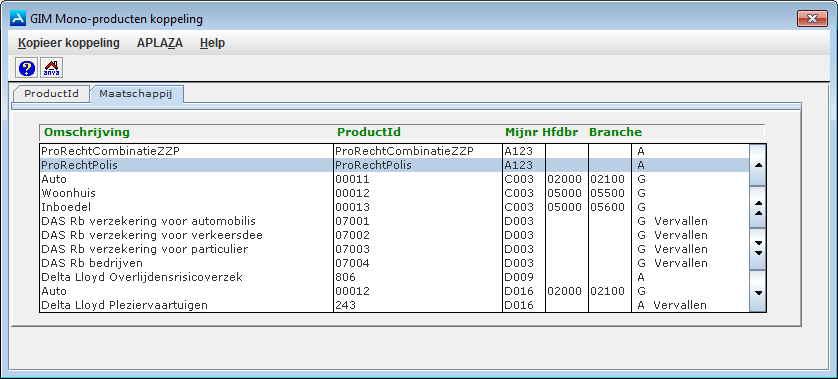
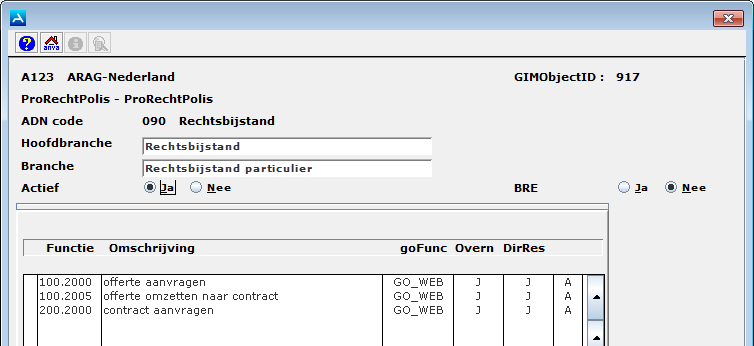
de hoofdbranche die aan het product gekoppeld moet worden. de branche die aan het product gekoppeld moet worden. en antwoord Ja op de vraag 'Alles akkoord?'.Het is ook mogelijk om deze koppeling te kopiëren en er aan andere branche aan te koppelen. Je kunt zo meerdere producten aanmaken met gebruikmaking van hetzelfde GIMObject-ID. Zie hoofdstuk: Bestaande koppeling kopiëren.
Het is mogelijk om een bestaande koppeling van een monoproduct aan een (hoofd)branche te kopiëren en er aan andere branche aan te koppelen. Je kunt zo meerdere producten aanmaken met gebruikmaking van hetzelfde GIMObject-ID.
Pad: BOAM
De hoofdbranche is reeds ingevuld. Desgewenst kan je deze wijzigen.
een branche in veld Branche.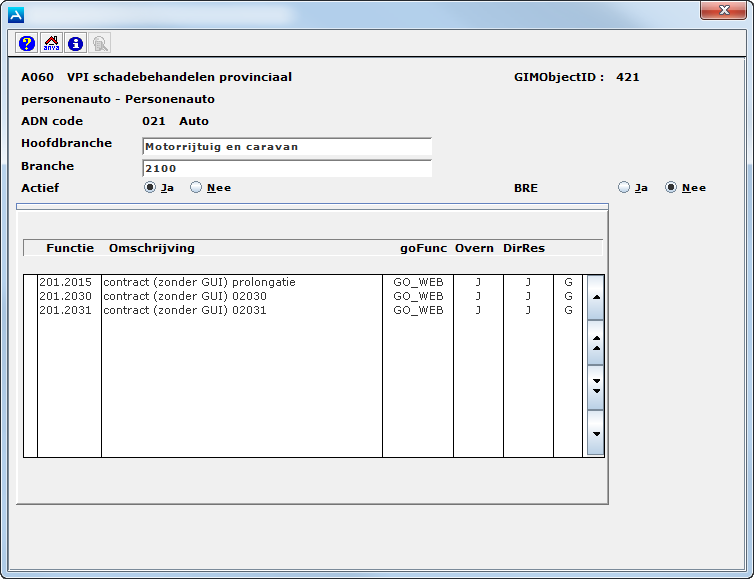
en antwoord Ja op de vraag 'Alles akkoord?'.
Let op Dit pad gebruik je alléén voor maatschappijen die in het registratiebericht pakketten met pakketonderdelen aanleveren. Is dit niet het geval, dan koppel je via pad BOAK. Zie hoofdstuk: Productviews koppelen.
Als de maatschappijen die aanleveren via de GIM-koppeling maar één pakket hebben, dan kan je deze pakketten allemaal koppelen aan dezelfde pakketsoort. Als een maatschappij gaat werken met twee of meer pakketten, dan moet er onderscheid worden gemaakt in pakketsoorten.
Voorbeeld
Tijdens de koppeling met het extranet van de maatschappij gebruikt ANVA de pakketsoort en maatschappijcode om een pakket te selecteren.
Controleer voor je begint of de benodigde pakketsoorten en polissen aanwezig zijn:
Volg onderstaand stappenplan om het pakketsoort en de branches in ANVA te koppelen aan het pakket en de onderliggende producten.
Pad: BOAE
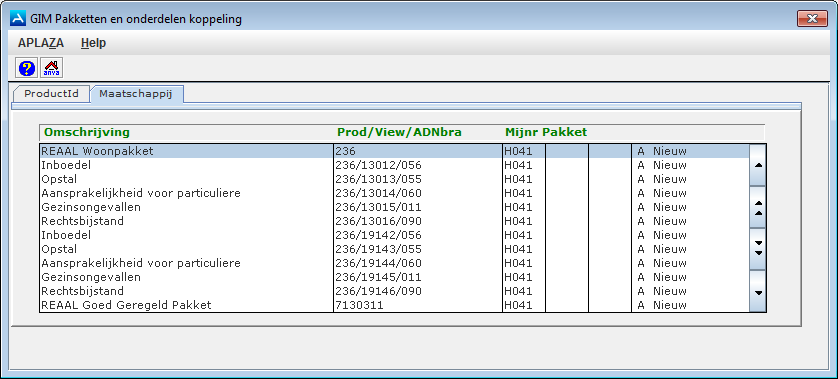
het pakketsoort in ANVA dat aan het pakket gekoppeld moet worden. In dit venster zie je ook de toegestane functies (offerte aanvragen, contract muteren, etc.) voor dit pakket. Deze functies worden door de maatschappij bepaald en zijn opgenomen in het GIM-registratiebericht.
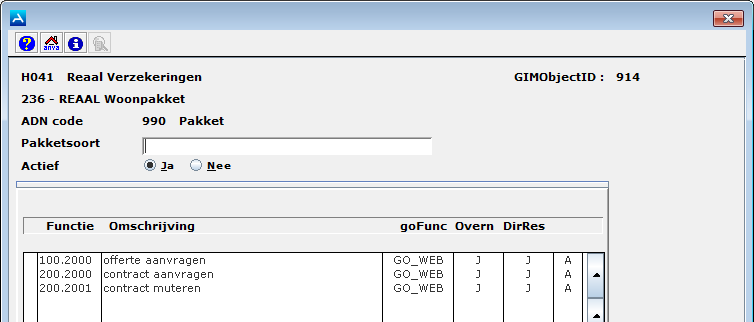
en antwoord Ja op de vraag 'Alles akkoord?'. de hoofdbranche in ANVA die aan het product gekoppeld moet worden. de branche in ANVA die aan het product gekoppeld moet worden.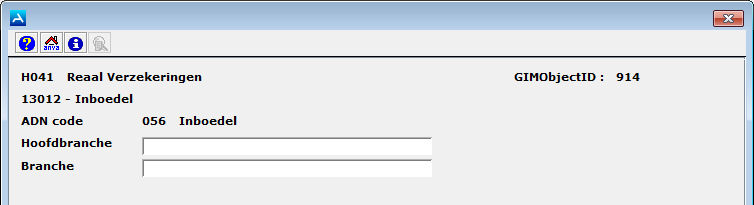
en antwoord Ja op de vraag 'Alles akkoord?'.
Notitie Maatschappijen die pakketten met pakketonderdelen aanleveren koppel je via pad BOAE. Zie het hoofdstuk: GIM-pakketonderdelen koppelen. Is dit niet het geval, dan koppel je via de hieronder beschreven methode.
Als maatschappijen pakketten zonder pakketonderdelen aanleveren, koppel je de polissen zoals in dit hoofdstuk wordt beschreven. Om te bepalen welke van de door de maatschappij aangeleverde views worden gebruikt voor de subpolissen, moet een koppeling tussen de views en een branche worden ingeregeld.
Er kunnen één of meer branches worden ingevoerd. Als er meer views zijn die aan dezelfde hoofdbranche zijn gekoppeld, dan is een polis met die hoofdbranche dus aan meer views tegelijk gekoppeld. De branche bepaalt dan welke view te gebruiken. Dezelfde werking geldt voor dekkingen. Per branche kunnen één of meer dekkingen worden gekoppeld.
Pad: BOAK
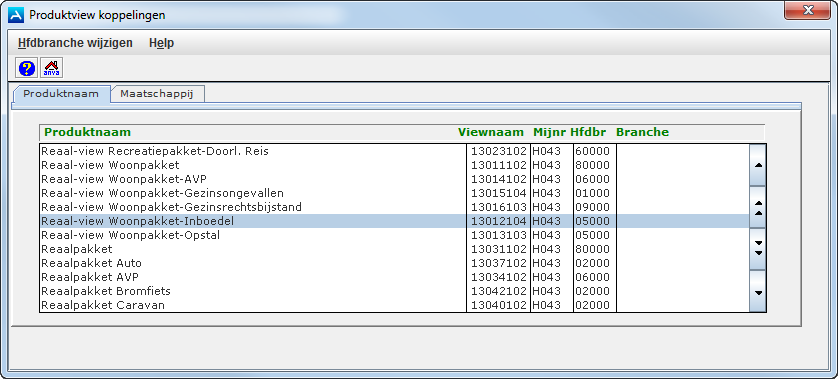
 . de ANVA-branchecode op.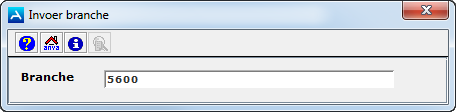
.Desgewenst kan je op deze manier meerdere branches koppelen.
en selecteer een dekking met Info .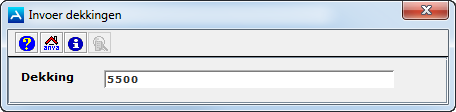
.
Na het importeren van een GIM-registratiebericht zie je in pad BOAM per product-ID de beschikbare functies.
Onderstaand is een overzicht van de betekenis van de functie-ID's.
Functie-ID |
Omschrijving |
|---|---|
201.2015 |
Prolongatie |
201.2030 |
Aanvraag |
201.2031 |
Mutatie |
201.2040 |
Polisinformatie. Elke poliswijziging wordt aangeleverd aan de betreffende maatschappij. |
201.2041 |
Doorsturen Special limit. Poliswijzigingen worden aangeleverd aan de maatschappij als polislabel 12363 Special limit (J/N) op Ja staat. |
201.2044 |
Aanvraag Special limit. Een Special limit-aanvraag wordt aangeleverd aan de maatschappij als polislabel 12363 Special limit (J/N) op Ja staat. |
201.2051 |
Acceptatie aanvraag |
201.2052 |
Acceptatie mutatie |
201.2053 |
Deel Acceptatie (niet voor ANVA 4/5) maar bedoeld voor frontoffice. Nu alleen gebruikt door a.s.r. bij AVP, Motor, Bestel en Bromfiets t.b.v. AWI. |
203.2015 |
Batchprolongatie |
511. 2027 |
Naar aanleiding van een overgedragen schade kan de maatschappij een opdracht voor het sluiten of heropenen van een schadedossier sturen middels een GRS-bericht. |
511.2041 |
Schadeoverdrachten. Schademeldingen kunnen worden overgedragen aan de maatschappij. |
511.2042 |
Naar aanleiding van een overgedragen schade kan de maatschappij een opdracht tot reserveren en/of uitkeren sturen middels een GRS-bericht. |
Om een nieuwe aanvraag te doen of voor een mutatie, moet je een specifieke wijzigingsreden koppelen aan het AFD-label Berichtfunctie (AL-FUNCTIE). Als je in de polis kiest voor een wijzigingsreden die aan een AFD-label is gekoppeld en vervolgens naar het extranet van de maatschappij gaat, dan kom je in de browser direct in het juiste product (bijvoorbeeld aanvraag nieuw contract of wijzigen contract). Andersom is het koppelen van de wijzigingsredenen noodzakelijk om voor inkomende berichten de juiste functie in ANVA aan te roepen.
Je kunt eventueel zelf specifieke wijzigingsredenen toevoegen ten behoeve van de GIM-module. Deze wijzigingsredenen moeten een code groter of gelijk aan 50 hebben. Alfanumerieke tekens zijn ook mogelijk. Als je in de polis voor een dergelijke wijzigingsreden kiest en vervolgens naar het extranet van de maatschappij gaat, dan kom je in de browser direct in het juiste product.
Controleer in pad BLC bij label 10017 Wijzigingsreden of voor ieder van de onderstaande functies een wijzigingsreden aanwezig is. Indien een wijzigingsreden ontbreekt, moet je deze aanmaken.
Notitie De naamgeving van de wijzigingsredenen hoeft niet identiek te zijn aan de bovenstaande functies.
Je kan als volgt een wijzigingsreden aanmaken:
Pad: BLC
. de AFD-code die je aan deze wijzigingsreden wilt koppelen.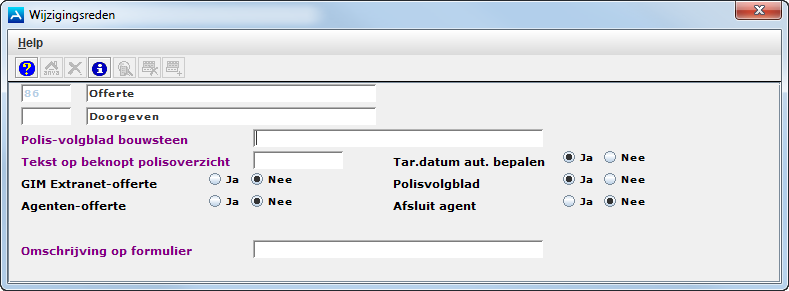
en antwoord Ja op de vraag 'Alles akkoord?'.
In pad BOAL moeten bij AFD-label AL-FUNCTIE de aanwezige wijzigingsredenen worden gekoppeld aan de corresponderende ANVA-coderingen. Het koppelen van de wijzigingsredenen is noodzakelijk om voor inkomende berichten de juiste functie in ANVA aan te roepen.
Pad: BOAL
het ANVA-label dat je wilt koppelen aan het AFD-label, in dit geval: 10017 Wijzigingsreden.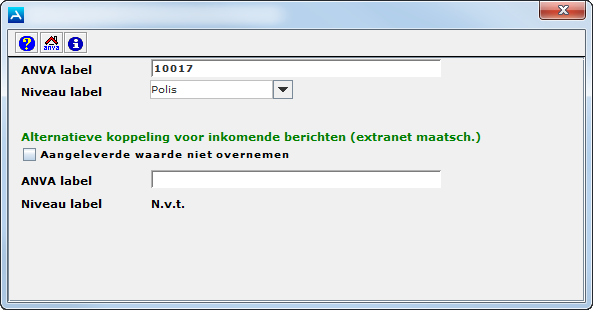
en antwoord Ja op de vraag 'Alles akkoord?'.Je komt terug in het venster Datacatalogus.
Het venster Codelijst ADNFUN bij attribuut AL-FUNCTI verschijnt.
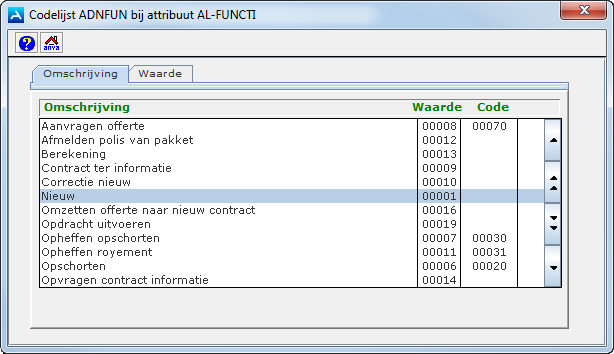
de corresponderende ANVA-codering in het veld ANVA code.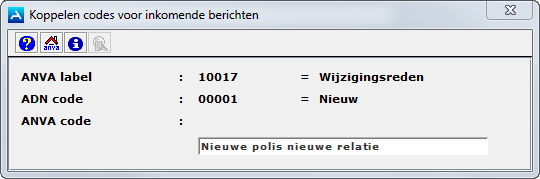
Notitie
- Bij een aantal extranetten kan je alleen polissen binnen een pakket muteren met wijzigingsreden 50 t/m 59 (Wijzigen contract). De gekozen wijzigingsreden moet zijn gekoppeld aan AFD-label AL-FUNCTIE, codering 00002 Wijzigen.
- Met wijzigingsreden Royeren komt de polis op ‘Vervallen’ te staan. In principe maakt het niets uit wat de maatschappij daarna nog aanlevert via GIM-koppeling. Hierbij is het belangrijk dat de gekozen wijzigingsreden in ANVA is gekoppeld aan de juiste AL-FUNCTIE, codering 00005 Royeren.
- Voor het in kracht herstellen van een royement moet de AL-FUNCTIE codering 00011 Opheffen royement worden meegestuurd in de koppeling.
- Voor opschorting geldt vrijwel hetzelfde als voor royeren. Bij opschorting wordt de verzekering (tijdelijk) stopgezet. Er worden verder dus geen wijzigingen gedaan. Ook hier geldt dat de wijzigingsreden moet zijn gekoppeld aan de juiste AL-FUNCTIE, codering 00006 Opschorten.
- Voor het in kracht herstellen van een opschorting moet de AL_FUNCTIE codering 00007 Opheffen opschorten worden meegestuurd in de koppeling.
Indien een corresponderende ANVA-codering ontbreekt, kan je deze aanmaken in pad BLC bij label 10017 Wijzigingsreden. Zie hoofdstuk: 'Wijzigingsredenen controleren en toevoegen'.
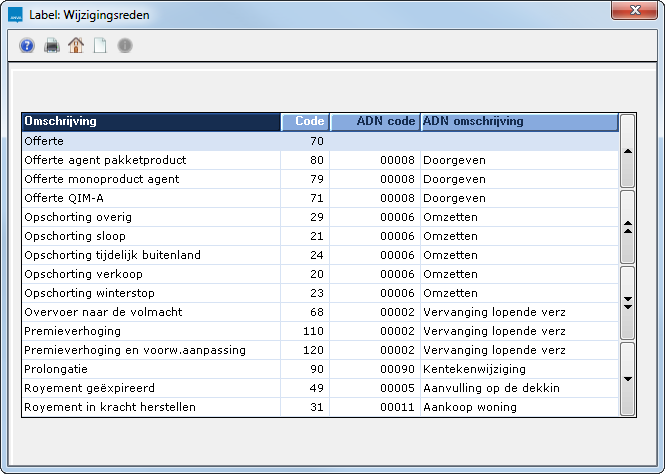
In pad BLC moeten de bij label 10017 Wijzigingsreden aanwezige wijzigingsredenen gekoppeld worden aan de corresponderende AFD-coderingen. Het koppelen van de wijzigingsredenen is noodzakelijk om vanuit de polis de juiste functie op het extranet van de maatschappij aan te roepen.
Let op Voor een correcte en volledige uitwisseling van gegevens tussen ANVA en het extranet van maatschappijen is het noodzakelijk om alle coderingen van labels die in een pakket en polis voorkomen te koppelen aan de corresponderende AFD-codering.
Pad: BLC
Het venster Wijzigingsreden verschijnt. In de kolom AFD wordt de aan een wijzigingsreden gekoppelde AFD-codering getoond.
de corresponderende AFD-code in het veld (Gekoppelde AFD-code).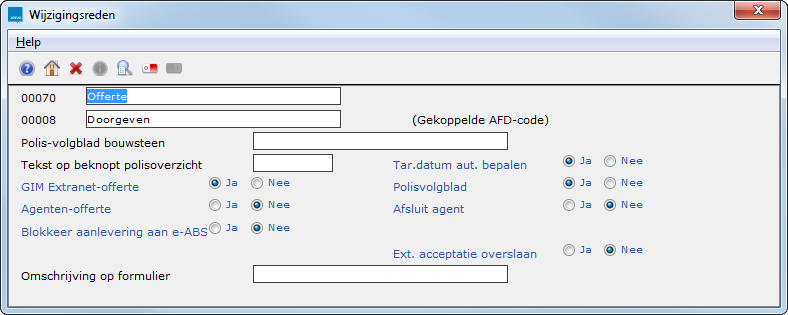
en antwoord Ja op de vraag 'Alles akkoord?'.
In pad BVPN moet op het polisscherm van producten waarbij een algemene dekking voor kan komen, het scherm ADN Dekkingsspecificatie aanwezig zijn. Het scherm ADN Dekkingsspecificatie bevat de onderstaande labels:
Volg onderstaand stappenplan om de aanwezigheid van het scherm ADN Dekkingsspecificatie op een polisscherm te controleren.
Pad: BVPN
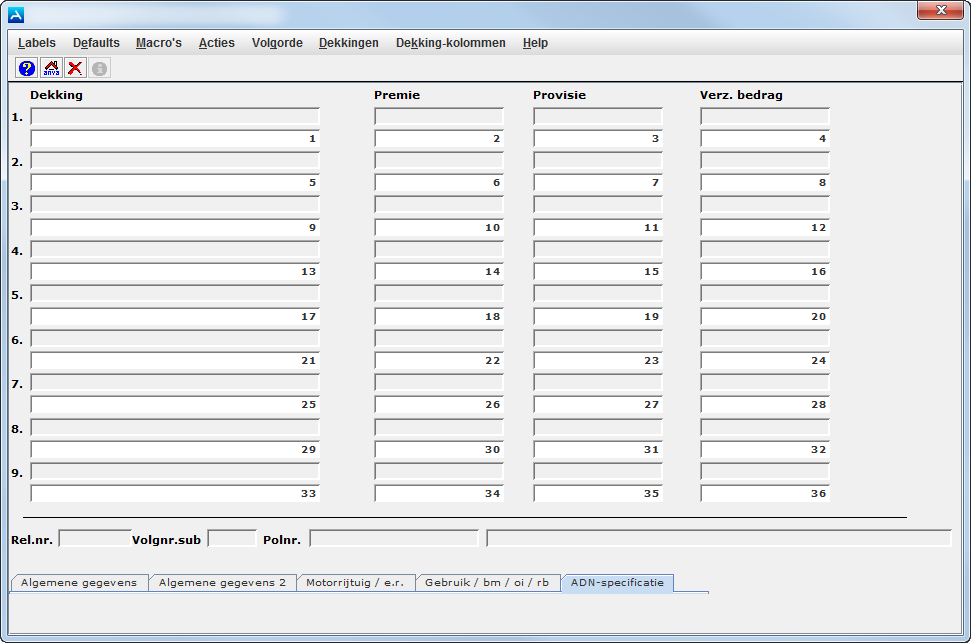
Notitie Als het scherm niet aanwezig is kun je via menu Acties - Nieuw venster een nieuw scherm toevoegen. Aan dit scherm kun je vervolgens de hierboven genoemde labels toevoegen. Als het scherm ADN Dekkingsspecificatie al aanwezig is op het polisscherm van een ander product, dan kun je vanuit dit polisscherm via menu Acties - Voeg venster toe het scherm toevoegen aan het polisscherm waarop het nog niet aanwezig is.
Als label 11604 GIM Viewcode (binnenkomend) in het polisscherm wordt opgenomen wordt de productnaam uit pad BOAM zichtbaar.
Wij adviseren je dit label voor gewone gebruikers in ANVA niet-muteerbaar op het scherm te plaatsen. Het label mag uitsluitend door de beheerder te muteren zijn.
Voor niet-volmachtpolissen kan in ANVA maar één dekking worden opgegeven. Vanuit de maatschappij kunnen soms meerdere dekkingen worden aangeleverd. Via pad BPBD is het daarom mogelijk om meerdere dekkingen te koppelen aan één dekking. Hiermee kun je bijvoorbeeld aangeven dat een WA-dekking en een cascodekking als een gecombineerde WA/Casco-dekking bij de polis moeten worden geplaatst.
Pad: BPBD
. de dekking die je wilt koppelen.
Notitie Als de dekkingen niet goed zijn gekoppeld wordt standaard dekking 99000 aangemaakt. Bovendien komt ANVA in deze situatie met de melding: "Uw beheerder moet deze combinatie in BPBD koppelen aan de ANVA dekking". Per maatschappij en product moet je de dekkingen dus goed inrichten.
- Voor een aantal maatschappijen heeft ANVA een handleiding vervaardigd waarbij de voorkomende dekkingen worden vermeld, zie aldaar.
- Het kan zijn dat diverse dekkingen, zoals bijvoorbeeld een veelgebruikte dekking AVB (aansprakelijkheid bedrijven) middels selecties en collectieve wijzigingen omgezet moeten worden naar een dekking die wel gebruikt kan worden.
- Het kan zijn dat per product dekkingen uit verschillende hoofdbranches worden gebruikt. Denk bijvoorbeeld aan een product als personenauto. Hierbij kunnen de onderstaande dekkingen worden aangeleverd:
-- 2001 WA
-- 2002 Beperkt casco
-- 2003 Casco
-- 1001 Ongevallen inzittenden
-- 9110 Rechtsbijstand motorrijtuigen
-- 1002 Schade voor inzittenden
- Bij een dekking als ‘WA+Ongevallen inzittenden’ kan het dus zijn dat een dekking uit de hoofdbranche 1000 moet worden gekoppeld onder een dekking uit de hoofdbranche 2000.
Het is belangrijk dat de informatie die door de maatschappij wordt aangeleverd goed kan worden 'vertaald' naar de ANVA-indeling. Hiertoe moet je aangeven naar welk ANVA-label de door de maatschappij aangeleverde AFD-labels moeten worden vertaald en andersom.
Door middel van synchronisatie kun je eenvoudig alle AFD-labels aan de corresponderende ANVA-labels koppelen. Dit duurt maximaal enkele minuten. Indien gewenst kun je daarna per label handmatig een afwijkend label koppelen.
Labels koppelen via synchronisatie
Pad: BOAL
De vraag verschijnt of je wilt doorgaan: 'De koppelingen zullen worden gesynchroniseerd met de inhoud van het bestand BOALREF. Hierna worden alle Ja/Nee labels gekoppeld. Wilt u doorgaan?'
Een afwijkend ANVA-label aan een AFD-label koppelen
Pad: BOAL
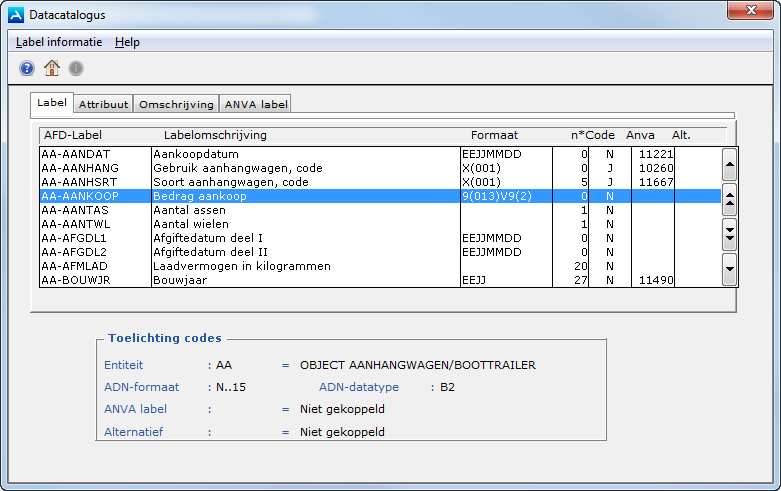
Dit venster bevat de volgende kolommen:
Kolom |
Omschrijving |
|---|---|
AFD-label |
De technische naam van het AFD-label, bestaand uit twee delen:
|
Labelomschrijving |
Omschrijving van het AFD-label. |
Formaat |
Het aantal tekens (numeriek en/of alfanumeriek) dat maximaal in het AFD-label kan worden ingevoerd. Dit veld kan niet worden gemuteerd. |
n* |
Het aantal keren dat het label voorkomt in een view. Dit veld kan niet worden gemuteerd. |
Code |
Geeft aan of coderingen bij het AFD-label aanwezig zijn. Dit veld kan niet worden gemuteerd. |
ANVA |
Het ANVA-label waaraan het AFD-label is gekoppeld. Als het nog niet is gekoppeld, is er geen waard ingevuld. |
Alt. |
Het eventuele alternatieve label dat voor inkomende berichten is opgegeven. |
het gewenste ANVA-label.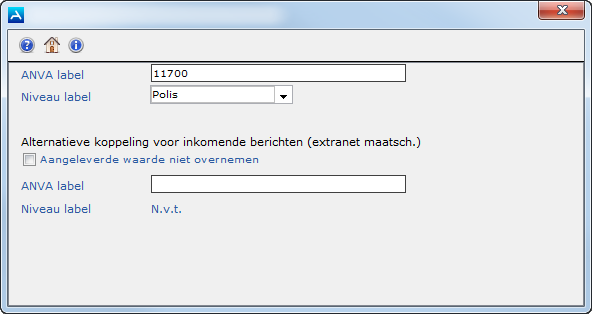
Notitie De volgende melding verschijnt als het gekozen ANVA-label al aan een ander AFD-label is gekoppeld: 'LET OP! Label xxxxx reeds gekoppeld met: XX-XXXXX. 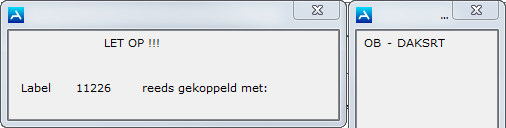
en antwoord Ja op de vraag 'Alles akkoord?'.
Om een goed werkende GIM-koppeling te krijgen moet je minimaal via label 98160 ADN Dekkingcode de ADN-dekkingcodes aan ANVA-dekkingcodes koppelen. De ANVA-dekkingscodes kunnen verschillen per kantoor. Welke ADN-dekkingcodes je moet koppelen is afhankelijk van de door jouw kantoor gebruikte producten en de maatschappijen waaraan je gegevens aanlevert via de GIM-koppeling.
Pad: BLC
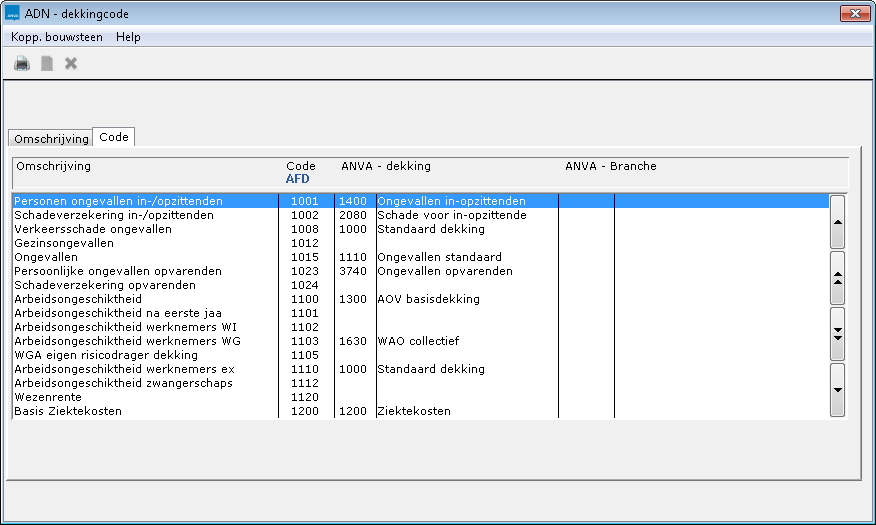
Het venster Wijzigen ADN dekkingscode verschijnt.
de ANVA-dekking die aan de ADN-dekking gekoppeld moet worden. en antwoord Ja op de vraag 'Alles akkoord?'.
De koppelingen die je in pad BLC hebt opgegeven vormen de basis voor de koppeling van coderingen voor zowel inkomenden als uitgaande berichten. Het kan voorkomen dat je voor inkomende berichten een afwijkende koppeling wilt opgeven. Dit doe je in pad BOAL via menu Coderingen. De koppelingen in pad BLC zijn dus leidend, in pad BOAL kun je hiervan afwijken.
Pad: BOAL
en antwoord Ja op de vraag 'Alles akkoord?'.
Periodiek worden in een update van ANVA nieuwe vaste labels toegevoegd die worden gebruikt in de GIM-producten en waarvan in ANVA nog geen vast label bestond. Bij de codelabels worden dan ook ANVA-coderingen toegevoegd die overeenkomen met de AFD-coderingen. Daarnaast worden de nodige koppelingen tussen de AFD-labels en de ANVA-labels gelegd. Deze koppelingen kun je bekijken via pad BOAL.
In principe wordt bij een update deze koppeling automatisch uitgevoerd, via pad BOAC heb je de mogelijkheid, mocht er wat mis zijn gegaan, het koppelen handmatig op te starten. De coderingen bij de labels voor het koppelen met extranetten van maatschappijen binnen de GIM-module kunnen niet door uw kantoor zelf worden toegevoegd of gewijzigd. Het betreft de labels in de range 11204 t/m 12999.
Pad: BOAC
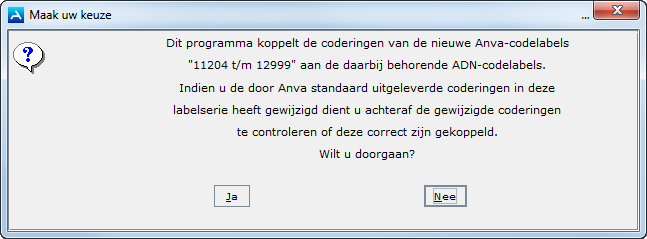
Let op Indien je de standaard coderingen van deze labels hebt gewijzigd, moet je na het automatisch koppelen in pad BLC controleren of de afwijkende coderingen correct zijn gekoppeld.
Voor de afhandeling van kilometrage is een extra label geïntroduceerd. Het bestaande label 10036 Kilometrage is een zelf te vullen codelabel. Dit leverde problemen op in de koppeling. Het label 11605 Jaarkilometrage GIM is een numeriek label. In dit label wordt de waarde uit de koppeling opgeslagen. De waarde van label 11605 wordt gevuld in label 10036 en vice versa, waarbij de waarde uit het veld Exacte kilometers uit label 10036 wordt overgenomen in label 11605. Het is dus niet nodig om label 11605 expliciet op te nemen in het polisscherm.
Via pad IHDG kan je GIM-logfiles verwijderen. Hierbij worden ook de dossierregels uit het Volledig dossier bij de polis verwijderd.
Pad: IHDG.
de behandelaar in het veld wat daaronder verschijnt. en antwoord Ja op de vraag "Alles akkoord?".
Een cache is een opslagplaats waarin gegevens tijdelijk worden opgeslagen om sneller toegang tot deze data mogelijk te maken.
ANVA maakt voor verschillende modules gebruik van caching, omdat dit de snelheid optimaliseert:
Het is mogelijk om de cache te wissen, als deze gebruik blijkt te maken van verouderde gegevens (bijvoorbeeld bedrijfscertificaten).
pad: BOAR
De melding 'De cache is gewist.' verschijnt.
Tijdens het invoeren van een polis in ANVA kun je de koppeling met het extranet van de maatschappij tot stand brengen.
Op basis van de gekozen maatschappij, het product en de soort mutatie (offerte, aanvraag of wijziging) vraagt ANVA op de achtergrond het bij het gekozen product behorende sjabloon op bij de maatschappij. Dit sjabloon bestaat uit een XML-bericht conform de AFD-standaard (All Finance Datacatalogus) waarin de waarden nog niet zijn ingevuld. De maatschappij geeft hiermee aan welke gegevens er nodig zijn, vanuit ANVA wordt het sjabloon zo volledig mogelijk gevuld.
Als je vervolgens vanuit ANVA naar het extranet van de maatschappij gaat, worden de gegevens uit ANVA overgenomen. Je kunt de laatste wijzigingen en keuzes doorvoeren op het extranet en de mutatie beëindigen. De gegevens van de mutatie worden vervolgens in ANVA verwerkt.
Let op ANVA is altijd leidend: relatiegegevens die op het extranet van de maatschappij worden gemuteerd, neemt ANVA niet over.
In dit onderdeel |
Een premieberekening kun je rechtstreeks vanuit het relatiescherm via menu Acties - Extranet maatsch doen. Dit is alleen een raadpleegfunctie; er vindt geen uitwisseling plaats door middel van AFD/GIM.
Pad: A
Vervolgens kom je in een overzicht van GIM-producten van deze maatschappij waarvoor je een premieberekening kunt doen.
Je gaat nu naar het extranet van de gekozen maatschappij. Hier kun je een premieberekening uitvoeren. Er worden geen gegevens teruggekoppeld naar ANVA.
Het toevoegen van een nieuwe polis en het doorvoeren van een wijziging op een bestaande polis gaat in principe op dezelfde manier. In deze paragraaf wordt het toevoegen van een nieuwe polis beschreven.
Notitie
- ANVA bv adviseert om in de polis alleen een wijzigingsreden in te geven en dan te vertrekken naar het extranet van de maatschappij. De gegevens die worden ingevuld op het extranet worden vervolgens in ANVA overgenomen. Je kunt er ook voor kiezen om in ANVA al zoveel mogelijk gegevens in te vullen. Deze gegevens worden vervolgens overgenomen als je op het extranet van de maatschappij een productaanvraag gaat doen.
- Bij a.s.r. en Avéro heeft het geen zin om een mutatie eerst in ANVA te verwerken, deze maatschappijen nemen deze gegevens niet over op het extranet. De mutatie moet dus op het extranet worden uitgevoerd.
Notitie Bij het kiezen van de extranetkoppeling in ANVA wordt een aantal extra controles uitgevoerd voordat naar de browser wordt gegaan. Er wordt alleen naar de browser gegaan als een uniek product is gekozen. Er kan een drietal situaties voorkomen als geen uniek product is gekozen:
a. Er kan een tussenscherm komen met te kiezen producten;
b. Er kan een melding volgen dat de gekozen functie niet wordt ondersteund bij het product;
c. Er kan een melding volgen dat het product niet actief is.
In ANVA staat nu een mutatiebericht klaar.
De op het extranet van de maatschappij ingevulde gegevens, inclusief de opgegeven dekking(en) worden in de polis opgeslagen. De polis wordt in de wacht opgenomen. Een polis met een wijzigingsreden (label 10017) waarbij de optie ‘Offerte’ op ‘Ja’ staat, wordt in de wacht gezet met de aanduiding 'F' in het polisoverzichtscherm.
In het dossier wordt het bericht in XML-formaat opgeslagen.
Als de maatschappij de aanvraag of mutatie heeft behandeld, wordt een ADN-bericht met boekinggegevens verstuurd naar jouw kantoor. Dit bericht kun je op de standaardmanier in ANVA ophalen en verwerken. Na het verwerken van dit ADN-bericht wordt de polis uit de wacht gehaald en definitief gemaakt.
Via menu GIM - Ophalen/bijwerken kun je een polis die op het extranet bekend is ophalen en de volledige gegevens in ANVA inlezen en verwerken. Hiermee kun je een polis die op het extranet bestaat maar niet goed is teruggekoppeld, alsnog in ANVA vastleggen.
Deze optie is alleen aanwezig als de functie is aangeleverd door de maatschappij (zie pad BOAM en BOAE (pakketten)) én als in het polisscherm een polisnummer is ingevuld.
Via menu GIM - Raadplegen/opvragen kun je de exacte gegevens op het extranet van de maatschappij raadplegen. Op het extranet worden alle gegevens getoond. Er hoeft geen verdere koppeling te worden gemaakt met ANVA omdat er niets in ANVA hoeft te worden ingelezen.
Deze optie is alleen aanwezig als de functie is aangeleverd door de maatschappij (zie pad BOAM en BOAE (pakketten)) én als in het polisscherm een polisnummer is ingevuld.
Via menu GIM – Offerte - Contract kun je een offerte omzetten in een contract.
Deze optie is alleen aanwezig als de functie is aangeleverd door de maatschappij (zie pad BOAM en BOAE (pakketten)) én als in het scherm een offertenummer is ingevuld.
Het verwijderen van een offerte is mogelijk als in pad BYSS met de stuurcode Verwijderen wacht/offerte is aangegeven dat offertes kunnen worden verwijderd.
Met de knop Wacht vervalt  kun je de offerte verwijderen.
Label 60001 Maatschappij moet aanwezig zijn op het pakketscherm. Dit label moet gevuld zijn met een Aplaza-maatschappij.
Het toevoegen van polissen binnen een pakket kan op twee manieren:
De eerste methode heeft de voorkeur.
In de polis kan je via menu Dossier - Volledig dossier een eerdere koppeling met het extranet opzoeken en hiervan de onvertaalde berichten bekijken (XML-formaat).
In het dossierscherm is het gehele proces na te kijken. De inhoud van het sjabloon, welke gegevens er precies van de maatschappij terugkomen etc. Met name stap 7 (geef Resultaat) is handig. Je kan daar exact zien welke gegevens de maatschappij heeft aangeleverd. Als een label niet correct wordt gevuld kan je hier zien of deze wordt aangeleverd. Je kan dan via pad BOAL alsnog een koppeling aanmaken.
In bepaalde gevallen wordt er met het bericht van de maatschappij een bijlage meegestuurd. Deze wordt als een aparte regel in het dossier geplaatst. Je kan de bijlage bekijken door de regel te selecteren.
In het overzicht wachtpolissen in pad AW kan een selectie worden gemaakt van wachtposten op basis van wijzigingsreden. Dit maakt het mogelijk om een selectie te maken van de polissen die in een offertetraject zitten (Wijzigingsreden met optie ‘Offerte’ op ‘Ja’).
Pad: AW.
, een reeks  of alle
  wijzigingsredenen waarvan je een overzicht wilt zien. en antwoord Ja op de vraag "Alles akkoord?".
Je krijgt nu op het scherm een overzicht van de polissen die aan de opgegeven selectie voldoen.
Veelgestelde vragen
 Wat houdt de switch Incl polisniveau in bij het maken van een wachtoverzicht op basis van de wijzigingsdatum
Het is mogelijk om een polis die al in jouw administratie stond vóórdat je begon met de GIM-koppeling, aan te bieden via de GIM-koppeling. Het is dan natuurlijk alleen mogelijk om functies als muteren, royeren of opschorten uit te voeren. Om een polis die niet is aangevraagd via GIM toch via de GIM -koppeling te kunnen muteren is een aantal zaken noodzakelijk.
In dit onderdeel |
Met de GIM resultatenservice kun je gegevensbestanden van een extranet van de maatschappij ophalen. Deze bestanden kunnen prolongaties, offertes enz. bevatten. De resultaten worden door de maatschappij beschikbaar gesteld en met een GIM registratiebericht laat de maatschappij aan de aangesloten tussenpersonen weten dat de functie beschikbaar is.
De GIM-resultatenservice maakt gebruik van Solera Bedrijfscertificaat. Deze moet correct geïmporteerd zijn en gekoppeld zijn via pad BOAR (zie 'Inrichting ANVA GIM-module'). Als gewerkt wordt met meerdere kantoren bij de maatschappij, zal per kantoor de GIM resultatenservice gestart moeten worden met een eigen bedrijfscertificaten. Dit in verband met de rechten van het bedrijfscertificaat per kantoor.
Zodra een GIM-registratiebericht met resultatenservice wordt geüpload is de GIM Resultatenservice actief. Je hoeft dit dus niet apart aan te vragen of te installeren. Via pad BOAS krijg je een overzicht van de service per maatschappij.
Let op Heeft u al een postbus in gebruik? Dan kunt u deze direct aanmelden op www.aplaza.nl. U hoeft niet opnieuw een postbus in te richten zoals beschreven in dit hoofdstuk, maar kunt na aanmelding bij Aplaza naar de volgende stap: Gebruikersgegevens bijwerken.
Een GRS-postbus inrichten is alleen mogelijk door een ANVA-beheerder.
Pad: BOAR
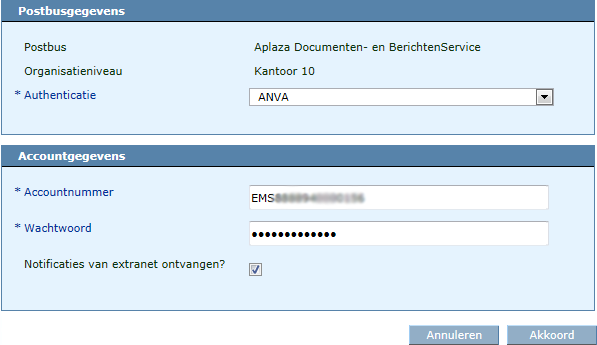
Veld |
Omschrijving |
|---|---|
Postbus |
Selecteer de betreffende postbus. Je kan alleen een postbus selecteren die door GIM-registratieberichten wordt ondersteund. |
Organisatieniveau |
Selecteer de organisatie (jouw kantoor) waarvoor de gegevens moeten worden opgehaald. Als je met de Concernmodule werkt, kan je op verschillende niveaus de postbus inrichten: concern of kantoor. De beschikbaarheid is afhankelijk van de inrichting in pad BYCO:
|
Authenticatie |
Selecteer een bedrijfscertificaat. |
Accountnummer |
Vul het EMS-accountnummer in voor deze postbus. |
Wachtwoord |
Vul het bijbehorende wachtwoord in. |
Notificaties van extranet ontvangen? |
Vink deze optie aan om notificaties te ontvangen dat er maatschappij- of SKP-berichten klaarstaan. Zie:
|

Klik op Verwijderen om de postbus te verwijderen.
Meld de EMS-postbus aan bij Aplaza via www.aplaza.nl.
In dit pad staat welke maatschappijen het resultatenoverzicht ondersteunen. De gegevens worden automatisch opgehaald en getoond.
Pad: BOAS
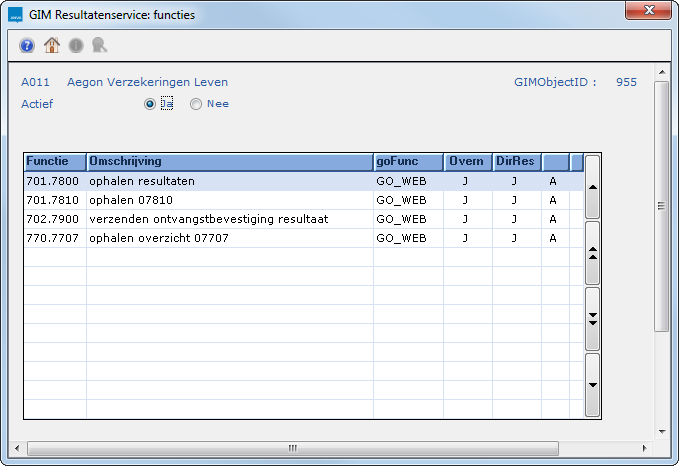
en antwoord Ja op de vraag 'Alles akkoord?'.
Via pad LAE kan je documenten en berichten ophalen.
Het ophalen van de documenten en berichten mag maar door één gebruiker tegelijk worden gedaan. Als een tweede gebruiker het ophalen van documenten en berichten start (pad LAE), volgt de melding 'Service bezet... Momenteel worden er resultaten opgehaald door gebruiker <gebruikersnaam>. Probeer het later nogmaals.'
Let op Als je gebruikmaakt van DDi RPA worden uitgevallen berichten niet op de werklijst gezet maar doorgestuurd naar het DDi RPA-platform om de koppeling naar het juiste dossier te bepalen. Het bericht komt dan via DDi RPA terug in ANVA.
Voordat een maatschappij documenten kan aanleveren, zal ANVA eerst de aansluiting van de verzekeraar op de DBS van Aplaza testen.
Pad: LAE
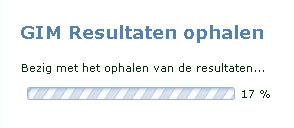
De documenten en berichten worden opgehaald. Dit kan enige tijd duren. Je kan de voortgang volgen via het scherm Berichten ophalen.
Voorbeeldscherm GIM Resultaten ophalen
Indien van toepassing verschijnt er een Windows-melding als er een SKP- of Aplaza extranetbericht in jouw werklijst is geplaatst.
Als alle resultaten zijn opgehaald toont ANVA het verslag van de sessie. Per postbus is een verslag beschikbaar.
Voor meer informatie, zie het hoofdstuk: Verslagen van sessies bekijken.
Notitie: als je werkt met de (uitgebreide) concernmodule dan kan een gebruiker met kantoorrechten alleen de taken zien met een kantoorcode van het eigen kantoor. Een ANVA-beheerder kan de berichten zonder kantoorcode inzien.
om de browser te sluiten en terug te keren naar ANVA.
In ANVA hebt je de mogelijkheid om de verslagen van iedere sessie van het ophalen van documenten en berichten te bekijken. Hierin kan je bijvoorbeeld terug zien welke berichten niet goed ontvangen of verwerkt zijn, of welke berichtsoorten niet ondersteund worden. Voor elke postbus wordt een verslag aangemaakt. De sessieverslagen blijven standaard dertig dagen bewaard.
Pad: LAV
Een browser start op. Er wordt een overzicht getoond van beschikbare verslagen. Een sessie met een of meerdere foutmeldingen herken je aan het rode kruisje:  .
.

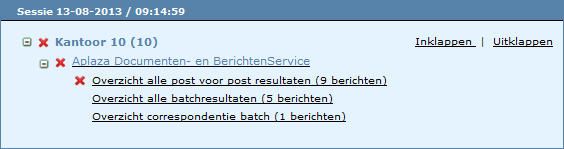
 maakt duidelijk dat een of meerdere processen fout verlopen zijn.
 Notitie De schermen en specificaties zijn voor alle berichtsoorten verschillend. Onderstaande schermen tonen voorbeelden uit de de post-voor-postberichten.
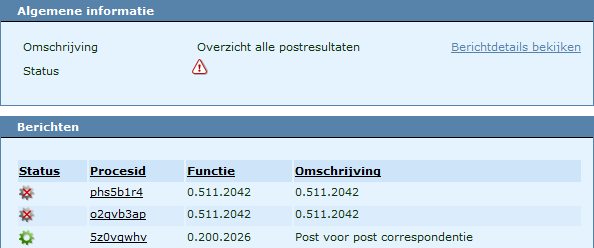
 ).
).  ), zie je de bijbehorende documentinformatie.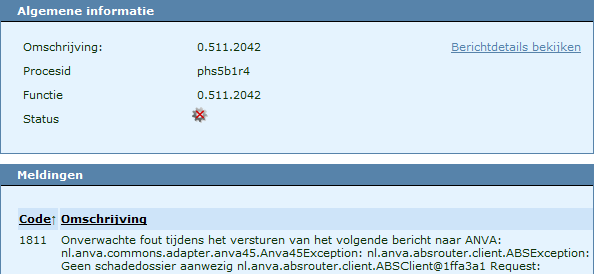
om de browser te sluiten en terug te keren naar ANVA.
In pad LAD kan een overzicht worden gegenereerd van de opgehaalde documenten.
Let op Documentregels die ouder dan 30 dagen zijn worden verwijderd en zijn dus niet meer zichtbaar in het overzicht.
Pad: LAD
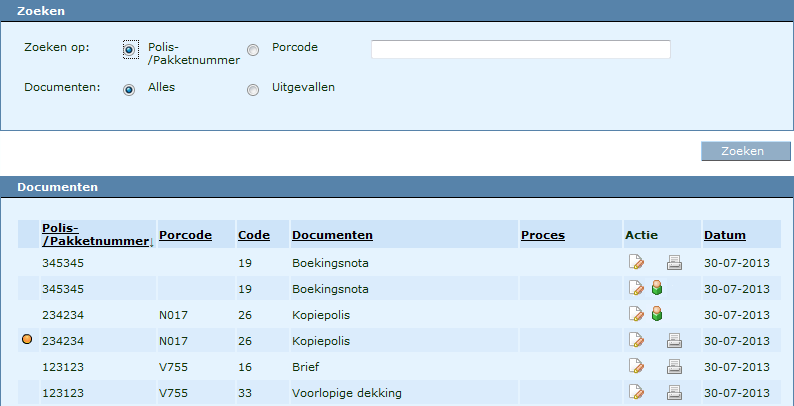
De uitval wordt gemarkeerd met een oranje ( ) balletje. Uitgevallen documenten worden altijd verwerkt naar de werklijst, ongeacht de instellingen voor documentverwerking. Documentsoorten die niet worden verwerkt, worden niet getoond in het overzicht. Zie de hoofdstukken 'Documentverwerking standaard instellingen inrichten' en 'Documentverwerking afwijkingen per proces inrichten' voor meer informatie.
In de kolom Actie wordt middels pictogrammen aangegeven waarheen de documenten verwerkt zijn:
 Werklijst
 Dossier
 Schijf/afdrukken
om de browser te sluiten en terug te keren naar ANVA.