|
|
|
|
|
Notitie Deze handleiding kan je vanuit ANVA Help afdrukken  .
.
In dit onderdeel |
Met de Documenten- en Berichtenservice (DBS) van Aplaza kan je rechtstreeks gegevensbestanden ophalen bij maatschappijen. Het gaat daarbij om bijvoorbeeld polisdocumenten, polisvoorwaarden, brieven, prolongatieberichten en mutatieberichten. Deze worden vanuit ANVA via Aplaza bij de aangesloten maatschappijen opgehaald. De opgehaalde documenten en berichten worden in ANVA automatisch bij de juiste polis verwerkt. Zo draagt Aplaza DBS bij aan het het optimaal afhandelen van grote stromen documenten en berichten van een verzekeraar naar het intermediair.
GIM- en SKP-berichten
Aplaza DBS ondersteunt zowel GIM- als SKP-berichten. SKP is het SIVI KoppelingsProtocol. Dit is de doorontwikkeling van de GIM-protocollen die de uitwisseling van gegevens en documenten tussen ketenpartijen in de verzekeringsindustrie vergemakkelijkt. Daarbij kan je denken aan koppelingen tussen verzekeraars, serviceproviders en intermediairs, maar ook aan vergelijkingssoftware, schadeherstellers en expertisediensten.
Er zijn drie soorten SKP-berichten: Basis, Uitgebreid en Compleet. De bijgevoegde documenten uit deze en uit GIM-berichten worden door ANVA automatisch aan de juiste dossiers gekoppeld (geïndexeerd), op basis van het relatie-, pakket-, polis- en schadenummer. Een document wordt daarbij zoveel mogelijk op het diepst mogelijke niveau opgeslagen. Vanuit het diepste niveau is het ook op de hogere niveaus beschikbaar.
Als ANVA een document niet automatisch kan plaatsen, bijvoorbeeld door onbekende gegevens of omdat het bij meerdere relaties zou kunnen passen, komt het in de Werklijst. Van daaruit kan je het handmatig aan het juiste dossier koppelen. Elk document in een SKP-bericht wordt een apart dossier-item. Als automatisch indexeren niet mogelijk is, krijgt elk document een eigen werklijstitem.
De mutaties vanuit de berichtsoorten Uitgebreid en Compleet worden niet ondersteund, die moet je handmatig verwerken. Het handmatig verwerken van mutaties voor SKP-Uitgebreid en SKP-Compleet kan je instellen (pad BOAR) door ze bijvoorbeeld op de werklijst van de juiste medewerker te plaatsen. Als het nodig is dat de documenten die automatisch in het juiste dossier zijn geplaatst (geïndexeerd) toch nog door een medewerker nagekeken moeten worden, kan je dat ook via pad BOAR instellen, dat geldt zowel voor GIM- als voor SKP-berichten.
Als je zelf SKP-berichten verstuurd, moeten ze de mutaties ook in leesbare vorm bevatten, aangezien ze in XML-vorm niet eenvoudig zijn in te zien in ANVA. Het meest gangbare is het PDF-formaat, maar ook andere formaten zijn mogelijk.
Berichten ontvangen via Connect Postbus
Om EDIFACT-berichten en documenten te ontvangen, die aangeleverd worden via de Connect Postbus, dien je de GRS Postbus 'Aplaza - Connect Postbus' in te richten. Zie hiervoor Agenten inrichten voor ontvangst via ANVA Postbus
ANVA ondersteunt twee verschillende protocollen voor het ophalen van documenten en berichten via de DBS van Aplaza; post-voor-post en batch-correspondentie. De verzekeraar bepaalt welk protocol wordt ondersteund voor de uitwisseling van documenten en berichten.
Bij het post-voor-post protocol worden bij het ophalen van documenten en berichten de gegevensbestanden een voor een opgehaald via het extranet van de verzekeraar of via een TIME/EMS-postbus. Bij extranetberichten bevat ieder gegevensbestand maximaal 1 document of bericht. Bij SKP-berichten is deze beperking er niet. Bij SKP-berichten worden alleen de documenten verwerkt, de mutaties moet je handmatig via de werklijst verwerken. Ieder gegevensbestand wordt ongecomprimeerd aangeboden.
Bij het batch-correspondentie protocol worden documenten en berichten als verzameling opgehaald via het extranet van de verzekeraar. Per gegevensbestand kunnen maximaal 1000 documenten of berichten worden uitgewisseld. Als er meer documenten of berichten opgehaald moeten worden, wordt automatisch een volgend gegevensbestand beschikbaar gesteld op het extranet van de verzekeraar en opgehaald. De gegevensbestanden worden gecomprimeerd aangeboden.
De gemiddelde verwerkingstijd van een document op basis van batch-correspondentie is korter dan op basis van post-voor-post.
Notitie De wijze waarop de maatschappij documenten en berichten beschikbaar stelt, is gedefinieerd in het Aplaza-register. Je kan dus niet zelf bepalen welk protocol gebruikt moet worden.
TIME/EMS-postbus (EMS)
Sommige verzekeraars stellen documenten en berichten beschikbaar via EMS. Bij het ophalen van documenten en berichten via EMS wordt altijd gebruikgemaakt van het post-voor-post protocol. Via Aplaza kan je deze documenten en berichten ophalen door een postbus in te richten via pad BOAR - GRS-postbussen.
In dit onderdeel |
De Aplaza-koppeling moet ingericht zijn, zie Aplaza - Initiële inrichting.
Om gebruik te kunnen maken van Aplaza Documenten- en Berichtenservice moeten ook de volgende stappen uitgevoerd worden.
Stap |
Actie |
Waar |
|---|---|---|
1 |
Per gebruiker permissies toekennen voor de verschillende functies van de Documenten- en Berichtenservice. |
Pad BGG |
2 |
Toewijzen dossiersegment APLAZA DBS. |
Pad BYST |
3 |
Inrichten documentverwerking. Zie: Standaardinstellingen Documentverwerking en |
Pad BOAR |
Optioneel |
Controleren of het ophalen van documenten en berichten correct verlopen is Zie: Verslagen van sessies bekijken en Mogelijke foutmeldingen in een sessieverslag. |
Pad LAV |
De toegang tot het ophalen van berichten (pad LAE), het bekijken van de sessieverslagen (pad LAV) en het documentenoverzicht (pad LAD) kan per gebruiker ingesteld worden. Het toekennen van permissies kan alleen gedaan worden door een gebruiker die 'Beheerder' is.
Pad: BGG
Notitie Onderstaande velden en menu's zijn alleen toegankelijk als bij de gebruiker aan wie je permissies wilt toekennen, het veld Beheerder op Nee staat. Een beheerder heeft reeds toegang tot alle paden en kantoren, specifieke permissies zijn dan niet nodig.
 en antwoord Ja op de vraag 'Alles akkoord?'.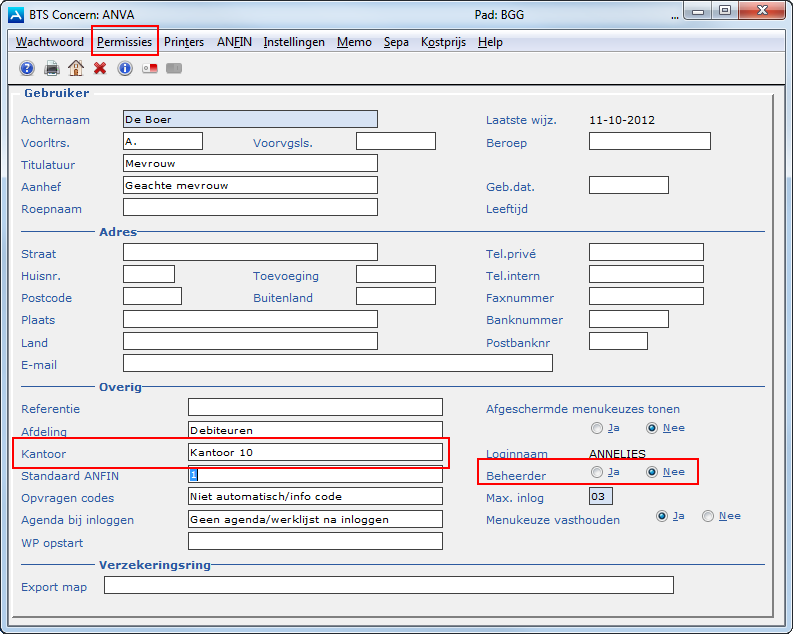
Het ANVA-dossier bestaat uit tabbladen waarop dossierregels van één onderwerp (segment) getoond worden. De via de DBS opgehaalde documenten en berichten kunnen toegewezen worden aan een dossiersegment.
Bij de installatie van ANVA is in pad BLC bij label 98509 Dossiersegment het dossiersegment APLAZA DBS (code 14) aangemaakt. Dit dossiersegment moet in pad BYST gekoppeld worden aan het onderwerp APLAZA Documenten en Berichten Service (code 14).
Pad: BYST
 . en antwoord Ja op de vraag 'Alles akkoord?'.
In dit onderdeel |
Het is mogelijk om per proces en per documentsoort in te richten waar documenten in ANVA worden opgeslagen. De documentsoorten worden bepaald door het SIVI. Het is niet mogelijk om eigen documentsoorten toe te voegen. De verzekeraar bepaalt welke documentsoorten beschikbaar worden gesteld via de DBS.
Volg onderstaand stappenplan om de standaardinstellingen voor documentverwerking in te richten.
Pad: BOAR
Een JxBrowser wordt opgestart.
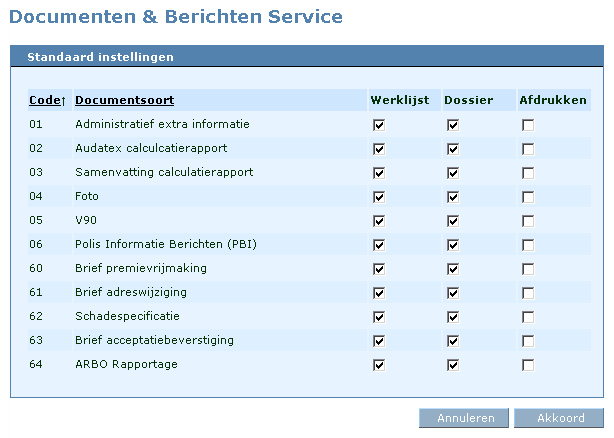
 Voorbeeldscherm Documentverwerking - Standaard instellingen
De volgende keuzemogelijkheden zijn aanwezig:
Kies voor deze optie als je het document nog wilt behandelen of controleren. Voor ieder documentsoort is deze optie standaard aangevinkt.
Zie 'Werklijst' voor meer informatie.
Kies voor deze optie als je de documenten automatisch in het dossier wilt laten plaatsen. Voor ieder documentsoort is deze optie standaard aangevinkt.
Zie 'Dossier raadplegen' voor meer informatie.
Kies voor deze optie als je de documenten wilt afdrukken om ze bijvoorbeeld te versturen. Deze optie kan je alleen kiezen in combinatie met de optie Werklijst en/of Dossier.
Zie 'Afdrukken Overige formulieren' voor meer informatie.
Het is mogelijk om per documentsoort meerdere keuzes aan te vinken. Als bij een documentsoort geen keuzes worden aangevinkt, wordt een document van dit type niet verwerkt.
om de browser te sluiten en terug te keren naar ANVA.Notitie Documenten worden standaard geplaatst in de werklijst van de ANVA-gebruiker die de documenten en berichten ophaalt. Het is in overleg met ANVA mogelijk om hiervan af te wijken door het configuratiebestand GRS-Document-Mapping in te richten. Per documentsoort kan de werklijst van een ANVA-gebruiker worden opgegeven. Neem hiervoor contact op met de ANVA Customer Support. Zie Configuratiebestand GRS-Document-Mapping inrichten voor meer informatie over het inrichten van het configuratiebestand.
Het is mogelijk om per proces en per documentsoort in te richten waar documenten in ANVA worden opgeslagen. De documentsoorten worden bepaald door het SIVI en zijn afkomstig uit de AFD-catalogus. Het is niet mogelijk om eigen documentsoorten toe te voegen.
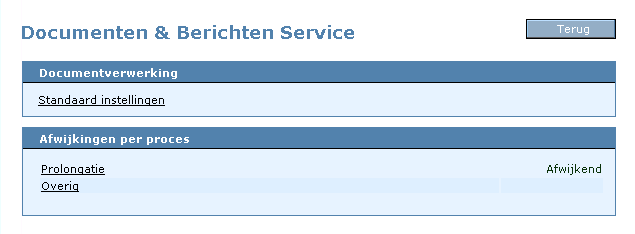
Volg het onderstaande stappenplan om voor documentverwerking afwijkingen per proces in te richten.
Pad: BOAR
Een JxBrowser start nu op.
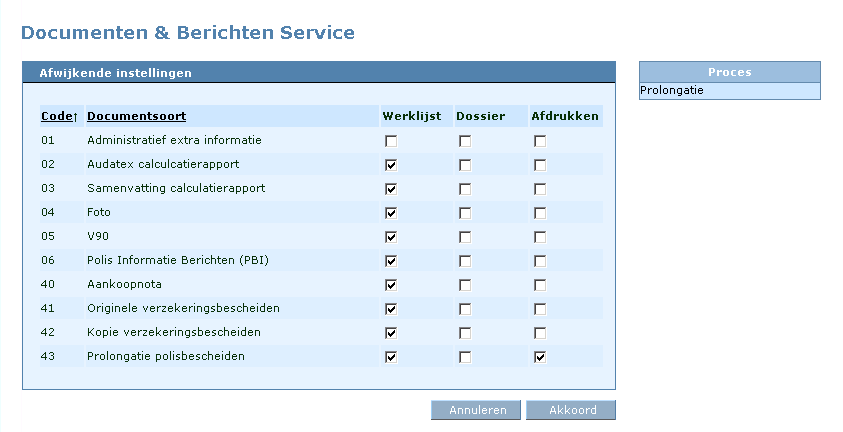
Voorbeeldscherm Afwijkingen per proces - Afwijkende instellingen
De volgende keuzemogelijkheden zijn aanwezig:
Kies voor deze optie als je het document nog wilt behandelen of controleren.
Zie Werklijst voor meer informatie.
Zie Dossier raadplegen voor meer informatie.
Kies voor deze optie als je de documenten wilt afdrukken om ze bijvoorbeeld te versturen.
Deze optie kan alleen gekozen worden in combinatie met de optie Werklijst en/of Dossier.
Zie Afdrukken Overige formulieren voor meer informatie.
Het is mogelijk om per documentsoort meerdere keuzes aan te vinken. Als bij een documentsoort geen keuzes aangevinkt worden, dan wordt een document van dit type niet verwerkt.
om de browser te sluiten en terug te keren naar ANVA.Notitie Documenten worden standaard geplaatst in de werklijst van de ANVA-gebruiker die de documenten en berichten ophaalt. Het is in overleg met ANVA mogelijk om hiervan af te wijken door het configuratiebestand GRS-Document-Mapping in te richten. Per documentsoort kan de werklijst van een ANVA-gebruiker worden opgegeven. Neem hiervoor contact op met ANVA Customer Support. Zie Configuratiebestand GRS-Document-Mapping inrichten voor meer informatie over het inrichten van het configuratiebestand.
Documenten die opgehaald worden via de DBS van Aplaza en via GIM worden standaard in de werklijst geplaatst van de gebruiker die het ophalen van documenten en berichten start (pad LAE). Het is in overleg met ANVA mogelijk om hiervan af te wijken door het configuratiebestand GRS-Document-Mapping in te richten. Neem hiervoor contact op met ANVA Customer Support.
Het configuratiebestand kan op twee manieren worden ingericht:
Het configuratiebestand 'grs-document-mapping.cfg' wordt aangemaakt bij de installatie van ANVA in de folder '..\DATAn\fil'. Dit bestand bevat nog geen instellingen voor documentverwerking.
Het configuratiebestand kan in Kladblok worden bekeken en bewerkt. In het configuratiebestand vind je een instructie met voorbeelden voor de inrichting van het bestand.
In dit onderdeel |
De onderstaande stappen moeten iedere keer bij het ophalen van de DBS-documenten en GRS-documenten worden uitgevoerd.
Stap |
Actie |
Waar |
|---|---|---|
1 |
Ophalen van documenten en berichten. |
Pad LAE. |
2 |
Controleren sessieverslagen. |
Pad LAV. |
optioneel |
Overzicht van de opgehaalde documenten bekijken. |
Pad LAD. |
3 |
Verwerken van documenten via de werklijst. |
Pad GW (Werklijst). |
4 |
Verwerken van niet-gekoppelde documenten (uitval) via de werklijst. |
Pad GW (Werklijst). |
5 |
Verwerken van berichten. |
|
Via pad LAE kan je documenten en berichten ophalen.
Het ophalen van de documenten en berichten mag maar door één gebruiker tegelijk worden gedaan. Als een tweede gebruiker het ophalen van documenten en berichten start (pad LAE), volgt de melding 'Service bezet... Momenteel worden er resultaten opgehaald door gebruiker <gebruikersnaam>. Probeer het later nogmaals.'
Let op Als je gebruikmaakt van DDi RPA worden uitgevallen berichten niet op de werklijst gezet maar doorgestuurd naar het DDi RPA-platform om de koppeling naar het juiste dossier te bepalen. Het bericht komt dan via DDi RPA terug in ANVA.
Voordat een maatschappij documenten kan aanleveren, zal ANVA eerst de aansluiting van de verzekeraar op de DBS van Aplaza testen.
Pad: LAE
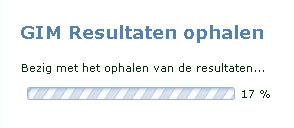
De documenten en berichten worden opgehaald. Dit kan enige tijd duren. Je kan de voortgang volgen via het scherm Berichten ophalen.
Voorbeeldscherm GIM Resultaten ophalen
Indien van toepassing verschijnt er een Windows-melding als er een SKP- of Aplaza extranetbericht in jouw werklijst is geplaatst.
Als alle resultaten zijn opgehaald toont ANVA het verslag van de sessie. Per postbus is een verslag beschikbaar.
Voor meer informatie, zie het hoofdstuk: Verslagen van sessies bekijken.
Notitie: als je werkt met de (uitgebreide) concernmodule dan kan een gebruiker met kantoorrechten alleen de taken zien met een kantoorcode van het eigen kantoor. Een ANVA-beheerder kan de berichten zonder kantoorcode inzien.
om de browser te sluiten en terug te keren naar ANVA.In pad LAD kan een overzicht worden gegenereerd van de opgehaalde documenten.
Let op Documentregels die ouder dan 30 dagen zijn worden verwijderd en zijn dus niet meer zichtbaar in het overzicht.
Pad: LAD
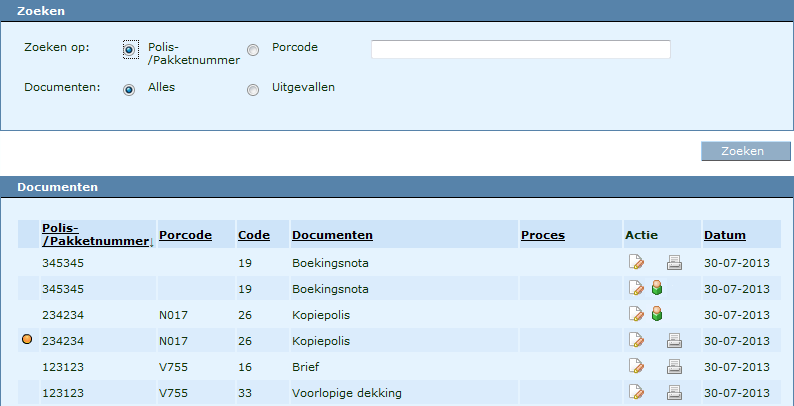
De uitval wordt gemarkeerd met een oranje ( ) balletje. Uitgevallen documenten worden altijd verwerkt naar de werklijst, ongeacht de instellingen voor documentverwerking. Documentsoorten die niet worden verwerkt, worden niet getoond in het overzicht. Zie de hoofdstukken 'Documentverwerking standaard instellingen inrichten' en 'Documentverwerking afwijkingen per proces inrichten' voor meer informatie.
In de kolom Actie wordt middels pictogrammen aangegeven waarheen de documenten verwerkt zijn:
 Werklijst
 Dossier
 Schijf/afdrukken
om de browser te sluiten en terug te keren naar ANVA.In ANVA hebt je de mogelijkheid om de verslagen van iedere sessie van het ophalen van documenten en berichten te bekijken. Hierin kan je bijvoorbeeld terug zien welke berichten niet goed ontvangen of verwerkt zijn, of welke berichtsoorten niet ondersteund worden. Voor elke postbus wordt een verslag aangemaakt. De sessieverslagen blijven standaard dertig dagen bewaard.
Pad: LAV
Een browser start op. Er wordt een overzicht getoond van beschikbare verslagen. Een sessie met een of meerdere foutmeldingen herken je aan het rode kruisje:  .
.

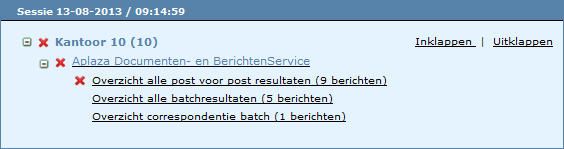
 maakt duidelijk dat een of meerdere processen fout verlopen zijn.
 Notitie De schermen en specificaties zijn voor alle berichtsoorten verschillend. Onderstaande schermen tonen voorbeelden uit de de post-voor-postberichten.
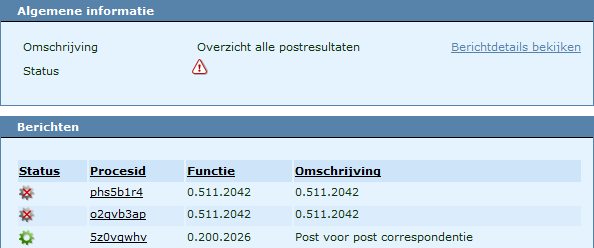
 ).
).  ), zie je de bijbehorende documentinformatie.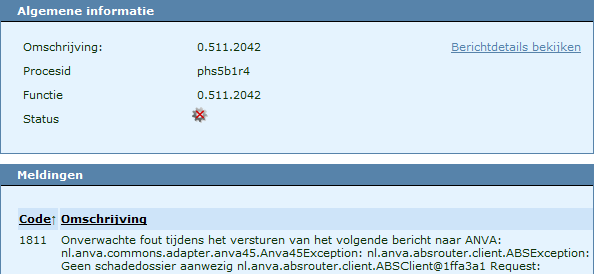
om de browser te sluiten en terug te keren naar ANVA.
In dit onderdeel |
In een sessieverslag kunnen de volgende foutmeldingen voorkomen:
Code |
Melding |
Toelichting |
|---|---|---|
1800 |
ANVA ondersteunt geen berichten met GIM-functie [...]. |
Neem contact op met de maatschappij. Blijkt het bericht noodzakelijke informatie te bevatten? Neem dan contact op met ANVA om de mogelijkheden te bespreken. |
1810 |
Het EDIFACT-bericht kon niet worden vertaald. |
Voor meer informatie: selecteer 'Vertaalfouten' in onderstaand kader. Blijft deze melding verschijnen na het (opnieuw) verwerken? Neem dan contact op met de maatschappij, onder vermelding van de ProcesId. |
1811 |
Onverwachte fout tijdens het versturen van het volgende bericht naar ANVA: [...] |
Raadpleeg de logbestanden server.log en server-debug.log*. Heb je ondersteuning nodig bij het oplossen? Mail dan het logbestand naar de ANVA Servicedesk. |
1812 |
Onverwachte fout tijdens het verwerken van het resultaat met procesId [...]: [...]. |
Raadpleeg de logbestanden server.log en server-debug.log*. Heb je ondersteuning nodig bij het oplossen? Mail dan het logbestand naar de ANVA Servicedesk. |
1813 |
Onverwachte fout tijdens het verwerken van het EDIFACT-bericht. |
Voor meer informatie: selecteer ‘Vertaalfouten’ in onderstaand kader. Blijft deze melding verschijnen na het (opnieuw) verwerken? Neem dan contact op met de maatschappij, onder vermelding van het ProcesId. |
1814 |
Fout bij het toevoegen van het document aan de Document Store. |
Laat jouw applicatiebeheerder in de ABS-beheerpagina controleren of de Document Store aanwezig is in de Application registry. |
1815 |
Er is een onverwachte fout opgetreden tijdens het verwerken van het document (extern indicatief=[...], documentsoortcode=[...], maatschappijcode=[...]): [...]. |
Raadpleeg de logbestanden server.log enserver-debug.log*. Heb je ondersteuning nodig bij het oplossen? Maak een ticket aan voor ANVA Customer Support en voeg het logbestand toe. |
1816 |
Het batchbestand ontbreekt. |
Neem contact op met ANVA. |
1817 |
Er zit een fout in de GIM-data waardoor het bericht niet verwerkt kan worden. |
Raadpleeg de logbestanden server.log en server-debug.log*. Neem contact op met de maatschappij, onder vermelding van de ProcesId. Heb je meer ondersteuning nodig bij het oplossen? Maak een ticket aan voor ANVA Customer Support en voeg het response-bericht toe. |
1818 |
Het schadebericht wordt niet ondersteund door ANVA en kan daarom niet worden verwerkt. |
Neem contact op met de maatschappij. Blijkt het bericht noodzakelijke informatie te bevatten? Neem dan contact op met ANVA om de mogelijkheden te bespreken. |
1819 |
De postbus is niet meer beschikbaar in het GIM-register. |
Neem contact op met ANVA. |
1822 |
Er is een fout opgetreden tijdens het uitlezen van het schadebericht. |
Neem contact op met de maatschappij, onder vermelding van de ProcesId. Heeft u meer ondersteuning nodig bij het oplossen? Mail dan het response-bericht (onder ‘Berichtdetails bekijken’) naar ANVA. |
1828 |
Het resultaat met ProcesId […] bevat geen GIM-data en kan daarom niet worden verwerkt. Neem contact op met ANVA, onder vermelding van de ProcesId. |
Het ontvangen bericht van de maatschappij is incompleet. Neem contact op met ANVA om het probleem te laten onderzoeken. |
2105 |
Het volgende gegeven ontbreekt: [...]. |
Neem contact op met ANVA. |
2107 |
De benodigde gegevens uit het GIM-register ontbreken. |
Neem contact op met ANVA. |
3000 |
Fout tijdens het uitvoeren van de communicatie met de webservice |
Er zijn verbindingsproblemen tussen de maatschappij(en) en Aplaza. Probeer het later nog eens. |
3001 |
Het opstarten van de GIM-transactie is mislukt omdat er geen verbinding gemaakt kan worden met de maatschappij. |
1) Controleer de internetverbinding van de server. |
* De logbestanden server.log en server-debug.log kunnen door een applicatiebeheerder geraadpleegd worden. In het algemeen staan ze op de volgende locatie: