Vanwege Solvency II is de aandacht van verzekeraars voor risicomanagement sterk toegenomen. Het gebruik van ervaringscijfers bij invoeren van schadereserveringen is een van de middelen die kan worden toegepast om inzicht te verkrijgen in de resultaten van risicodragers.
ANVA biedt de mogelijkheid om in het schadescherm aan de hand van een tabel met ervaringscijfers een schadereservering voor te stellen. De ANVA-gebruiker kan het voorgestelde bedrag accepteren of overschrijven. De functionaliteit is een standaard onderdeel van ANVA.
Hoe werkt het?
In het schadescherm wordt een reserveringsbedrag voorgesteld op basis van een aantal gegevens zoals:
de systeemdatum en de schadedatum
de calamiteitencode en/of een combinatie (hoofd)branche en maatschappij
de dekking en/of de schadesoort
Dit bedrag is afkomstig uit een tabel met reserveringsbedragen die je extern kunt onderhouden en als CSV-bestand kunt inlezen in ANVA. Het is ook mogelijk om de tabel handmatig in ANVA te onderhouden - bijvoorbeeld als het gaat om een klein aantal regels, of als je een kleine wijziging wilt aanbrengen in de ingelezen gegevens. Elke regel met reserveringsbedragen heeft een ingangsdatum . Dit maakt het mogelijk om meerdere bedragen in te voeren voor dezelfde selectiecriteria en bijvoorbeeld nu al de nieuwe bedragen voor volgend jaar in te lezen.
Het systeem houdt bij hoe een reserveringsbedrag tot stand is gekomen. Er zijn drie mogelijkheden:
voorgestelde taxatie - het voorgestelde reserveringsbedrag is geaccepteerd
handtaxatie - het bedrag is handmatig ingevoerd
systeemtaxatie - het systeem heeft het bedrag automatisch opgevoerd. (Als bij het afsluiten van de schade het reserveringsbedrag lager is dan het schadebedrag, wordt het ontbrekende bedrag door het systeem aangevuld en aangemerkt als systeemtaxatie.)
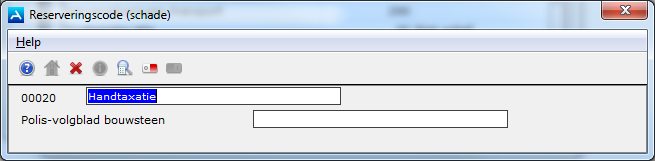
Voor elk van deze mogelijkheden moet je een reserveringscode aanmaken bij label 90037 Reserveringscode. De omschrijving die je hier vastlegt wordt gebruikt bij de rapportage.
Pad: BLC
Selecteer het label Reserveringscode (code 90037). Het venster Reserveringscode opent.
Klik op Nieuw.
Vul een code en omschrijving in.
Druk op [Enter].
Vul in het venster Zoekargumenten eventueel een of meer zoekargumenten in.
Klik op OK.
Kies in het volgende veld een labelwaarde via Info , in dit geval: (code 1) Nieuw.
Klik op Afsluiten en antwoord Ja op de vraag 'Alles akkoord?'.
Vervolg
Als je de drie codes hebt aangemaakt, moet je ze toekennen als default reserveringscodes via pad BSGC. Zie Default reserveringscodes toekennen.
Default reserveringscodes toekennen
Nadat je de reserveringscodes hebt aangemaakt, moet je ze toewijzen aan de juiste reserveringsmethode. Dit is nodig om later te kunnen nagaan hoe een reserveringsbedrag tot stand is gekomen: als voorgestelde taxatie, door handtaxatie of als systeemtaxatie.
Pad: BSGC
Selecteer met Info de reserveringscode die je wilt koppelen aan Voorgestelde reservering, Handmatige reservering en Systeemreservering.
Klik op Afsluiten en antwoord Ja op de vraag 'Alles akkoord?'.
Sleutelvelden voor de selectie instellen
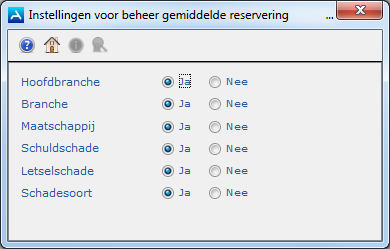
Een voorgesteld reserveringsbedrag wordt geselecteerd op basis van een aantal sleutelvelden. Je moet aangeven welke sleutelvelden in jouw organisatie van belang zijn en dus als selectiecriterium kunnen worden gebruikt.
Pad: BSGI
De velden die je wilt gebruiken bij de selectie van de reserveringsbedragen moeten op Ja staan. Initieel staan alle velden op Ja. Klik op Nee achter een veld als je het wilt uitsluiten.
Klik op Afsluiten en antwoord Ja op de vraag 'Alles akkoord?'.
Let op Als je al reserveringsbedragen hebt ingelezen of ingevoerd, worden deze verwijderd wanneer je de sleutelvelden wijzigt. Wil je de bestaande bedragen veiligstellen, exporteer ze dan eerst via pad BSGE. Zie Bestaande reserveringsregels exporteren.
Reserveringsregels onderhouden
Als je de sleutelvelden hebt vastgelegd, kun je de reserveringsregels invoeren of inlezen. Een reserveringsregel geeft aan:
op basis van welke combinatie van sleutelvelden en waarden een reservering moet worden voorgesteld of toegepast (de selectiecriteria);
welk bedrag of welke bedragen moeten worden voorgesteld.
Reserveringsregels worden gegroepeerd naar ingangsdatum. De ingangsdatum geeft aan vanaf wanneer een regel toegepast moet worden. Je kunt meerdere reserveringsregels met dezelfde selectiecriteria vastleggen of inlezen, mits de ingangsdatum verschilt. Dit biedt de mogelijkheid om nu al de reserveringsbedragen voor bijvoorbeeld volgend jaar in te voeren. Tijdens het invoeren van een schade kiest ANVA op basis van de systeemdatum en de ingangsdatum de geldige reserveringsregel. De datum vanaf en datum t/m spelen alleen een rol in combinatie met de schadedatum.
CSV-tabel voor gemiddelde schadereservering onderhouden
Grotere aantallen reserveringsregels kun je extern onderhouden en als CSV-tabel inlezen. Ga als volgt te werk.
Maak een tabel met reserveringsregels aan in de applicatie van uw keuze, bijvoorbeeld Microsoft Excel.
Exporteer de tabel naar een CSV-bestand met puntkomma als scheidingsteken.
Zijn er al eerder reserveringsregels aangemaakt of ingelezen, stel deze dan veilig door ze te exporteren via pad BSGE. Zie Bestaande reserveringsregels exporteren.
Wil je bestaande reserveringsregels onderhouden, dan kun je ze het beste exporteren vanuit ANVA, in de externe applicatie van jouw keuze aanpassen en vervolgens weer als CSV-bestand inlezen.
Tabellen met reserveringsregels
Tabellen met reserveringsregels moeten aan onderstaande voorwaarden voldoen.
Kolommen en volgorde
Tabellen met reserveringsregels bevatten de volgende kolommen.
Let op De sleutelvelden (2 t/m 12) mogen alleen aanwezig zijn als je ze als sleutelveld hebt gedefinieerd via pad BSGI. Als ze daar niet gedefinieerd zijn, maar wel aanwezig zijn in het csv-bestand, leidt dat tot foutmeldingen. En ook andersom geldt: als velden wel gedefinieerd zijn, maar niet voorkomen in het csv-bestand, leidt dat ook tot foutmeldingen.
De reserveringsvelden (13 tm 17) moeten allemaal aanwezig zijn maar mogen wel leeg zijn. Gebruik altijd een scheidingsteken om de lege velden af te sluiten.
datum ingang
calamiteitencode(label 90075)
hoofdbranche (label 10141)
branche (label 10142)
maatschappij (label 10001)
schuldschade (ja/nee/leeg switch) label 90012)
letselschade (ja/nee/leeg switch) (label 90016)
dekking (label 98160)
schadesoort (label 90004)
datum vanaf
datum t/m
switch gedeactiveerd
switch cascobedrag
cascobedrag (label 90060)
switch WA-bedrag
WA-bedrag (label 90061)
kostenbedrag (label 90062)
Gegevens in de CSV-tabel moeten in deze volgorde worden aangeboden.
Tip: Als Microsoft Excel gebruikt, definieer de velden 'datum ingang', 'datum vanaf' en 'datum t/m' dan als datumvelden met datumnotatie dd-mm-jjjj.
De reserveringsvelden moeten als volgt worden ingevuld.
Reserveringsveld
Omschrijving
Casco J/N
Ja (J), als het veld Casco van toepassing.
Nee (N), als het veld Casco niet van toepassing is. Er kan geen bedrag worden ingevuld op het schadescherm.
Cascobedrag
Het voor te stellen cascobedrag.
Dit veld is alleen van toepassing als Casco J/N op Ja staat.
WA J/N
Ja (J), als het veld WA van toepassing is, d.w.z. als het om schade bij derden gaat..
Nee (N), als het veld WA niet van toepassing is. Er kan geen bedrag worden ingevuld op het schadescherm.
WA-bedrag
Het voor te stellen WA bedrag.
Dit veld is alleen van toepassing als WA J/N op Ja (J) staat.
Kostenbedrag
Het voor te stellen kostenbedrag, Niet verplicht.
CSV-bestand proefverwerken
Voordat je een CSV-bestand met reserveringsregels definitief in ANVA inleest, is het raadzaam een proefverwerking uit te voeren en het verwerkingsverslag te controleren op eventuele fouten. Bij de proefverwerking kun je er - net als bij de definitieve verwerking - voor kiezen de bestaande reserveringsregels te vervangen, dan wel aan te vullen.
Pad: BSGP
Typ het pad en de naam van het te importeren CSV-bestand, of druk op F3 en selecteer het bestand.
Klik bij Bestaande tabel vervangen op:
Ja - als alle bestaande reserveringsregels moeten worden verwijderd en vervangen door de regels in het CSV-bestand
Nee - als de regels in het CSV-bestand aan de bestaande regels moeten worden toegevoegd.
Klik op Start . of druk op F2.
Als je ervoor hebt gekozen de bestaande reserveringsregels te vervangen volgt een waarschuwing. Antwoord Ja op de vraag 'Alles akkoord?'.
'Het inlezen van deze gegevens heeft tot gevolg dat alle reeds bekende reserveringsbedragen worden vervangen (zie pad BSGB). U kunt deze gegevens veiligstellen door eerst te kiezen voor Exporteren (zie pad BSGE). Alles akkoord?'
Geef aan of je het verwerkingsverslag naar Printer, Schijf of Scherm wilt versturen.
Klik op OK.
De regels in het CSV bestand worden nu een voor een gecontroleerd. Een regel kan niet worden verwerkt als:
de verplichte velden niet zijn ingevuld.
als het datumbereik (datum v/a en datum t/m) dat van een andere regel met dezelfde sleutelwaarden overlapt.
als een code niet bekend is in het systeem.
als er een bedrag is ingevuld terwijl Cascobedrag J/N respectievelijk WA-bedrag op Nee staan.
als er geen bedrag is ingevuld terwijl Cascobedrag J/N respectievelijk WA-bedrag op Ja staan.
Regels die niet kunnen worden verwerkt, worden in het verwerkingsverslag opgenomen.
CSV-bestand definitief verwerken
Als je een proefverwerking hebt uitgevoerd en zeker weet dat het CSV-bestand geen uitval zal veroorzaken, kun je het bestand definitief inlezen.
Bij het inlezen kun je ervoor kiezen de bestaande reserveringsregels te vervangen, dan wel aan te vullen. Kies je voor vervangen dan worden alle bestaande reserveringsregels verwijderd. Je kunt de bestaande reserveringsregels veiligstellen door ze eerst te exporteren via pad BSGE. Zie 'Bestaande reserveringsregels exporteren'.
Pad: BSGL
Typ het pad en de naam van het te importeren CSV-bestand, of druk op F3 en selecteer het bestand.
Klik bij Bestaande tabel vervangen op:
Ja - als alle bestaande reserveringsregels moeten worden verwijderd en vervangen door de regels in het CSV-bestand
Nee - als de regels in het CSV-bestand aan de bestaande regels moeten worden toegevoegd.
Klik op Start . of druk op F2.
Als je ervoor hebt gekozen de bestaande reserveringsregels te vervangen volgt een waarschuwing. Antwoord Ja op de vraag 'Alles akkoord?'.
'Het inlezen van deze gegevens heeft tot gevolg dat alle reeds bekende reserveringsbedragen worden vervangen (zie pad BSGB). U kunt deze gegevens veiligstellen door eerst te kiezen voor Exporteren (zie pad BSGE). Alles akkoord?'
Geef aan of je het verwerkingsverslag naar Printer, Schijf of Scherm wilt versturen.
Klik op OK.
De regels in het CSV bestand worden nu een voor een gecontroleerd. Een regel wordt niet verwerkt als:
de verplichte velden niet zijn ingevuld.
als het datumbereik (datum v/a en datum t/m) dat van een andere regel met dezelfde sleutelwaarden overlapt.
als een code niet bekend is in het systeem.
als er een bedrag is ingevuld terwijl Cascobedrag J/N respectievelijk WA-bedrag op Nee staan.
als er geen bedrag is ingevuld terwijl Cascobedrag J/N respectievelijk WA-bedrag op Ja staan.
Regels die niet zijn verwerkt worden in het verwerkingsverslag opgenomen.
Bestaande reserveringsregels exporteren
Je kunt de bestaande reserveringsregels naar een CSV-bestand exporteren:
als je de reserveringsregels wilt veiligstellen voordat je een nieuw CSV-bestand inleest;
als je de reserveringsregels in een externe applicatie wilt bewerken.
De gegevens worden weggeschreven naar een CSV-bestand waarin velden zijn gescheiden met puntkomma.
Pad: BSGE
Het exportbestand wordt opgeslagen in de weergegeven locatie. Wilt je dit veranderen, druk op dan op F3 en selecteer een andere locatie.
Klik op Start . of druk op F2.
Antwoord Ja op de vraag of je het exporteren wilt starten.
Individuele reserveringsregels vastleggen
Via pad BSGB kun je individuele reserveringsregels vastleggen en aanpassen. Grotere aantallen regels kun je beter extern onderhouden en als CSV-tabel inlezen via pad BSGL. Zie 'CSV-bestand definitief inlezen'.
Pad: BSGB
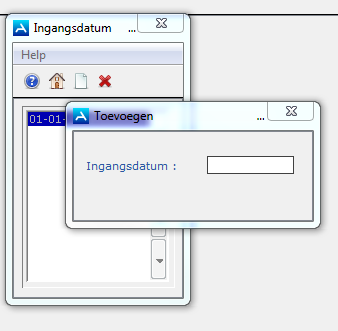
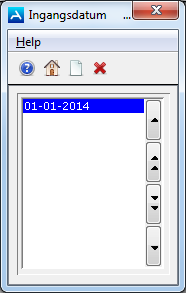
Reserveringsregels worden naar ingangsdatum gegroepeerd. Selecteer de ingangsdatum van de set waaraan je de reserveringsregel(s) wilt toevoegen.
OF: Klik op Nieuw. en typ de ingangsdatum voor een nieuwe set reserveringsregels.
Druk op [Enter].
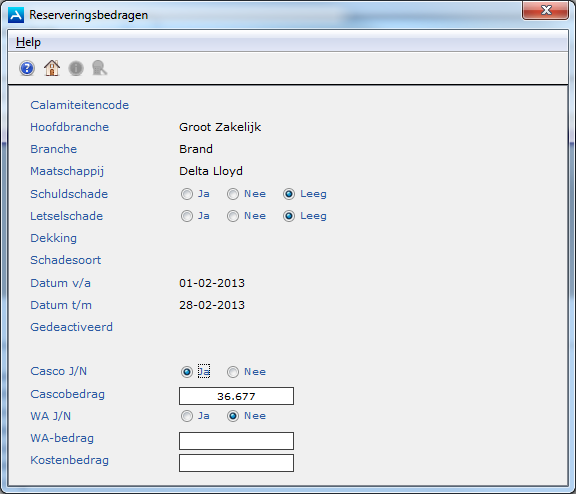
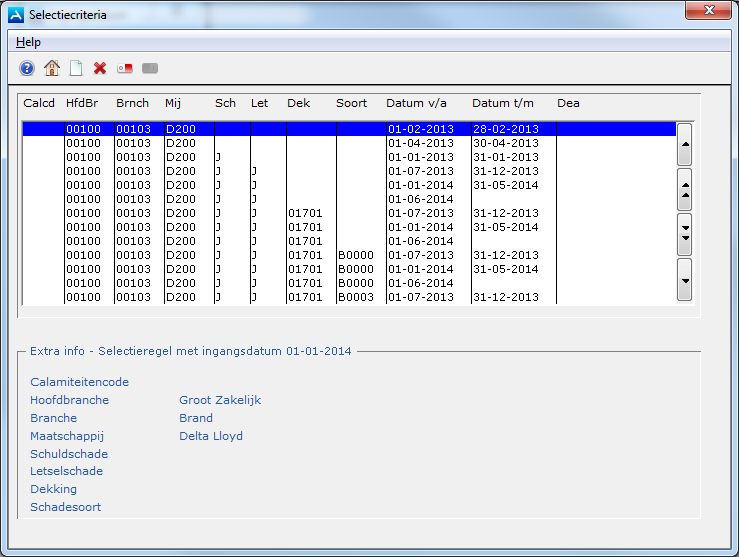
Het scherm Selectiecriteria verschijnt. Hierin worden alle bestaande reserveringsregels met de gekozen ingangsdatum weergegeven.
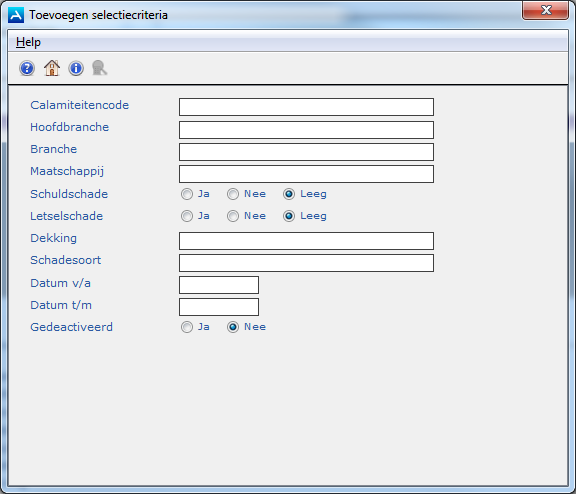
Klik op Nieuw.
Vul de sleutelvelden in die het selectiecriterium vormen. Niet elke combinatie van velden is toegestaan.Tabellen met reserveringsregels
Alleen als er nog geen reservering is vastgelegd voor een specifieke dekking in een schadedossier, kan er een schadereserveringsbedrag worden voorgesteld.
Je kunt een voorgesteld reserveringsbedrag altijd wijzigen. ANVA houdt met behulp van de reserveringscode bij of het bedrag een voorgesteld, of een handmatig ingevuld bedrag is. Of er een bedrag wordt voorgesteld is afhankelijk van:
de systeemdatum en de schadedatum
de calamiteitencode en/of de combinatie (hoofd)branche en maatschappij
Als de polis meerdere dekkingen heeft, selecteer dan eerst een dekking.
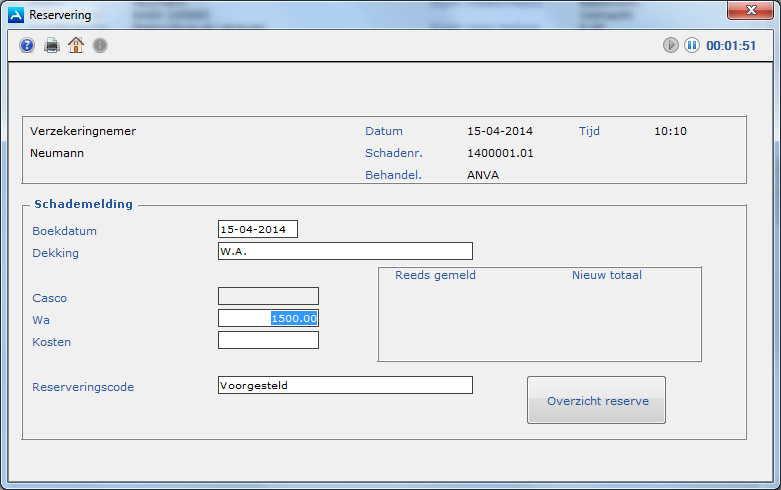
Als er nog niet eerder een reservering was aangemaakt en er een geldige reserveringsregel is gevonden in de tabel met reserveringsregels, wordt in het veld Casco c.q. WA een reserveringsbedrag voorgesteld. Er kan ook een kostenbedrag zijn voorgesteld. In het veld Reserveringscode wordt aangegeven dat het om een voorgestelde reservering gaat.
Je kunt het reserveringsbedrag accepteren of wijzigen.
Wijzig je het voorgestelde Casco- of WA-bedrag, dan verandert de reserveringscode en wordt aangegeven dat het om een handmatige reservering gaat.
Wijzig je het kostenbedrag of vult u een nieuw kostenbedrag in, dan verandert de reserveringscode niet.
Klik op Afsluiten en antwoord Ja op de vraag 'Alles akkoord?'.
Schadeboekingen die hoger zijn dan de reserve
Als je een schadeboeking aanmaakt die het gereserveerde restbedrag overstijgt, ontstaat er een negatieve schadereserve. Bij het verlaten van het schadescherm wordt dit gesignaleerd en kun je ervoor kiezen het reserveringsbedrag handmatig met een extra systeemreservering aan te vullen tot nul. Door middel van de reserveringscode wordt aangegeven of het om een automatische of handmatige reservering gaat. Hiervoor moet wel in pad BYSS deel II de optie Negatieve schadereserve automatisch nulstellen ingericht zijn (zie: Controles op schadereserve inrichten).
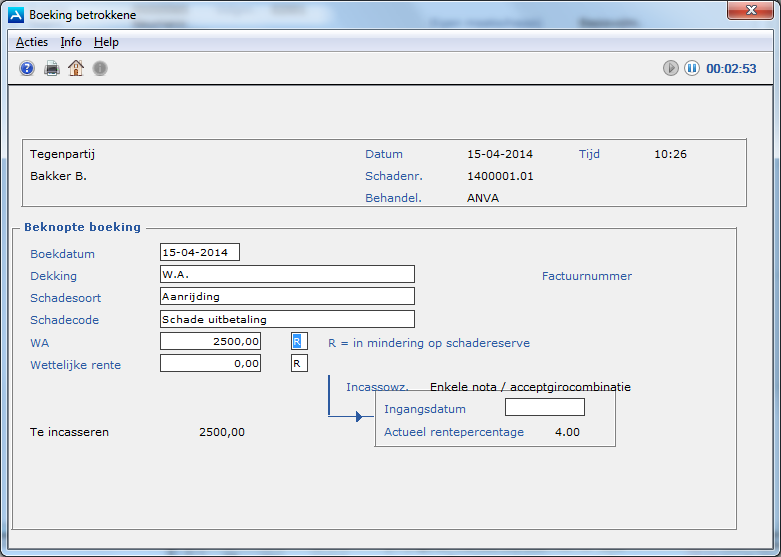
Ga naar menu Financieel - Boeking verz.nemer, (of Financieel - Boeking betrokkene als het een betaling aan een betrokkene betreft.
Vul in het boekingsvenster de betaling en alle bijbehorende gegevens in.
Geef met een R in het veld naast het bedrag aan dat het in mindering moet worden gebracht op de reserve.
Klik op Afsluiten en antwoord Ja op de vraag 'Alles akkoord?'.
Vul in het venster Toevoegen excasso de betalingsgegevens in.
Klik op Afsluiten en antwoord Ja op de vraag 'Alles akkoord?'.
Nu kom je terug in het schadescherm.
Klik op Afsluiten .
Afhankelijk van de inrichting: als er een negatieve schadereserve ontstaat, verschijnt de vraag of deze op nul gesteld moet worden. Antwoord daarop Ja om een reserveboeking te maken.


 .
.
 , in dit geval: (code 1) Nieuw.
 en antwoord Ja op de vraag 'Alles akkoord?'.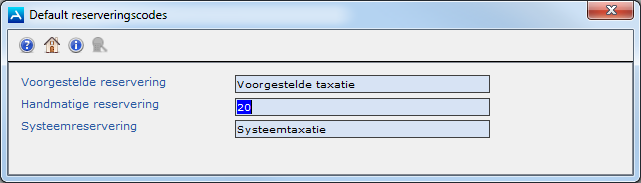
 Toegestane combinaties van sleutelvelden.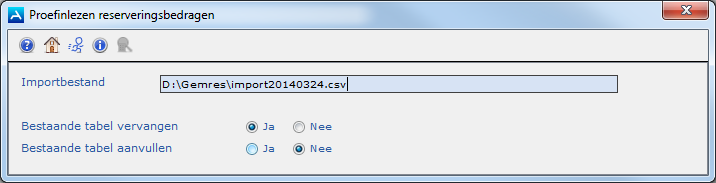
 . of druk op F2.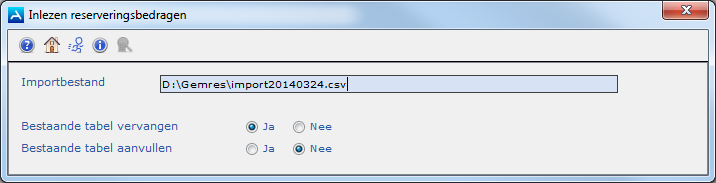

 en antwoord Ja op de vraag 'Verwijderen?'.
 en antwoord Ja op de vraag 'Wilt u deze regel activeren?'.
  en antwoord Ja op de vraag 'Wilt u deze regel deactiveren?'.