

|
|
|
In dit onderdeel |
Voor het zoeken op polisnummer naar polissen in de wacht gebruik je pad SNOW, voor het zoeken naar polissen die niet in de wacht staan pad SNOP. Je kunt via het menu snel van het ene naar het andere pad schakelen.
Pad: SNOP of SNOW
Voor het zoeken op kenteken naar polissen in de wacht gebruik je pad SNKW, voor het zoeken naar polissen die niet in de wacht staan pad SNKP. Je kunt via het menu snel van het ene naar het andere pad gaan.
Pad: SNKP of SNKW
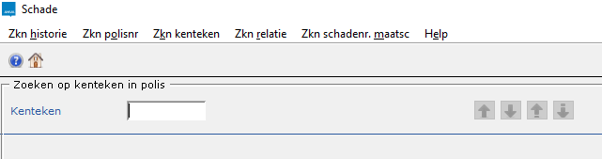
Kies eventueel één van de menu-opties om gerichter te zoeken:
Zkn historie
Kenteken historie (zoeken op kenteken in historie)
Polisnr historie (zoeken op polisnummer in historie)
Aanhangkenteken (zoeken op kenteken aanhangwagen). Hiervoor moet de versnelde zoekfunctionaliteit met behulp van het indexbestand ANVAIND geactiveerd zijn, zie Extra zoekmogelijkheden toevoegen aan Acceptatie.
Zkn polisnr
Polis (zoeken op polisnummer in polis)
Wacht (zoeken op polisnummer in wacht)
Zkn kenteken
Polis (zoeken op kenteken in polis)
Wacht (zoeken op kenteken in wacht)
Zkn relatie (zoeken relatie)
Zkn schadenr.maatsc (zoeken op extern schadenummer)
Pad: SN
Je kunt een polis op verschillende manieren zoeken: op naam, postcode, polisnummer, kenteken, relatienummer, VNAB-nummer enzovoort.
Het is niet mogelijk om achteraf het jaartal van de schadedatum aan te passen. De dag en maand kun je nog wel aanpassen. Als de schadedatum vóór de laatste wijzigingsdatum van de polis ligt, kun je een polis uit de historie kiezen.
Als je de module Schadeclassificatie hebt geactiveerd kan je hier een schadeclassificatiecode toevoegen. Zie Schadeclassificatie.
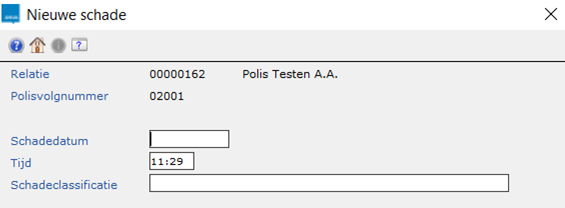
De schade krijgt een schadenummer en er wordt een schadedossier aangemaakt.
Notitie als bij de relatie een telefoonnummer met meer dan 12 posities aanwezig is, zal een melding volgen. Zie Lange telefoonnummers in een schade
 Overzicht van mogelijke meldingen
Notitie het is ook mogelijk om zelfgemaakte signaalteksten mee te geven. Hiervoor zijn de polislabels 14542 t/m 14547 beschikbaar. Zie Overzicht van mogelijke meldingen
 .
.Notitie
- Als het schadedossier wordt aangemaakt wordt een kopie van de polis gemaakt. Wijzigingen in de polis bij het schadedossier worden daarom niet doorgevoerd in de originele polis. Wijzigingen in de originele polis worden, uitgezonderd adresgegevens, niet doorgevoerd in de schadegegevens.
- Het schadenummer is als volgt opgebouwd: Bijvoorbeeld 1500001.02. De eerste twee cijfers staan voor het jaar waarin de het schadedossier is aangemaakt. In dit geval 2015. Het derde t/m zevende cijfer geeft aan hoeveel schadenummers in 2015 zijn toegekend. Het voorbeeld betreft de eerste schade in 2015. De laatste twee cijfers noemen we het schadesubnummer. Het schadesubnummer wordt gebruikt als voor één schade meerdere dossiers worden aangemaakt, bijvoorbeeld in het geval van letselschade die apart afgehandeld moet worden. In dit voorbeeld zijn er twee schadedossiers aanwezig. ANVA nummert door met het schadenummer, ook als er schadedossiers worden verwijderd. Het is dus niet mogelijk om op basis van schadenummers een zuivere inschatting te maken van het aantal schadedossiers.
Veelgestelde vragen
Is het mogelijk om een schade aan te maken op een relatie zonder dat daarvoor een polis aanwezig is?
Pad: SN
Veld |
Toelichting |
|---|---|
Schadedatum |
Je kunt de dag en de maand aanpassen. Het jaar kun je niet meer aanpassen. |
Tijd |
Het tijdstip waarop de schade is ontstaan. Afhankelijk van de instellingen in pad BYSS deel VII wordt de tijd wel of niet automatisch gevuld met de systeemdatum. |
Schadesoort |
Door de schadesoort in te vullen kun je inzicht krijgen in de soorten schade die gedurende een bepaalde periode zijn behandeld. |
Medewerker |
De medewerker die de schade behandelt. Standaard wordt de ingelogde medewerker hier ingevuld. Het is mogelijk om met Info |
Dossier/dossierdatum |
Informatieveld om aan te geven of er een papieren dossier is aangelegd van de schademelding. Standaard wordt de systeemdatum gevuld. |
Calamiteitcode |
Ten behoeve van de functionaliteit Resultaatrekening. Van alle schades met dezelfde calamiteitcode worden de schadebedragen opgeteld. |
Hoofdvervaldatum |
Dit veld wordt automatisch gevuld vanuit de polis (label 10147 Hoofdvervaldatum polis). Het is alleen mutabel in het scherm van de polisgegevens van dit schadedossier. |
Tekenjaar |
Het tekenjaar is het jaar van de laatste hoofdvervaldatum van de polis waarop de schadecijfers betrekking hebben. |
Schuldschade |
Ja betekent dat de relatie schuld heeft aan deze schade. |
Terugval |
Ja betekent dat deze schade invloed heeft op de terugval in de B/M-tabel die geldt voor de premie. Dit veld maakt gebruik van label 91013 Terugval. Je kunt dit label ook gebruiken op formulieren. Na prolongatie wordt de teller op nul gezet: Tv=00. Als je gegevens gewijzigd hebt, wordt de teller pas bijgewerkt na het verlaten van het scherm. Deze teller maakt gebruik van label 97133 Terugval BM/No-claim. Je kunt dit label ook gebruiken op formulieren. Als sprake is van een achterstallige prolongatie en er valt een schuldschade op een polis na de hoofdvervaldatum, dan komt bij het activeren van de optie 'terugval = 01' de volgende melding 'Schade valt na hoofdvervaldatum' en kun je vervolgens kiezen uit <geen terugval>, <terugval> en <geen terugval + agenda>. Notitie Met het wijzigen van de Terugval, verandert het veld Zuivere terugval automatisch mee. |
Zuivere terugval |
Ja betekent dat deze schade invloed heeft op de zuivere schadevrije jaren. Dit veld maakt gebruik van label 91022 Terugval zuivere schadevrije jaren. Je kunt dit label ook gebruiken op formulieren. Na prolongatie wordt de teller op nul gezet: Ztv=00. Als je gegevens gewijzigd hebt, wordt de teller pas bijgewerkt na het verlaten van het scherm. Deze teller maakt gebruik van label 97153 Terugval zuivere schadevrije jaren. Je kunt dit label ook gebruiken op formulieren. De zuivere terugval kun je onafhankelijk van het bovenstaande veld Terugval vastleggen. Gebruik dit bijvoorbeeld als de door de verzekerde veroorzaakte schade wel doorgeteld moet worden in de zuivere terugval (Zuivere terugval=Ja), maar je geen terugval in de BM en premie wilt (Terugval=Nee). Of bij een uitzondering zoals genoemd in de bijlage van Bedrijfsregeling 11. |
BM-fixatie |
Alleen aanwezig als de functie BM-fixatie is ingeregeld. De aanduiding Pol=Ja betekent dat er al een ander schadedossier op dezelfde polis is met BM-fixatie. |
Incl. btw |
Deze informatie wordt uit de polis gehaald. |
Verwijderen |
Ja betekent dat het schadedossier na afhandelen mag worden verwijderd met de functie Historie verwijderen (pad IHS). |
Letselschade |
Geef aan of al dan niet sprake is van letselschade. |
Afwijkende Eigen risico |
Bovenin het venster wordt het Eigen risico bedrag vermeld zoals dat in de polis is opgenomen. Het is mogelijk om een afwijkend bedrag op te geven. |
en antwoord Ja op de vraag 'Alles akkoord?'. Je keert terug naar het scherm met de algemene schadegegevens.
en antwoord Ja op de vraag 'Einde Schadedossier?'.Zie Controles op schadereserves voor een toelichting op eventuele meldingen die je krijgt met betrekking tot gereserveerde bedragen.
Notitie
- Je kunt via dit venster ook een memo oorzaak opgeven. Zie Memo oorzaak invoeren voor een toelichting.
- Als bij een polis een soort verwijzing ‘2 Betaling polissen door’ aanwezig is wordt dit in het schadedossier kenbaar gemaakt door de indicator Betalende verwijzing  .
.
- Als bij de relatie een telefoonnummer van meer dan 12 posities gebruikt wordt, staat in het scherm bij het veld Telefoonnummer 'Zie notitie'. Zie Lange telefoonnummers in een schade
Vastleggen van extra gegevens omtrent de beschadigde goederen.
Pad: SN
 een code invullen voor het beschadigde goed. Bij Omschrijving en Identificatienummer kun je de goederen nog verder specificeren.
en antwoord Ja op de vraag 'Alles akkoord?'. Je keert terug naar het scherm met de algemene schadegegevens. en antwoord Ja op de vraag 'Einde Schadedossier?'.
een code invullen voor het beschadigde goed. Bij Omschrijving en Identificatienummer kun je de goederen nog verder specificeren.
en antwoord Ja op de vraag 'Alles akkoord?'. Je keert terug naar het scherm met de algemene schadegegevens. en antwoord Ja op de vraag 'Einde Schadedossier?'.Zie Controles op schadereserves voor een toelichting op eventuele meldingen die je krijgt met betrekking tot gereserveerde bedragen.
Een schade-subnummer kun je gebruiken om een schade uit te splitsen over meerdere volgnummers, bijvoorbeeld om de WA- en cascoschadebehandeling te kunnen scheiden. Hiervoor wordt label 90001 Schadesubnummer gebruikt.
Pad: S
De schade met het subnummer wordt automatisch aangemaakt.
Pad: SB
Het formulier (brief) wordt op het scherm getoond.
Afhankelijk van de instellingen voor de formuliersoort (pad BFVS) kun je eventueel nog gegevens aan de brief toevoegen, veranderen of verwijderen.
..
Veelgestelde vragen
In de schadebrief staat een oud adres
Waarom wordt het polisnummer niet gevuld in een schadeformulier?
Hoe zet je een reparateur of expertisebureau in een schadebrief?
Hoe zet je het schadenummer van een maatschappij in een schadebrief?
Let op Als je de polisgegevens bij een schade wijzigt, worden ze in Acceptatie niet gewijzigd.
Pad: S
Om daarbij de polis- of pakketgegevens te raadplegen: ga naar menu Dossier - Volledig dossier/Voll. pakketdossier (volledig pakketdossier).
Of:
Pad: S
Om daarbij de polis- of pakketgegevens te raadplegen: ga naar menu Dossier - Volledig dossier/Voll. pakketdossier (volledig pakketdossier).
Overzicht van de schadegegevens, betrokkenen bij de schade, opgegeven memo en memo oorzaak, berichten en reserveringen.
Pad: SB
om terug te keren in het schadedossier.
Van verschillende handelingen die je verricht tijdens het behandelen van een schade (zoals het aanmaken van notities, agenda's en standaardbrieven) wordt automatisch een regel in het dossier van de schade opgenomen. Het dossier vormt daardoor een chronologisch verslag van alle gebeurtenissen met betrekking tot de schade.
Pad: SB
Als de polis onderdeel is van een pakket is ook menu Dossier - Voll. pakketdossier beschikbaar.
Met Objectadministratie kunnen volmachtkantoren objecten als aparte entiteiten opgeven. Een zorgvuldige objectadministratie is van belang vanwege de eisen die door Solvency II gesteld worden. Doel van Solvency II is een betere risicobeheersing bij verzekeringsmaatschappijen. Hiervoor moeten volmachtkantoren de verzekerde objecten per locatie aanleveren aan maatschappijen, zelf bepalen in hoeverre het cumulatief risico op een locatie de tekenlimieten overschrijdt en bij het aanmaken van een schade standaardbedragen in de reservering opnemen.
Voor meer informatie, zie: Objectadministratie
De memo oorzaak gebruik je om een omschrijving van de oorzaak van de schade of andere aanvullende informatie in te voeren.
Pad: S
en antwoord Ja op de vraag 'Alles akkoord?'. Je keert terug naar het scherm met de algemene schadegegevens. en antwoord Ja op de vraag 'Einde Schadedossier?'.Notitie
De eerste drie regels van het memo zijn onderin het scherm met algemene schadegegevens zichtbaar. Door drie puntjes rechtsonderin het memoveld, kun je zien dat de tekst in memo oorzaak meer dan drie regels omvat.
Je kunt ook vanuit de knoppenbalk via Memo schadeoorzaak maken  een memo oorzaak toevoegen. Via Memo schadeoorzaak aanwezig
  kun je direct een bestaande memo oorzaak aanroepen.
Via de memo kun je een handmatig dossier bijhouden bij de schade. Bij elke gebeurtenis rondom de schade kun je de memo aanvullen. De memo komt, in tegenstelling tot een notitie, niet in het dossier van de schade terecht.
Pad: S
Voor uitgebreide informatie, zie 'Memo's'
In een notitie leg je allerhande zaken vast over de schade en de schadeafhandeling. Een aangemaakte notitie wordt automatisch in het dossier bij de schade opgenomen (zie Raadplegen van het schadedossier).
Pad: SB
en antwoord Ja op de vraag 'Alles akkoord?'..Zie 'Notities' voor een uitgebreide beschrijving van het werken met notities.
Als in pad GEN een default agenda is ingeregeld, wordt bij het aanmaken van een nieuwe schade automatisch een agenda aangemaakt. Bij het verlaten van het schadedossier wordt bovendien gecontroleerd of er een lopende agenda aanwezig is. Als wordt gesignaleerd dat er geen agenda is, dan wordt automatisch een agendascherm aangeboden om een agenda aan te maken.
Pad: S
De FISH-koppeling is alleen voor volmachtkantoren beschikbaar. E-ABS-polissen mogen geen FISH-melding maken.
FISH staat voor Fraude en Informatie Systeem Holland. Het is een databank met (historische) schadegegevens van maatschappijen en volmachten. Met de FISH-koppeling in ANVA is het mogelijk om rechtstreeks vanuit ANVA FISH-schademeldingen te verzenden naar de FISH-databank. De communicatie verloopt via ADN.
Voordat je kunt beginnen met het aanmaken en verzenden van FISH-schademeldingen moet in ANVA een aantal zaken worden ingericht. Te weten:
Voor uitgebreide informatie over de inrichting en werking, zie: FISH-koppeling.
De labels in een relatiescherm kunnen een telefoonnummer hebben van meer dan 12 posities, bijvoorbeeld voor buitenlandse telefoonnummers. De volgende labels worden overgenomen bij het aanmaken van een schade:
Label |
Omschrijving |
|---|---|
13 |
Telefoonnummer privé |
43 |
Telefoonnummer zakelijk |
1027 |
Telefoonnummer mobiel |
Als een telefoonnummer van meer dan 12 posities is ingevuld, kan deze niet in de standaard labels/velden van een schade getoond worden.
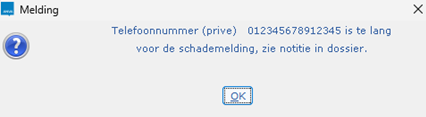
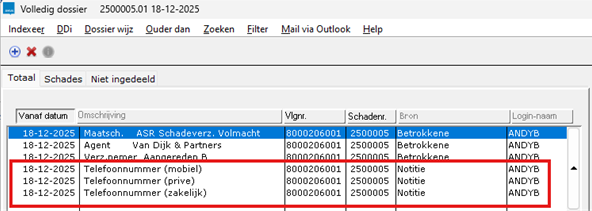
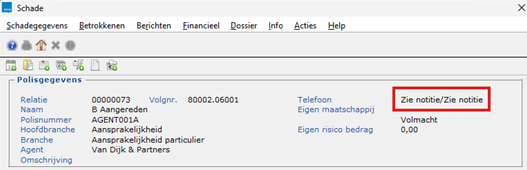
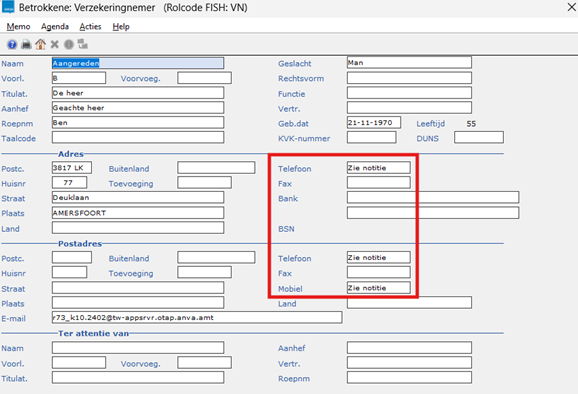
Bij het aanmaken van een schade komt dan een melding en wordt van het telefoonnummer een notitie gemaakt en opgeslagen in het schadedossier. Dit gebeurt ook bij het wijzigen van het telefoonnummer bij de relatie, waarbij je kiest voor het doorvoeren naar de bestaande schade.
Voorbeeld:
In het dossier:
In de schermen voor schadegegevens en betrokkenen:
Je kunt een schade alleen verwijderen als er nog geen boekingen voor zijn gedaan of agenda's voor zijn aangemaakt.
Pad: SB
en antwoord Ja op de vraag 'Alles akkoord?'.
Pad: IHSS
Let op! Het verwijderen van een schade is definitief en kan niet ongedaan gemaakt worden.
Betrokkenen bij een schade zijn alle partijen die iets met de schade te maken hebben. ANVA maakt onderscheid in 1e- , 2e- en 3e-lijns betrokkenen.
Op het moment dat een schadedossier wordt aangemaakt, worden de verzekeringnemer en de maatschappij uit de polis automatisch als betrokkenen in het dossier opgenomen. Als in de polis een agent is opgegeven, wordt deze ook automatisch als betrokkene in het schadedossier opgenomen.
Wanneer in de polis betrokkenen voorkomen, waarbij in pad BBB bij de betrokkene soort de switch ‘Schade’ op J staat, worden de betrokkenen van deze soort bij het aanmaken van een nieuw schadedossier ook automatisch aan het schadedossier toegevoegd.
Voor uitgebreide informatie over de inrichting en werking van betrokkenen bij een schade, zie 'Betrokkenen'.