


|
|
|
|
|
In dit onderdeel |
In dit onderdeel |
De exacte werking van Schade wordt bepaald door een aantal stuurcodes en basisinstellingen die je kunt inregelen. De volgende instellingen zijn mogelijk:
Instellingen |
Toelichting |
|---|---|
Aut. Reserve "R" in schadeboeking |
Pad BYSS. Zie Stuurcodes deel II voor een toelichting. |
Neg. schadereserve signaleren |
Alleen voor volmacht. Pad BYSS. Zie Controles op schadereserve voor een toelichting. |
Reserve signaleren bij afg. schade |
Alleen voor volmacht. Pad BYSS. Zie Controles op schadereserve voor een toelichting. |
Blokkeer dekkingmutatie in schade |
Pad BYSS. Zie Stuurcodes deel VI voor een toelichting. |
Bij schade dossier tonen van laatste .. maanden |
Pad BYSS. Zie Stuurcodes deel V voor een toelichting. |
Tijdstip schade automatisch vullen |
Pad BYSS deel VII. Zie Stuurcodes deel VII voor een toelichting. |
Basisinstellingen in Beheer Schade |
Pad BS. Zie deze handleiding. |
Memo's opnemen in schadeformulier |
Pad BFVF. Zie Memo's opnemen in schadeformulier voor een toelichting. |
Schade na boeking direct afhandelen |
Pad BPBB. Zie Branche aanmaken voor een toelichting. |
Beknopte schadeboeking verzekeringnemer |
Pad BPBB. Zie Branche aanmaken voor een toelichting. |
Omschrijving van cascoschade definiëren |
Pad BLC. Label 93153 Bedrag casco omschrijving. Achter het casco- of schadebedrag op de schadeboekingschermen staat een veld waar een omschrijving van de cascoschade kan worden geplaatst aan de hand van door uzelf gedefinieerde coderingen. Het veld is aanwezig op de volgende schermen:
|
Maatschappij alleen in schademodule |
Via pad BMM kun je in het venster Maatschappijgegevens in het veld Alleen in schade aangeven of de betreffende maatschappij alleen in de schademodule mag worden gebruikt of in heel ANVA. |
Vaste betrokkenen opgeven |
Pad BBE. Zie Vaste betrokkene aanmaken voor een toelichting. |
BM-trede fixeren |
Via pad BYSS en BMM is het mogelijk om de BM-trede te fixeren voor bepaalde schadesoorten. Zie BM-fixatie voor een toelichting. |
Automatische correctie van boeking, B/M en premieterugval |
Correctie kan nodig zijn, als bijvoorbeeld de schadedatum van een nieuwe schade voor de laatste prolongatie ligt, of een lopende schade waarbij de schuldschade wijzigt na de prolongatie. Via pad BYSS en BYSB kun je dit inrichten. Zie Inrichting automatische correctie voor een toelichting. |
Schadeclassificatie |
De module Schadeclassificatie activeer je via stuurcode Schadeclassificatie, pad BYSS, deel IX. Zie Schadeclassificatie. |
De module Schadeclassificatie is bedoeld voor volmachtkantoren en verzekeraars in Nederland.
Het SIVI heeft een hiërarchietabel ontwikkeld voor het classificeren van schade-oorzaken, waardoor het mogelijk is om een schadeclassificatie vast te leggen en/of te analyseren op verschillende niveaus. Iedere schadeclassificatiecode is gekoppeld aan een AFD-hoofdbranche en uitgesplitst naar diverse niveaus. Voor meer informatie zie AFD Schadeclassificatie SIVI.
Voorbeeld branche 020, A1066 Aanrijding:
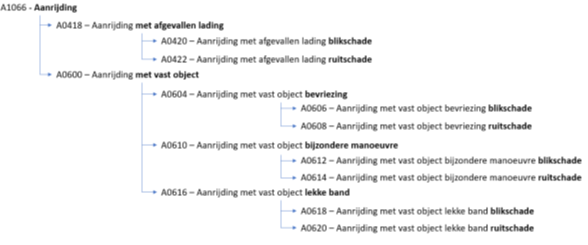
Er is één code voor 'Aanrijding', drie coderingen voor 'Aanrijding met afgevallen lading' en tien coderingen voor 'Aanrijding met een vast object', o.a. met variaties De ene partij volstaat met vastlegging van 'Aanrijding met afgevallen lading' en kiest code A0418. Een andere partij wil daarnaast ook het soort schade vastleggen en kiest met code A0420 of de aanrijding met afgevallen lading blikschade tot gevolg had.
Als de module is geactiveerd kan In het scherm met de algemene schadegegevens in label 91500 Schadeclassificatie de classificatiecode opgegeven worden. Deze classificatiecode wordt gebruikt naast de schade-oorzaak (schadesoort). Het label is niet verplicht en kan gewijzigd worden.
Als je gaat beginnen met Schadeclassificatie hoeven openstaande schadedossiers niet verplicht verrijkt te worden met een classificatiecode, maar indien gewenst is dat wel mogelijk. Gesloten schadedossiers hoeven niet geconverteerd te worden.
De schadeclassificatiecode wordt meegegeven in de FISH-melding.
Voor de modules voor ruitschades, Glasinterfaces (Carglass, CARculate GRIP, Autototaalglas) en eXchange (Schadegarant, Glasgarant) wordt de schadeclassificatie automatisch gevuld, indien de betreffende ANVA-schadesoort in pad BOFO gekoppeld is aan een schadeclassificatiecode. Zie Schadeclassificatie bij auto(ruit)herstellers.
De schadeclassificatiecode wordt meegegeven in de aanlevering naar NVGA met AFD-label IC_SCHCLAS.
In de XML-modules Webview en Webmuteren kan met label 91500 Schadeclassificatie de classificatiecode meegegeven worden.
Ook kan label 91500 Schadeclassificatie in een selectie gebruikt worden.
In dit onderdeel |
Het SIVI heeft de hiërarchietabel ontwikkeld voor het classificeren van schade-oorzaken, waardoor het mogelijk is om een schadeclassificatie vast te leggen en/of te analyseren op verschillende niveaus. Iedere schadeclassificatiecode is gekoppeld aan een AFD-hoofdbranche en uitgesplitst naar diverse niveaus. Voor meer informatie zie AFD Schadeclassificatie SIVI.
De branches uit de SIVI-classificatietabel (ADNBRA) zijn aangeduid als hoofdbranches:
011 |
Ongevallen (*) |
012 |
Ziektekosten |
013 |
Arbeidsongeschiktheid |
015 |
Ziekteverzuim |
016 |
Levende have |
020 |
Motorrijtuigen |
030 |
Scheepvaart en transport |
036 |
Technische verzekeringen |
050 |
Brand |
060 |
Aansprakelijkheid |
083 |
Cyber |
084 |
Gewassen |
086 |
Aankoop |
090 |
Rechtsbijstand |
100 |
Leven |
600 |
Buitenland en reizen |
(*) - de hoofdbranche 010 Ongevallen en ziekte is niet opgenomen als hoofdbranche voor de hoogste hiërarchie van schadeclassificatie.
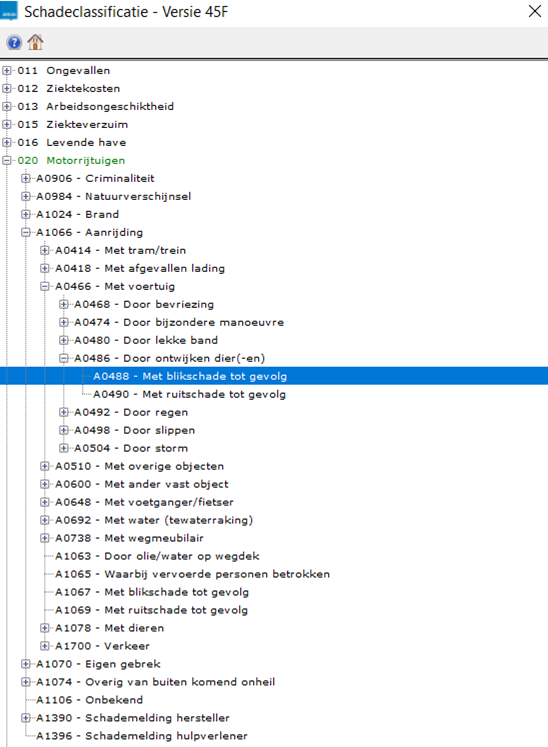
Elke hoofdbranche is uitgesplitst naar diverse niveaus.
Voorbeeld van een uitsplitsing van 020 Motorrijtuigen:
Updaten
De SIVI-hiërarchietabel in label 91500 Schadeclassificatie wordt bijgewerkt met iedere major release van ANVA 4/5 op basis van de actuele versie van het SIVI. De (platte) tabel in label 17058 (pad BLC) wordt maandelijks bijgewerkt met de contentpackage van de contentdistributie (pad BC).
Voor het activeren van de module Schadeclassificatie zijn de volgende zaken van belang.
Module Schadeclassificatie activeren |
Pad BYSS, deel IX
|
De FISH-branches worden omgezet naar FISH-hoofdbranches. Bij het invoeren van een nieuwe FISH-branche kan alleen nog gekozen worden uit FISH-hoofdbranches. In label 91010 FISH-branches (pad BLC) staat aangegeven wat volgens SIVI hoofdbranches zijn (AFD-tabel ADNBRA). |
Pad BOFB |
Bij de ANVA-FISH-schadeoorzaken is het veld Schadeclassificatie toegevoegd. |
Pad BOFO |
In label 17058 Schadeclassificatie (AFD) staan alle classificatiecodes (pad BLC). Deze wordt maandelijks bijgewerkt met de contentpackage van de contentdistributie (pad BC). |
Pad BC Voor meer informatie zie Contentdistributie |
In een schade is in het scherm met de algemene schadegegevens label 91500 Schadeclassificatie (AFD) schadedos aanwezig, Hierin staat de SIVI-hiërarchietabel. Deze wordt bijgewerkt met iedere major release van ANVA 4/5 op basis van de actuele versie van het SIVI. |
Pad S |
Voor de modules voor ruitschades wordt de schadeclassificatiecode opgehaald uit de tabel ANVA-FISH-schadeoorzaken. De betreffende schadesoorten moeten gekoppeld worden. |
Paden BOL* en BOFO. |
Als je de schadeclassificatiecode en/of -omschrijving wilt afdrukken op een formulier, dien je het label 91500 Schadeclassificatie op te nemen in het formulier. |
Pad BFVF |
De modules voor ruitschades en eXchange hebben een bulkverwerking met een automatische aanmaak van schadedossiers.
Het betreft:
Bij het automatisch aanmaken van een nieuw schadedossier haalt ANVA de in pad BOFO opgegeven Schadeclassificatie op, als dat gekoppeld is aan de ANVA Schadesoort; en legt deze vast in het schadelabel 91500 Schadeclassifiatie. Als het schadedossier al bestaat in ANVA, wordt de schadeclassificatie niet bijgewerkt.
Inrichting
Vul voor de betreffende schadesoorten de schadeclassificatie in achter de ANVA-Schadesoorten bij ANVA-FISH-schadeoorzaken (pad BOFO).
Er zijn meerdere gedetailleerde codes beschikbaar, zoals:
Als de module is geactiveerd komt bij het invoeren van een nieuwe schade de mogelijkheid om een schadeclassificatiecode op te geven.
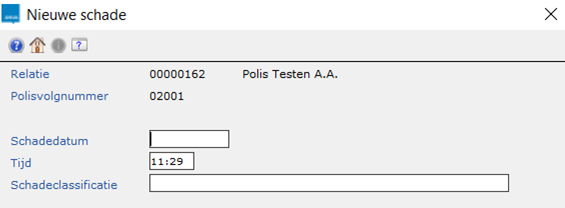
Met F3 of  wordt de hiërarchietabel met de schadeclassificatiecodes geopend.
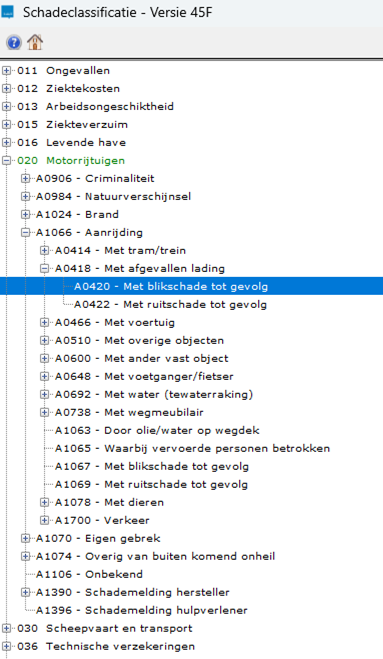
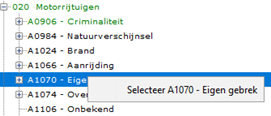
Indien de AFD-branche in het dossier reeds bepaald is en deze AFD-branche komt voor als hoofdbranche in de SIVI-tabel dan toont ANVA de hoofdbranche met de kleur groen, en klapt ANVA direct de deelselectie van de Schadeclassificaties (AFDSCL) open behorende bij deze hoofdbranche. De andere AFD-hoofdbranches worden dichtgeklapt getoond.
Je kan navigeren door de lijst en desgewenst uitklappen naar meer gedetailleerde classificaties of switchen naar de classificaties met een andere hoofdbranche.
Navigatie:
Actie |
Voorwaarde |
Toets/muis |
|---|---|---|
Uitklappen |
Als vóór de omschrijving een + staat |
- Klik op + - Pijl rechts - Dubbel muisklik |
Inklappen |
Als vóór de omschrijving een - staat |
- Klik op - - Pijl links - Dubbel muisklik |
Selecteren |
|
- [Enter] - Rechtermuis klik:
|
Uitklappen alle items en subitems bij het actieve hoofditem |
|
* |
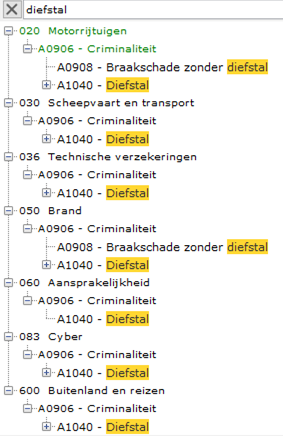
Zoeken (binnen het geselecteerde hoofditem) |
|
CTRL + F voorbeeld:
|
De gekozen classificatiecode en de AFD-branche, die in de hiërarchie behoort bij deze classificatiecode, worden in de Algemene schadegegevens vastgelegd en overschrijft daarmee een eventueel eerder bepaalde branche-code middels de branche-mapping in pad BOFB. De reden is dat er anders later in het FISH-bericht een afkeuring zal volgen. De schadeclassificatie en de FISH-branche moeten dus bij elkaar horen.
Deze classificatiecode wordt gebruikt naast de schade-oorzaak (schadesoort). Het label is niet verplicht en kan gewijzigd worden.
Als je gaat beginnen met Schadeclassificatie hoeven openstaande schadedossiers niet verplicht verrijkt te worden met een classificatiecode, maar indien gewenst is dat wel mogelijk. Gesloten schadedossiers hoeven niet geconverteerd te worden.
Het is mogelijk om memo's die bij een schade zijn opgegeven, in een formulier op te nemen. Je kunt daarvoor gebruik maken van onderstaande afdruklabels.
Pad: BFVF
Label |
Actie |
|---|---|
90071 Schade memo (afdruk) |
Drukt de memo af zoals opgegeven in het schadedossier via menu Acties - Memo schade. |
90072 Schade memo reserve (afdruk) |
Drukt de memo af zoals opgegeven in het schadedossier via menu Acties - Memo schadereserve. |
90073 Schade memo oorzaak (afdruk) |
Drukt de memo af zoals opgegeven in het schadedossier via menu Schadegegevens - Memo oorzaak. |
90074 Schade memo afgifte (afdruk) |
Drukt de memo af zoals opgegeven in het schadedossier via menu Schadegegevens - Identificerend. |
In pad BYSS zijn twee stuurcodes aanwezig waarmee je kunt controleren of de schadereserve nul is bij het verlaten van het schadedossier. De controles worden alleen uitgevoerd voor volmachtposten en alleen voor gebruikers met mutatierechten in menu Schade.
Negatieve schadereserve automatisch nulstellen (pad BYSS, deel II)
Reserve automatisch nulstellen bij afg. schade (pad BYSS, deel V)
Als je hier voor Ja kiest, kun je in de reeds afgehandelde (historische) schades de saldoreserves per dekking alsnog op nul zetten via pad IIRSR. Zie: Schadereserves nulstellen in historische schades.
Een schade kan aanleiding zijn tot correctie van de prolongatienota. Dit kan bijvoorbeeld als de schadedatum van een nieuwe schade voor de laatste prolongatie ligt, of een lopende schade met een schadedatum voor de laatste prolongatie waarbij de schuldschade wijzigt. Voor meer informatie over de werking, zie hoofdstuk: 'Automatische correctie van boeking, B/M en premieterugval'.
Je richt deze functionaliteit als volgt in:
Pad: BYSS
 en antwoord Ja op de vraag 'Alles akkoord?'.
Indien gewenst kun je een wijzigingsreden en formulier opgeven voor de correctieboeking:
Pad: BYSB.
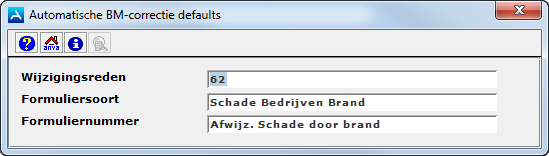
en antwoord Ja op de vraag 'Alles akkoord?'.
In dit onderdeel |
Het is mogelijk om schadelimieten op te geven per gebruiker/per hoofdbranche voor zowel schadebetalingen als voor schadeboekingen in de wacht. De opgegeven limiet is het maximale bedrag dat in het schadedossier mag worden uitgekeerd.
Let op
- BYSS deel VII Limiet per schadedossier = Nee: de ingevoerde limiet geldt als limiet voor één boeking .
- BYSS deel VII Limiet per schadedossier = Ja: de ingevoerde limiet geldt als limiet voor het totaal van de schadeboekingen .
Pad: BGL
Een venster met de gekozen gebruikersnaam en hoofdbranche verschijnt.
.. De limiet van de schadebetaling is voor deze gebruiker ingevoerd. om de actie af te sluiten of selecteer een andere gebruiker om hier een schadelimiet op te zetten.Notitie De schadelimieten die je hebt ingegeven kan je met de knop Afdrukken  afdrukken naar printer, schijf of scherm.
Het is mogelijk om schadelimieten op te geven per gebruiker/per hoofdbranche voor zowel schadebetalingen als voor schadeboekingen in de wacht. De opgegeven limiet is het maximale bedrag dat in het schadedossier mag worden uitgekeerd.
Let op
- BYSS deel VII Limiet per schadedossier = Nee: de ingevoerde limiet geldt als limiet voor één boeking .
- BYSS deel VII Limiet per schadedossier = Ja: de ingevoerde limiet geldt als limiet voor het totaal van de schadeboekingen .
Pad: BGI
.. De limiet van de schadebetaling is voor deze gebruiker ingevoerd. om de actie af te sluiten of selecteer een andere gebruiker om hier een schadelimiet op te zetten.Notitie De schadelimieten die je hebt ingegeven kan je met de knop Afdrukken afdrukken naar printer, schijf of scherm.
Notitie Voor meer informatie, zie: Bewaartermijn van gegevens instellen en verwijderen.
In ANVA kun je per hoofdbranche, branche, schadesoort en letselschade een bewaartermijn instellen voor de betreffende gegevens. Periodiek kun je de verlopen gegevens verwijderen, dit gebeurt niet automatisch. Als de module Schadedossier anonimiseren is geactiveerd, kun je ook een termijn voor het anonimiseren van gegevens instellen. Bewaartermijnen en termijnen voor anonimiseren zijn belangrijk in het kader van de AVG (Algemene verordening gegevensbescherming).
Pad: BYKGBS
 . een Hoofdbranche. een Branche. Als je dit veld leeg laat, geldt de termijn voor alle branches die onder de gekozen hoofdbranche vallen. een Schadesoort.
Let op
- Dossiers met bepaalde schadecodes, zoals beroepsziekte, moeten worden uitgesloten: stel hiervoor een lange termijn in.
- De termijn voor anonimiseren mag niet groter zijn dan de bewaartermijn. Als een schade is verwijderd, is er immers geen reden meer om de gegevens te anonimiseren.
Je ziet de termijn direct terug in het overzicht.
 .
.
(Als de module Schadedossier anonimiseren is geactiveerd, is de kolom Anoniem-termijn zichtbaar in dit scherm.)
Wanneer een schademedewerker uit dienst treedt of op een andere afdeling gaat werken zullen zijn/haar schades aan een andere medewerker worden overgedragen.
Pad: BGO
, de naam in van de medewerker wiens afgehandelde schades moeten worden overgedragen.
, de naam van de medewerker in aan wie de afgehandelde schades worden overgedragen. om de schades daadwerkelijk over te laten nemen.
ANVA zal nu de schades overvoeren van de ene medewerker naar de andere. Als alle schades zijn overgevoerd verschijnt de melding 'Einde verwerking'.
De berichten die in menu Schade worden gebruikt, worden standaard meegeleverd. Het is ook mogelijk om zelf berichtsoorten toe te voegen. Deze zelf toegevoegde berichtsoorten kunnen in het schadedossier als een soort memoveld worden ingevuld.
Via pad BBB kun je een default berichtsoort koppelen aan een betrokkenesoort. Dit houdt in dat in menu Schade bij het opgeven van een bericht bij een betrokkene automatisch deze berichtsoort wordt gekozen. Zie Betrokkenesoort aanmaken voor een beschrijving.
Pad: BSB
.Veld |
Toelichting |
|---|---|
Soort |
De code van de berichtsoort. Deze code wordt getoond in menu Schade. |
Omschrijving enkelvoud |
Vul het enkelvoud in van de berichtsoort. |
Omschrijving meervoud |
Vul het meervoud in van de berichtsoort. Deze omschrijving wordt getoond in menu Schade. |
Omschrijv. Beknopt |
Vul een beknopte omschrijving in van de berichtsoort. Deze omschrijving wordt getoond in het dossier in menu Schade. |
Type bericht |
Zelf toegevoegde berichten krijgen altijd de code B (overige berichten). |
en antwoord Ja op de vraag 'Alles akkoord?'..Notitie Door de berichtsoort VRZ (Verzekeringnemer) op Ja te zetten en label 90040 Schadenr. maatsch. (verzgeg.schade) op te nemen in een schadeformulier is het mogelijk het schadenummer van de verzekeringnemer zelf in het bericht op te nemen. Zie Schadenummer verzekerde in bericht opnemen voor de procedure.
Door de berichtsoort VRZ (Verzekeringnemer) op Ja te zetten en label 90040 Schadenr. maatsch. (verzgeg.schade) op te nemen in een schadeformulier is het mogelijk het schadenummer van de verzekeringnemer zelf in het bericht op te nemen.
Pad: BSB, BFVF en SBN
Notitie Bij dubbel gebruik in een schadeformulier vermeldt label 90040 bij 'betrokkenesoort = blanco' het schadenummer van de maatschappij van verzekeringnemer en bij 'betrokkenesoort = verzekeringnemer' het eigen schadenummer van de verzekeringnemer zoals dat opgegeven is bij berichtensoort.
In pad BSO kun je eventueel nieuwe objectsoorten aanmaken. Als je een nieuwe objectsoort aanmaakt zal in het schadedossier een soort memoveld beschikbaar komen waar tekst ingevoerd kan worden.
Pad: BSO
Met de hier ingegeven rentepercentages wordt in menu Schade de uitkering van de wettelijke rente berekend over het uit te keren schadebedrag.
Pad: BSW
Notitie: bij e-ABS-polissen wordt de wettelijke rente niet aangeleverd aan de VNAB.
In dit pad maak je een default agendascherm aan voor de nieuwe schades. Je maakt een agenda aan bij nieuwe schades om te traceren of er nog gegevens moeten worden opgevraagd, of er moet worden gecontroleerd of het expertiserapport al binnen is, of er een reactie is van de tegenpartij enz.
Pad: GEN
Vensteronderdeel |
Toelichting |
Medewerker |
Je kunt hier met Info |
Agendadatum = systeemdatum + dagen/weken/maanden |
Vul hier de datum in van de agenda. Dit is de systeemdatum + het aantal dagen/weken/maanden dat je hier invult. Met Info |
Frequentie (optioneel) |
Vul eventueel de frequentie in. Je kunt de soort frequentie (dagen, maanden of weken) kiezen met Info |
Nieuwe agenda per freq. (optioneel) |
Kies of er een nieuwe agenda per frequentie wordt gemaakt. Als je voor Nee kiest, wordt de bestaande agenda doorgezet (verhoogd met de gekozen frequentie) bij het agenderen in pad GG. Als je voor Ja kiest, wordt een nieuwe agenda aangemaakt met een nieuwe agendadatum. De oorspronkelijke agenda wordt op 'Afgehandeld' gezet. |
Agendareden |
Hier geef je een default reden op voor de schade-agenda. |
Taak (optioneel) |
Kies of bij deze agenda een taak hoort. Een taak is een onderdeel van de werklijst. Zie Werklijst voor meer informatie over werklijsten. |
Prioriteit (optioneel) |
Geef met Info |
Contactpersoon |
Je kunt hier eventueel de contactpersoon invullen. |
Onderwerp |
Geef hier het onderwerp voor de agenda in als de agendareden niet specifiek genoeg is. |
en antwoord Ja op de vraag 'Alles akkoord?'.
In dit pad maak je een default agendascherm aan voor terugval in verband met achterstallige prolongaties.
Als er sprake is van een achterstallige prolongatie en er valt een schuldschade op een polis ná de hoofdvervaldatum, dan komt bij het activeren van de optie 'terugval = 01' de melding: Polis is nog niet geprolongeerd. De hoofdvervaldatum is **-**-****.
De terugval moet in het juiste premiejaar berekend worden.
Je hebt de volgende opties:
Als de schade met deze condities ingeschoten wordt via XML gelden de volgende opties:
Pad: GET
Vensteronderdeel |
Toelichting |
|---|---|
Medewerker |
Je kunt hier met Info |
Agendadatum = systeemdatum +/- dagen/weken/maanden |
Vul hier de datum in van de agenda. Dit is de systeemdatum + het aantal dagen/weken/maanden dat je hier invult. Met Info |
Frequentie (optioneel) |
Vul de frequentie in. Je kunt de soort frequentie (dagen, maanden of weken) kiezen met Info |
Nieuwe agenda per freq. (optioneel) |
Kies of er een nieuwe agenda per frequentie wordt gemaakt. Als je voor Nee kiest, wordt de bestaande agenda doorgezet (verhoogd met de gekozen frequentie) bij het agenderen in pad GG. Als je voor Ja kiest, wordt een nieuwe agenda aangemaakt met een nieuwe agendadatum. De oorspronkelijke agenda wordt op 'Afgehandeld' gezet. |
Agendareden |
Hier geef je een default reden op voor de agenda. |
Taak (optioneel) |
Kies of bij deze agenda een taak hoort. Een taak is een onderdeel van de werklijst. Zie Werklijst voor meer informatie over werklijsten. |
Prioriteit (optioneel) |
Geef met Info |
Contactpersoon |
Je kunt hier eventueel de contactpersoon invullen. |
Onderwerp |
Geef hier het onderwerp voor de agenda in als de agendareden niet specifiek genoeg is. |
en antwoord Ja op de vraag 'Alles akkoord?'.
In dit pad maak je een default agendascherm aan voor een schuldschade met terugval, waarbij de polis reeds geprolongeerd is.
Als er sprake is van een reeds geprolongeerde polis en er valt een schuldschade op een polis vóór de vorige hoofdvervaldatum, dan komt bij het activeren van de optie 'terugval = 01' de melding: Polis is reeds geprolongeerd. De hoofdvervaldatum is **-**-****.
De premieberekening van de reeds uitgevoerde prolongatie klopt niet en moet handmatig gecorrigeerd worden. Hiervoor wordt er, indien de default agenda in pad GEP is ingericht, een agenda getoond en kan deze worden vastgelegd door de gebruiker.
Als er een default agenda is ingeregeld en er wordt een schade aangemaakt via XML die voldoet aan deze condities, dan wordt ook een default agenda aangemaakt.
Pad: GEP
Vensteronderdeel |
Toelichting |
|---|---|
Medewerker |
Je kunt hier met Info |
Agendadatum = systeemdatum +/- dagen/weken/maanden |
Vul hier de datum in van de agenda. Dit is de systeemdatum + het aantal dagen/weken/maanden dat je hier invult. Met Info |
Frequentie (optioneel) |
Vul de frequentie in. Je kunt de soort frequentie (dagen, maanden of weken) kiezen met Info |
Nieuwe agenda per freq. (optioneel) |
Kies of er een nieuwe agenda per frequentie wordt gemaakt. Als je voor Nee kiest, wordt de bestaande agenda doorgezet (verhoogd met de gekozen frequentie) bij het agenderen in pad GG. Als je voor Ja kiest, wordt een nieuwe agenda aangemaakt met een nieuwe agendadatum. De oorspronkelijke agenda wordt op 'Afgehandeld' gezet. |
Agendareden |
Hier geef je een default reden op voor de agenda. |
Taak (optioneel) |
Kies of bij deze agenda een taak hoort. Een taak is een onderdeel van de werklijst. Zie Werklijst voor meer informatie over werklijsten. |
Prioriteit (optioneel) |
Geef met Info |
Contactpersoon |
Je kunt hier eventueel de contactpersoon invullen. |
Onderwerp |
Geef hier het onderwerp voor de agenda in als de agendareden niet specifiek genoeg is. |
en antwoord Ja op de vraag 'Alles akkoord?'.
 Voorbeeldscherm Agenda