|
|
|
|
|
In dit onderdeel |
Als u een volmachtbedrijf heeft, dan moet dit juridisch gezien in een aparte werkmaatschappij of BV worden ondergebracht. Deze BV moet dan ook een eigen boekhoudbedrijf hebben.
Handmatige splitsing van de boekhouding verhoogt de kans op fouten. Daarom is in ANVA de module 'Volmacht apart' beschikbaar. Hiermee worden de volmacht- en provinciale boekhouding automatisch gescheiden.
Als uw kantoor gebruikmaakt van de module Volmacht apart, heeft dat de onderstaande gevolgen:
Voordat de inrichting van Volmacht apart uitgevoerd kan worden, moet aan de onderstaande voorwaarden worden voldaan:
In dit onderdeel |
Het onderstaande stappenplan voor het inrichten van Volmacht apart is van toepassing op een situatie waarbij gebruik wordt gemaakt van ANFIN.
Stap |
Actie |
Pad |
|---|---|---|
1 |
Boekhoudbedrijf aanmaken voor volmachtbedrijf. Maak een boekhoudbedrijf aan voor het volmachtbedrijf. |
FHABI |
2 |
Boekingen financieel verwerken. Controleer of alle boekingen financieel zijn verwerkt. |
FDFE, FDFP, FDFS en FDFO |
3 |
Controleer of alle journaalposten zijn verwerkt in het grootboek. |
FA |
4 |
Dagprocedure grootboek uitvoeren. Voer de dagprocedure grootboek uit als bij stap 3 journaalposten zijn verwerkt in het grootboek. Notitie Deze stap is optioneel. |
FHPGD |
5 |
Afboekwijzen volmachtbedrijf aanmaken. Maak bij label 93081 Afboekwijze de afboekwijzen ten behoeve van het volmachtbedrijf aan. |
BLC |
7 |
Overbodige rekeningnummers verwijderen. Verwijder de overbodige rekeningnummers van het kantoor. Let op Deze stap kan alleen door een ANVA-medewerker worden uitgevoerd. |
BYKFB en BYKFP |
8 |
Activeer Volmacht apart. Let op Deze stap kan alleen door een ANVA-medewerker worden uitgevoerd. |
BYSF |
9 |
Rekeningnummers volmachtbedrijf toevoegen. Voeg de rekeningnummers van het volmachtbedrijf toe. |
BYVFB en BYVFP |
10 |
Back-up maken van koppeling boekhouding. Maak een back-up van het bestand KOPBKHD.* |
|
11 |
Koppeling boekhouding kopiëren. Kopieer de koppeling van grootboekrekeningen van het kantoor naar de boekhouding van het volmachtbedrijf. Notitie Deze stap is optioneel. |
BYKK |
12 |
Grootboekrekeningen volmachtbedrijf koppelen. Koppel voor het volmachtbedrijf de relevante grootboekrekeningen. |
BYVO |
13 |
Rekening-courantrelatie aanmaken tussen kantoor en volmachtbedrijf. Maak een rekening-courantrelatie aan tussen het kantoor en het volmachtbedrijf. |
FHABW, FHAGG, BYKO en BYVO |
14 |
Boekperiodes volmachtbedrijf opgeven. Geef de boekperiodes op voor het volmachtbedrijf. |
BYVO |
15 |
Volmacht apart boeken inschakelen bij maatschappijen. Activeer de optie Volmacht apart boeken voor alle volmacht- en poolmaatschappijen. |
BMM |
16 |
Voer de saldi van de grootboekrekeningen over tussen het kantoor en het volmachtbedrijf. |
FHBG |
Het onderstaande stappenplan voor het inrichten van Volmacht apart is van toepassing op een situatie waarbij gebruik wordt gemaakt van een extern boekhoudprogramma.
Stap |
Actie |
Pad |
|---|---|---|
1 |
Boekhoudbedrijf aanmaken voor volmachtbedrijf. Maak een boekhoudbedrijf aan voor het volmachtbedrijf. |
FHABI |
2 |
Boekingen financieel verwerken. Controleer of alle boekingen financieel zijn verwerkt. |
FDFE, FDFP, FDFS en FDFO |
3 |
ANVA journaliseren (Extern boekhoudprogramma). Controleer of alle journaalposten zijn verwerkt in het grootboek. |
FE |
4 |
Afboekwijzen volmachtbedrijf aanmaken. Maak bij label 93081 Afboekwijze de afboekwijzen ten behoeve van het volmachtbedrijf aan. |
BLC |
5 |
Financieel bedrijf aanmaken voor boekhouding volmachtbedrijf. Voeg bij label 97131 Financieel bedrijf (niet ANFIN) het volmachtbedrijf toe. |
BLC |
6 |
Overbodige rekeningnummers verwijderen. Verwijder de overbodige rekeningnummers van het kantoor. Let op Deze actie kan alleen door een ANVA-medewerker worden uitgevoerd. |
BYKFB en BYKFP |
7 |
Activeer Volmacht apart. Let op Deze actie kan alleen door een ANVA-medewerker worden uitgevoerd. |
BYSF |
8 |
Rekeningnummers volmachtbedrijf toevoegen. Voeg de rekeningnummers van het volmachtbedrijf toe. |
BYVFB en BYVFP |
9 |
Back-up maken van koppeling boekhouding. Maak een back-up van het bestand KOPBKHD.* |
|
10 |
Koppeling boekhouding kopiëren. Kopieer de koppeling van grootboekrekeningen van het kantoor naar de boekhouding van het volmachtbedrijf. Notitie Deze stap is optioneel. |
BYKK |
11 |
Grootboekrekeningen volmachtbedrijf koppelen. Koppel voor het volmachtbedrijf de relevante grootboekrekeningen. |
BYVO |
12 |
Rekening-courantrelatie aanmaken tussen kantoor en volmachtbedrijf. Maak een rekening-courantrelatie aan tussen het kantoor en het volmachtbedrijf. Notitie De stappen 'Boekhoudbedrijf kiezen' en 'Grootboekrekening voor rekening-courantrelatie aanmaken' zijn alleen van toepassing voor gebruikers van ANFIN. In het externe boekhoudprogramma dient u vergelijkbare stappen uit te voeren. |
BYKO en BYVO |
13 |
Boekperiodes volmachtbedrijf aanmaken. Geef de boekperiodes op voor het volmachtbedrijf. |
BYVO |
14 |
Volmacht apart boeken inschakelen bij maatschappijen. Activeer de optie Volmacht apart boeken voor alle volmacht- en poolmaatschappijen. |
BMM |
15 |
Voer de saldi van de grootboekrekeningen over tussen het kantoor en het volmachtbedrijf. |
|
De onderstaande werkzaamheden voor de inrichting van Volmacht apart kunnen alleen door een ANVA-medewerker worden uitgevoerd.
In dit onderdeel |
Via pad BYKFB en BYKFP kunnen overbodige rekeningnummers worden verwijderd. Het verwijderen van rekeningnummers kan alleen door een ANVA-medewerker worden uitgevoerd.
Pad: BYKFB en BYKFP
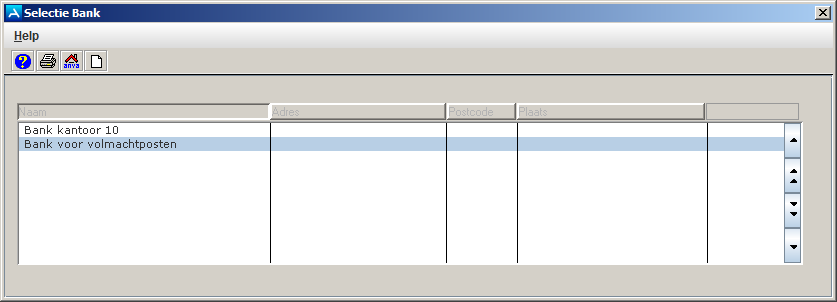
 . En antwoord Ja op de vraag 'Wilt u deze bank verwijderen?'.
Via pad BYSF moet de optie Volmacht apart worden geactiveerd. Het activeren van Volmacht apart kan alleen door een ANVA-medewerker worden uitgevoerd.
Pad: BYSF
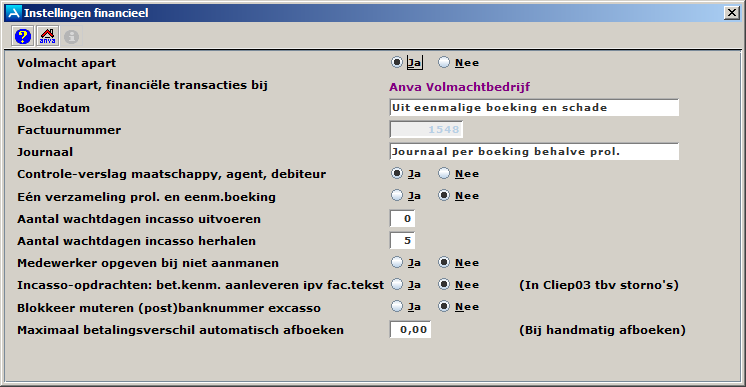
 en antwoord Ja op de vraag 'Alles akkoord?'.
De onderstaande werkzaamheden voor de inrichting van Volmacht apart kunnen door een beheerder worden uitgevoerd.
In dit onderdeel |
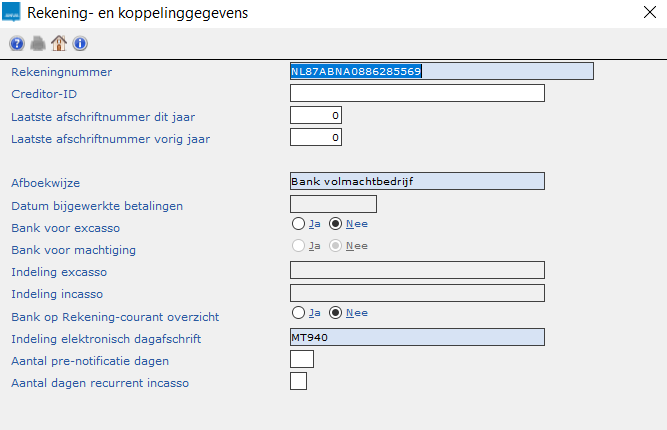
Via pad BYVFB kunnen rekeningnummers van het volmachtbedrijf worden toegevoegd. Het toevoegen van rekeningnummers kan alleen door een ANVA-medewerker worden uitgevoerd.
Pad: BYVFB
 .
.
Veld |
Toelichting |
|---|---|
Rekeningnummer |
Vul het IBAN-nummer van het volmachtkantoor in. Eventueel kun je in dit veld via Info |
Laatste afschriftnummer dit jaar |
Vul het laatste afschriftnummer van dit jaar in. |
Laatste afschriftnummer vorig jaar |
Vul het laatste afschriftnummer van vorig jaar in. |
Afboekwijze |
Kies met Info |
en antwoord Ja op de vraag 'Alles akkoord?'. en antwoord Ja op de vraag 'Alles akkoord?'.
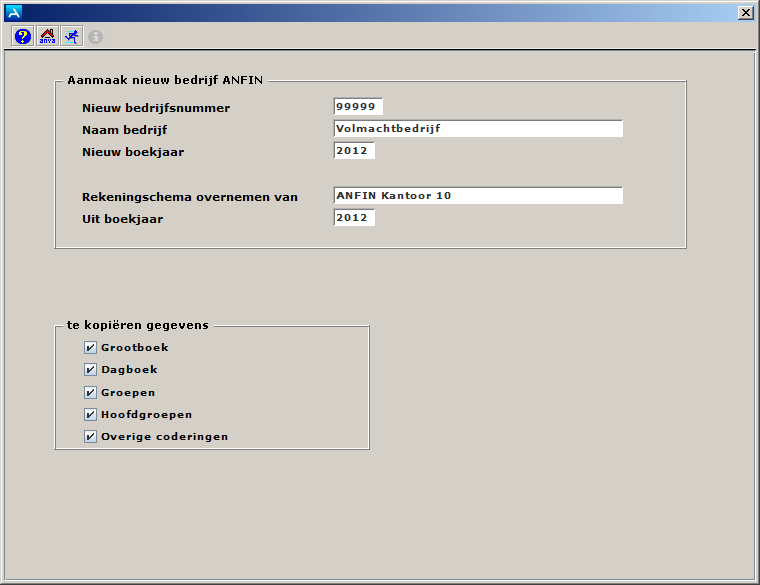
Via pad FHABI moet een nieuw boekhoudbedrijf worden aangemaakt ten behoeve van het volmachtbedrijf.
Pad: FHABI
Veld |
Toelichting |
|---|---|
Nieuw bedrijfsnummer |
Vul een bedrijfsnummer in voor het boekhoudbedrijf van het volmachtbedrijf. ANVA adviseert om bedrijfsnummer '99999' in te vullen, dit in verband met het openhouden van de mogelijkheid om met meerdere kantoren (als onderdeel van een concern) in een ANVA-systeem te werken. |
Naam bedrijf |
Vul de naam van het volmachtbedrijf in. |
Nieuw boekjaar |
Vul het boekjaar in. |
Rekeningschema overnemen van |
Kies met Info |
Uit boekjaar |
Vul het boekjaar in waarvan u het rekeningschema wilt overnemen. |
te kopiëren gegevens |
Vink aan welke gegevens u wilt kopiëren van het opgegeven rekeningschema. U kunt de volgende gegevens kopiëren: grootboek, dagboek, groepen, hoofdgroepen en overige coderingen. |
 .
.
Controleer via pad FDFE, FDFP, FDFS en FDFO of alle boekingen financieel verwerkt zijn.
Pad: FDFE, FDFP, FDFS en FDFO
Raadpleeg het onderwerp 'Financiële verwerking' voor meer informatie.
Notitie Bij het uitvoeren van de financiële verwerking worden een aantal controles uitgevoerd. In sommige gevallen kunnen boekingen niet worden verwerkt. Hiervan zal een melding volgen met de reden. Neem in zo'n geval contact op met ANVA Customer Support.
Let op
De journaalregels van alle jaren moeten worden verwerkt, anders krijg je later in de jaarprocedure alsnog de melding dat ANVA journaliseren eerst nog gedraaid moet worden.
Maak je geen gebruik van ANFIN maar van een extern boekhoudprogramma, dan kun je via pad FE journaliseren. Raadpleeg 'Journaliseren van de boekingen (extern pakket)' voor meer informatie.
Via dit pad zet je bij de financiële verwerking aangemaakte journaalposten over naar de boekhouding en de bijbehorende grootboekrekening(en).
Pad: FA
.Notitie Als het debet- en creditbedrag van de journaalposten niet gelijk zijn, volgt een melding. Raadpleeg 'Journaalpost in onbalans' voor meer informatie.
'Controle tussen sub-administratie en boekhouding uitvoeren?
Wij adviseren u, dit regelmatig te doen !'.
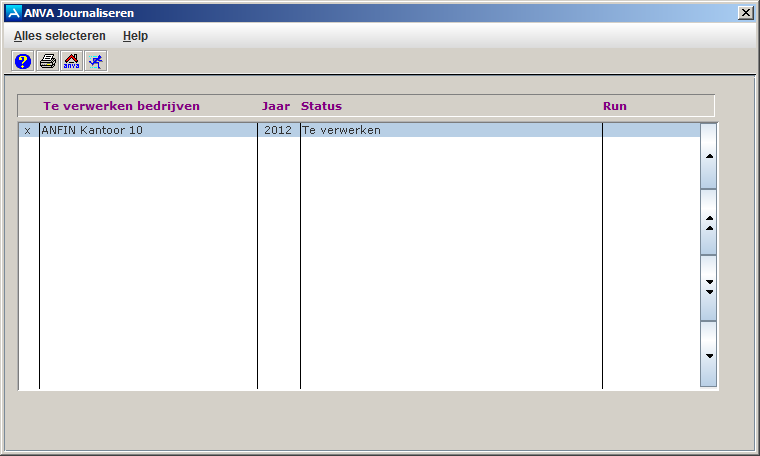
Als voor afdrukken naar Schijf of Scherm is gekozen, vind je het overzicht terug via pad DAO onder formuliersoort Journaalposten ANVA journaliseren.
Via pad FE moeten de journaalposten worden verwerkt bij de bijbehorende grootboekrekening(en) in het externe boekhoudprogramma.
Pad: FE
.Voordat u een journaalkoppeling kunt maken tussen uw externe pakket en ANVA, wordt eerst automatisch het complete journaalbestand gecontroleerd.
'De verwerkte ANVA-journaalrecords worden
veiliggesteld in bestand
JOURBAK.##'
Fouten geconstateerd tijdens controle
Als tijdens de controle fouten worden geconstateerd, verschijnt de onderstaande melding dat de journaalposten niet in evenwicht zijn.
'Totaal journaalposten:
xxx.xxx,xx (debet)
xxx.xxx,xx (credit)
De journaalposten zijn NIET in evenwicht
en worden nu afgedrukt.'
'Tijdens de controle is geconstateerd dat de
journaalposten niet in evenwicht zijn. Het verschil
zal worden geboekt op de verschillenrekening.
Wilt u doorgaan met journaliseren ?'
Antwoord Doorgaan om de journaalposten te verwerken en het verschil te boeken op de verschillenrekening. De verschillenrekening kunt u opgeven via pad BYKO - Boekhouding - Boekingswijze - Verschillen.
Antwoord Stoppen als u de journaalposten niet wilt verwerken en eerst het verschil wilt oplossen.
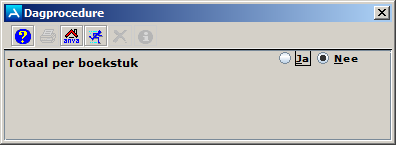
Via pad FHPGD kan de dagprocedure voor het grootboek worden uitgevoerd. Als via pad FA journaalposten zijn verwerkt in het grootboek, dan zorgt het uitvoeren van de dagprocedure voor het beschikbaar stellen van de journaalposten voor de periodeprocedure.
De onderstaande gegevens worden weergegeven op het verwerkingsverslag van de dagprocedure.
Pad: FHPGD
.Als voor afdrukken naar Schijf of Scherm is gekozen, vind je het overzicht terug via pad FHD onder formuliersoort Dagmutaties.
'De mutaties verwerken'
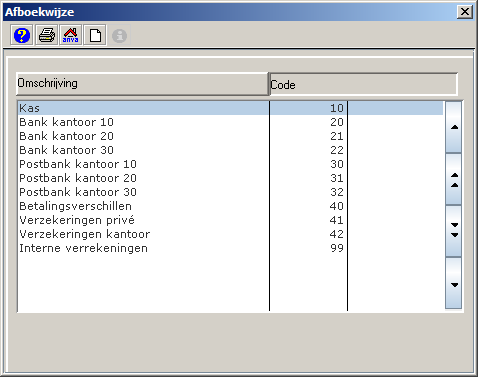
Via pad BLC kunt u bij label 93081 Afboekwijze afboekwijzen aanmaken ten behoeve van het volmachtbedrijf.
Pad: BLC
.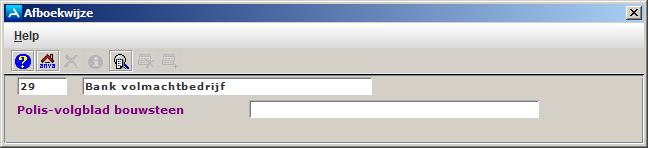
en antwoord Ja op de vraag 'Alles akkoord?'.
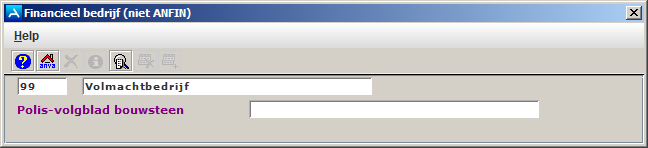
Via pad BLC kunt u bij label 97131 Financieel bedrijf (niet ANFIN) een financieel bedrijf aanmaken ten behoeve van de boekhouding van het volmachtbedrijf in het externe boekhoudprogramma.
Pad: BLC
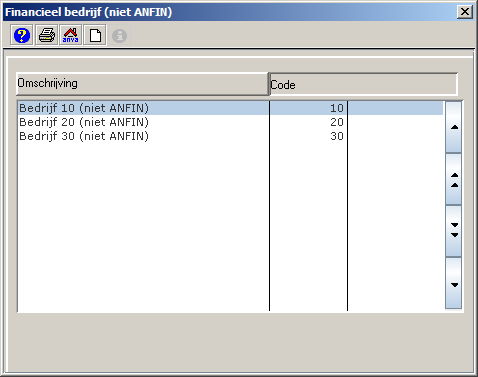
.
en antwoord Ja op de vraag 'Alles akkoord?'.
Voordat u de koppeling van de boekhouding van een kantoor kopieert naar de boekhouding van het volmachtbedrijf, is het raadzaam om een back-up van de algehele koppeling van de boekhouding te maken. Deze back-up kunt u maken door de bestanden KOPBKHD.dat en KOPBKHD.idx te kopiëren naar een veilige locatie.
Hieronder is een stappenplan opgenomen voor het maken van een back-up van deze bestanden op zowel een Windows- als Linux-server.
Let op Tijdens het uitvoeren van de onderstaande procedure moeten alle gebruikers uitgelogd zijn uit ANVA.
Back-up maken van koppeling boekhouding (Windows-server)
administrator op de Windows-server.Het script backup-pre.cmd stopt alle ANVA-services en -processen, waaronder batchserver, absanva2, c-tree en isCOBOL-applicatieservers.
KOPBKHD.dat en KOPBKHD.idx in de \anva-apps\data\datax\fil folder.Notitie Op de positie x in \datax\ vult u het nummer van de betreffende dataset in.
/anva-apps/bin/backup-post.cmdHet script backup-post.cmd start alle ANVA-services en -processen, waaronder batchserver, absanva2, c-tree en isCOBOL-applicatieservers.
Back-up maken van koppeling boekhouding (Linux-server)
root op de Linux-server./anva-apps/bin/backup-pre.shHet script backup-pre.sh stopt alle ANVA-services en -processen, waaronder batchserver, absanva2, c-tree en isCOBOL-applicatieservers.
KOPBKHD.dat en KOPBKHD.idx in de /anva-apps/data/datax/fil folder.Notitie Op de positie x in /datax/ vult u het nummer van de betreffende dataset in.
/anva-apps/bin/backup-post.shHet script backup-post.sh start alle ANVA-services en -processen, waaronder batchserver, absanva2, c-tree en isCOBOL-applicatieservers.
Via pad BYKK kan de koppeling van grootboekrekeningen in de boekhouding van een kantoor worden gekopieerd naar de boekhouding van het volmachtbedrijf.
Pad: BYKK
'Het systeem is nu voor andere gebruikers afgesloten'.
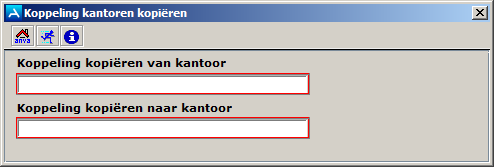
 het kantoor waarvan de koppeling van de boekhouding moet worden gekopieerd. het volmachtbedrijf..
Als bij het volmachtbedrijf al een koppeling aanwezig is, dan verschijnt de onderstaande vraag:
'Doel heeft al een koppeling.
Wilt u deze verwijderen.'
Via pad BYVO moeten in het grootboek van het volmachtbedrijf de relevante assurantiebelastingen, boekingswijzen, boekingssoorten, dagboek afboekwijze, afboekwijzen, maatschappijen en crediteuren worden gekoppeld aan de betreffende grootboekrekeningen.
Raadpleeg 'Overzicht koppelingen grootboek kantoor en volmachtbedrijf' voor meer informatie.
Pad: BYVO
het bedrijfsnummer van de boekhouding van het volmachtbedrijf.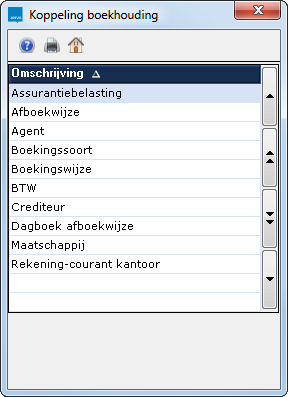
.In het onderstaande voorbeeld is Boekingswijze geselecteerd, en wordt aan boekingswijze Agent advieskosten de betreffende grootboekrekening gekoppeld.
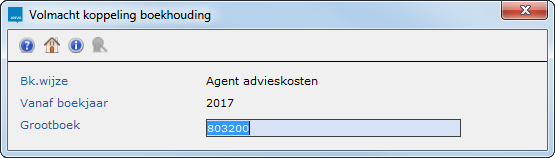
met de boekingswijze. de betreffende grootboekrekening.
Via de onderstaande stappen moet een rekening-courantrelatie worden aangemaakt tussen het kantoor en volmachtbedrijf.
In dit onderdeel |
Via pad FHABW kan worden gewisseld tussen de boekhouding van het kantoor en het volmachtbedrijf.
Pad: FHABW
en antwoord Ja op de vraag 'Alles akkoord?'.
Via pad FHAGG moet zowel bij het kantoor als volmachtbedrijf een grootboekrekening voor de rekening-courantrelatie worden aangemaakt.
Pad: FHAGG
.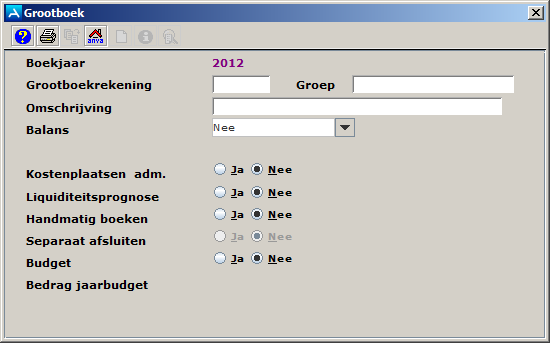
Veld |
Toelichting |
|---|---|
Boekjaar |
Standaard wordt het boekjaar getoond waarin op dat moment wordt gewerkt in het grootboek. Via menu Boekjaar kunt eventueel een ander boekjaar kiezen. Notitie Een boekjaar kunt u aanmaken via pad FHAGK. |
Grootboekrekening |
Vul het nummer van de grootboekrekening in. |
Groep |
Kies met Info Notitie Een groep kunt u aanmaken via pad FHAO. |
Omschrijving |
Vul de naam van de grootboekrekening in. |
Balans |
Kies of/hoe het saldo van de grootboekrekening op de balans komt. U heeft de keuze uit:
|
Kostenplaatsen adm. |
Deze optie bepaalt of de grootboekrekening wordt meegeteld in de kostenplaatsenadministratie. |
Liquiditeitsprognose |
Deze optie bepaalt of de grootboekrekening wordt opgenomen in de liquiditeitsprognose. De werkelijke ontvangsten en uitgaven op deze grootboekrekeningen worden afgezet tegen de geprognosticeerde ontvangsten en uitgaven zoals bepaald in pad FHAGL. |
Handmatig boeken |
Deze optie bepaalt of op de grootboekrekening handmatig kan worden geboekt. Op een grootboekrekening ten behoeve van de rekening-courantrelatie tussen het kantoor en volmachtbedrijf moet altijd handmatig kunnen worden geboekt. |
Separaat afsluiten |
Deze optie bepaalt of de grootboekrekening separaat afgesloten kan worden. Doorgaans wordt aan het begin van het nieuwe boekjaar het oude boekjaar afgesloten. Als deze optie op Ja staat, kunt u de grootboekrekening eerder afsluiten via pad FHPGJ. |
Budget |
Deze optie bepaalt of de grootboekrekening onderdeel is van een budgetverdeling. Als deze optie op Ja staat, kiest u met Info Notitie Een budgetverdeling kunt u aanmaken via pad FHAO. |
Bedrag jaarbudget |
Als de grootboekrekening onderdeel is van een budgetverdeling, dan vult u voor het opgegeven boekjaar in dit veld het totale budgetbedrag voor de grootboekrekening in. |
en antwoord Ja op de vraag 'Alles akkoord?'.
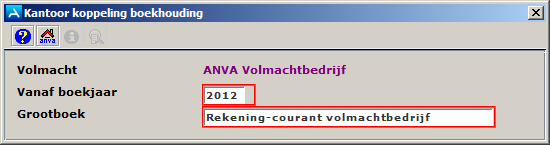
Via pad BYKO kunt u in de boekhouding van het kantoor de grootboekrekening voor de rekening-courantrelatie met het volmachtbedrijf koppelen.
Pad: BYKO
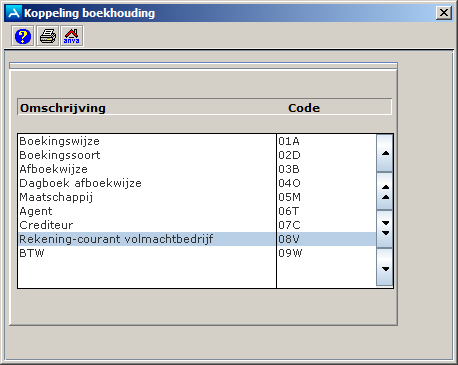
.
Veld |
Toelichting |
|---|---|
Volmacht |
In dit veld wordt de naam van het volmachtbedrijf weergegeven. |
Vanaf boekjaar |
Vul het boekjaar in waarin ten minste van de koppeling gebruik moet worden gemaakt. |
Grootboek |
Kies met Info |
en antwoord Ja op de vraag 'Alles akkoord?'.
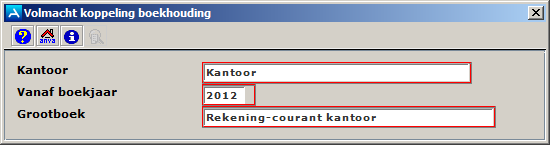
Via pad BYVO kunt u in de boekhouding van het volmachtbedrijf de grootboekrekening voor de rekening-courantrelatie met het kantoor koppelen.
Pad: BYVO
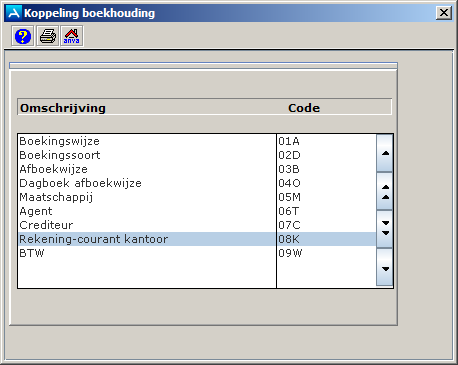
.
Veld |
Toelichting |
|---|---|
Kantoor |
Kies met Info |
Vanaf boekjaar |
Vul het boekjaar in waarin ten minste van de koppeling gebruik moet worden gemaakt. |
Grootboek |
Kies met Info |
en antwoord Ja op de vraag 'Alles akkoord?'.
Via pad BYVO moeten voor het volmachtbedrijf de boekperiodes worden opgegeven.
Let op Het is verplicht om bij het inrichten van uw boekhouding gegevens in te vullen in de velden bij Eenmalige boeking schade. Gebeurt dit niet, dan volgt bij het maken van een boeking een melding en kan er geen boeking worden aangemaakt. Bij de overige boekingsoorten zal geen controle op de boekdatum plaatsvinden als er niets is ingevuld in de basisgegevens.
Pad: BYVO
het bedrijfsnummer van de boekhouding van het volmachtbedrijf.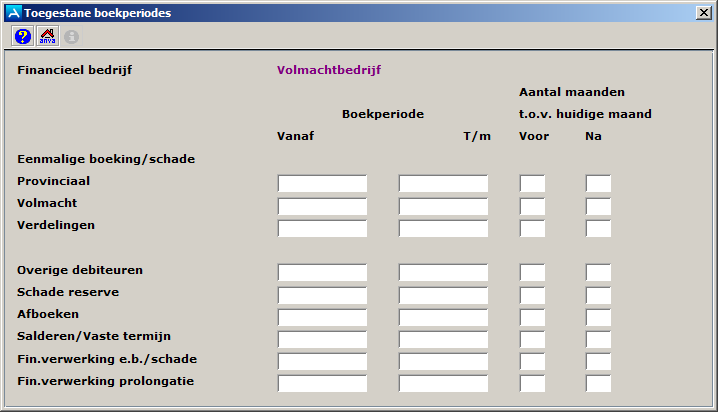
Veld |
Toelichting |
|---|---|
Eenmalige boeking/schade |
Geef de toegestane periode op voor eenmalige- en schadeboekingen. De opgegeven periode is ook van toepassing op terugboekingen. Het controleren van de boekperiode bij het invoeren van een eenmalige boeking of schadeboeking wordt uitsluitend uitgevoerd als in pad BYSF in het veld Boekdatum de waarde Boekdatum uit eenmalige boeking en schade is gekozen. |
Overige debiteuren |
Geef de toegestane periode op voor overige debiteuren-boekingen. |
Schade reserve |
Geef de toegestane periode op voor schadereserve boekingen. |
Afboeken |
Geef de toegestane periode op voor afboekingen. |
Salderen/Vaste termijn |
Geef de toegestane periode op voor salderen (facturen en rekening-courantrelatie) en het selecteren van de vaste termijn voor rekening-courantrelaties. |
Fin.verwerking e.b./schade |
Het controleren van de boekperiode bij de financiële verwerking van overige debiteuren, eenmalige- en schadeboekingen wordt uitsluitend uitgevoerd als in pad BYSF in het veld Boekdatum de waarde Boekdatum uit Financiële verwerking is gekozen. |
Fin.verwerking prolongatie |
Het controleren van de boekperiode bij de financiële verwerking van prolongatieboekingen wordt uitsluitend uitgevoerd als in pad BYSF in het veld Boekdatum de waarde Boekdatum uit Financiële verwerking is gekozen. |
en antwoord Ja op de vraag 'Alles akkoord?'.Notitie
Als bij het opgeven van een boeking in ANVA wordt geboekt buiten de toegestane boekperiode, dan verschijnt een melding Boekdatum valt buiten de toegestane boekperiode [datum vanaf] t/m [datum t/m]. Wanneer in plaats van data een aantal maanden voor of na de boekdatum is opgegeven, wordt deze intern omgerekend naar data. Ook in deze gevallen wordt dan de datumperiode getoond in de melding.
Indien u gebruikmaakt van de module Batchverwerking, dan wordt de geldigheid van de boekdatum ten opzichte van de boekperiode ook gecontroleerd voor processen die in batch worden uitgevoerd.
Via pad BMM moet bij alle volmacht- en poolmaatschappijen de optie Volmacht apart boeken worden ingeschakeld. In een percentageverdeling kan een volmachtmaatschappij zijn opgenomen. Ook in dat geval kan gebruik gemaakt worden van Volmacht apart. Zowel bij de verdeelmaatschappij als bij de deelnemende volmachtmaatschappijen dient dan de optie Volmacht apart boeken te worden ingeschakeld.
Let op Maakt u gebruik van een fictieve volmachtmaatschappij ten behoeve van abonnementen dan moet bij deze maatschappij de optie Volmacht apart boeken niet worden ingeschakeld.
Pad: BMM
en antwoord Ja op de vraag 'Alles akkoord?'.
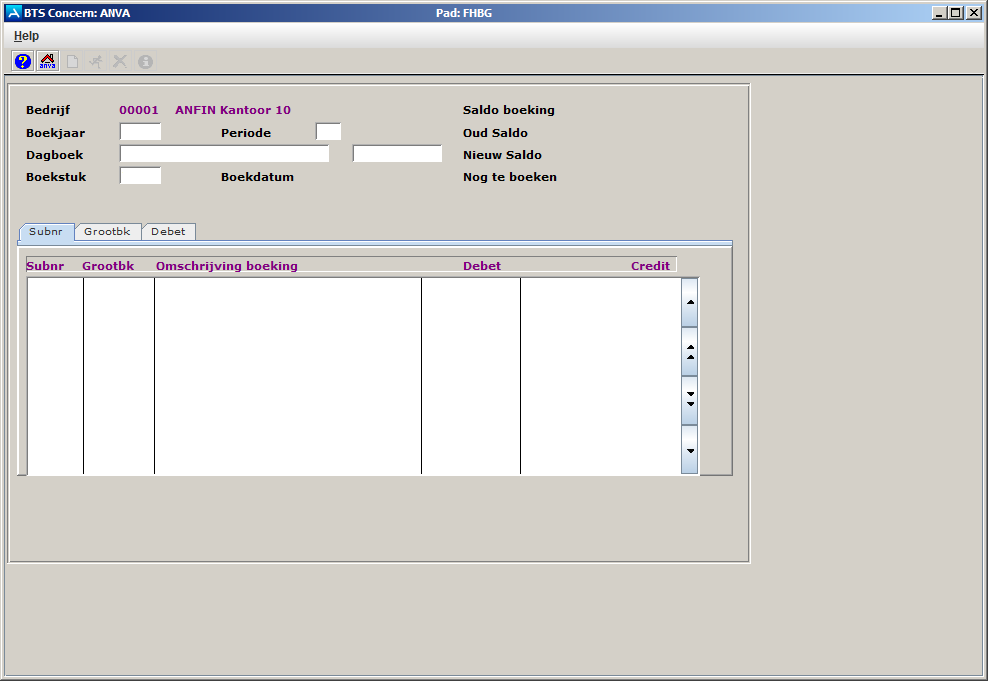
Via pad FHBG kunt u memoriaalboekingen aanmaken om de saldi van de grootboekrekeningen over te voeren tussen het kantoor en het volmachtbedrijf.
Pad: FHBG
.
Veld |
Toelichting |
|---|---|
Boekjaar |
In dit veld wordt automatisch het huidige boekjaar ingevuld. Desgewenst kunt u het standaard boekjaar aanpassen. |
Periode |
In dit veld wordt automatisch de huidige periode ingevuld. Desgewenst kunt u de standaard periode aanpassen. |
Dagboek |
Kies met Info U kunt alleen boeken op dagboeken waarbij in pad FHAA de optie Handmatig boeken op Ja is gezet. Als dit niet het geval is, wordt de volgende melding getoond: 'Op dit dagboek mag niet geboekt worden.' |
Boekstuk |
In dit veld wordt standaard het eerstvolgende vrije boekstuknummer ingevuld. Desgewenst kunt u het standaard boekstuknummer aanpassen. |
Boekdatum |
In dit veld wordt standaard de systeemdatum ingevuld. Desgewenst kunt u de standaard datum aanpassen. |
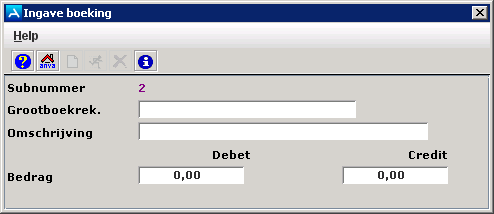
.
Veld |
Toelichting |
|---|---|
Grootboekrek. |
Kies met Info |
Omschrijving |
Vul een omschrijving in van de boeking. |
Bedrag |
Vul het debet- of creditbedrag in. |
Notitie Als deze boeking via een dagboek met gekoppelde grootboekrekening binnenkomt, is de boeking klaar. Als deze boeking via een dagboek zonder gekoppelde grootboekrekening binnenkomt, klikt u nogmaals op Nieuw om de tegenrekening en het tegenrekeningbedrag in te voeren.
en antwoord Ja op de vraag 'Boeking definitief maken?'.
Via pad BYKO en BYVO moeten boekingswijzen, boekingssoorten, dagboek afboekwijzen, afboekwijzen, agenten, maatschappijen, crediteuren en de rekening-courant worden gekoppeld aan de betreffende grootboekrekeningen. In het onderstaande overzicht wordt aangegeven of de koppeling van toepassing is op het kantoor of het volmachtbedrijf.
|
Boekingswijze |
Kantoor (BYKO) |
Volmachtbedrijf (BYVO) |
|---|---|---|---|
1 |
Debiteuren |
X |
|
2 |
Assurantiebelasting |
|
X |
6 |
Leven doorlopende provisie |
X |
|
7 |
Leven afsluitprovisie |
X |
|
8 |
Leven bonusprovisie |
X |
|
9 |
Leven zelfwerkzaamheidsprovisie |
X |
|
10 |
Schade doorlopende provisie |
X |
|
11 |
Schade afsluitprovisie |
X |
|
12 |
Tussenpersoonkosten |
|
X |
13 |
Volmachtbeloning leven |
|
X |
14 |
Agentkosten |
X |
|
15 |
Agentprovisie |
X |
|
16 |
Schade betrokkene geen experts |
X |
X |
17 |
Schade experts |
X |
X |
18 |
Afmakingscourtage |
X |
X |
19 |
Porti- en sluitkosten |
X |
X |
20 |
Behandelkosten |
X |
X |
21 |
Verhaalschade |
X |
X |
22 |
Mooz-Pool |
|
X |
23 |
AWBZ |
|
X |
24 |
Extra heffingen |
|
X |
25 |
Personeelskorting |
X |
|
29 |
Agentprovisie 2 |
X |
|
30 |
Volmachtbeloning Schade |
|
X |
31 |
Verschillen |
X |
X |
32 |
Schade bonusprovisie |
X |
|
34 |
Koersverschillen |
X |
|
37 |
Schade zelfwerkzaamheidsprovisie |
X |
|
38 |
Betalingsverschillen m.b.t. Euro |
X |
X |
39 |
Coulancebetaling schade |
X |
X |
40 |
Expertisekosten verhaald (betr.) |
Niet koppelen, maatwerk |
Niet koppelen, maatwerk |
41 |
Expertiseboeking |
Niet koppelen, maatwerk |
Niet koppelen, maatwerk |
42 |
Diverse kosten |
X |
|
43 |
Geboekte kosten bij rek-crt rel. |
X |
|
44 |
Geboekte kosten bij aanmanen |
X |
|
45 |
Afsluitprovisie provisiesoort 3 |
X |
|
46 |
Bonusprovisie provisiesoort 3 |
X |
|
47 |
Doorl. provisie provisiesoort 3 |
X |
|
48 |
Zelfwerkz.h.prov. provisiesoort 3 |
X |
|
49 |
Volmachtbeloning provisiesoort 3 |
|
X |
50 |
Afsluitprovisie provisiesoort 4 |
X |
|
51 |
Bonusprovisie provisiesoort 4 |
X |
|
52 |
Doorl. provisie provisiesoort 4 |
X |
|
53 |
Zelfwerkz.h.prov. provisiesoort 4 |
X |
|
54 |
Volmachtbeloning provisiesoort 4 |
|
X |
55 |
Afsluitprovisie provisiesoort 5 |
X |
|
56 |
Bonusprovisie provisiesoort 5 |
X |
|
57 |
Doorl. provisie provisiesoort 5 |
X |
|
58 |
Zelfwerkz.h.prov. provisiesoort 5 |
X |
|
59 |
Volmachtbeloning provisiesoort 5 |
|
X |
60 |
Agent bonusprovisie |
X |
|
61 |
ARBO-kosten excl. btw |
X |
|
62 |
Rekening-courant afletterverschil |
X |
|
63 |
Advieskosten |
X |
|
64 |
Bemiddelingskosten |
X |
|
65 |
Advieskosten provisiesoort 1 |
X |
|
66 |
Advieskosten provisiesoort 2 |
X |
|
67 |
Advieskosten provisiesoort 3 |
X |
|
68 |
Advieskosten provisiesoort 4 |
X |
|
69 |
Advieskosten provisiesoort 5 |
X |
|
70 |
Bemiddelingskosten provisiesoort 1 |
X |
|
71 |
Bemiddelingskosten provisiesoort 2 |
X |
|
72 |
Bemiddelingskosten provisiesoort 3 |
X |
|
73 |
Bemiddelingskosten provisiesoort 4 |
X |
|
74 |
Bemiddelingskosten provisiesoort 5 |
X |
|
75 |
Agent advieskosten |
X |
|
76 |
Agent bemiddelingskosten |
X |
|
77 |
Kantoor servicekosten |
X |
|
|
Boekingssoort |
Kantoor (BYKO) |
Volmachtbedrijf (BYVO) |
|---|---|---|---|
10 |
Eenmalige boeking |
X |
X |
20 |
Prolongatie |
X |
X |
30 |
Schade relatie |
X |
X |
31 |
Schade betrokkene |
X |
X |
32 |
Schade expert |
X |
X |
33 |
Schade service verhaal |
X |
X |
34 |
Schade verhaal |
X |
X |
40 |
Overige debiteuren |
X |
|
|
Dagboek afboekwijze |
Kantoor (BYKO) |
Volmachtbedrijf (BYVO) |
|---|---|---|---|
|
Per bedrijf variabel |
X |
X |
|
Afboekwijze |
Kantoor (BYKO) |
Volmachtbedrijf (BYVO) |
|---|---|---|---|
|
Per bedrijf variabel |
X |
X |
Let op Provinciale maatschappijen binnen een verdeling worden naar het volmachtbedrijf geboekt.
|
Agent |
Kantoor (BYKO) |
Volmachtbedrijf (BYVO) |
|---|---|---|---|
|
Per bedrijf variabel |
X |
|
|
Maatschappij |
Kantoor (BYKO) |
Volmachtbedrijf (BYVO) |
|---|---|---|---|
|
Provinciale maatschappijen |
X |
|
|
Volmachtmaatschappijen |
|
X |
|
Beursmaatschappijen (inclusief eventuele onderliggende maatschappijen) |
|
X |
|
Crediteur |
Kantoor (BYKO) |
Volmachtbedrijf (BYVO) |
|---|---|---|---|
|
Per bedrijf variabel (overleggen met kantoor) |
X |
X |
|
Rekening-courant volmachtbedrijf |
Kantoor (BYKO) |
Volmachtbedrijf (BYVO) |
|---|---|---|---|
|
Nummer in overleg met kantoor aanmaken |
X |
|
|
Rekening-courant kantoor |
Kantoor (BYKO) |
Volmachtbedrijf (BYVO) |
|---|---|---|---|
|
Nummer in overleg met kantoor aanmaken |
|
X |
|
Btw |
Kantoor (BYKO) |
Volmachtbedrijf (BYVO) |
|---|---|---|---|
|
Btw laag (uitsluitend indien van toepassing bij 'overige debiteuren') |
X |
X |
|
Btw hoog (uitsluitend indien van toepassing bij 'overige debiteuren') |
X |
X |
Als je gebruikmaakt van de module 'Volmacht apart', kan je de premiestromen en schadebetalingen voor volmachtpolissen laten lopen via het volmachtkantoor. Ook schadeboekingen voor verzekeringnemers, experts en betrokkenen kunnen via het volmachtkantoor lopen. Debiteurenbewaking en afboeken zijn dan ook beschikbaar voor het volmachtbedrijf.
Let op Je kan deze functionaliteit niet meer uitschakelen, nadat je ze in gebruik hebt genomen.
In dit onderdeel |
Volg onderstaande stappen om het gebruik van volmachtincasso in te richten:
Stap |
Omschrijving |
Pad |
|---|---|---|
1 |
Activeer de module Volmachtincasso. Dit kan alleen worden gedaan door een medewerker van ANVA, en alleen als u gebruikmaakt van de module 'Volmacht apart'. |
BYSS, deel VIII |
2 |
Stel de volmachtincasso in voor het betreffende volmachtkantoor. |
BYVFA |
3 |
Per kantoor kunt u één bankrekeningnummer instellen als incassobank voor machtiging. |
BYVFB, BYVFP |
In dit onderdeel |
Let op Je kan deze functionaliteit niet meer uitschakelen, nadat je ze in gebruik hebt genomen.
Alleen een medewerker van ANVA kan deze functionaliteit activeren. Neem hiervoor contact op met ANVA Customer Support.
Voorwaarde voor het aanzetten is, dat er gebruik wordt gemaakt van de module 'Volmacht apart' (pad BYSF).
Pad: BYSS, deel VIII
en antwoord Ja op de vraag 'Alles akkoord?'.
Notitie Als u gebruikmaakt van de Concernmodule, kunt u dit per kantoor activeren.
Als de functionaliteit voor volmachtincasso geactiveerd is (pad BYSS), kunt u in de algemene bankgegevens van het betreffende kantoor de volmachtincasso instellen. Dan lopen in het vervolg alle facturen van volmachtpolissen via dit kantoor.
Pad: BYKFA
en antwoord Ja op de vraag 'Alles akkoord?'.
Als u gebruikmaakt van Volmachtincasso, kunt u bij het volmachtkantoor één bankrekeningnummer instellen als incassobank voor machtiging.
Pad: BYVFB, BYVFP
en antwoord Ja op de vraag 'Alles akkoord?'.Notitie De incassobank voor niet-volmacht legt u vast bij het betreffende niet-volmachtkantoor. Zie: 'Rekening- en koppelinggegevens bank invoeren'.
In dit onderdeel |
Dankzij de module Volmachtincasso lopen de premiestromen en schadebetalingen voor volmachtpolissen automatisch via het volmachtkantoor. Het gaat daarbij om de nota's en incasso/excasso. Ook schadeboekingen voor verzekeringnemers, experts en betrokkenen kunnen via het volmachtkantoor lopen. Debiteurenbewaking en afboeken zijn ook beschikbaar.
Deze module bepaalt de financiële stromen en het financiële overzicht op de volgende gebieden:
Voorbeeld eenmalige boeking
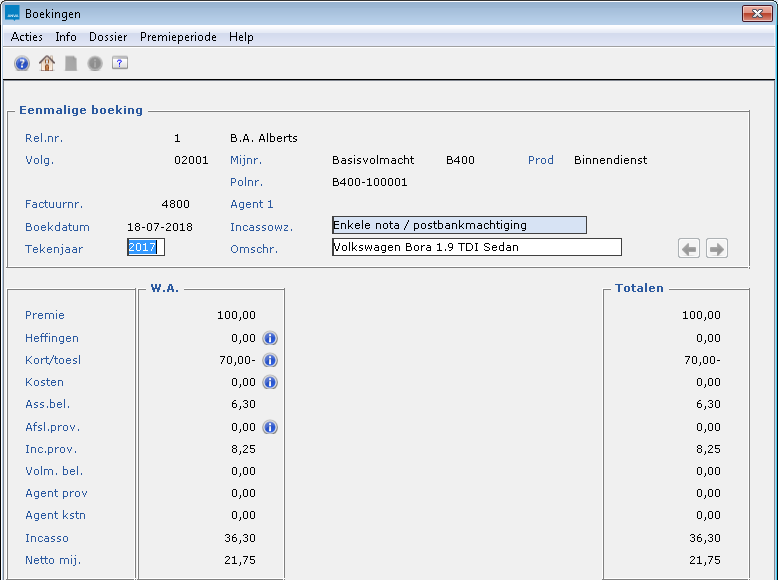
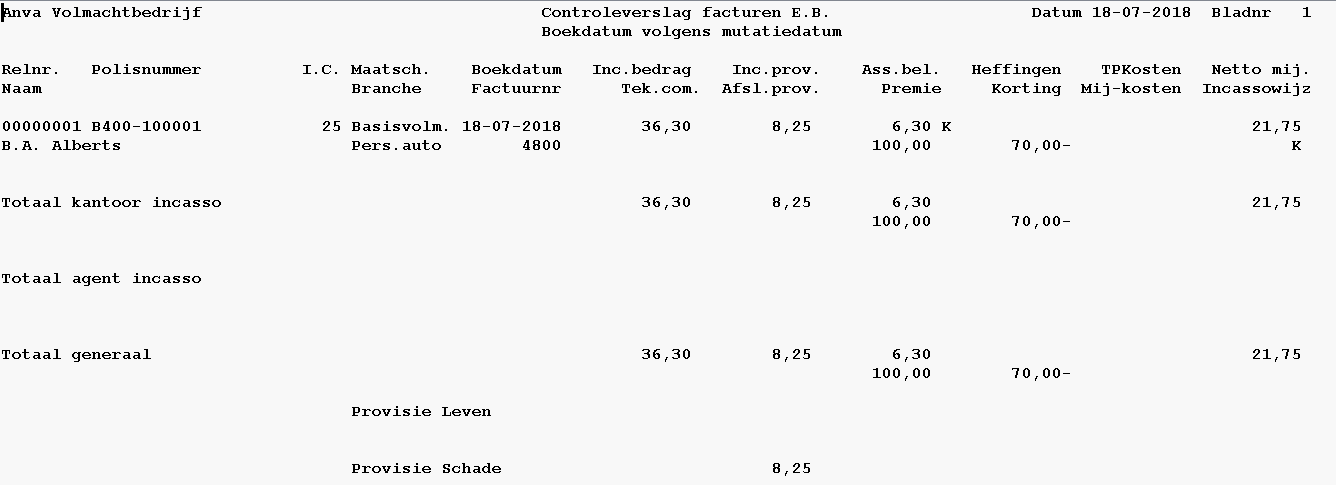
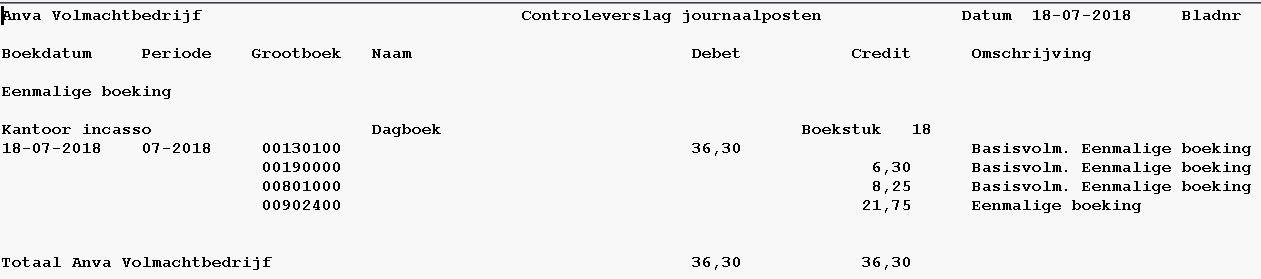
Als u gebruikmaakt van de module Volmachtincasso kunt u in een SEPA-scherm per klant een mandaat voor het kantoor of het volmachtbedrijf opgeven.
In de onderstaande stappen wordt uitgegaan van een relatiescherm met label 00015 Banknummer algemeen.
Pad: A
in het mutatieveld van label 00015 Banknummer algemeen.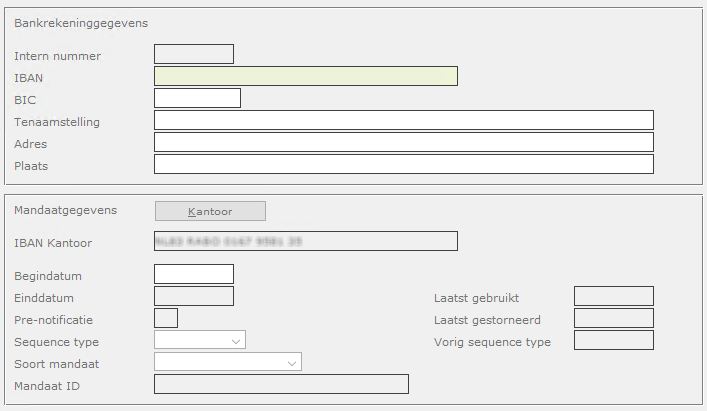
en antwoord Ja op de vraag 'Alles akkoord?'.Notitie Voor uitgebreide informatie over dit scherm, zie: Rekeninggegevens en mandaatgegevens invoeren.
 Voorbeeldscherm ANVA journaliseren