


|
|
|
|
|
Let op: met release 52.P03.10 is een nieuw filtersysteem uitgeleverd, waarvoor een conversie gedraaid moet worden. Het oude filtersysteem wordt met release 55.P01 uitgefaseerd.
Vanaf patch 54.P01.13 (en hoger) en release 54.P02.10 moet de conversie naar het nieuwe filtersysteem uitgevoerd zijn.
Als in pad BYSA (deel 8) de switch Nieuw UIVVVANVA bestand voor UIV filtering op Ja staat is de conversie al gedraaid en is het nieuwe filtersysteem geactiveerd. Als de switch op Nee staat moet de conversie nog gedraaid worden. Dit kan handmatig via pad IIRVF, zie Conversie filterbestand. Of via de batch, zie Beknopte batch - Conversie filterbestand. Deze opties zijn na installatie van release 55.P01 niet meer beschikbaar.
In dit onderdeel |
Let op Ben je ook klant bij AWI en wil je gebruik maken van UIV? Volg dan het UIV-stappenplan voor ANVA-AWI klanten
Uniforme polisschermen zijn door ANVA ontwikkeld vanuit het branchebrede project "Uniforme Inrichting Volmachtketen". Doel van het project is:
In de praktijk betekent dat dat je voor standaard volmachtproducten geen eigen polisschermen meer hoeft bij te houden. Alle polissen van een product hebben dezelfde structuur en uitgangspunten voor alle gevolmachtigden. Daardoor kan er in de hele keten efficiënter gewerkt worden.
De informatie voor de polisschermen wordt uitgeleverd door SIVI, middels AFD-definities.
Onderdelen van de standaard zijn: de aanwezigheid van verplichte labels en filtering op codes. De standaardschermen zijn te herkennen aan een verzekeringsvorm met een #-nummer. Filters kan je, indien gewenst, (de)activeren per label en per polis, zie Filters (de)activeren UIV.
Het is mogelijk om actiemacro's te gebruiken op een UIV-scherm. Het is wel belangrijk om in de gaten te houden of een actiemacro ervoor zorgt dat het scherm niet meer voldoet aan de UIV-standaard. Bijvoorbeeld: een verplicht label wordt niet-verplicht.
Eigen UIV-schermen
Als je afwijkende afspraken hebt met de maatschappij is het ook mogelijk om eigen schermen te gebruiken. Ook kan je jouw schermen koppelen aan de UIV-schermen of een scherm maken dat een kopie is van een UIV-scherm. Meer informatie en de inrichting vind je in het onderdeel Eigen UIV-schermen.
Bij het gebruik van eigen schermen (dus geen # of $), vindt een controle plaats of de polis voldoet aan de standaarden, zie Invoeren eigen standaard schermen UIV. En via rapportages is te controleren of je polissen al voldoen aan de standaarden, zie Controle Uniforme Inrichting UIV.
In dit onderdeel |
De gemaakte UIV-producten van alle maatschappijen staan in een Excel-overzicht. Je kunt deze productdefinities downloaden via een link op ANVA Hub.
Log in op ANVA Hub en klik links op Store. Bovenin, in het blauwe pop-up-schermpje, staat de downloadlink.
Notitie Als je werkt met de browser Edge moet je in de instellingen bij Downloads de optie Open Office in de browser uitzetten om de excelbestanden te kunnen downloaden.
Als je op de link klikt, kan je een map aangeven waarnaar je dit overzicht wilt downloaden.
Je ziet in het overzicht de status en de versies van de producten. Per product staat een link naar de productdefinities. Kopieer de link naar de browser om deze te downloaden.
In het Excel-overzicht staan op tabblad 4 Aanvullingen de wijzigingen van de maatschappij per versie en wijzigingsdatum. Op tabblad 3 ANVA Scherm zie je welke labels op het UIV-scherm staan, welke status ze hebben en op welke datum de aanpassing heeft plaatsgevonden. Daarnaast vind je ook eventuele opmerkingen. Zo kun je altijd zien welke wijzigingen hebben plaatsgevonden en waarom.
Wijzigingen in UIV-schermen worden iedere vrijdag geëxporteerd en de nieuwe contentpackages/DCP's zijn dan ook meteen beschikbaar. In het overzicht zie je bij 'datum statuswijziging' wanneer een wijziging is doorgevoerd. Deze wijziging is dan op de eerstvolgende vrijdag uitgeleverd in een contentpackage/DCP.
De (nieuwe) ANVA-schermen, labels en labelcoderingen, die gebruikt worden in de polisschermen voor UIV, worden klaargezet in Beheer - Content uniforme inrichting volmacht - Importeren content UIV (pad BII). Je kan deze contentpackages of DCP's hier inlezen en koppelen aan het juiste scherm. Je krijgt een seintje als er een nieuwe contentpackage klaar staat. Zie Nieuwe content (schermen, labels, coderingen) importeren UIV.
De (nieuwe) ANVA-schermen, -labels en -coderingen die gebruikt worden in de polisschermen voor UIV, worden klaargezet in Beheer - Content uniforme inrichting volmacht - Importeren content UIV (pad BII).
In pad BII start je de workflow op om de contentpackages in te lezen en te koppelen aan het juiste scherm. Zie hiervoor Importeren nieuwe content (workflow).
In pad BII zie je ook meteen of voor jouw scherm(en) een wijziging is doorgevoerd. Is het versienummer vóór de A gewijzigd, dan heeft de verzekeraar de definitie aangepast. Is het versienummer ná de A gewijzigd, dan is er op verzoek van de klankbordgroep of op initiatief van ANVA een aanpassing doorgevoerd.
Je ziet een overzicht van alle voor jouw organisaties beschikbare contentpackages (DCP's). Een DCP is van 1 maatschappij, maar kan meerdere producten bevatten. De DCP’s worden wekelijks aangevuld. Alleen de laatste nieuwste versie zal zichtbaar zijn.
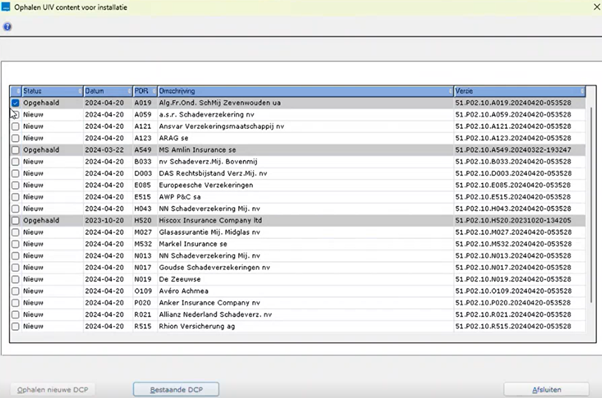
Status:
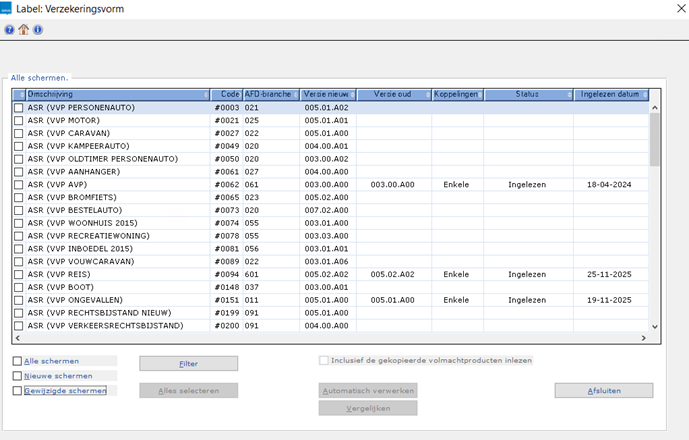
Na selectie en ophalen van een specifieke contentpackage zie je een overzicht van de aanwezige schermen/verzekeringsvormen in de contentpackage.
Na selectie van een product, via knop Vergelijken zie je een overzicht van de verschillen van het product tussen de al aanwezige versie en de nieuwe nog in te lezen versie.
Voorbeeld:
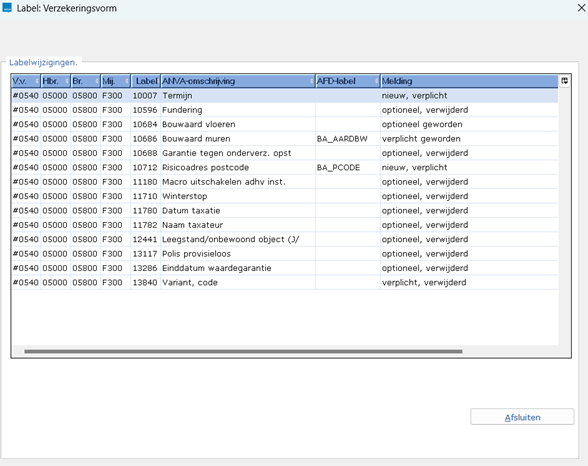
Via de Excel-knop  , rechtsboven in het venster, kan het resultaat geëxporteerd worden naar Excel.
Indien er geen verschillen zijn volgt een melding "Er zijn geen gewijzigde schermen.", waarna je weer teruggaat naar het vorige scherm. Ook keer je terug naar het vorige scherm als je kiest voor Afsluiten.
De (nieuwe) ANVA-schermen, -labels en -coderingen die gebruikt worden in de polisschermen voor UIV, worden klaargezet in Beheer - Content uniforme inrichting volmacht - Importeren content UIV (pad BII). Je kan deze contentpackages (of DCP's) hier inlezen en koppelen aan het juiste scherm. Je krijgt een seintje als er een nieuwe contentpackage klaar staat.
Voor de inhoud van de contentpackages zie Overzicht contentpackages en verschillen in ANVA (UIV).
In pad BII wordt een workflow opgestart met de volgende stappen:
Pad: BII
Je ziet een overzicht van alle voor jouw organisatie beschikbare contentpackages (DCP's). Een DCP is van 1 maatschappij, maar kan meerdere producten bevatten. De DCP's worden wekelijks aangevuld. Alleen de nieuwste versie zal zichtbaar zijn.
Status:
Een reeds opgehaalde DCP kan wel geselecteerd worden zodat deze eventueel meerdere keren opgehaald kan worden en filters worden bijgewerkt.
Start de workflow:
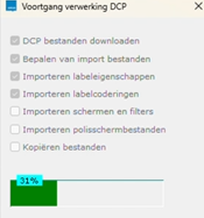
Het ophalen en inladen kan even duren. Je ziet een voortgangsscherm.
Als het ophalen gereed is, volgt het overzicht van alle schermen/verzekeringsvormen, die in de opgehaalde contentpackage aanwezig zijn.
Aan de hand van de kolommen Versie nieuw en Versie oud is te zien of het scherm nieuw of gewijzigd is. Ook zie je of een versie al is ingelezen en op welke datum.
Alle schermen. Laat alle aanwezige schermen zien.
Nieuwe schermen. De schermen die nog niet in ANVA 4/5 aanwezig zijn.
Gewijzigde schermen. De schermen zijn al aanwezig in ANVA 4/5, maar er is een nieuwe versie.
Inclusief de gekopieerde volmachtproducten inlezen. Hiermee kies je ervoor om voor je eigen schermen, die gekopieerd zijn van een UIV-scherm, de filters bij te werken.
Vergelijken. Hiermee wordt een extra scherm geopend, waarin je de verschillen ziet tussen de versies van het aanwezige product en de versie van het in te lezen product. Deze knop is alleen actief als er een verschil is tussen de versies.
Notitie: het bijhouden van gekopieerde schermen wordt pas vanaf release 54.P01 bijgehouden. Dat betekent dat alleen schermen, die gekopieerd zijn vanaf release 54.P01, herkend en meegenomen worden in de selectie.
In de kolom Koppelingen zie je de volgende optie:
- Enkele. Dit scherm is gekoppeld aan één scherm in ANVA 4/5.
- Meerdere. Er zijn meerdere schermen in ANVA 4/5 gekoppeld aan dit scherm.
- <leeg> (spaties). Er is geen scherm in ANVA 4/5 gekoppeld.
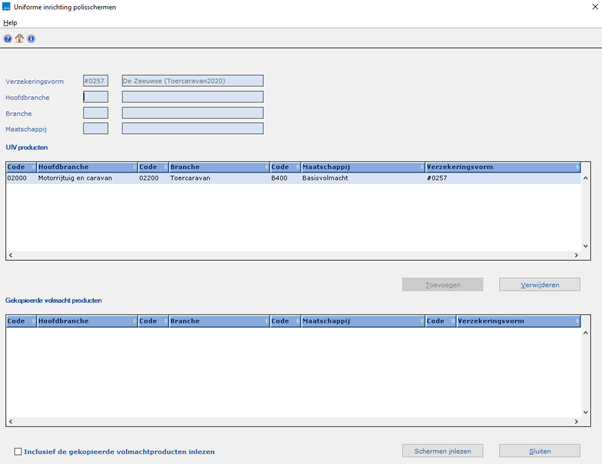
In het onderste venster zie je de eventueel aanwezige gekopieerde schermen van het geselecteerde product.
Na het inlezen kom je terug in het overzichtscherm met de binnengehaalde schermen/verzekeringsvormen. Ook als je kiest voor Sluiten kom je terug in dit overzicht.
Vanuit dit overzicht kunnen de schermen ook ingelezen worden:
De gegevens uit de contentpackage worden nu weggeschreven in de ANVA-schermen
Regelmatig importeer je via pad BII (Importeren content UIV) de laatste productversie van de UIV-schermen. Via onderstaande wijze kan je zien met welke productversie je werkt.
Let op Ben je ook klant bij AWI? Bekijk dan voor het uitvoeren van de conversie het UIV-stappenplan voor ANVA-AWI klanten.
Via onderstaand stappenplan kan je bestaande polissen converteren naar uniforme polisschermen zoals ze door ANVA worden aangeleverd. Daarbij worden de labels uit jouw eigen polissen gekoppeld aan labels in de uniforme schermen.
Stap |
Omschrijving |
Pad |
|---|---|---|
1 |
Controleer dat je de nieuwste versie van ANVA geïnstalleerd hebt. |
|
2 |
Voordat je met de conversie begint: lees de uniforme schermen die je wilt gaan gebruiken in. Zie Nieuwe content (schermen, labels, coderingen) importeren UIV. |
BII |
3 |
Maak een standaardselectie aan van de polissen die je wilt converteren naar een uniform polisscherm (pad EBS) of maak een selectie met handmatige invoer (pad EBH) en voer de selectie uit (pad EU). Je kan meerdere selecties aanmaken. |
EBS, EBH, EU |
4 |
Koppel een selectie aan een product. In pad IIVUI kan je zien hoe labels en coderingen geconverteerd worden en dit eventueel aanpassen, zonder dat de conversie naar dat product daadwerkelijk uitgevoerd wordt. De labels die niet automatisch gekoppeld kunnen worden, kan je handmatig koppelen. Notitie Labels die niet voorkomen in de uniforme schermen, kan je zelf toevoegen aan extra tabbladen in het uniforme polisscherm via Schermbeheer (pad BVPV). Extra tabbladen blijven behouden als je de uniforme polisschermen updatet. |
IIVUI |
5 |
Voer een proefconversie uit en controleer het resultaat. |
IIVUV |
6 |
Maak een back-up of controleer dat je een goede back-up hebt. Zie Back-up ANVA-software en -data |
|
7 |
Voer de definitieve conversie uit. Indien gewenst kan je de gegevens laten verrijken met gegevens uit de voertuigdatabasekoppeling die je gebruikt. |
IIVUV |
8 |
Controleer of alle labels en coderingen naar wens geconverteerd zijn. |
IIVUT |
In dit onderdeel |
Als je jouw eigen polissen wilt converteren naar uniforme schermen, gebruikt ANVA daarbij het volgende systeem:
- Via collectief wijzigen het standaardlabel vullen met de inhoud van jouw label (maak het oude label leeg). Deze optie heeft de voorkeur.
- Het oude label opnemen in de eigen vensters en zo nodig via een macro het standaard label laten vullen.
Notitie In de conversietabel worden systeem-, raadpleeg- en tellabels niet vermeld. Deze zullen wel een-op-een met de conversie meegenomen worden.
Volg onderstaande stappen om de conversie naar uniforme polisschermen voor te bereiden:
Pad: IIVUI
De selectie wordt opgehaald en het vullen van de conversietabel start direct. Het kan enige tijd duren om deze te vullen.
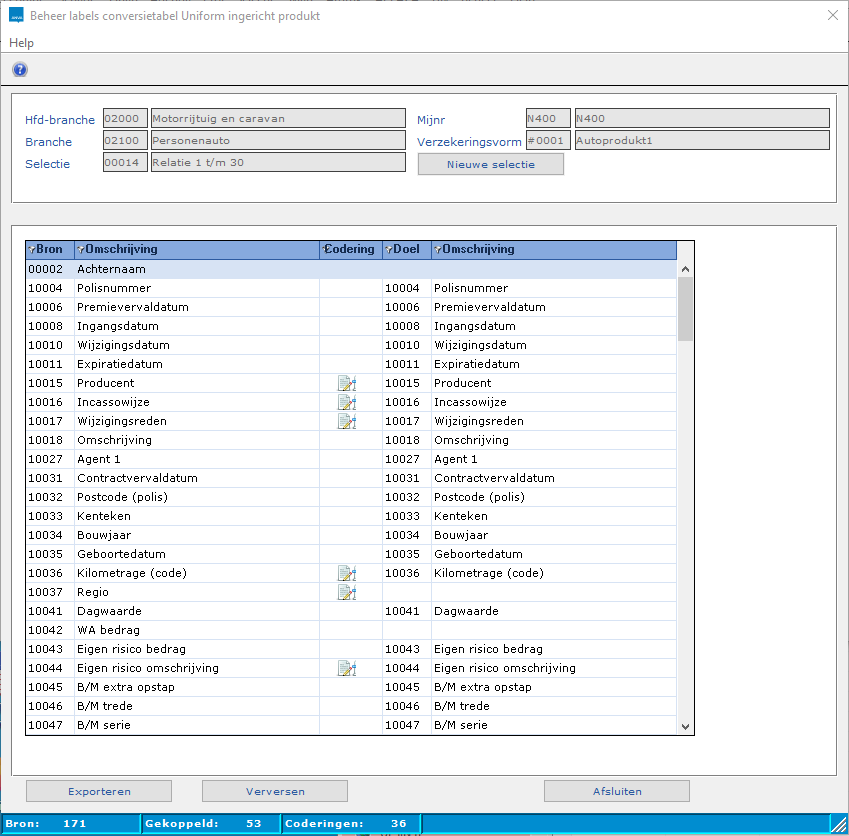
Na de verwerking zie je bovenin de conversietabel het gekozen product en de selectie. Daaronder de gekoppelde labels:
 . Als het nodig is, kan je ze zelf koppelen of ontkoppelen.
Ook deze selectie wordt direct verwerkt.
Let op Ook alle polissen uit de eerder gekozen selecties worden geconverteerd, tenzij je gekozen hebt voor Overschrijven.
Om een label handmatig te koppelen:
Pad: IIVUI
Notitie Je ziet hier alleen de labels die zijn toegestaan in het uniforme polisscherm. Als het label wat je zoekt hier niet bij staat, kan je het aan een eigen tabblad in het uniforme scherm toevoegen (pad BVPV).
Notitie Je kan ook numerieke labels koppelen waarbij de Accept-/displaywijze en/of lengte van het bronlabel afwijkt van het doellabel. De Accept-/displaywijze en de lengte van een label is te zien in pad BLL
Je gaat direct terug naar de overzichtstabel.
Je hebt nu een bestand aangemaakt waarmee je jouw polissen daadwerkelijk kunt omzetten naar uniforme polisschermen. Een overzicht van hoe de labels gekoppeld worden kan je exporteren naar MS Excel door in venster Beheer labels conversietabel te drukken op Exporteren.
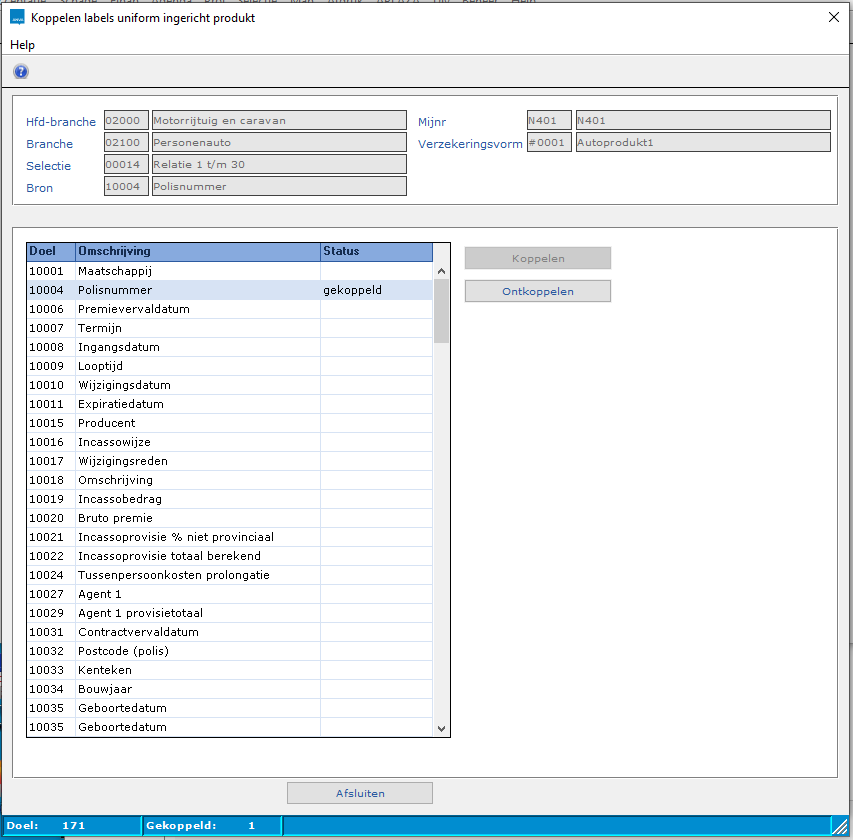
Reeds gekoppelde labels kan je ook weer ontkoppelen voordat je met de conversie begint. Dat geldt voor labels die je zelf gekoppeld hebt, maar ook voor de labels die door ANVA automatisch gekoppeld zijn.
Pad: IIVUI
Achter het geselecteerde doellabel in de tabel staat in de statuskolom Gekoppeld.
Je gaat direct terug naar de overzichtstabel. Als je dit label aan een ander label wilt koppelen, moet je het opnieuw selecteren.
Let op Als het gaat om een label met coderingen, worden de onderliggende coderingen ook ontkoppeld.
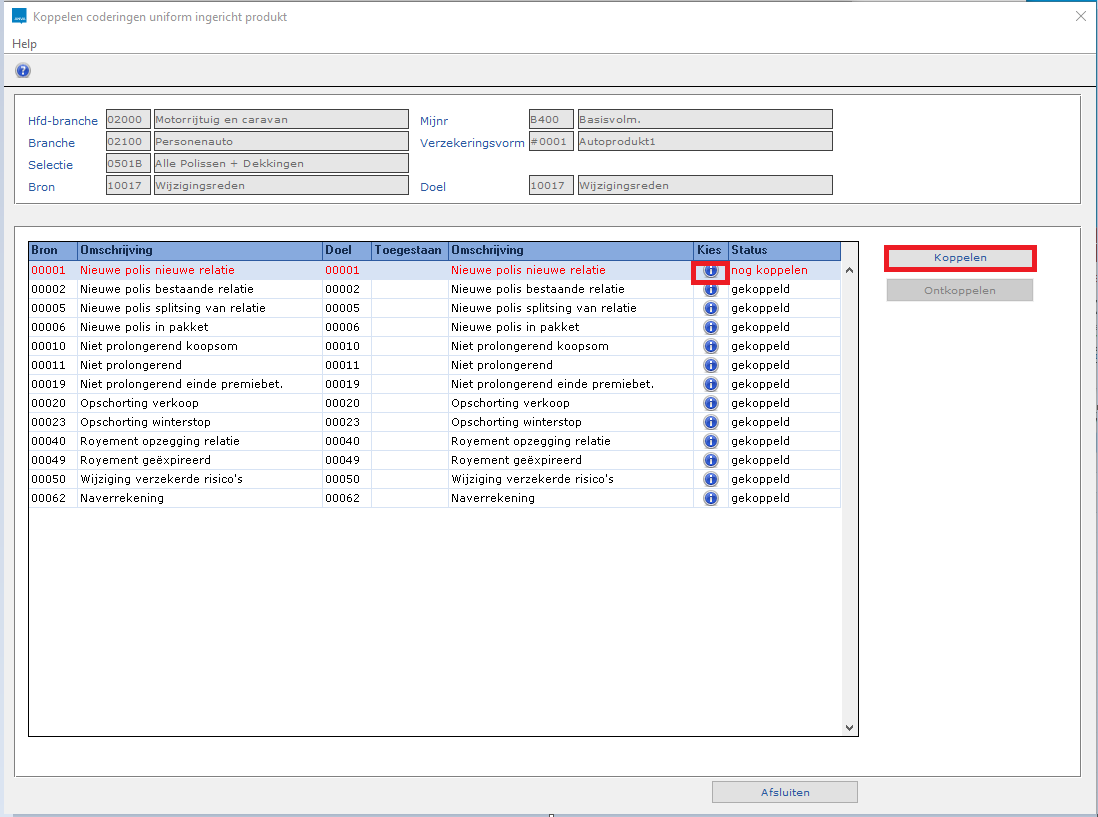
Behalve labels kan je ook coderingen binnen labels koppelen. Labels met coderingen herken je in het overzicht aan .
Pad: IIVUI
(dubbelklik of [Enter]).Bovenin het scherm staan de conversietabel, het door jou gekozen product en de selectie. Onder de selectie staan het bron- en doellabel. Daaronder zie je de gekoppelde coderingen van het gekozen label:
 als de codering van het bijbehorende AFD-label niet is toegestaan.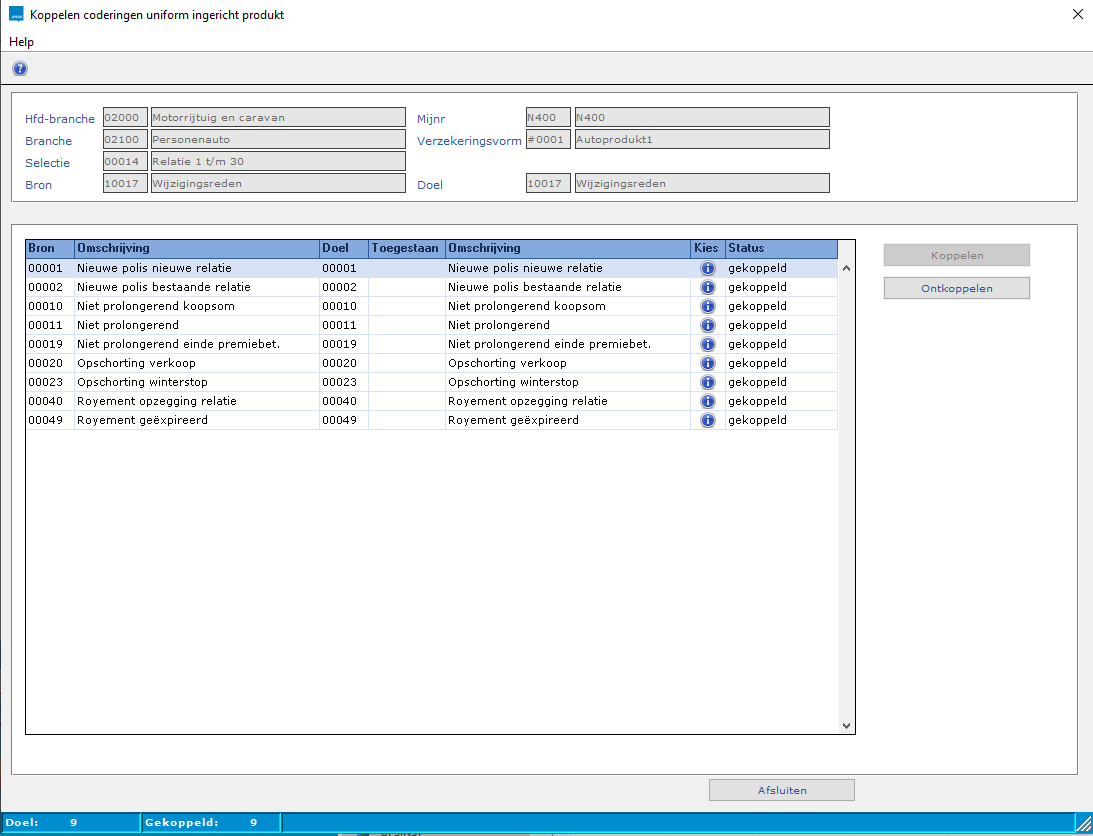
Als een labelcodering niet automatisch gekoppeld is kan je deze als volgt handmatig koppelen:
Pad: IIVUI
(dubbelklik of [Enter]). .
. .
.
Reeds gekoppelde labelcoderingen kan je ook weer ontkoppelen voordat je met de conversie begint. Dat geldt voor coderingen die je zelf gekoppeld hebt, maar ook voor de coderingen die door ANVA automatisch gekoppeld zijn.
Pad: IIVUI
(dubbelklik of [Enter])..Achter de geselecteerde codering in de tabel staat in de statuskolom Gekoppeld.
.
De conversietabel, die wordt gebruikt om jouw eigen polisschermen om te zetten naar uniforme polisschermen, kan je uitbreiden of opnieuw inlezen. Dit kan op basis van jouw huidige selectie of een andere selectie:
Pad: IIVUI
Huidige selectie gebruiken
Mogelijk is jouw huidige selectie uitgebreid met nieuwe (gevulde) labels. Om jouw huidige conversietabel aan te vullen op basis van jouw huidige selectie:
Nieuwe selectie gebruiken
Om met een andere selectie verder te gaan:
Nadat je de conversietabel hebt gevuld, kan je jouw eigen polissen converteren naar uniforme schermen.
Pad: IIVUV
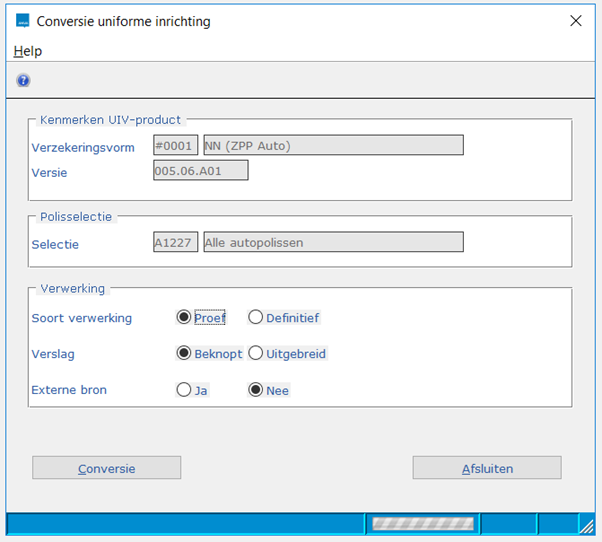
Let op ANVA adviseert om altijd eerst een proefverwerking uit te voeren, het verslag te controleren en daarna pas de definitieve conversie uit te voeren.
Als je gebruikmaakt van een externe voertuigenkoppeling, zoals RDC en Audascan, worden hier kosten voor in rekening gebracht. Je krijgt de volgende melding:
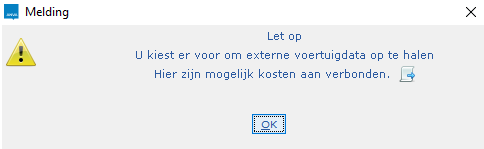
Nadat je de conversie definitief hebt uitgevoerd, kan je via pad IIVUT Controle portefeuille UIV het resultaat controleren. Zie hiervoor Controle portefeuille UIV.
Open het verslag en controleer of alle labels en coderingen naar wens geconverteerd zijn. Zie ook Mogelijke meldingen bij conversie UIV
Op deze manier kan je ook altijd controleren of jouw polissen nog aan de eisen van de maatschappij (schermdefinitie) voldoen. Een uitgebreidere uitleg over de diverse controleprogramma's vind je in Controle Uniforme Inrichting UIV.
Zowel bij de conversie naar uniforme polisschermen (pad IIVUV) als bij de controle van de schermen (IIVUT) kan je het resultaat in een verslag controleren.
Er zijn drie soorten meldingen:
Soort regel |
Omschrijving |
Label + code |
Oplossing |
Fout |
Fout in selectie (resultaat). |
|
Het aangemaakte selectiebestand is verwijderd of er is een fout opgetreden bij het benaderen ervan. Maak de selectie opnieuw aan. |
Fout |
Polis is reeds geconverteerd. |
|
Nogmaals converteren is niet nodig. Geen herstelactie nodig. |
Fout |
Verzekeringsvorm onbekend. |
10136 |
De polis is niet geconverteerd. Lees de labels en coderingen opnieuw in, via pad IIVUI. |
Fout |
Verplicht label niet gevuld. |
xxxxx |
De polis is wel geconverteerd, maar een verplicht label kon niet gevuld worden. Mogelijke oplossingen:
|
Fout |
Code voldoet niet aan het filter. |
xxxxx + yyyyy |
De polis is wel geconverteerd, maar een codering voldoet niet aan het vereiste filter op AFD-coderingen. Oplossing:
|
Warning |
Polis in beheer. |
|
De polis uit de selectie is momenteel in beheer bij een andere gebruiker. Deze gebruiker moet eerst de polis vrijgeven (afsluiten). Voer dan de conversie opnieuw uit. |
Warning |
Polis in de wacht. |
|
De polis uit de selectie staat in de wacht. Voer de polis door en voer de conversie opnieuw uit. |
Info |
Geen VPI-tarifering. |
10143 |
Pas de inrichting aan, zodat de VPI-tarifering wordt gebruikt. |
Info |
Korting-toeslag is gevuld. |
|
De polis is wel geconverteerd. In de polis was al een kortingtoeslag aanwezig, dus deze is niet overgenomen. |
Info |
Korting-toeslagbedrag is leeg. |
10311 |
|
Info |
Wijziging van een label |
xxxxx |
Geen herstelactie nodig. |
Info |
Wijziging van label + code |
xxxxx + yyyyy |
|
Info |
Wijziging van een code |
xxxxx + yyyyy |
Geen herstelactie nodig. |
OK |
Polis correct (verwerkt) |
|
Geen herstelactie nodig. |
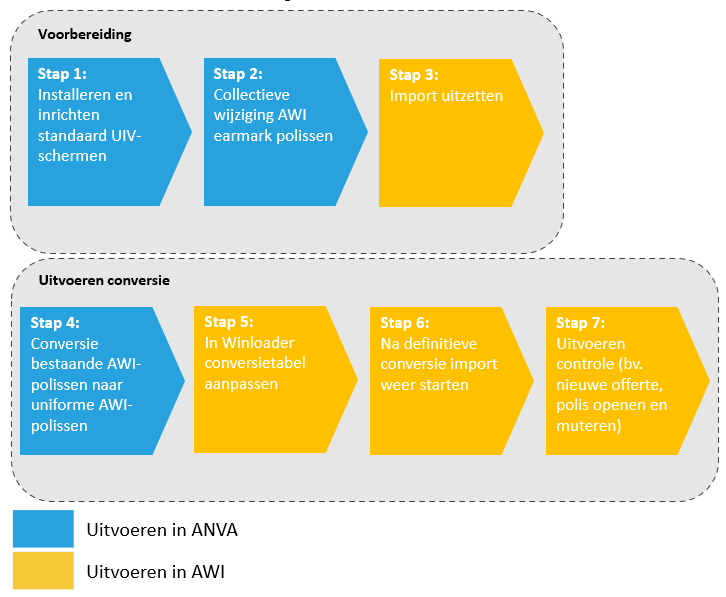
ANVA klanten die ook klant zijn bij AWI moeten een aangepast conversieproces volgen. Je zal een aantal stappen bij AWI moeten doorlopen om te voorkomen dat er data verloren kan gaan. Onderaan het stappenplan zie je een schematische weergave van alle stappen in zowel ANVA als AWI.
Let op Je draait nog geen conversie. Voordat je de conversie start moet je stap 2 en 3 voltooien.
Let op: met release 52.P03.10 is een nieuw filtersysteem uitgeleverd, waarvoor een conversie gedraaid moet worden. Het oude filtersysteem wordt met release 55.P01 uitgefaseerd.
Vanaf patch 54.P01.13 (en hoger) en release 54.P02.10 moet de conversie naar het nieuwe filtersysteem uitgevoerd zijn.
Als in pad BYSA (deel 8) de switch Nieuw UIVVVANVA bestand voor UIV filtering op Ja staat is de conversie al gedraaid en is het nieuwe filtersysteem geactiveerd. Als de switch op Nee staat moet de conversie nog gedraaid worden. Dit kan handmatig via pad IIRVF, zie Conversie filterbestand. Of via de batch, zie Beknopte batch - Conversie filterbestand. Deze opties zijn na installatie van release 55.P01 niet meer beschikbaar.
De uniforme polisschermen (UIV) zijn opgebouwd met vaste labels, coderingen en filters. Voor onderling afwijkende afspraken is het echter mogelijk om voor een specifiek label de filters naar wens te kunnen activeren en deactiveren, Dat kan alleen per label en niet voor de labelcoderingen, zie Filters op labels voor UIV-schermen. De filtering voor labelcoderingen van UIV-schermen wordt door ANVA ingeregeld.
Voor het filteren van labelcoderingen van eigen schermen, zie Filters eigen schermen bekijken of aanpassen (UIV).
Als een eigen scherm gekoppeld is aan een UIV-scherm dan wordt teruggevallen op de filtering van het #-scherm. Zet je op een #-scherm de filtering voor een bepaald label uit, dan heeft het gekoppelde scherm ook geen filtering meer.
Ook kun je per polis de filters deactiveren, zie Filtering uitzetten per polis Er wordt geen filtering toegepast en alle codes kunnen gekozen worden.
In dit onderdeel |
Het activeren en deactiveren van het filter op een label in een UIV-scherm gaat als volgt:
Pad BVPV
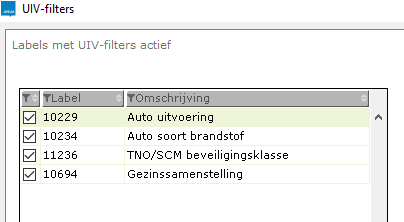
Je ziet alleen labels waarop gedefinieerde filters staan.
Om de filtering per polis uit te zetten zijn in de vaste UIV-schermen de volgende labels aanwezig:
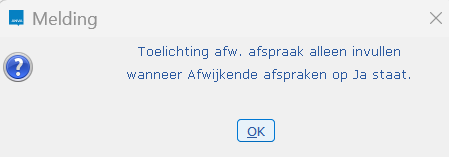
In de eigen standaard UIV-schermen (verzekeringsvorm begint met $) kunnen de labels handmatig toegevoegd worden. In de rapportages is zichtbaar als de filtering in een polis uit staat, zie Controle Uniforme Inrichting UIV.
Deze labels kunnen ook gebruikt worden voor selecties.
Voor het inschieten via XML van een nieuwe (wacht)polis of bij een wijziging kunnen hiervoor de labels toegevoegd worden in de request onder <POLIS>. En onder <UPDATE> moet dan de regel <UIV AFWIJKENDE_AFSPRAAK="ja"></UIV> toegevoegd worden.
Voorbeeld:
<POLIS>
. . . <L NR="15541">J</L>
. . . <L NR="15542">Speciale afspraak met maatschappij Xyz</L>
. . . <UPDATE>
. . . . . . <UIV AFWIJKENDE_AFSPRAAK="ja"> </UIV>
. . . </UPDATE>
</POLIS>
Of:
<WACHTPOLIS>
. . . <L NR="15541">J</L>
. . . <L NR="15542">Speciale afspraak met maatschappij Xyz</L>
. . . <UPDATE>
. . . . . . <UIV AFWIJKENDE_AFSPRAAK="ja"> </UIV>
. . . </UPDATE>
</WACHTPOLIS>
Je kan in pad BLC via het label 10136 Verzekeringsvorm een overzicht van de coderingen per codelabel exporteren. Dit kan voor UIV-schermen en voor eigen schermen.
Pad BLC
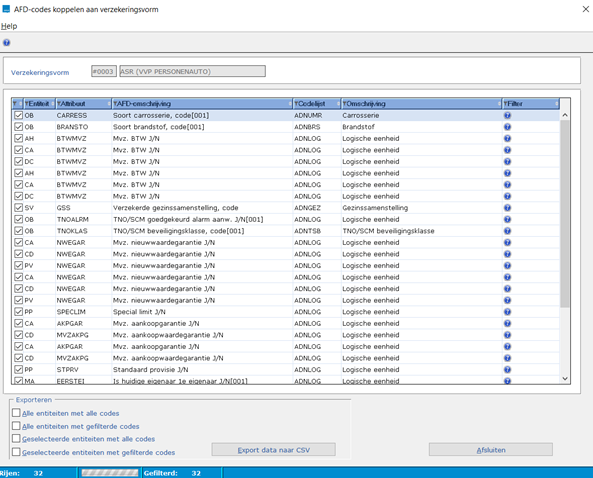
Om de coderingen van een label te zien, klik je op het label.
Het verslag is ook in de LST-directory opgeslagen, aangevuld met een datum en tijd.
Er zijn verschillende varianten van eigen schermen en het onderscheid is van belang om de werking te kunnen begrijpen.
Ten eerste kun je een eigen scherm maken met een eigen verzekeringsvorm. Dit scherm kun je koppelen aan een UIV-scherm (te herkennen aan een verzekeringsvorm met #). In dit geval wordt voor de mogelijke filters teruggevallen op de filtering van het #-scherm. Je kunt filtering voor een label uitzetten, maar dan geldt dit voor het #-scherm én alle daaraan gekoppelde eigen schermen. Omdat ANVA geen controle heeft op de indeling van de schermen en de labels die daarop staan, is het niet mogelijk om deze schermen bij te werken. Via pad BII werk je het originele scherm bij als er updates zijn. Als er nieuwe labels verplicht zijn geworden, moet je die nog zelf toevoegen aan je eigen scherm. De schermen worden altijd getoetst tegen de #-schermen.
Je kunt ook een eigen scherm kopiëren van een UIV-scherm. Optioneel kun je de filtering van het UIV-scherm mee kopiëren. Deze filtering komt vast te liggen bij de eigen nieuwe verzekeringsvorm en kan desgewenst worden aangepast als er afwijkende afspraken zijn gemaakt met de verzekeraar. De controle in pad IIVUM zal de polis beoordelen ten opzichte van het eigen filterbestand. De polis wordt dus niet gevalideerd aan de hand van het originele #-scherm.
Via pad BII is het mogelijk om gekopieerde schermen ook bij te werken. Gevolg is dat de filtering van het originele scherm worden gekopieerd naar de eigen verzekeringsvorm. Eventuele afwijkingen moet je opnieuw instellen.
In dit onderdeel |
Let op: met release 52.P03.10 is een nieuw filtersysteem uitgeleverd, waarvoor een conversie gedraaid moet worden. Het oude filtersysteem wordt met release 55.P01 uitgefaseerd.
Vanaf patch 54.P01.13 (en hoger) en release 54.P02.10 moet de conversie naar het nieuwe filtersysteem uitgevoerd zijn.
Als in pad BYSA (deel 8) de switch Nieuw UIVVVANVA bestand voor UIV filtering op Ja staat is de conversie al gedraaid en is het nieuwe filtersysteem geactiveerd. Als de switch op Nee staat moet de conversie nog gedraaid worden. Dit kan handmatig via pad IIRVF, zie Conversie filterbestand. Of via de batch, zie Beknopte batch - Conversie filterbestand. Deze opties zijn na installatie van release 55.P01 niet meer beschikbaar.
Met de Uniforme Inrichting Volmacht (UIV) worden standaard polisschermen aangeleverd door ANVA. Veel volmachtkantoren werken echter ook met eigen gedefinieerde polisschermen. Het is mogelijk om de eigen schermen als standaard polisscherm in te voeren en daarop de gewenste filters toe te passen, de zogenaamde $-schermen. Deze gedragen zich als een standaard #-scherm en idealiter heb je hiervoor ook een eigen AFD-productdefinitie.
Er zijn twee mogelijkheden om met eigen standaard schermen te werken:
Vervolgens controleer je via pad IIVUD (productniveau), pad IIVUT of pad IIVUM (op polisniveau) of je eigen scherm voldoet aan de juiste waarden. Zie Controle portefeuille UIV, Controle aan de hand van een selectie UIV en Controle aanwezigheid geïndexeerde bestanden.
In Acceptatie wordt bij het invoeren of muteren van een polis met een eigen scherm, dat gekoppeld is aan een UIV-product, gecontroleerd of de velden voldoen aan de juiste waarden. Dit gebeurt ook als de polis ingevoerd of gemuteerd wordt via XML. Zie Controle eigen schermen bij polis in Acceptatie.
Je kan alleen schermen koppelen die voldoen aan de volgende voorwaarden:
Het koppelen van een eigen scherm aan een UIV-scherm doe je als volgt:
Pad: BVPV
Onder in het overzicht van alle schermen zie je bij het geselecteerde polisscherm extra informatie:
- "Gekoppeld aan: #0123" (gekoppeld eigen scherm).
- "Niet gekoppeld aan een UIV-scherm" (nog niet gekoppeld aan eigen scherm).
- "Niet van toepassing" (UIV-scherm, niet aan zichzelf te koppelen).
- "Niet te koppelen aan een UIV-scherm" (eigen scherm dat niet meer gekoppeld kan worden).
en antwoord Ja op de vraag 'Alles akkoord?'.Bij deze schermen kan je via menu Filter coderingen filters op de codelabels inregelen. zie Filters (de)activeren UIV
Bij het aanmaken van een nieuw eigen scherm kan je een kopie maken van een UIV-scherm. Tijdens het kopiëren kan je in het venster Kopie gegevens de switch UIV-filters automatisch kopiëren op Ja zetten. De filters uit het UIV-scherm worden dan automatisch meegenomen naar jouw eigen scherm.
Als je een scherm koppelt aan een UIV-product, dan worden de filters bij de eigen verzekeringsvorm verwijderd. Er wordt teruggevallen op de filtering van het #-scherm. Er wordt een waarschuwing gegeven:
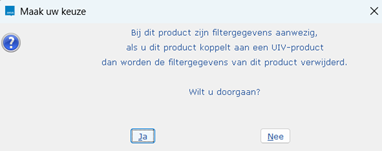
Als je kiest voor Ja worden de aanwezige filters verwijderd. Het scherm maakt dan nog wel gebruik van de filters van het gekoppelde UIV-scherm.
Als je de UIV-filters meekopieert moet de nieuwe verzekeringsvorm uniek zijn. Dit wordt gecontroleerd. Er zijn 3 mogelijkheden:
Notitie: het bijhouden van gekopieerde schermen wordt pas vanaf release 54.P01 bijgehouden. Dat betekent dat alleen schermen, die gekopieerd zijn vanaf release 54.P01, herkend worden.
In een UIV-scherm (verzekeringsvorm begint met #) en in een eigen standaard scherm (verzekeringsvorm begint met $) kan je een overzicht genereren van alle gekoppelde schermen.
Pad BVPV
Je ziet een overzicht van alle gekoppelde schermen.
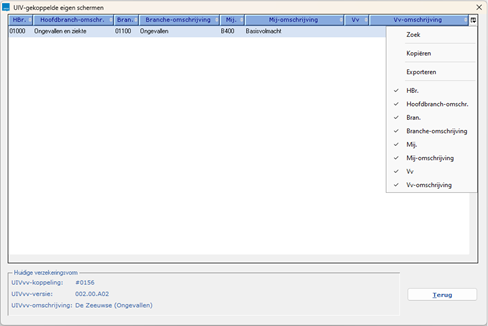
Dit overzicht kan je exporteren naar Excel: klik hiervoor rechtsbovenin dit scherm op het icoontje, waarbij een dropdown-menu opent. Kies voor Exporteren.
Ook is het mogelijk om eventueel bepaalde kolommen niet mee te exporteren: vink in het dropdown-menu de betreffende kolommen uit. De uitgevinkte kolommen zijn dan ook in het overzicht niet meer zichtbaar. Als het overzicht opnieuw geopend wordt, zullen alle kolommen weer zichtbaar zijn.
Bij het invoeren of muteren van een polis met een eigen scherm, dat gekoppeld is aan een UIV-product, wordt in Acceptatie gecontroleerd of de velden voldoen aan de juiste waarden. Dit gebeurt ook als de polis ingevoerd of gemuteerd wordt via XML.
Na de controle worden de volgende vier (afwezige) systeemlabels altijd gevuld:
Voldoet de polis aan de juiste waarden dan zullen alleen bovenstaande labels gevuld worden. Er volgt geen melding en er wordt geen verslag of dossieritem aangemaakt. Als de polis niet gewijzigd wordt, maar alleen geraadpleegd, vindt er geen controle plaats.
Als de polis niet (meer) voldoet aan de juiste waarden komt de volgende melding naar voren:
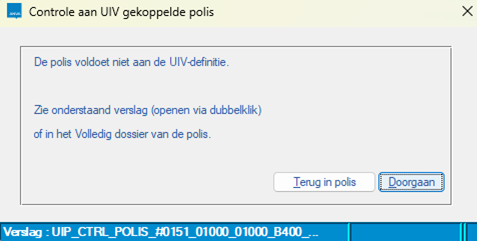
Doorgaan. Hiermee kan je verder gaan, ongeacht de status van de controle.
Terug naar polis. Hiermee kan je terugkeren naar de polis om eventuele correcties door te voeren.
Vanuit deze melding kan het foutverslag geopend worden door te dubbelklikken op de blauwe balk. Er wordt alleen een controleverslag aangemaakt als er fouten zijn. Een verkorte versie van het foutverslag wordt in het volledig dossier opgeslagen met de omschrijving ‘UIV-toetsing’. Ook wordt het foutverslag in de LST-directory opgeslagen.
De details worden in de polis zelf getoond door het labelnummer waarop wordt afgekeurd en het label met de afkeuringsreden toe te voegen aan de afwezige labels. Hiervoor zijn maximaal (2x) 10 labels beschikbaar, nl:
Voorbeeld:
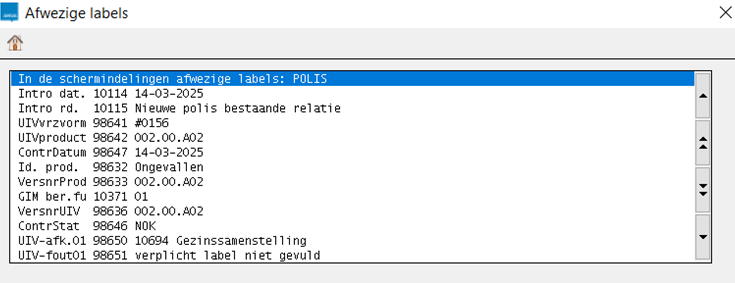
Zodra het probleem is opgelost in de polis, zullen de betreffende labels verdwijnen uit de afwezige labels.
Als een controle uitgevoerd wordt op de polisschermen via paden IIVUT (Controle standaard schermen uitgebreid UIV) en IIVUM (Controle a.d.h.v. mij/branche/verz.vorm) zullen in de polis deze labels bij goed- en afkeuring ook gevuld worden.
In het dossier is onder menu Filter de keuze Excl. UIV-meldingen (of Incl. UIV-meldingen) toegevoegd. Daarmee kan worden aangegeven of deze UIV-meldingen getoond moeten worden in het dossieroverzicht.
De gegevens uit de labels 98641 en 98642 worden ook meegegeven bij de aanlevering van de volmachtgegevens aan de NVGA.
Het filter op coderingen van eigen schermen kan je op de volgende manieren bekijken, activeren en deactiveren:
Notitie
- Als je eigen scherm gekoppeld is aan een UIV-scherm (#), dan zie je in BLC de filtering van het #-scherm. De filters van een UIV-scherm met # kunnen niet aangepast worden, omdat ze door ANVA worden onderhouden.
- Als je eigen scherm gekoppeld is aan een eigen standaardscherm ($), dan zie je in BLC de filtering van het $-scherm. De filters van een UIV-scherm met $ kunnen alleen in het $-scherm aangepast worden in pad BVPV.
Het inzien en (de)activeren van de filtering gaat als volgt:
Pad BLC
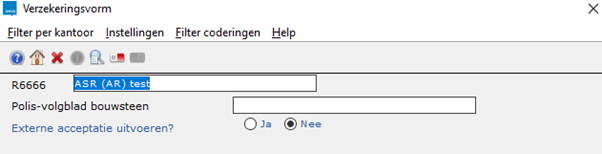
Als je coderingen wilt (de)activeren:
Bij het AFD-label staat nu de optie Filter aangevinkt.
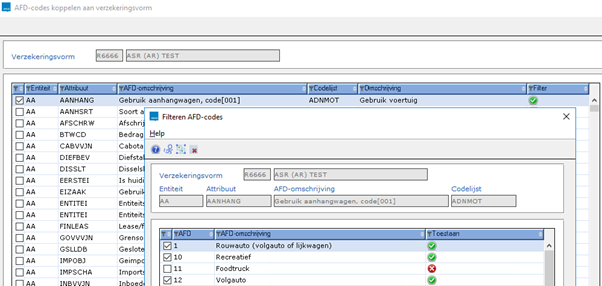
Het (de)activeren vanuit het variabele polisscherm doe je als volgt:
Pad BVPV
Bij het plaatsen van een nieuw codelabel volg je de volgende stappen:
Er volgt een melding:
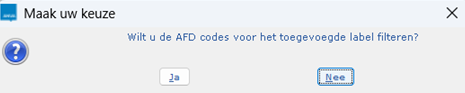
Het venster van menu Filter coderingen van de gekoppelde verzekeringsvorm uit pad BLC - label 10136 Verzekeringsvorm wordt geopend:
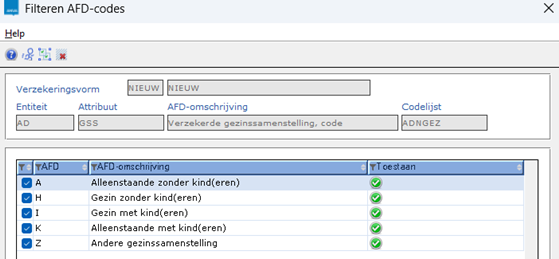
Pad BVPV
Voor het aanpassen van de filtering bij een bestaand codelabel volg je de volgende stappen:
Het venster van menu Filter coderingen van de gekoppelde verzekeringsvorm uit pad BLC - label 10136 Verzekeringsvorm wordt geopend:
Met uniforme polisschermen (UIV) werken we toe naar standaardisatie. In ANVA is rapportagetooling aanwezig om te controleren of de productschermen uit jouw bestaande portefeuille al voldoen aan de standaard specificaties van de maatschappij, de UIV-schermen. Om deze rapportagetooling te kunnen gebruiken dienen de UIV-schermen al geïnstalleerd te zijn.
Er zijn 2 rapportages beschikbaar:
Er zijn 2 verschillende startpunten voor deze controles:
In dit onderdeel |
Controlelabels standaardschermen productniveau (pad IIVUD)
Als de controle succesvol is afgerond worden in de gecontroleerde polisschermen de volgende (systeem)labels gevuld:
Deze labels worden bijgewerkt na iedere afgeronde controle. Als de labels niet in het polisscherm staan, staan ze bij de afwezige labels.
Controlelabels polissen UIV-producten (paden IIVUT, IIVUC, IIVUM)
Het programma controleert of de juiste waarden in de labels staan en of de verplichte labels zijn gevuld.
Als deze controle is afgerond worden in de gecontroleerde polisschermen de volgende (systeem)labels gevuld:
Deze labels worden bijgewerkt na iedere afgeronde controle. Als de labels niet in het polisscherm staan, staan ze bij de afwezige labels.
Notitie Als een polis bij opmaak voldoet aan de voorwaarden en status OK heeft gekregen, maar later door het aanpassen van de voorwaarden (filters) door de maatschappij niet meer voldoet, moet de polis voor de looptijd wel geldig blijven. Daarom blijft deze polis wel op OK staan. Bij de uitgebreide controle (pad IIVUT) komt deze op het rapportageverslag met soort Info en een probleemomschrijving.
In pad IIVUD Controle product controleer je of de productschermen uit jouw bestaande portefeuille al voldoen aan de standaard specificaties van de maatschappij (verzekeringsvorm beginnend met #) en/of aan jouw eigen standaard schermen gekoppeld aan een UIV-scherm. Het programma controleert de schermen op productniveau, of de juiste labels en coderingen aanwezig zijn.
Als de controle succesvol is afgerond worden in de gecontroleerde polisschermen de (systeem)labels 98641 UIV verzekeringsvorm (getoetst) en 98642 UIV productverwijzing (getoetst) gevuld. Deze labels worden bijgewerkt na iedere goed afgeronde controle.
Pad IIVUD
 .
.Het volgende (voorbeeld)scherm wordt geopend:
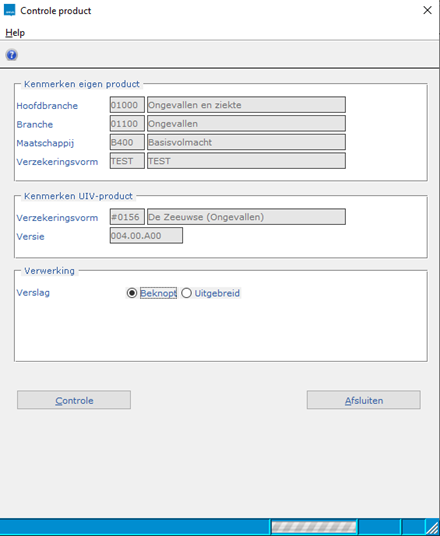
Voor uitleg verslag, zie Controleverslag UIV
Je ziet een voortgangspercentage van de controle. Als de controle klaar is verschijnt het resultatenscherm, zie voorbeeld:
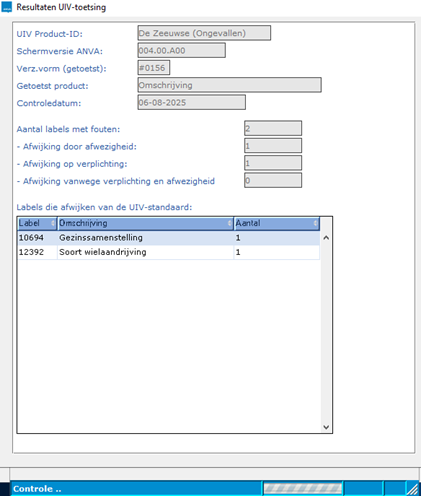
Als je meerdere schermen had aangevinkt, verschijnt nu het volgende scherm om te controleren.
Let op! Controleprogramma IIVUT is vanaf release 55.P02 niet meer beschikbaar. Deze is vervangen door het controleprogramma IIVUM, die uitgebreidere filteropties biedt en alle controleresultaten presenteert in één overzichtelijk verslag. Zie Controle a.d.h.v. mij/branche/verz.vorm.
Het controleprogramma Controle Uniforme inrichting (pad IIVUT) controleert de schermen inhoudelijk, of de juiste waarden in de labels staan. Deze controle duurt daarom ook langer dan die op productniveau. Ook de eigen gedefinieerde schermen, die zijn gekoppeld aan een UIV-scherm, worden gecontroleerd.
Je koppelt jouw eigen productscherm aan een UIV-scherm en vervolgens voer je de controle uit via pad IIVUT.
Voer de controle uit via pad IIVUT:
Pad: IIVUT
Je ziet alle gekoppelde schermen.
.Het volgende (voorbeeld)scherm wordt geopend:
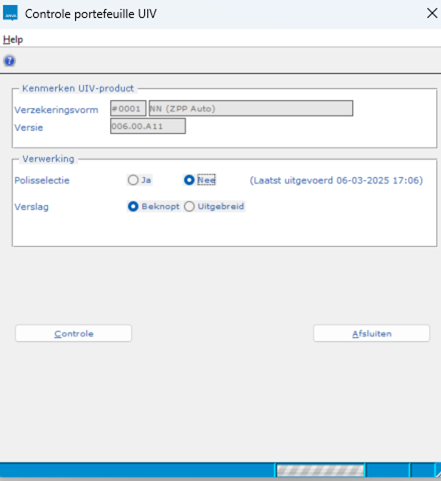
Het controleprogramma gaat zelf een selectie maken van de schermen. Er kunnen dus geen handmatige selecties gebruikt worden.
Als je nog niet eerder een controle op dit scherm hebt uitgevoerd, staat de optie Polis selectie uitvoeren op Ja. Deze kan je niet wijzigen.
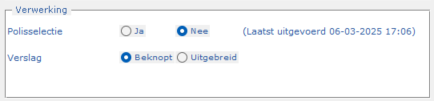
Als wel al eerder een controle uitgevoerd is kan je kiezen voor het maken van een nieuwe selectie.
Of voor de optie Polis selectie uitvoeren Nee, waarna de selectie gebruikt wordt die aangegeven staat bij 'Laatst uitgevoerd'.
Voor uitleg verslag, zie Controleverslag UIV
Je ziet een voortgangspercentage van de controle. Als de controle klaar is verschijnt het resultatenscherm, zie voorbeeld:
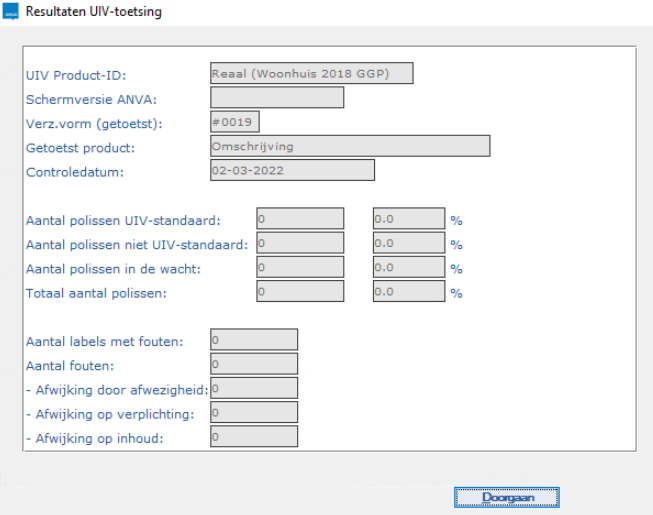
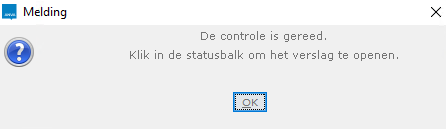
In alle gecontroleerde polissen zijn de betreffende labels voor goed- of afkeuring gevuld bij de afwezige labels. Zie hiervoor hoofdstuk Resultaten controles UIV
Als je meerdere schermen had aangevinkt, verschijnt nu het volgende scherm om te controleren.
Om te controleren of jouw polissen voldoen aan de eisen voor UIV-producten is het mogelijk om een controle uit te voeren aan de hand van een selectie van zelf gekozen polissen. Dat kan via Controle a.d.h.v. selectie (pad IIVUC). Je maakt hiervoor eerst een selectie van deze polissen. Dan geef je aan met welk UIV-product (verzekeringsvorm begint met # of $) de controle moet plaatsvinden.
Pad IIVUC
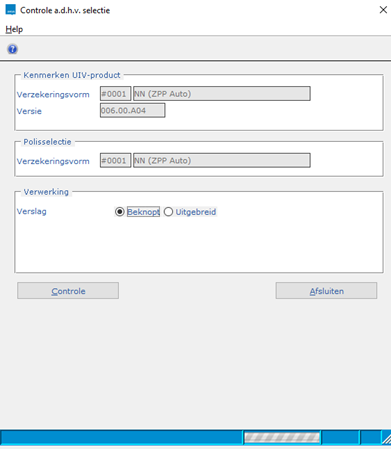
Onderin de blauwe balk zie je een voortgangspercentage. Er komt een melding als de controle afgerond is.
In alle gecontroleerde polissen zijn de betreffende labels voor goed- of afkeuring gevuld bij de afwezige labels. Zie hiervoor hoofdstuk Resultaten controle portefeuille UIV.
Dit controleprogramma is om te controleren of de polissen in jouw portefeuille voldoen aan de AFD-standaarden van de maatschappij(en). Via het pad IIVUM Controle a.d.h.v. mij/branche/verz.vorm kan je je volledige portefeuille laten controleren. Je kan hiervoor eventueel ook een deel van je portefeuille selecteren, bijvoorbeeld per maatschappij, branche en verzekeringsvorm.
Pad IIVUM
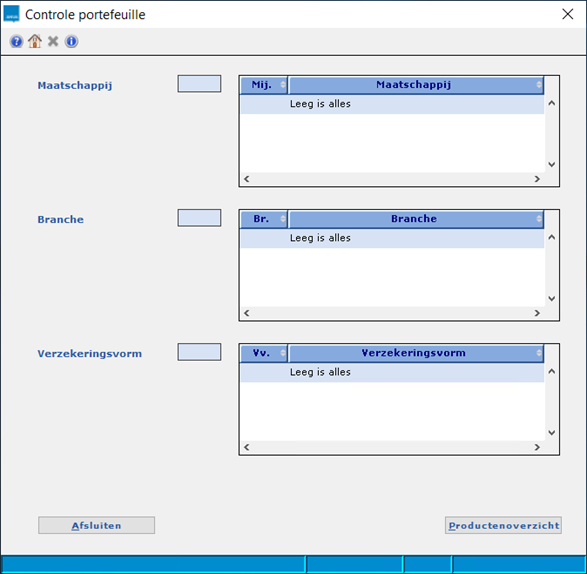
In dit scherm maak je een selectie van jouw polisschermen die je wilt controleren. Als je één of alle velden leeg laat, wordt alles gekozen.
de maatschappij(en) waarop je de controle wilt uitvoeren. de branches waarop je de controle wilt uitvoeren. de verzekeringsvormen waarop je de controle wilt uitvoeren. Je kan alleen kiezen uit verzekeringsvormen beginnend met een # of $.1 = Ja. Hierbij worden de kopregels en andere extra opmaak in het verslag weggelaten, zodat het zonder extra bewerkingen rechtstreeks naar Excel geëxporteerd kan worden.
2 = Nee
Je ziet de geselecteerde (UIV)schermen en alle daaraan gekoppelde eigen schermen.
Voorbeeld:
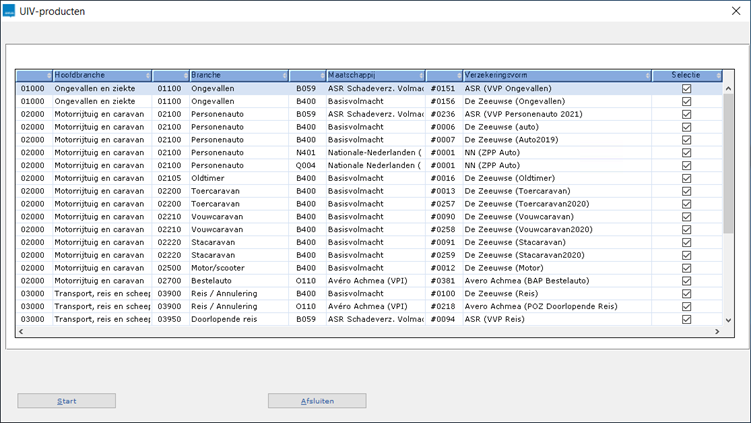
In dit overzicht kan je eventueel nog schermen uitvinken die niet mee hoeven in de controle.
Je ziet vervolgens een resultaatscherm:
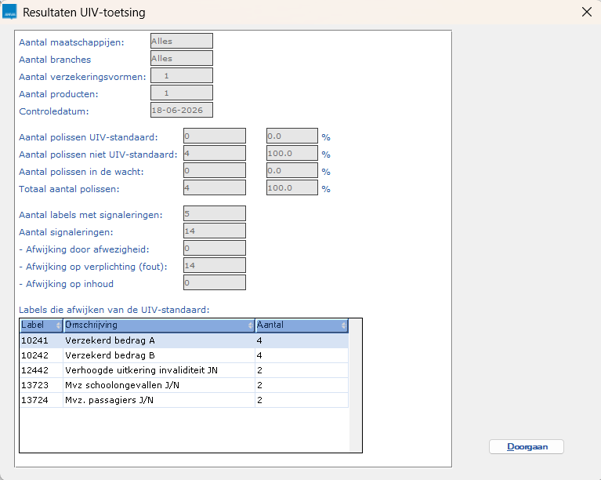
Onderin de blauwe balk zie je een voortgangspercentage. Er komt een melding als de controle afgerond is.
In alle gecontroleerde polissen zijn de betreffende labels voor goed- of afkeuring gevuld bij de afwezige labels. Zie hiervoor hoofdstuk Resultaten controle portefeuille UIV.
Omdat de controle lang kan duren, is het mogelijk om het uit te voeren in de batch (batchcategorie 680 UIV-controle a.d.h.v. my/br/vv) die meervoudig te draaien is.
Als de controle succesvol is afgerond worden in de gecontroleerde polissen de volgende afwezige labels gevuld:
Notitie Als een polis bij opmaak voldoet aan de voorwaarden (OK), maar later door het aanpassen van de voorwaarden (filters) door de maatschappij niet meer voldoet, moet de polis voor de looptijd wel geldig blijven. Daarom blijft deze polis wel op OK staan. Bij de uitgebreide controle (pad IIVUT) komt deze op het rapportageverslag met soort Info en een probleemomschrijving.
Als een polis wordt afgekeurd, worden de details ook in de polis zelf getoond door het labelnummer, waarop wordt afgekeurd, en het label met de afkeuringsreden toe te voegen aan de afwezige labels. Hiervoor zijn maximaal (2x) 10 labels beschikbaar, nl:
Voorbeeld:
Deze labels worden bijgewerkt na iedere afgeronde controle. Je kan deze labels ook gebruiken om te selecteren, inclusief exporteren.
Het verslag is een .CSV-bestand en staat in de LST-directory. De naam van het verslag is afhankelijk van de gekozen controle.
Pad IIVUM (controle maatschappij/branche/verzekeringsvorm) is als volgt opgebouwd:
Pad IIVUT (controle portefeuille) is als volgt opgebouwd:
Op het verslag staan mogelijke fouten (beknopt verslag) en waarschuwingen/informatiemeldingen (uitgebreid verslag). De regels hebben betrekking op de polis als geheel, op de bijbehorende dekkingen of op de labels in de polisschermen. Elke regel bevat de sleutelkenmerken van de polis (relatienummer, volg- en volgsubnummer, polisnummer) en bij de labels het labelnummer en de labelomschrijving.
In kolom I/J staat de verzekeringsvorm van het gebruikte UIV-product en in kolom K staat de productversie.
Voorbeeld (eerste/linker gedeelte):

Onderin op het controleverslag staat een totaaltelling van het aantal polissen en hoeveel daarvan zijn goed- en afgekeurd.
Mogelijke fouten, waarschuwingen/informatiemeldingen:
Type |
Melding |
Oplossen |
|---|---|---|
Fout |
Verplicht label niet gevuld |
Vul het verplichte label op de betreffende polis. |
Fout |
Label niet aanwezig in AFD-tabellen |
In pad BOAF is het label niet gekoppeld aan een AFD-label. |
Fout |
Code niet aanwezig in filterbestand |
Een label bevat een waarde die door de maatschappij niet is toegestaan voor het UIV-product. Bij het UIV-product is een filter gedefinieerd waarin de gekozen waarde niet is toegestaan. Kies een andere waarde. |
Info |
Is een afwezig label |
Het label staat niet op het eigen scherm. |
Indien de versie van het gebruikte UIV-product leeg is, is mogelijk een oude definitie gebruikt.