|
|
|
|
|
In dit onderdeel |
In ANVA heb je de mogelijkheid om in één keer meerdere polis- of relatiegegevens te wijzigen. Deze actie is onherroepelijk en wij raden daarom aan om een collectieve wijziging vlak na het maken van een back-up door te voeren.
Collectief wijzigen kent wel een beperking wat betreft het aantal uit te voeren acties per wijziging: wanneer enkele labels aangepast moeten worden zal dit prima gaan, maar bijvoorbeeld tientallen acties op vele tienduizenden polissen in één collectieve wijziging kan een stap te ver zijn. In een dergelijk geval verschijnen er meldingen dat er te weinig geheugen of ruimte beschikbaar is. Deze meldingen kun je voorkomen door de collectieve wijziging in stukken op te delen of het aantal te wijzigen labels in te perken.
Let op Bij het collectief wijzigen van labels in het dekkingscherm, wordt de dekking niet herberekend. Pas bij het handmatig benaderen van de dekking of bij prolongatie zal er met de gewijzigde gegevens worden gerekend.
Om een collectieve wijziging door te voeren moeten de volgende stappen worden uitgevoerd:
Notitie Collectief wijzigen is alleen mogelijk bij selecties waarvan de gebruikte categorie gelijk is aan code 1.
Als je naar het pad IC gaat, zie je in het venster Collectieve wijzigingen de al aanwezige collectieve wijzigingen.
De logging van een collectieve wijziging kan bekeken worden via pad IIDI Info Collectieve wijzigingen en in Acceptatie bij de relatie, pakket en polis. Zie Logging collectief wijzigen.
Pad: IC
 .
.
Vensteronderdeel |
Toelichting |
|---|---|
Code |
Geef hier een unieke code voor de wijziging in. Er wordt gevraagd of je een andere wijziging wilt kopiëren. Antwoord Ja als je een eerder aangemaakte wijziging wilt kopiëren, kies Nee als je een nieuwe wijziging wilt aanmaken. Noem de code bij voorkeur gelijk aan de code van de selectie op basis waarvan de wijziging moet worden uitgevoerd en die in het veld Selectie moet worden ingevoerd. De reden hiervoor is dat je er dan zeker(der) van bent dat de juiste selectie wordt gebruikt. |
Omschrijving |
Voer hier een duidelijke omschrijving in voor de wijziging. |
Selectie |
Kies hier met Info |
.In het venster Keuze label kun je de collectieve wijziging specificeren.
 het label waarvoor de wijziging moet worden doorgevoerd. Niet alle labels die worden getoond, kunnen worden gewijzigd via een collectieve wijziging. Voorbeelden: 00001 Relatienummer, 00100 Kantoorcode, 10000 Volgnummer, 10131 Volgnummer sub, 60000 Volgnummer pakket, 93000-serie Debiteur-labels, 99093 Factuursoort, 62036 Volgnr. polis pakketkosten boeken, 10144 Premiepromillage.
Notitie Als label Looptijd (10009) wordt gewijzigd, volgt na volledig invullen van de uit te voeren actie de vraag 'Contractvervaldatum polis aanpassen' [Ja/Nee]. Als je voor Ja kiest, wordt deze datum (label 10031) aangepast door de Ingangsdatum (label 10008) op te hogen met de Looptijd (label 10009).
Nieuwe waarde / Vervanging / Voorvoegen / Achtervoegen? De volgorde van de te uit te voeren acties kan soms van belang zijn.
Voorbeeld
De inhoud van label Y moet worden overgenomen in label X. Daarna moet label Y worden leeggemaakt. De tweede actie moet dan uiteraard volgen op de eerste actie, aangezien er in het omgekeerde geval niets meer valt te kopiëren. Probeer verder de volgorde van de labels in de acties van hoog naar laag niveau te laten lopen in de richting van Relatie- naar Dekkingslabels, (dit in verband met een optimale snelheid van de wijzigingen), dus:
Relatie -> Pakket -> Polis -> Dekking
Notitie Het is niet mogelijk om gegevens van een lager niveau op te nemen op een hoger niveau, bijvoorbeeld polisgegevens op pakketniveau. Dit omdat er meerdere polissen onder het pakket aanwezig kunnen zijn.
Wachtpolissen worden niet meegenomen in een collectieve wijziging.
 en antwoord Ja op de vraag 'Alles akkoord?'.
Veelgestelde vragen
 Kun je agenda's collectief wijzigen?
Kun je 'platte tekst' in een polisvolgblad collectief wijzigen?
Kun je de agendareden (label 97014) collectief wijzigen?
Waarom zie ik de selectie niet terug, die ik voor Collectief wijzigen heb aangemaakt?
Welke labels worden gevuld als je de de opties Laatste wijzigingsdatum en Wijzigingsdatum invullen gebruikt?
Welke waarde moet je invoeren bij een collectieve wijziging op label 00083 Voorkeur bank/postbank?
Hoe vul je het formuliersoort en formuliernummer in de polis via een collectieve wijziging?
Hoe pas je alleen de maand van de premievervaldatum aan via collectief wijzigen?
Hoe wijzig je een tariefsoort en tariefdatum collectief?
Hoe zet je coderingen van labels in een keer om via collectief wijzigen?
Hoe verander je een jaartal in een datumveld via collectief wijzigen?
Hoe verander je een maand in een datumveld via collectief wijzigen?
Hoe verwijder je de voorloopnummers bij een polisnummer via collectief wijzigen?
Hoe kort je een polisnummer in via collectief wijzigen?
Hoe vul je 6- en 7-cijferige polisnummers aan via collectief wijzigen?
Hoe verwijder je een spatie uit een polisnummer via collectief wijzigen?
Hoe wijzig je het aantal cijfers van een polisnummer?
Pad: IC
Code |
Actie |
Toelichting |
|---|---|---|
1 |
Altijd invullen |
Deze actie kun je gebruiken om bijvoorbeeld alle polissen waarbij geen producentnaam is ingevoerd, vullen met de waarde 'Binnendienst'. Zie Actie altijd invullen voor een toelichting. Notitie met de actie Altijd invullen worden wachtpolissen (nieuw in de wacht of bestaande polis met wacht) niet of niet volledig gewijzigd. ANVA raadt aan bij wachtpolissen de actie Hele waarde vervangen te gebruiken. |
2 |
Leegmaken |
Deze actie kun je gebruiken om bijvoorbeeld wanneer één van jouw werknemers die producent is, niet meer bij je werkt, het label 'producent' leeg te maken. Zie Actie leegmaken voor een toelichting. Notitie met de actie Leegmaken worden wachtpolissen (nieuw in de wacht of bestaande polis met wacht) niet of niet volledig gewijzigd. ANVA raadt aan bij wachtpolissen de actie Hele waarde vervangen te gebruiken. |
3 |
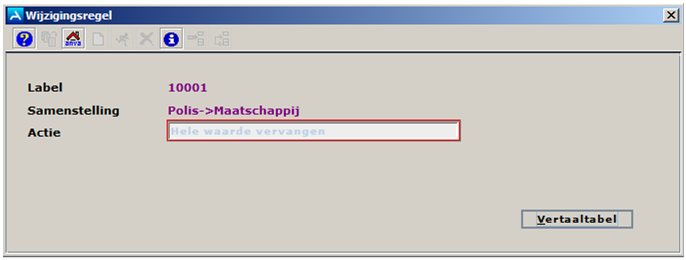
Hele waarde vervangen |
Deze actie kun je gebruiken om, bijvoorbeeld wanneer twee maatschappijen zijn gaan samenwerken onder één naam, de waarde van het label 'Maatschappijnaam' te vervangen. Zie Actie hele waarde vervangen voor een toelichting. |
4 |
Positioneel vervangen |
Deze actie kun je gebruiken om bijvoorbeeld alle polisnummers van jouw kantoor met dezelfde cijfers/letters te laten beginnen. Zie Actie positioneel vervangen voor een toelichting. |
5 |
Voorvoegen |
Deze actie kun je bijvoorbeeld gebruiken om alle polisnummers van 8 tekens uit te breiden naar 10 tekens door het huidige polisnummer vooraf te laten gaan door 2 nieuwe tekens. Zie Actie voorvoegen voor een toelichting. |
6 |
Achtervoegen |
Deze actie kun je bijvoorbeeld gebruiken om alle polisnummers van 8 tekens uit te breiden naar 10 tekens door het huidige polisnummer te laten volgen door 2 nieuwe tekens. Zie Actie achtervoegen voor een toelichting. |
In dit onderdeel |
Notitie met de actie Altijd invullen worden wachtpolissen (nieuw in de wacht of bestaande polis met wacht) niet of niet volledig gewijzigd. ANVA raadt aan bij wachtpolissen de actie Hele waarde vervangen te gebruiken.
Pad: IC
de Waarde waarmee het label dat gekozen is in het venster Keuze label moet worden gevuld. het Label waarvan de waarde moet worden overgenomen.Voorbeeld
Als het label wordt gevuld met een waarde, wordt de inhoud van bijvoorbeeld label 10027 Agent 1 polis gevuld met de code 100 Agent A.
Als het label wordt gevuld met de inhoud van een label, wordt de inhoud van het label bijvoorbeeld gevuld met de inhoud van het label 00067 Agent op relatieniveau.
Notitie met de actie Leegmaken worden wachtpolissen (nieuw in de wacht of bestaande polis met wacht) niet of niet volledig gewijzigd. ANVA raadt aan bij wachtpolissen de actie Hele waarde vervangen te gebruiken.
Pad: IC
.
Pad: IC
. het betreffende label..
Pad: IC
.Waarde |
Toelichting |
|---|---|
* |
0,1 of meer willekeurige tekens. Welke waarde er ook in het label staat, deze wordt geselecteerd. Als je de asterisk gebruikt met een waarde erachter zal gespecificeerd worden gezocht. Voorbeeld: *1 zoekt naar alle waarden waarin een 1 voorkomt. Of als de 2 in een label moet worden vervangen en je vult *2 in, dan worden zowel 12 als 112, etc. vervangen. |
? |
1 willekeurig karakter. Er wordt gezocht naar alle waarden, maar er wordt wel gezocht op de positie die hier ingegeven wordt. De positie wordt bepaald door de plaats van het vraagteken. |
(leeg) |
Als je dit veld leeg laat, wordt het betreffende label gewijzigd als er niets in staat. ls dit per ongeluk gebeurd, dan kan dit natuurlijk grote gevolgen hebben! |
Waarde |
Toelichting |
|---|---|
* |
De nieuwe waarde gevolgd door een asterisk betekent dat je alle tekens overneemt en de nieuwe waarde toevoegt. |
? |
Een vraagteken betekent dat de positie gelijk blijft aan de oude waarde. Voorbeeld: Als het tweede teken van het polisnummer altijd een 8 is: ?8* |
@ |
Het @ teken betekent dat de originele waarde verwijderd wordt en vervangen wordt door een nieuwe waarde. Voorbeeld: Een polisnummer bestaat uit 11 tekens, dit moeten er 10 worden, waarvan het eerste teken een 4 is. Je voert @4* in. |
het betreffende label..
Voorbeelden
*A -> 1234 Betekenis: indien een label de waarde *A bevat (label eindigt op A), wordt de inhoud omgezet naar waarde 1234. Het maakt dus niet uit welke waarde voor de A staat.
??A -> ??B Betekenis: indien een label de waarde ??A bevat, wordt deze omgezet naar ??B (van de eerste twee posities is de inhoud niet van belang).
??A -> ??@ Betekenis: indien een label ??A bevat, wordt deze omgezet naar ?? (van de eerste twee posities is de inhoud niet van belang; de laatste positie wordt verwijderd).
??-??-???? -> ??@??@???? Hiermee wordt een datum met streepjes ertussen omgezet in een datum zonder streepjes.
??A -> @ Betekenis: het hele label wordt leeggemaakt.
Het is overigens niet mogelijk om de volgende vertaling in te voeren: *A -> *B. Als van alle waarden eindigend op A de laatste positie moet worden aangepast (bv. in B), moeten dus alle tekens voor de A in de vertaaltabel te worden opgenomen:
?A -> ?B
??A -> ??B
???A -> ???B
????A -> ????B
Pad: IC
.Waarde |
Toelichting |
* |
0,1 of meer willekeurige tekens. Welke waarde er ook in het label staat, deze wordt geselecteerd. Als je de asterisk gebruikt met een waarde erachter zal gespecificeerd gezocht worden. Voorbeeld: *1 zoekt naar alle waarden waarin een 1 voorkomt. Of als de 2 in een label moet worden vervangen en je vult *2 in, dan worden zowel 12 als 112, etc. vervangen. |
? |
1 willekeurig karakter. Er wordt gezocht naar alle waarden, maar er wordt wel gezocht op de positie die hier ingegeven wordt. De positie wordt bepaalt door de plaats van het vraagteken. |
(leeg) |
Als je dit veld leeg laat, wordt het betreffende label gewijzigd als er niets in staat. ls dit per ongeluk gebeurd, dan kan dit natuurlijk grote gevolgen hebben! |
het betreffende label..
Voorbeelden
*A -> 1234 Betekenis: indien een label de waarde *A bevat (label eindigt op A), wordt de inhoud omgezet naar waarde 1234. Het maakt dus niet uit welke waarde voor de A staat.
??A -> ??B Betekenis: indien een label de waarde ??A bevat, wordt deze omgezet naar ??B (van de eerste twee posities is de inhoud niet van belang).
??A -> ??@ Betekenis: indien een label ??A bevat, wordt deze omgezet naar ?? (van de eerste twee posities is de inhoud niet van belang; de laatste positie wordt verwijderd).
??-??-???? -> ??@??@???? Hiermee wordt een datum met streepjes ertussen omgezet in een datum zonder streepjes.
??A -> @ Betekenis: het hele label wordt leeggemaakt.
Het is overigens niet mogelijk om de volgende vertaling in te voeren: *A -> *B. Als van alle waarden eindigend op A de laatste positie moet worden aangepast (bv. in B), moeten dus alle tekens voor de A in de vertaaltabel te worden opgenomen:
?A -> ?B
??A -> ??B
???A -> ???B
????A -> ????B
Pad: IC
.Waarde |
Toelichting |
|---|---|
* |
0,1 of meer willekeurige tekens. Welke waarde er ook in het label staat, deze wordt geselecteerd. Als je de asterisk gebruikt met een waarde erachter zal gespecificeerd gezocht worden. Voorbeeld: *1 zoekt naar alle waarden waarin een 1 voorkomt. Of als de 2 in een label moet worden vervangen en je vult *2 in, dan worden zowel 12 als 112, etc. vervangen. |
? |
1 willekeurig karakter. Er wordt gezocht naar alle waarden, maar er wordt wel gezocht op de positie die hier ingegeven wordt. De positie wordt bepaald door de plaats van het vraagteken. |
(leeg) |
Als je dit veld leeg laat, wordt het betreffende label gewijzigd als er niets in staat. ls dit per ongeluk gebeurt, dan kan dit natuurlijk grote gevolgen hebben! |
het betreffende label..
Voorbeelden
*A -> 1234 Betekenis: indien een label de waarde *A bevat (label eindigt op A), wordt de inhoud omgezet naar waarde 1234. Het maakt dus niet uit welke waarde voor de A staat.
??A -> ??B Betekenis: indien een label de waarde ??A bevat, wordt deze omgezet naar ??B (van de eerste twee posities is de inhoud niet van belang).
??A -> ??@ Betekenis: indien een label ??A bevat, wordt deze omgezet naar ?? (van de eerste twee posities is de inhoud niet van belang; de laatste positie wordt verwijderd).
??-??-???? -> ??@??@???? Hiermee wordt een datum met streepjes ertussen omgezet in een datum zonder streepjes.
??A -> @ Betekenis: het hele label wordt leeggemaakt.
Het is overigens niet mogelijk om de volgende vertaling in te voeren: *A -> *B. Als van alle waarden eindigend op A de laatste positie moet worden aangepast (bv. in B), moeten dus alle tekens voor de A in de vertaaltabel te worden opgenomen:
?A -> ?B
??A -> ??B
???A -> ???B
????A -> ????B
Het is mogelijk om binnen één wijzigingsopdracht meerdere wijzigingen op te geven. Je kunt vervolgens ook de volgorde van de wijzigingen veranderen of wijzigingen verwijderen. De volgorde is met name van belang als bijvoorbeeld een tekstlabel in een aantal stappen moet worden gewijzigd.
Pad: IC
In het venster Collectieve wijziging heb je een aantal knoppen tot jpuw beschikking voor het toevoegen, verplaatsen en verwijderen van wijzigingen.
Knop |
Toelichting |
|---|---|
|
Toevoegen van een nieuwe wijziging. Zie wijzigingsopdracht maken |
|
Het verwijderen van een wijziging. |
|
Met tussenvoegen voeg je een nieuwe wijziging toe na de wijziging waarop de selectiebalk staat. |
|
Verplaatsen. Hiermee kun je de volgorde van de criteria aanpassen door te slepen met de muis of door gebruik van de pijltjestoetsen. Met [Enter] wordt de verplaatsing voltooid. |
Nadat de wijzigingsopdracht is gemaakt kun je de wijzigingsopdracht uitvoeren.
Met collectief wijzigen worden diverse ANVA-bestanden beschreven. Je voert deze actie altijd eerst als proef uit, zodat je kan controleren of de labels op de juiste manier worden aangepast. Het kan later blijken dat het toch niet goed is gegaan of de collectieve wijziging kan vastlopen. Als je vooraf een back-up hebt gemaakt, kan je deze terugzetten. Of je voert de collectieve wijziging 's ochtends vroeg uit, net nadat de back-up is uitgevoerd. Bij het opstarten van de definitieve collectieve wijziging komt in ANVA ook een melding dat een recente back-up aanwezig moet zijn.
Pad: IC
 en antwoord Ja op de vraag "Alles akkoord?".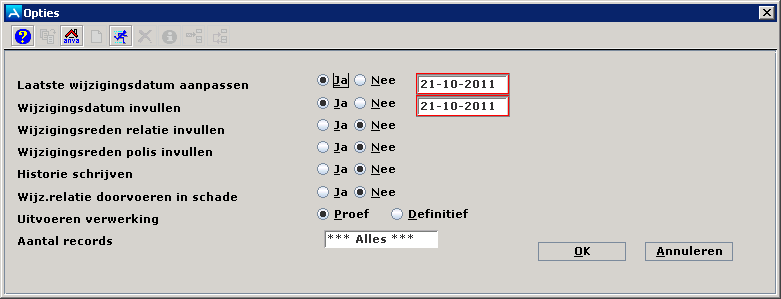
Vensteronderdeel |
Toelichting |
Betrokken labels |
|---|---|---|
Laatste wijzigingsdatum aanpassen |
Als je voor Ja kiest kun je de laatste wijzigingsdatum aanpassen. |
12, 10116, 60116 |
Wijzigingsdatum invullen |
Als je voor Ja kiest wordt de wijzigingsdatum automatisch in relatie en/of polisgegevens doorgevoerd. |
58, 10010, 60010 |
Wijzigingsreden relatie invullen |
Als je voor Ja kiest, wordt de wijzigingsreden automatisch ingevuld. |
27 |
Wijzigingsreden polis invullen |
Als je voor Ja kiest, wordt de wijzigingsreden automatisch ingevuld. |
10017 |
Historie schrijven |
Als je voor Ja kiest worden de gewijzigde gegevens automatisch aan de historie toegevoegd. Er wordt een historierecord aangemaakt. |
|
Wijz. relatie doorvoeren in schade |
Als je voor Ja kiest worden de gewijzigde relatiegegevens ook in de schadegegevens aangepast. Wijzigingen op relatieniveau (NAW-gegevens) worden ook doorgevoerd in relatiegegevens van de schademodule. |
|
Uitvoering verwerking |
Kies hier of de verwerking eerst getest wordt. Indien dit veld op Proef staat wordt de wijziging nog niet definitief doorgevoerd. Wij raden aan om de verwerking altijd eerst te testen en het verslag goed te lezen. |
|
Aantal records |
Aantal records dat bij de proef wordt uitgevoerd. Als je de verwerking test, kun je kiezen hoeveel gegevens er verwerkt worden voor de proefverwerking. Bij een grote wijziging raden wij aan om eerst een gedeelte te testen omdat het verwerken lang kan duren. |
|
.Als voor afdrukken naar Schijf of Scherm is gekozen, vind je het overzicht terug via pad DAO onder de formuliersoort Collectief wijz. verwerkingsverslag.
Indien de wijzigingen naar tevredenheid zijn, kan de Collectieve wijziging defintief worden uitgevoerd
Het verslag bevat onder andere:
Ook kan je de logging bekijken, zie Logging collectief wijzigen.
Om achteraf te kunnen nagaan welke aanpassingen er zijn doorgevoerd met een collectieve wijziging (pad IC) wordt een logging aangemaakt. Via pad IIDI Info Collectieve wijzigingen kan door een ANVA-beheerder op datum de logging bekeken worden en geëxporteerd worden naar Excel.
In de logging zie je de volgende zaken:
Ook kan de logging per relatie, pakket, polis en dekking in Accepatie bekeken worden. Alleen die informatie wordt getoond waarvoor de gebruiker rechten heeft.
Pad IIDI
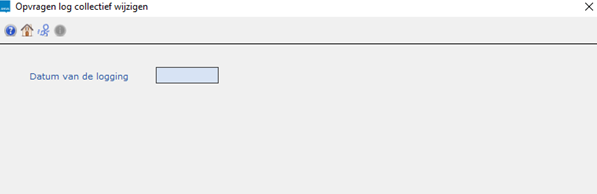
.Het verslag wordt geopend.
Voorbeeld:
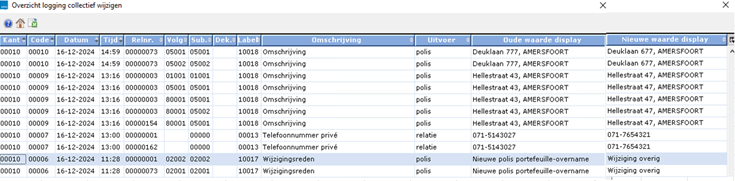
 en kies een map waarin het verslag geplaatst moet worden.
Logging bekijken in Acceptatie
In de relatie, pakket en polis kan je de volgende logging zien:
Pad A
Het verslag met de betreffende gegevens wordt geopend
Als je geen rechten hebt om de gewijzigde gegevens in te zien, volgt een melding en wordt het verslag niet geopend.
Notitie: bij het verwijderen van een relatie of een polis via de paden IHR (Historie verwijderen – Relaties/polissen), ITVP (AVG – Polissen verwijderen) of ITVR (AVG – Relaties verwijderen) worden alle aan de polis/relatie gerelateerde collectieve wijzigingen uit het loggingsbestand verwijderd