|
|
|
In dit onderdeel |
Voordat je journaalposten kunt aanmaken, moet je de boekingen financieel verwerken. Dit is een vast onderdeel van de dagelijkse werkzaamheden. Het doel van de financiële verwerking is het definitief verwerken van de boekingen. Het gaat hierbij om het verwerken van eenmalige-, prolongatie-, schade– en overige debiteurenboekingen.
In dit onderdeel |
De financiële verwerking voer je altijd uit ná het draaien van een back-up, vooral de financiële verwerking van de prolongatie. Wij raden aan om de financiële verwerking en het journaliseren ’s ochtends vroeg te doen.
Als je vastloopt of je wordt uit ANVA geklapt, doe je niets meer in ANVA en je neemt direct contact op met Customer Support!
Omdat de kans groot is dat je terug moet naar de back-up, is het verstandig om ook je collega’s geen mutaties meer te laten doen in ANVA.
Als je vastloopt of uit ANVA klapt tijdens de financiële verwerking kunnen er diverse problemen ontstaan, bijvoorbeeld van 1 tot vele facturen foutief of dubbel aangemaakt. Ook worden met de financiële verwerking agentberichten klaargezet, waarin ook fouten kunnen zijn ontstaan.
Collega’s van Customer Support starten een onderzoek, door o.a. de overzichten vóór financiële verwerking en van ná financiële verwerking te controleren, indien mogelijk. Vaak wordt echter aangeraden om terug te gaan naar de back-up.
Opmerking: als je maar één of een paar facturen financieel wilt verwerken, is de noodzaak van een back-up van te voren minder groot, omdat je dan eventuele problemen handmatig op kan lossen.
Journaalposten aanmaken
Door de financiële verwerking van de boekingen, worden in ANVA automatisch journaalposten aangemaakt en klaargezet voor de boekhouding. In pad BYKO is ingesteld welke grootboekrekeningen en/of dagboeken gebruikt worden. Als er geen koppeling is gemaakt met een grootboekrekening, wordt de grootboekrekening genomen die gekoppeld is aan de boekingswijze 'Verschillen'.
Je kan in pad BYSF invoeren hoe gedetailleerd de journaalposten worden gemaakt. Je kan hier kiezen uit:
Lijstwerk aanmaken
Na de financiële verwerking kan je de overzichten uitdraaien. De lijst Journaalposten uit ANVA (fin. verw) wordt in pad DAO klaargezet.
Omzet
In ANVA worden de omzetgegevens bijgewerkt. Deze kunnen in pad MO worden bekeken. Je kan kiezen uit omzet per:
Rekeningen-courant bijwerken
In ANVA wordt voor iedere boeking aan een maatschappij een regel in de rekening-courant bijgeschreven. In pad FRPO kan je het overzicht zien van de provinciale maatschappijen. In pad FRVO staat het overzicht van de volmachtmaatschappijen.
Om te bepalen bij welke maatschappij de boeking geschreven wordt, kijkt ANVA in pad BMM of een verwijzend maatschappijnummer is ingegeven. Als dit is ingegeven wordt de boeking weggeschreven naar de verwijzende maatschappij.
Op pool- en verdelingsniveau bij bedrag of percentage verdelingsmaatschapijen wordt geen rekening-courant bijgehouden. De boeking wordt op de rekening-courant van de onderliggende maatschappijen opgenomen. Hierbij wordt uiteraard rekening gehouden met het verwijzend maatschappijnummer.
Borderellen maatschappijen bijwerken
Bij het bijwerken van de borderellen van de maatschappijen wordt onderscheid gemaakt tussen volmacht- en provinciale maatschappijen.
Voor volmachtmaatschappijen wordt voor iedere eenmalige boeking op basis van de boekdatum een regel geschreven op de borderel. Je kan de borderel bekijken in pad FBVE. Bij het bepalen van de volmachtmaatschappij waar de eenmalige boekingen voor op een borderel worden geschreven, kijkt ANVA in pad BMM of er een verwijzend maatschappijnummer is ingevuld.
Voor provinciale maatschappijen worden de eenmalige boekingen niet op de borderel bijgeschreven.
Rekeningen-courant en borderellen agenten bijwerken
Als een agent in de factuur is ingevuld, werkt ANVA de rekening-courant en borderel van de agent bij. Je kan van de rekening-courant een overzicht opvragen in pad FRAO. Voor iedere eenmalige boeking wordt een regel geschreven in de rekening-courant en borderel van de agent.
De regel wordt ook geschreven als er in de boeking wel een agentcode is opgenomen, maar geen agentverrekening plaatsvindt.
In dit menuonderdeel kan je per eenmalige boeking, prolongatie, schade of overige debiteur een overzicht maken van facturen die nog niet financieel zijn verwerkt.
Als je vóór de financiële verwerking bij controle van de lijst ziet dat er incorrecte facturen zijn, kan je de correcties doorvoeren bij eenmalige boekingen, schadeboekingen en boekingen voor overige debiteuren.
Ga hiervoor in het onderdeel Acceptatie naar de relatie en ga naar menu Info facturen. Selecteer de factuur en maak een correctieboeking.
Voor schadeboekingen ga je naar menu Schade, zoek de schade op en wijzig de boeking via menu Financieel - Selecteer boeking.
In dit onderdeel |
In dit pad maak je een controleverslag van de eenmalige boekingen die nog niet financieel verwerkt zijn.
Pad: FDVE
In het onderdeel Sortering is helaas maar één manier van sorteren actief. Elke optie, die je aanvinkt, zal alleen sorteren zoals via de optie Relatienummer/volgnummer. Als je deze optie kiest geef je in het onderdeel Selectie met Info het begin en het einde van de relatienummerreeks in. Als jouw kantoor gebruik maakt van volgnummers, kan je de selectie verfijnen met de volgnummers.
 en antwoord Ja op de vraag "Alles akkoord?".
In dit pad maak je een controleverslag van de prolongatieboekingen die nog niet financieel zijn verwerkt.
Pad: FDVP
In het onderdeel Sortering is helaas maar één manier van sorteren actief. Elke optie, die je aanvinkt, zal alleen sorteren zoals via de optie Relatienummer/volgnummer. Als je deze optie kiest geef je in het onderdeel Selectie met Info het begin en het einde van de relatienummerreeks in. Als jouw kantoor gebruik maakt van volgnummers, kan je de selectie verfijnen met de volgnummers.
en antwoord Ja op de vraag "Alles akkoord?".
In dit pad maak je een controleverslag van de schadeboekingen die nog niet financieel zijn verwerkt.
Pad: FDVS
In het onderdeel Sortering is helaas maar één manier van sorteren actief. Elke optie, die u aanvinkt, zal alleen sorteren zoals via de optie Relatienummer/volgnummer. Als je deze optie kiest geef je in het onderdeel Selectie met Info het begin en het einde van de relatienummerreeks in. Als jouw kantoor gebruik maakt van volgnummers, kan je de selectie verfijnen met de volgnummers.
en antwoord Ja op de vraag "Alles akkoord?".
In dit pad maak je een controleverslag van de overige debiteurenboekingen die nog niet financieel zijn verwerkt.
Pad: FDVO
In het onderdeel Sortering is helaas maar één manier van sorteren actief. Elke optie, die je aanvinkt, zal alleen sorteren zoals via de optie Relatienummer/volgnummer. Als je deze optie kiest geef je in het onderdeel Selectie met Info het begin en het einde van de relatienummerreeks in. Als jouw kantoor gebruik maakt van volgnummers, kan je de selectie verfijnen met de volgnummers.
en antwoord Ja op de vraag "Alles akkoord?".
In dit onderdeel |
Tijdens de financiële verwerking worden de eenmalige boekingen verwerkt.
Pad: FDFE
De financiële verwerking wordt gedraaid. Hierbij worden overzichten en journaalposten afgedrukt en omzet-, borderel- en rekening-courantoverzichten gegenereerd.
De melding 'Einde verwerking' verschijnt.
Als er problemen zijn tijdens de financiële verwerking, zie Problemen bij financiële verwerking en back-up.
De automatisch aangemaakte journaalposten kan je via ANVA journaliseren (pad FA) verwerken naar de grootboekrekening in de boekhouding. Je vindt dit overzicht terug via pad DAO onder de formuliersoort Journaalposten uit ANVA (fin. verw.).
Notitie
- Als in pad BYSF de optie Boekdatum staat op ‘Uit financiële verwerking’, dan moet de boekdatum bij de financiële verwerking worden opgegeven. De eerder opgegeven boekdatum in de boeking wordt overschreven.
- Als de boek- en factuurdatum zijn ingevuld, is de boeking niet meer te muteren.
- Als extra controle kan voor de financiële verwerking in pad FDVE een controlelijst worden gemaakt. Aan de hand van de gevonden fouten kunnen de facturen in het onderdeel Acceptatie worden gecorrigeerd.
Na het uitvoeren van de definitieve prolongatie moet je de prolongatieboekingen financieel verwerken. Door het boeken worden journaalposten aangemaakt. Let op dat je de gegevens veiliggesteld hebt door eerst een back-up te maken.
Pad: FDFP
.De melding 'De prolongatie wordt in de boekhouding verwerkt in periode ... <Druk op een toets>' verschijnt.
Als er problemen zijn tijdens de financiële verwerking, zie Problemen bij financiële verwerking en back-up.
De financiële verwerking wordt gedraaid. In ANVA gebeurt nu het volgende:
Veelgestelde vragen
 De prolongatie is in de verkeerde maand financieel verwerkt. Is het mogelijk dit ongedaan te maken?
Waarom komen prolongatiefacturen op verschillende nota's terug?
De geboekte schadebedragen moet je financieel verwerken.
Pad: FDFS
.Als er problemen zijn tijdens de financiële verwerking, zie Problemen bij financiële verwerking en back-up.
De financiële verwerking wordt gedraaid. Hierbij worden overzichten en journaalposten afgedrukt en omzet-, borderel- en rekening-courantoverzichten gegenereerd.
De automatisch aangemaakte journaalposten kan je via ANVA journaliseren (pad FA) verwerken naar de grootboekrekening in de boekhouding. Je vindt hiervan een overzicht terug via pad DAO onder de formuliersoort Journaalposten uit ANVA (fin. verw.).
In dit pad verwerk je de overige debiteurenkosten zoals deze gemaakt zijn in pad FO (Vrije boeking) of in Acceptatie als advies- of bemiddelingskostenboeking (zowel incidentele kosten als servicecontracten).
Pad: FDFO
(Als er problemen zijn tijdens de financiële verwerking, zie Problemen bij financiële verwerking en back-up.)
De financiële verwerking wordt gedraaid. Hierbij worden overzichten en journaalposten afgedrukt en omzet-, borderel- en rekening-courantoverzichten gegenereerd.
De melding 'Einde verwerking' verschijnt.
De automatisch aangemaakte journaalposten kan je via ANVA journaliseren (pad FA) verwerken naar de grootboekrekening in de boekhouding. Je vindt hiervan een overzicht terug via pad DAO onder de formuliersoort Journaalposten uit ANVA (fin. verw.).
Wij raden je aan om iedere keer als je ANVA journaliseert, de controle met ANFIN te draaien. De meest voorkomende verschillen zijn:
Je kan per eenmalige boeking, prolongatie, schade of overige debiteur een overzicht maken van facturen die financieel zijn verwerkt.
In dit onderdeel |
In dit pad maak je een overzicht van de eenmalige boekingen die financieel zijn verwerkt.
Pad: FDEE
In het onderdeel Sortering is helaas maar één manier van sorteren actief. Elke optie, die je aanvinkt, zal alleen sorteren zoals via de optie Relatienummer/volgnummer. Als je deze optie kiest geef je in het onderdeel Selectie met Info het begin en het einde van de relatienummerreeks in. Als jouw kantoor gebruik maakt van volgnummers, kan je de selectie verfijnen met de volgnummers.
en antwoord Ja op de vraag "Alles akkoord?".
In dit pad maak je een overzicht van de prolongatieboekingen die financieel zijn verwerkt.
Pad: FDEP
In het onderdeel Sortering is helaas maar één manier van sorteren actief. Elke optie, die je aanvinkt, zal alleen sorteren zoals via de optie Relatienummer/volgnummer. Als je deze optie kiest geef je in het onderdeel Selectie met Info het begin en het einde van de relatienummerreeks in. Als jouw kantoor gebruik maakt van volgnummers, kan je de selectie verfijnen met de volgnummers.
en antwoord Ja op de vraag "Alles akkoord?".
In dit pad maak je een overzicht van de schadeboekingen die financieel zijn verwerkt.
Pad: FDES
In het onderdeel Sortering is helaas maar één manier van sorteren actief. Elke optie, die je aanvinkt, zal alleen sorteren zoals via de optie Relatienummer/volgnummer. Als je deze optie kiest geef je in het onderdeel Selectie met Info het begin en het einde van de relatienummerreeks in. Als jouw kantoor gebruik maakt van volgnummers, kan je de selectie verfijnen met de volgnummers.
en antwoord Ja op de vraag "Alles akkoord?".
In dit pad maak je een overzicht van de overige debiteurboekingen die financieel zijn verwerkt.
Pad: FDEO
In het onderdeel Sortering is helaas maar één manier van sorteren actief. Elke optie, die je aanvinkt, zal alleen sorteren zoals via de optie Relatienummer/volgnummer. Als je deze optie kiest geef je in het onderdeel Selectie met Info het begin en het einde van de relatienummerreeks in. Als jouw kantoor gebruik maakt van volgnummers, kan je de selectie verfijnen met de volgnummers.
en antwoord Ja op de vraag "Alles akkoord?".
Voor meer informatie over de inrichting en werking, zie het onderdeel Aanmanen en debiteurenbewaking.
In dit onderdeel |
Met deze methode van aanmanen kunt u een aanmaningenprocedure draaien waarin automatisch per soort factuur (provinciaal, volmacht, verdeling, verzamelnota's etc.) het juiste aanmaningsformulier wordt geselecteerd. Daarnaast kan per soort factuur een aantal vaste acties worden ingeregeld die tijdens het vervaardigen van de aanmaningen worden uitgevoerd. Er kunnen brieven naar maatschappijen worden afgeroepen, kosten worden geboekt en er kunnen agenda’s en taken voor medewerkers worden aangemaakt.
Als u beschikt over de Uitgebreide agentmodule is het ook mogelijk om per categorie agenten aan te manen.
Notitie Werkt u met de Concernmodule? Dan kunt u de tabellen voor debiteurenbewaking (paden BYKB ..) voor het gehele concern ineens inregelen. Per kantoor kunt u vervolgens ervoor kiezen om af te wijken van deze inrichting. Als dus op kantoorniveau een tabel niet is gevuld, wordt de tabel die op concernniveau is ingericht toegepast.
Notitie Voor meer informatie over de inrichting en werking, zie: Aanmanen en debiteurenbewaking.
Je kan in ANVA openstaande facturen selecteren aan de hand van door jezelf op te geven criteria. Voor de geselecteerde facturen kan je vervolgens aanmaningen aanmaken.
Op factuurniveau via pad FD, menukeuze Aanmanen kan je aanmaningen aanmaken per relatie, voor alle relaties, per producent, per maatschappij en per agent.
Het maken van een selectie van aan te manen relaties of facturen is de eerste stap. Nadat de selectie is bepaald kan je voor deze selectie de aanmaningen opbouwen en afdrukken. Tijdens het aanmanen wordt label 93123 Aantal herinneringen per factuur opgehoogd.
In deze beschrijving wordt ervan uitgegaan dat een formulier voor Aanmanen is ingericht (BFVS en BFVF).
Notitie Voor meer informatie over de inrichting en werking, zie: Aanmanen en debiteurenbewaking.
Bij het aanmanen op relatieniveau via pad FD (menukeuze Rekening overzicht per relatie) komen alle openstaande posten van een relatie, gegroepeerd per aantal keren aangemaand, op een overzicht. Hierdoor heb je voortdurend een totaalbeeld van de openstaande posten van die relatie. De relatie krijgt maandelijks een overzicht van zijn openstaande posten. Door het inrichten van de actietabellen via pad BYKB kunnen veel handmatige acties automatisch worden uitgevoerd.
Als één factuur aan de selectie voldoet, worden alle openstaande facturen op het rekeningoverzicht vermeld.
In label 93123 Aantal herinneringen per factuur wordt bijgehouden hoe vaak een factuur op een rekeningoverzicht heeft gestaan. Dit aantal kan handmatig worden gewijzigd via menu Acties - Aantal herinneringen binnen de factuur. Hiertoe moet label 00082 Datum laatste rekening overzicht worden opgenomen op het relatiescherm in pad BVR.
Facturen die op 'Niet aanmanen' staan worden niet meegenomen.
Het rekeningoverzicht is een variabel formulier. In dit formulier wordt gebruik gemaakt van bodyblok 48 Herinneringsoverzicht per relatie. Voor ieder soort factuur moet een bouwsteen bij het bodyblok aanwezig zijn.
De facturen worden in volgorde afgedrukt. Eerst de facturen met het hoogste aantal herinneringen. Bij de overgang naar facturen met een lager aantal herinneringen kan een bouwsteen worden afgedrukt die afhankelijk is van het aantal herinneringen. Deze bouwsteen wordt gemaakt in pad BFVBA en gekoppeld in pad BFVBH. De bouwsteen die wordt afgedrukt is de bouwsteen voor het aantal herinneringen inclusief de nu opgebouwde herinnering. Het label 99939 Aantal herinneringen minus 1 kan per factuur worden afgedrukt in de bouwsteen.
In dit onderdeel |
Onder 'Overige debiteuren' wordt in ANVA het volgende inbegrepen:
Notitie: voor het boeken van advies- en bemiddelingskosten op relatie-, polis- en pakketniveau, zie de handleiding Advies- en bemiddelingskosten.
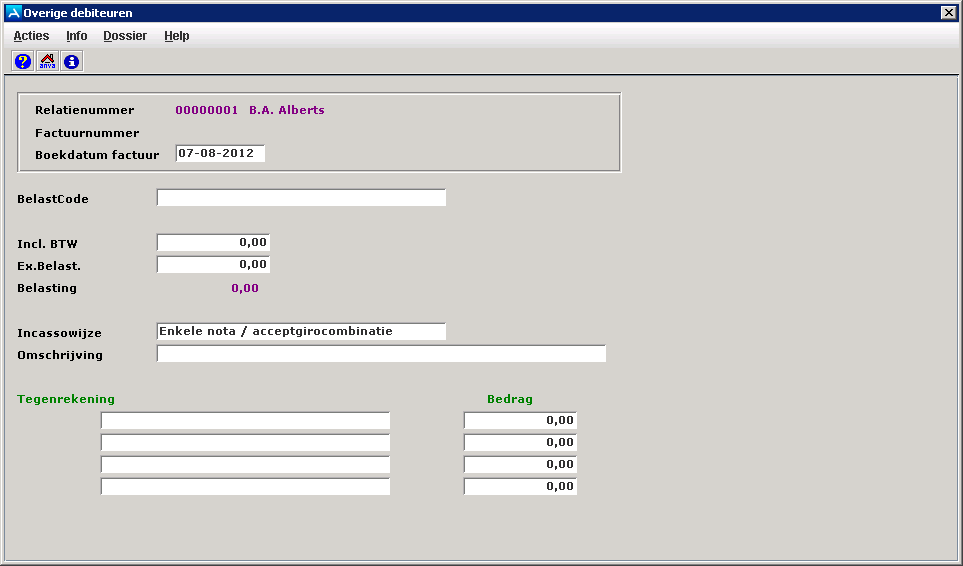
Je maakt een vrije boeking als de boeking bij één van jouw relaties geen betrekking heeft op een polis van de relatie. Voor deze boekingsoort is een aparte financiële verwerking in pad FDFO.
Pad: FO
Vensteronderdeel |
Toelichting |
|---|---|
Relatienummer |
Hier staat het nummer van de door jou gekozen relatie. |
RC Termijn |
Deze optie verschijnt alleen als je een rekening-courantrelatie hebt gekozen. Je ziet de betaaltermijn. |
Boekdatum factuur |
De datum waarop je de factuur boekt. Deze is standaard met de systeemdatum gevuld en kan worden gewijzigd. |
BTW code |
Kies met Info |
Incl. BTW |
Vul het factuurbedrag inclusief btw in. |
Excl. BTW |
ANVA rekent het bedrag exclusief btw uit. |
Incassowijze |
Hier staat de standaard incassocode voor deze relatie. Je kunt met Info |
Omschrijving |
Vul hier de omschrijving van de boeking in. |
Tegenrekening |
Kies met Info |
Bedrag |
Het bedrag per tegenrekening. Dit bedrag moet totaal gelijk zijn aan het boekingsbedrag inclusief btw. Als dit bedrag niet gelijk is krijg je een melding en kan je de boeking niet maken. |
 en antwoord Ja op de vraag 'Alles akkoord?'.
In dit pad verwerk je de overige debiteurenkosten zoals deze gemaakt zijn in pad FO (Vrije boeking) of in Acceptatie als advies- of bemiddelingskostenboeking (zowel incidentele kosten als servicecontracten).
Pad: FDFO
(Als er problemen zijn tijdens de financiële verwerking, zie Problemen bij financiële verwerking en back-up.)
De financiële verwerking wordt gedraaid. Hierbij worden overzichten en journaalposten afgedrukt en omzet-, borderel- en rekening-courantoverzichten gegenereerd.
De melding 'Einde verwerking' verschijnt.
De automatisch aangemaakte journaalposten kan je via ANVA journaliseren (pad FA) verwerken naar de grootboekrekening in de boekhouding. Je vindt hiervan een overzicht terug via pad DAO onder de formuliersoort Journaalposten uit ANVA (fin. verw.).
Pad: FO
Pad: FO