|
|
|
|
|
In dit onderdeel |
In dit onderdeel |
Gegevens worden ingevuld in velden. In ANVA bestaan veel velden uit zogenaamde labels. Labels en velden worden opgedeeld in twee soorten:
 worden gekozen. Zie Wat is een Info tabel voor meer informatie.
Verplichte labels
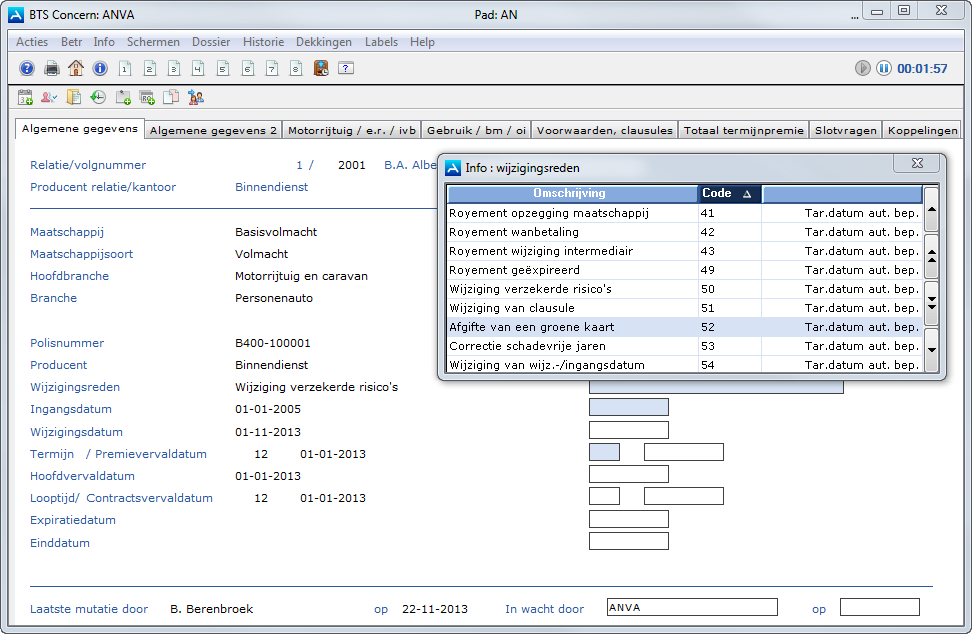
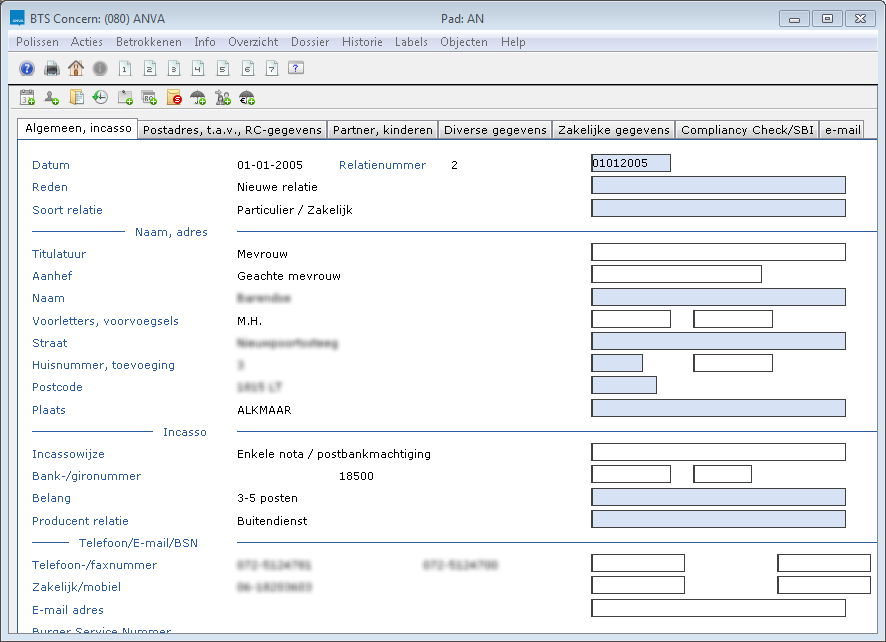
Als een label of veld een andere achtergrondkleur heeft, betekent dit dat het verplicht moet worden ingevuld. Er zijn verplichte labels die in ANVA zijn gereserveerd omdat de invoer belangrijk is voor de werking van het systeem. Daarnaast zijn er verplichte labels die door de ANVA-beheerder op uw kantoor zijn ingesteld.
Labelnummers
Ieder label heeft in ANVA een uniek nummer. Dit zorgt er onder andere voor dat op vrijwel elk label binnen ANVA kan worden geselecteerd. Het is erg belangrijk de gegevens in labels zorgvuldig worden ingevoerd. De gegevens die in een label staan, kunnen in andere onderdelen van het pakket worden gebruikt. Zo kunnen de naam- en adresgegevens die je invult in het relatiescherm worden gebruikt voor het opbouwen van de naam- en adresgegevens in formulieren.
 Voorbeeldscherm met verplichte labels en Info tabel
In Acceptatie kan je voor de relatie-, polis-, en dekkingsschermen snel opvragen welke labels op de schermen aanwezig zijn en waar deze staan. Ga hiervoor naar menu Labels.
In het venster dat je hiermee oproept staan alle labels die op de schermen aanwezig zijn. Als je een label selecteert, zal ANVA naar dit label in het betreffende venster springen zodat je makkelijk en snel de benodigde gegevens kunt invoeren of raadplegen.
Notitie Een label dat wel gevuld is - door het systeem of door de afdeling beheer - maar niet zichtbaar op het scherm staat, wordt een afwezig label genoemd. Je kan deze onzichtbare labels raadplegen in relatie-, polis-, en pakketschermen via menu Info - Afwezige labels.
Veelgestelde vragen
Waarom staat label 98105 bij de afwezige labels?
Hoe leeg je een afwezig label?
Aan labels kan een Info-tabel gekoppeld zijn. Bij het gebruik van een Info-tabel kan voor de gegevensinvoer alleen worden gekozen uit vastgestelde waarden. Deze methode verkleint de foutenkans en standaardiseert de invoer. Als een label gebruik maakt van een Info-tabel, ben je verplicht uit de tabel jouw keuze te maken.
Je herkent een label met Info-tabel doordat in de knoppenbalk het pictogram Info  blauw wordt. Door te klikken op het pictogram Info of door gebruik te maken van de functietoets [F3] vraag je de Info-tabel op.
Voorbeeldscherm met Info tabel
Een Info-tabel bestaat uit twee kolommen. Eén kolom met de Omschrijving van de gegevens en één kolom met de Code van de gegevens.
Afhankelijk van de manier waarop dit in menu Beheer is ingesteld, krijg je de Info-tabel op volgorde van code of op omschrijving gesorteerd. Door op de knoppen Omschrijving of Code te klikken of door gebruik te maken van de functietoets [F5] kan je wisselen tussen deze sorteerwijzen. Als de sorteerwijze Omschrijving gebruikt wordt, kan je zoeken op de omschrijving van de gegevens. Als de sorteerwijze Code gebruikt wordt, kan je zoeken op de code van de gegevens.
Om het juiste gegeven in te voeren, selecteer je deze met de muis of pijltjestoetsen – de regel wordt blauw - en vervolgens druk je op [Enter] of dubbelklik je met de muis.
Als je een code weet, kan je de waarde ook invoeren zonder de Info-tabel te raadplegen.
In ANVA wordt onderscheid gemaakt tussen schermen en vensters. Een scherm kan uit meerdere tabbladen bestaan. Je kan op verschillende manieren bladeren in deze tabbladen:
 .
.Vensters openen bovenop de schermen.
Linksboven in elk scherm zie je tussen haakjes het schermnummer, soms is dit nodig als je contact hebt met de Customer Support.
Opslaan van de scherminhoud
Het opslaan van mutaties in een scherm of venster doe je door het te verlaten met de knop Afsluiten  , [Esc] of [F8]. ANVA komt dan met een venster waarin je het opslaan kunt bevestigen.
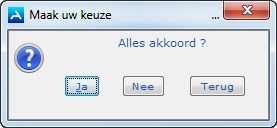
De werking van deze keuzes is overal in ANVA als volgt.
Knop |
Betekenis |
|---|---|
Ja |
Mutaties worden opgeslagen, het scherm of venster wordt afgesloten. |
Nee of |
Mutaties worden niet opgeslagen, het scherm of venster wordt niet afgesloten. |
Terug |
Mutaties vervallen, het scherm of venster wordt afgesloten. |
Wijzigen van gegevens
Bij het wijzigen van gegevens kan het voorkomen dat bepaalde controles worden uitgevoerd, waardoor ANVA ook andere gegevens wil aanpassen. Je hebt dan de keuze om deze gegevens al dan niet aan te passen. Op de melding die in deze situatie verschijnt kan je de volgende antwoorden geven:
Knop |
Betekenis |
|---|---|
Ja |
De actie alleen uitvoeren voor deze specifieke mutatie. Bij iedere volgende mutatie wordt de vraag opnieuw gesteld. |
Nee |
De actie niet uitvoeren voor deze specifieke mutatie. Bij iedere volgende mutatie wordt de vraag opnieuw gesteld. |
Altijd |
De actie uitvoeren voor deze en alle volgende mutaties op het scherm of venster. De vraag wordt niet meer opnieuw gesteld. |
Nooit |
De actie niet uitvoeren voor deze en alle volgende mutaties op het scherm of venster. De vraag wordt niet meer opnieuw gesteld. |
In dit onderdeel |
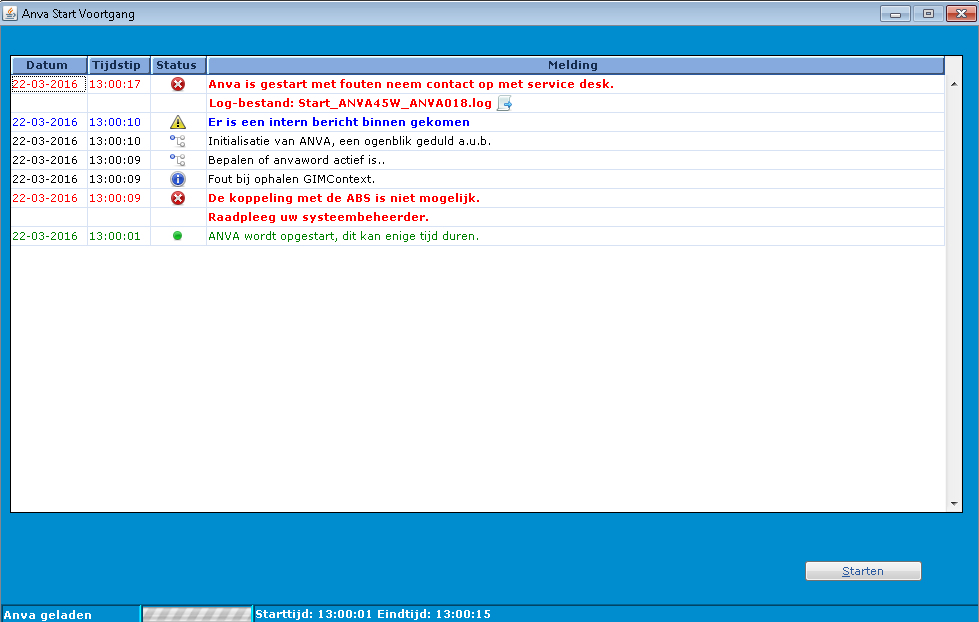
Bij het starten van ANVA zie je een voortgangsscherm waarin je het opstarten kunt volgen. Je kan van elke proces zien wanneer het opgestart wordt en of er eventuele problemen zijn. Dit scherm verdwijnt weer als ANVA opgestart is, alleen bij ernstige fouten blijft het zichtbaar zodat je ANVA Customer Support kunt bellen en de benodigde informatie bij de hand hebt.
Alle meldingen worden per gebruiker gelogd in de anvalog-folder. Dit bestand wordt bij iedere start overschreven, dus alleen de laatste situatie wordt bewaard. Het pad is bijvoorbeeld: \anva-apps\data\data1\anvalog. De bestandsnaam wordt als volgt opgebouwd: Start_anva45w_ + inlognaam gebruiker + .log.
Icoon |
Omschrijving |
|---|---|
|
Begin van het opstarten van ANVA. |
|
De controle die op dat moment wordt uitgevoerd, bijvoorbeeld een bestandscontrole. |
|
Waarschuwing. Dit kan een serieuze systeemmelding zijn, maar ook bijvoorbeeld de melding dat er een intern bericht voor je klaarstaat. |
|
Mededeling. Een eventuele ernstige fout wordt onder de mededeling getoond. |
|
Ernstige fout. Het opstartscherm blijft staan en toont waar je het logbestand kunt vinden. Klik op |
|
Einde van het opstartproces. Alleen als er geen mededelingen zijn, wordt ANVA direct opgestart. |
Er kan op vier manieren binnen ANVA worden genavigeerd:
In ANVA wordt gebruikgemaakt van pictogrammen. Veel van de pictogrammen binnen ANVA hebben een corresponderende sneltoets. Hieronder vind je een overzicht van de meest gebruikte knoppen en pictogrammen, een beschrijving van de actie die wordt uitgevoerd na het klikken op een pictogram en indien van toepassing de bijbehorende sneltoets.
De betekenis van een pictogram kan je opvragen door er met de muiswijzer op te gaan staan. Je krijgt dan in een kader de knopinformatie te zien.
Beginscherm

Pictogram |
Betekenis |
Sneltoets |
|---|---|---|
|
Labelhelp, vraag help op bij een specifiek label. Is er geen informatie beschikbaar dan kom je in de algemene ANVA Help. |
[F1] |
|
Aanmaken of wijzigen van een hotlink. Er is geen optie om een hotlink te verwijderen. |
|
|
Rechtermuisknop is actief. |
|
|
Zoeken naar menukeuzes. |
[F7] |
|
Hotlinks. Mogelijkheid om snel naar veelgebruikte menukeuzes te gaan. Er is geen optie voor het verwijderen van een hotlink. |
[Ctrl] + [1], [2] etc. |
|
Herhaal laatste menukeuze. |
|
Algemene sneltoetsen
Sneltoetsen |
Betekenis |
|---|---|
[Alt] + A |
Tekstmenu activeren. Hier kan je verder met de pijltjestoetsen doorheen bladeren. |
[Alt] + [letter] |
Activeren van een tekstmenuoptie. Het gaat hier om de onderstreepte letters uit het tekstmenu. Als deze niet zichtbaar zijn, kan je ze zichtbaar maken:
|
[Esc] |
Actie afsluiten. |
[Enter] |
Eén veld verder. |
[Page up] en [Page down] |
Bladeren door vensters. |
Pijltjestoets |
Eén veld terug. |
[Shift] + [F7] |
Actief bedrijf ANFIN. |
[F2] |
Actie starten. |
[F10] |
Activeren van de menubalk. |
[F12] |
(De)selecteren. |
[Ctrl]+[F] |
Tekst zoeken in een van de editors (memo, notitie, formulier, polisvolgblad, formulierbeheer en bouwsteenbeheer). |
Veelvoorkomende knoppen en pictogrammen
Voorbeeld: pad AN
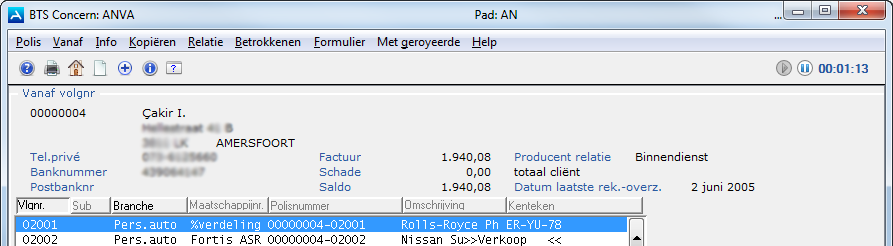
Voorbeeld: pad RS

Pictogram |
Betekenis |
Sneltoets |
|---|---|---|
|
Labelhelp, vraag help op bij een specifiek label. Is er geen informatie beschikbaar dan kom je in de algemene ANVA Help. |
[F1] |
|
Afdrukken. |
[F4] |
|
Terug naar het beginscherm van ANVA. |
[Ctrl] + [F4] |
|
Nieuw aanmaken. Te gebruiken voor het aanmaken van een nieuwe relatie, nieuwe polis, nieuwe agenda etc. |
[Ctrl] + [N] |
|
Uitgebreide informatie in overzicht tonen. |
[F5] |
|
Uitgebreide informatie in overzicht verbergen. |
[F5] |
|
Codering kiezen of uitgebreide informatie tonen. |
[F3] |
|
Tijdregistratie pauzeren |
|
|
Tijdregistratie starten |
|
|
Actie starten. |
[F2] |
|
Verwijderen. |
[Ctrl] + [X] |
|
Selecteer maatschappij |
|
Pictogrammen op relatieniveau
De pictogrammen geven aan wat er aanwezig is voor de betreffende relatie. De uitgegrijsde pictogrammen betreffen zaken die kunnen worden aangemaakt.
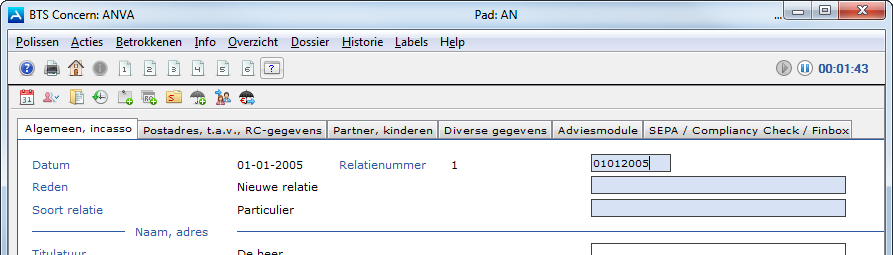
Pictogram |
Betekenis |
|---|---|
|
De nummers corresponderen met het aantal vensters van het scherm. Om naar een ander venster binnen het scherm te gaan klik je op het corresponderende nummer. |
|
Er is géén agenda aanwezig. Je kan een agendering aanmaken door op het pictogram te klikken. |
|
Er is een agenda aanwezig op relatieniveau. |
|
Er is géén betrokkene aanwezig op relatieniveau. Je kan een betrokkene aanmaken door op het pictogram te klikken. |
|
Er is een betrokkene aanwezig op relatieniveau. |
|
Er is géén dossier aanwezig op relatieniveau. ANVA maakt automatisch een dossier aan zodra er notities of correspondentie voor de relatie bestaan. |
|
Er is een dossier aanwezig. |
|
Er is géén memo aanwezig op relatieniveau. Je kan een memo aanmaken door op dit pictogram te klikken. |
|
Er is een memo aanwezig op relatieniveau. |
|
De relatie is géén rekening-courantrelatie. Door op het pictogram te klikken kan je een rekening-courantrelatie starten. |
|
De relatie is een rekening-courantrelatie. Door te klikken op de knop verschijnt het scherm voor het berekenen van het vaste termijnbedrag. |
|
Er is géén algemene verwijzing op polisniveau aanwezig. Je kan deze hier ook niet aanmaken. Als je op het pictogram klikt wordt wél de mogelijkheid geboden om een verwijzing op relatieniveau aan te maken. |
|
Er is een algemene verwijzing op polisniveau aanwezig. |
|
Er is géén verwijzing op polisniveau aanwezig in verband met premiebetaling. Je kan deze hier ook niet aanmaken. Als je op het pictogram klikt wordt wél de mogelijkheid geboden om een verwijzing op relatieniveau aan te maken. |
|
Er is een verwijzing op polisniveau aanwezig in verband met premiebetaling. |
|
Er is géén verwijzing op relatieniveau aanwezig. Je kan een verwijzing op relatieniveau maken door op het pictogram te klikken. |
|
Er is een verwijzing op relatieniveau aanwezig. |
|
Er is historie aanwezig op relatieniveau. |
|
Er is een schadedossier aanwezig voor de relatie. Dit kan zowel een afgehandeld als een nog lopend schadedossier zijn. Door te klikken op dit pictogram kan je het schadedossier opvragen en correspondentie, een agenda, memo of notitie aanmaken. |
|
Er is afgehandelde schade aanwezig voor de relatie. |
Pictogrammen op polisniveau
De pictogrammen geven aan wat er aanwezig is voor de betreffende relatie. De uitgegrijsde pictogrammen betreffen zaken die kunnen worden aangemaakt.
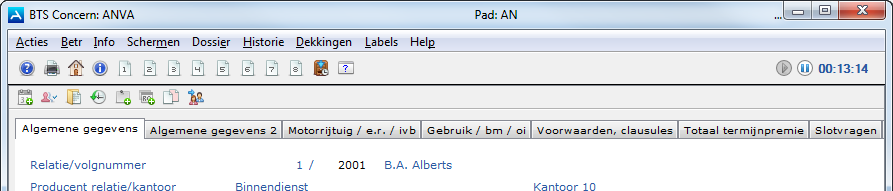
Pictogram |
Betekenis |
|---|---|
|
Polis in de wacht zetten (sneltoets: F6). |
|
Nieuwe wachtpolis. |
|
Wachtpolis aanwezig. |
|
Wachtpolis vervalt. |
|
Er is géén agenda aanwezig. Je kan een agendering aanmaken door op het pictogram te klikken. |
|
Er is een agenda aanwezig op polisniveau. |
|
Er is géén dossier aanwezig op polisniveau. ANVA maakt automatisch een dossier aan zodra er notities of correspondentie voor de polis bestaan. |
|
Er is een dossier aanwezig. |
|
Er is géén memo aanwezig op polisniveau. Je kan een memo aanmaken door op dit pictogram te klikken. |
|
Er is een memo aanwezig op polisniveau. |
|
Polis in rekening-courant plaatsen. |
|
Polis uit rekening-courant halen. |
|
Volgblad aanmaken. Er is géén polisvolgblad aanwezig. |
|
Er is een polisvolgblad aanwezig. |
|
Er is historie aanwezig op polisniveau. |
|
Er is een schade geadministreerd op deze polis die negatieve gevolgen heeft voor de bonus/malus of no-claim. Ga je met de muis op het pictogram staan, dan zie je het aantal schades met terugval (Tv=01 betekent dus 1 schade met terugval). |
|
Schadedossier(s) aanwezig op deze polis. Door te klikken op dit pictogram kan je het schadedossier/de schadedossiers opvragen en correspondentie, een agenda, memo of notitie aanmaken. |
|
Afgehandelde schadedossier(s) aanwezig op deze polis. Door te klikken op dit pictogram kan je het schadedossier/de schadedossiers opvragen. |
Pictogrammen voor Objectadministratie
Pictogram |
Betekenis |
|
|
|
|
|
|
|
|
|
|
|
|
|
Locatie of dekking koppelen aan een object. Sneltoets: [Ctrl] + [K]. |
|
Locatie of dekking loskoppelen van een object. Sneltoets: [Ctrl] + [K]. |
|
|
|
|
Nieuw |
|---|
|
|
|
|
|
|
|
|
|
|
|
|
|
|
|
|
|
|
|
|
|
|
|
|
|
|
|
|
|
|
|
|
|
|
|
|
|
|
|
|
|
|
|
|
|
|
|
|
|
|
|
|
|
|
|
|
|
|
|
|
|
|
|
|
|
|
|
|
|
|
|
|
|
|
|
|
|
|
|
|
|
|
|
|
|
|
|
|
|
|
|
|
|
|
|
|
|
|
|
|
|
|
|
|
|
|
|
|
|
|
|
|
|
|
|
|
|
|
|
[Shift] + |
Behalve het navigeren binnen ANVA met de genoemde pictogrammen en (functie)toetsen kan je de gewenste menupaden ook kiezen door een lettercombinatie in te geven.

Navigeren binnen het menu van ANVA kan op verschillende manieren. In onderstaande voorbeelden gaan we naar het menu Afdruk:
Je kan ook via de onderstreepte letters navigeren:
[Alt] + [F] [F] [F] [N] Dit menupad noemen we: Pad FFFN.
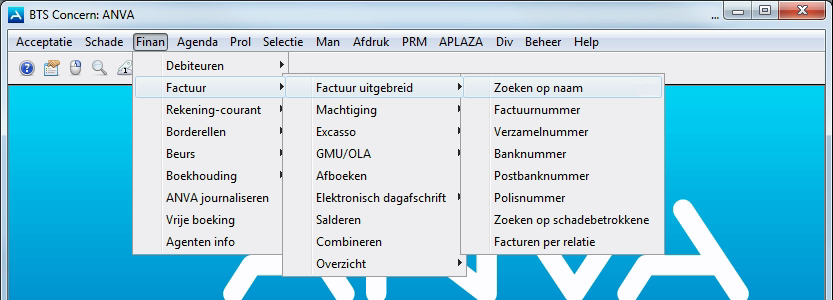
Gebruikmaken van menupadaanduidingen kan zeer handig zijn. Bijvoorbeeld om iets uit te leggen aan een collega. Ook bij de contacten met onze Customer Support wordt regelmatig gevraagd in welk pad men een bepaald probleem is tegengekomen. In het cursusmateriaal en in de ANVA Help wordt verwezen naar paden. Het is immers makkelijker te verwijzen naar pad FFFN, dan uit te leggen dat men naar het menupad Financieel – Factuur – Factuur uitgebreid – Zoeken op naam moet gaan.
In de titel van het ANVA-venster kan je altijd aflezen in welk menupad je je bevindt:

Veelgestelde vragen
Waarom zie ik geen onderstreepte letters in het menu?
Hotlinks zijn sneltoetsen. Gebruik hotlinks voor programmaonderdelen die je vaak uitvoert. Hotlinks kan je per gebruiker instellen. Per gebruiker kunnen vijf hotlinks worden opgegeven. Het instellen of wijzigen van een hotlink doe je als volgt.
 .
. in de knoppenbalk.
Notitie Je kan een aangemaakte hotlink activeren door te klikken op de hotlinkknop of te kiezen voor [Ctrl] + [1], [2], [3] etc.
Op diverse plekken in ANVA zijn tabellen te vinden. Er zijn twee soorten:
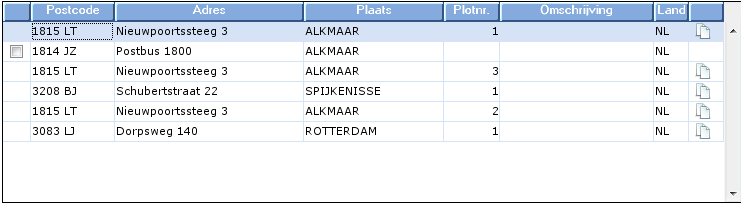
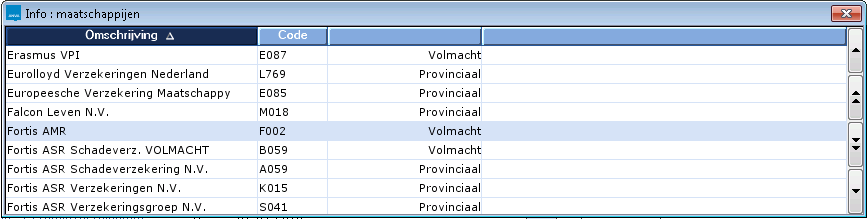
 Eén regel naar boven of beneden bladeren.
 Éen pagina naar boven of beneden bladeren. =
  Naar het begin of het einde van de tabel bladeren.
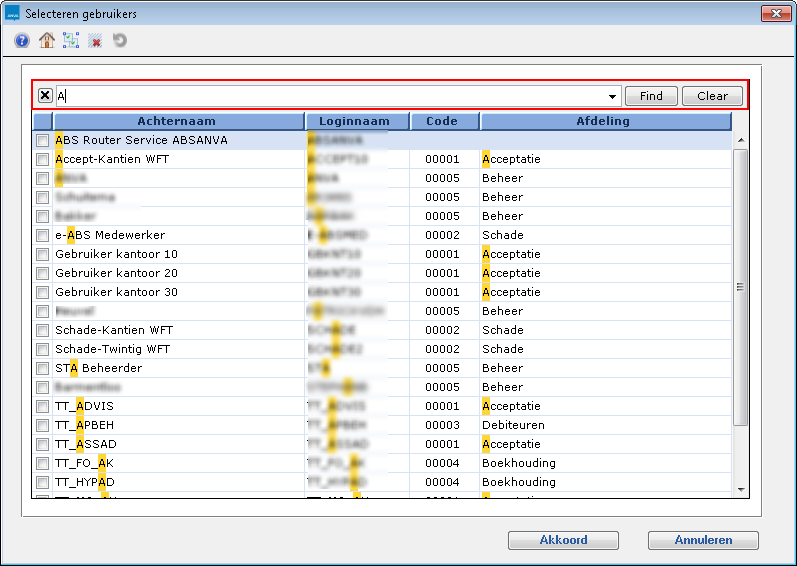
Er zijn twee soorten vensters met gegevenstabellen in ANVA: de ene heeft aan de rechterkant knoppen, de ander heeft aan de rechterkant een scroll-balk. Zoeken in deze vensters gaat op verschillende manieren:
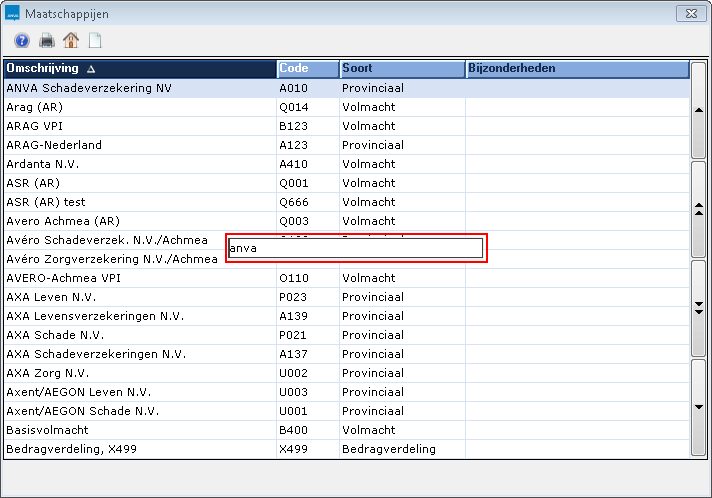
 om het zoekvenster af te sluiten. Met de muis kan je terugkeren in de tabel.
Let op Het zoeken in deze schermen is hoofdlettergevoelig.En wanneer je wilt zoeken op een $-teken moet je zoeken op \$.
In dit onderdeel |
ANVA heeft meerdere thema's die verschillen in kleur:
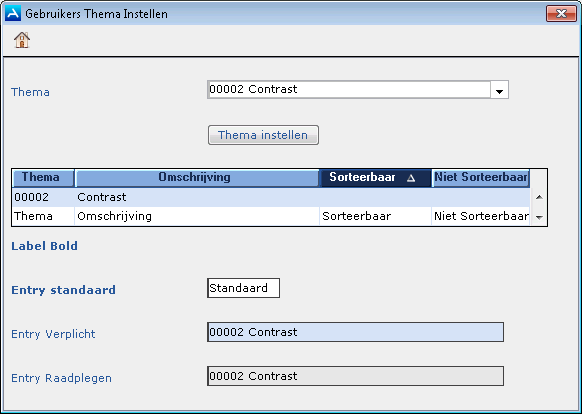
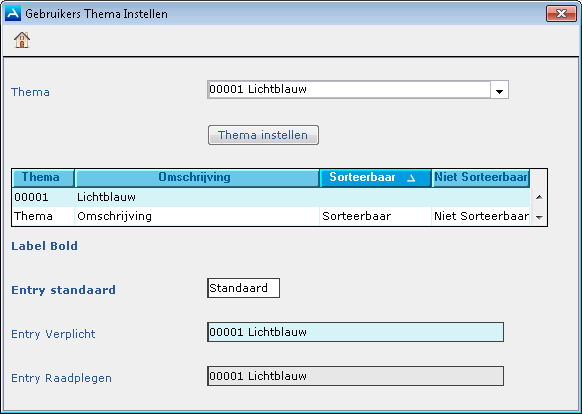
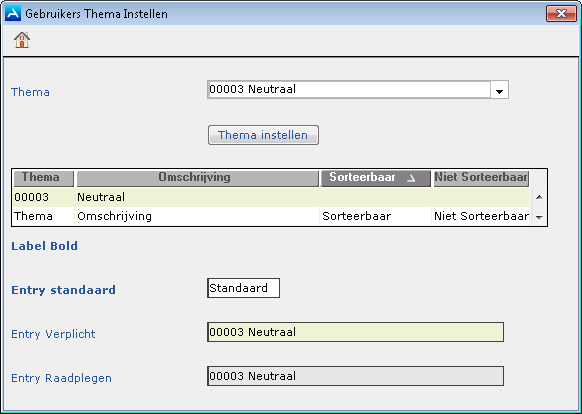
Elke gebruiker kan zelf het thema aanpassen. Zie hoofdstuk: Kleurenthema in ANVA aanpassen. De buitenste rand van het ANVA-scherm wordt, zoals gebruikelijk in Windows, bepaald door de scherminstellingen van de gebruiker zelf.
Een applicatiebeheerder kan het thema in een keer voor alle gebruikers aanpassen (zie hoofdstuk: Default thema instellen voor alle gebruikers) of per gebruiker (zie hoofdstuk: Kleurenthema per gebruiker aanpassen).
Je kan jouw eigen kleurenthema in ANVA aanpassen. De buitenste rand van het ANVA-scherm wordt, zoals gebruikelijk in Windows, bepaald door jouw eigen scherminstellingen.
Pad: BGG
het gewenste thema. en antwoord Ja op de vraag 'Alles akkoord?'.Het thema is direct actief.
Een applicatiebeheerder kan het thema voor alle gebruikers in een keer aanpassen.
Pad: BGD
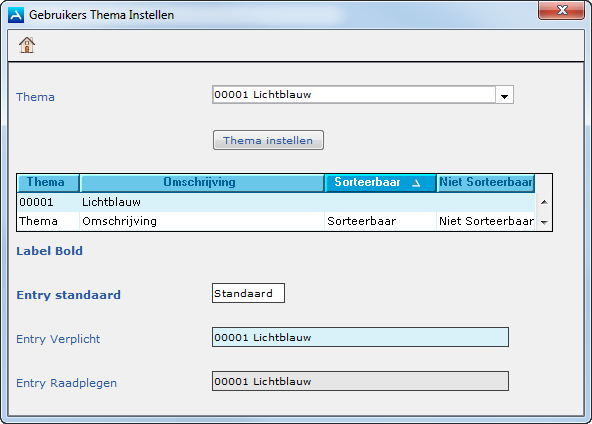
De volgende melding verschijnt:
'Het thema wordt voor alle gebruikers ingesteld'
Klik op Afsluiten .
Een beheerder kan per gebruiker zelf het thema aanpassen. De buitenste rand van het ANVA-scherm wordt, zoals gebruikelijk in Windows, bepaald door de scherminstellingen van de gebruiker zelf.
Pad: BGG
het gewenste thema. en antwoord Ja op de vraag 'Alles akkoord?'.Het thema is direct actief.
In ANVA Help vind je alle informatie over de inrichting en werking van ANVA en van alle koppelingen.
Als je een vraag of probleem hebt wat niet in de ANVA Help terugvindt, kan je deze mogelijk al terugvinden bij de veel gestelde vragen (FAQ). Er zijn 2 mogelijkheden om hierin te zoeken.
In dit onderdeel |
ANVA Help is op verschillende manieren te openen:
 een beschrijving oproepen van het veld waarin je staat.
In ANVA is contextgevoelige help opgenomen die alle ANVA-labels beschrijft. De Labelhelp kan je op de onderstaande wijze raadplegen.
.Labelhelp is niet beschikbaar voor de vrije labels die je zelf kunt inrichten.
Je kan op verschillende manieren een onderwerp zoeken:
Gebruik jouw eigen zoektermen. Gebruik het keuzemenu  naast het zoekveld om binnen één onderdeel van de software te zoeken. Gebruik * voor of achter jouw zoekterm voor meer resultaten. Gevonden termen worden gemarkeerd in de tekst.
Onder het zoekveld zie je de gevonden resultaten. Klik erop om rechts in het scherm de inhoud ervan te zien. Als het is wat je zoekt, kan je links (boven de zoekresultaten) op Inhoudsopgave klikken, om het gevonden hoofdstuk binnen de context van de handleiding te zien.
Je vindt deze rechtsboven  in uw scherm. In de index kan je zoeken op hoofdonderwerp.
Of blader in het linkermenu om per product op onderwerp te zoeken. De volgende informatie is beschikbaar:
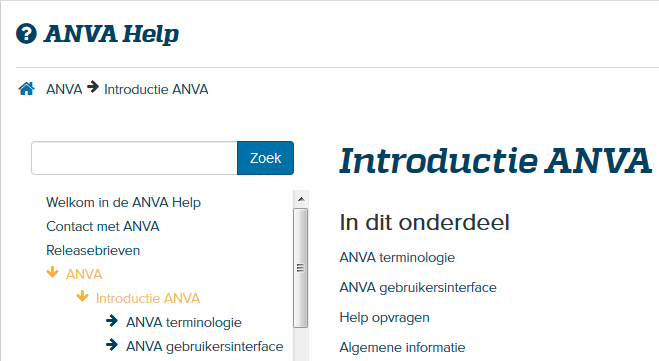
contact komt.Introductie ANVA: algemene informatie over de ANVA-software (zoals terminologie en gebruikersinterface). Aanmanen tot Ziektekostenvolmacht (inrichting en gebruik), alle onderwerpen, labels en H000..-meldingen vind je hier.Contextgevoelige help.technische handleidingen zijn in het algemeen alleen bestemd voor systeembeheerders en/of applicatiebeheerder.Tips
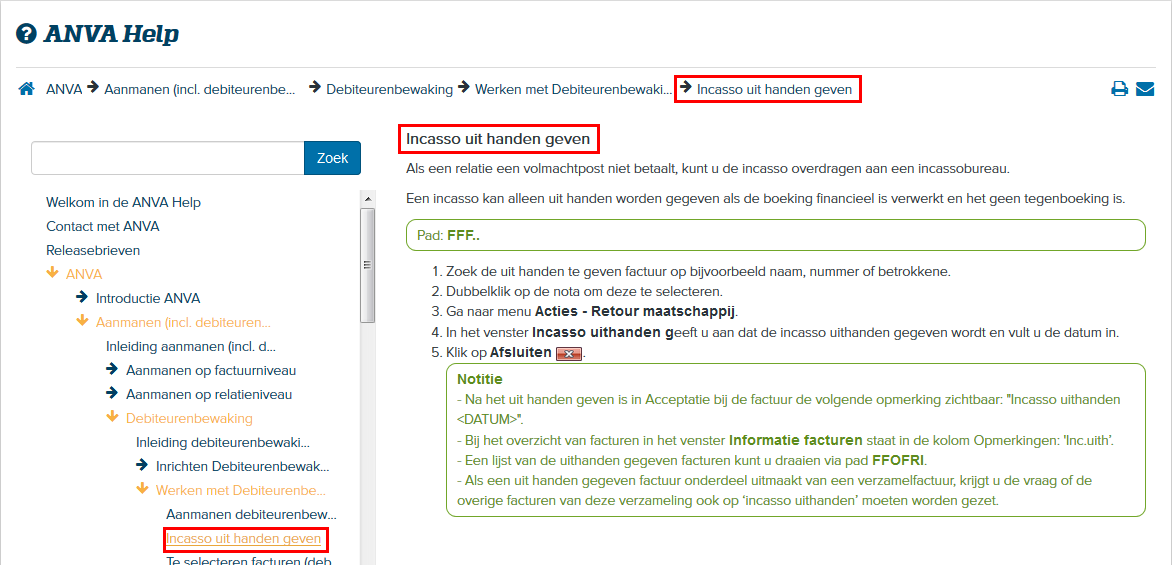
- Via het pad dat boven een helponderwerp weergegeven staat, kan je zien waar je je in het helpbestand bevindt. Je kan hierop klikken om naar een voorgaand niveau te bladeren.
- Klik op Terug naar het beginscherm  voor een overzicht van helponderwerpen in de inhoudsopgave.
In de ANVA Help kan je ieder onderwerp afdrukken:
 in de menubalk om het helponderwerp waarin je je bevindt af te drukken.
Als je specifieke vragen of opmerkingen over ANVA Help hebt, horen wij dat graag. Dit helpt ons om ANVA Help verder te verbeteren.
Notitie Wij verzoeken je om in jouw reactie de link naar het helponderwerp aan te geven, zodat het duidelijk is op welke pagina jouw reactie betrekking heeft.
Notitie Voor al jouw overige vragen en opmerkingen verzoeken wij je om contact op te nemen met ANVA bv


 om het logbestand op jouw eigen pc of netwerk op te slaan. Zo heb je alle informatie bij de hand als je de Customer Support belt. Je kan ANVA handmatig opstarten via de knop Starten.


 Wizard
 Object
 Object verwijderen
 Objectgegevens wijzigen
 Object toevoegen
 Object wijzigen
 Koppelen
 Ontkoppelen
 Dekking aanwezig bij locatie
 Geen dekking aanwezig bij locatie
 Mededeling bij het opstarten van ANVA
 ANVA is opgestart
 Schermhelp
 Hotlink 1, 2, 3, etc.
 Rechtermuisknop is actief
 Inlogpogingen raadplegen
 Details
 Ga naar pagina 1, 2, 3, etc.
  Openen
  Kopiëren
 Scannen
 Muteer in de wacht
 Gebruikersrollen
 Deactiveren
  Activeren
 Wijzigen
 Inkomende labels/coderingen
 Opties
 Betrokkene(n) schade
 Aangevinkt
 Uitgevinkt
 Mix van aan-/uitgevinkt
 Geen aanpassing of afwijking toegestaan
 Betrokkene raadplegen 1
 Betrokkene raadplegen 2 en 3
 Kies bestaande relatie
 Corrigeren boeking
 Auto's Rolls
 Selecteer alles
 Selecteer niets
 Selecteer van t/m
 Zoekargumenten opgeven
 Tussenvoegen
 Verplaatsen
 Export naar Excel (bestand wordt niet geopend)
 Export naar Excel (bestand wordt geopend)
 Kies een andere sortering
 Activeer menu
 Naar dossier
 Herstellen
 Verplaats omhoog
 Verplaats omlaag
 Vorig venster
 Volgend venster
 Eigenschappen
 Batchserver starten
 Batchserver stoppen
 Set opslaan
 Set kiezen
 Onderhoud van hoofdmenu
 Euro
Euro Gulden
 Historie is niet aanwezig
  Notitie aanwezig
  Notitie aanmaken
 Terugval (na schade, in BM-trede) niet aanwezig
 Memo schade-oorzaak aanwezig
  Memo schade-oorzaak maken
 Memo schadereserve aanwezig
 Memo schadereserve aanmaken
 Co-assurantie c.q. beurs (-verdeling) aanwezig
 Co-assurantie c.q. beurs (-verdeling) aanmaken
 Polis Mutatie Interface (PMI) aanwezig
 Polis Mutatie Interface (PMI) is niet aanwezig
 of druk op [Enter].