


|
|
|
|
|
In dit onderdeel |
Met VPI Schadebehandeling biedt ANVA aan volmachtkantoren de mogelijkheid om schadegegevens over te dragen aan maatschappijen. Op deze wijze kunnen maatschappijen beschikken over actuele schadegegevens, zodat zij een schademelding verder kunnen behandelen.
In deze handleiding worden de initiële inrichting, het inrichten van producten en het werken met VPI Schadebehandeling beschreven.
Voor meer informatie over aangesloten maatschappijen kunt u contact opnemen met Volmachtbeheer.
In dit onderdeel |
Stap |
Omschrijving |
Pad |
|---|---|---|
1 |
Activeer de GIM-module ten behoeve van VPI Schadebehandeling. |
BYSA |
2 |
Activeer de GIM-koppeling en richt deze in. |
BYSI |
3 |
Voor VPI Schadebehandeling heeft u nodig een Solera Bedrijfscertificaat op kantoorniveau. Volg de inrichting zoals beschreven in: Bedrijfscertificaat. |
|
4 |
Wilt u ook schadeberichten ophalen en verwerken? Dit verloopt via Aplaza. Volg de inrichting zoals beschreven in: Aplaza - Documenten- en Berichtenservice. |
|
5 |
|
Voor VPI wordt gebruik gemaakt van de GIM-module. In pad BYSS moet de optie GIM-module worden geactiveerd.
Pad: BYSS
 en antwoord Ja op de vraag 'Alles akkoord?'.
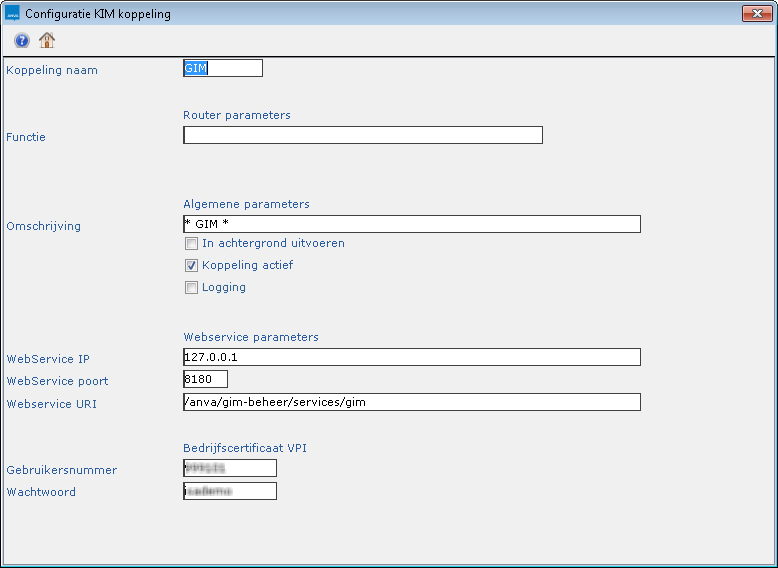
In pad BYSI moet de GIM-koppeling worden ingericht.
Pad: BYSI
Veld |
Toelichting |
|---|---|
WebService IP |
Vul het IP-adres in van de ANVA Business Server. Notitie Als je bijvoorbeeld gebruikmaakt van de koppeling MAIL (code 4), dan vind je bij deze koppeling het WebService IP dat op jouw omgeving van toepassing is. |
WebService poort |
Vul de poort in van de ANVA Business Server. Notitie Als je bijvoorbeeld gebruikmaakt van de koppeling MAIL (code 4), dan vind je bij deze koppeling de WebService poort die op jouw omgeving van toepassing is. |
Webservice URI |
Vul de webservice URI in. Bijvoorbeeld '/anva/gim-beheer/services/gim'. |
en antwoord Ja op de vraag 'Alles akkoord?'.
Notities vanuit de maatschappij worden automatisch meegestuurd via VPI Schade en automatisch verwerkt in ANVA. U kunt als volgt zelf bepalen in welk tabblad van het dossier deze notities geplaatst worden:
Pad: BYST
Veld Onderwerp/segment/publicatie opent.
 het dossiersegment waaraan u de notities wilt koppelen. en antwoord Ja op de vraag 'Alles akkoord?'.
In dit onderdeel |
Stappenplan Inrichten van producten
Stap |
Omschrijving |
Pad |
|---|---|---|
1 |
GIM-registratiebericht importeren. Importeer het GIM-registratiebericht van de maatschappij met productgegevens in ANVA. |
BOAR |
2 |
Koppel de hoofdbranche en eventueel branche en verzekeringsvorm aan het monoproduct. |
BOAM |
3 |
Volmachtmaatschappij aanmaken. Maak een volmachtmaatschappij aan ten behoeve van de aanlevering van polisgegevens en koppel deze aan de verwijzende maatschappij. |
BMM |
4 |
Controleer koppeling dekking(en) monoproduct. Controleer of alle bij het monoproduct toegestande ADN-dekkingen aan corresponderende ANVA-dekkingen zijn gekoppeld. |
BLC |
5 |
AFD-labels koppelen aan ANVA-labels. Koppel de AFD-labels die bij het product worden gebruikt aan de corresponderende ANVA-labels. |
BOAL |
6 |
AFD-codes koppelen aan ANVA-labelcoderingen. Koppel de AFD-codes die bij het product kunnen worden gebruikt aan de corresponderende ANVA-labelcoderingen. |
BLC |
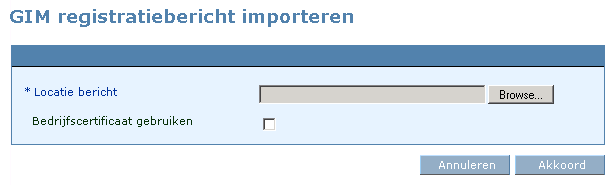
Voordat je kan starten met VPI moet je per maatschappij een zogenaamd ‘GIM-registratiebericht’ importeren in ANVA. In dit bericht wordt vermeld welke GIM-functies via de GIM-koppeling kunnen verlopen voor de beschikbare producten van de maatschappij. Zonder dit bericht is het niet mogelijk om gegevens aan te leveren. Voor een juiste werking moet je altijd beschikken over het meest recente GIM-registratiebericht van de betreffende maatschappij. Je kan dit downloaden bij Volmachtbeheer.
Pad: BOAR
Als je in Acceptatie een maatschappij/hoofdbranche/branche/verzekeringsvorm kiest, wordt voor koppeling naar het extranet het product gekozen zoals ingericht in pad BOAM. Producten moeten minimaal aan een hoofdbranche zijn gekoppeld. Daarmee kan vanuit de polis gericht een aantal producten worden getoond.
Volg onderstaand stappenplan om een hoofdbranche en eventueel een branche en verzekeringsvorm aan een monoproduct te koppelen.
Let op In pad BOAM kan je maar één branche koppelen aan het monoproduct. Bij sommige monoproducten is het gebruikelijk dat met meerdere branches wordt gewerkt. In dat geval moet alleen een hoofdbranche aan het monoproduct worden gekoppeld en geen branche.
Pad: BOAM
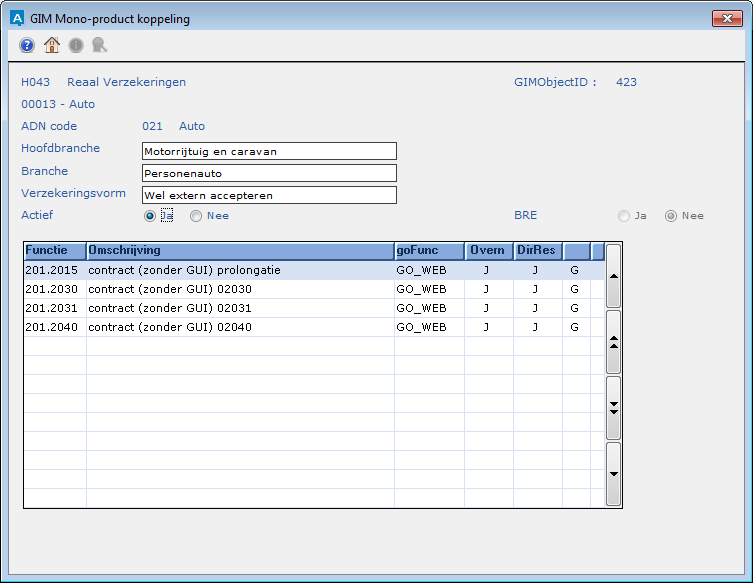
de hoofdbranche die aan het product gekoppeld moet worden. de branche die aan het product gekoppeld moet worden. Als er geen branche aanwezig is, zie Branche aanmaken. de verzekeringsvorm die aan het product gekoppeld moet worden. De coderingen voor label 10136 Verzekeringsvorm kan je zelf inrichten via pad BLC. en antwoord Ja op de vraag 'Alles akkoord?'.Voor een overzicht van de betekenis van de functie-ID's ga naar Overzicht functie-ID's voor GIM-registratiebericht.
Ten behoeve van VPI Schademelden is naast de provinciale maatschappij ook een volmachtmaatschappij noodzakelijk. In pad BMM kan de betreffende volmachtmaatschappij worden aangemaakt.
Pad: BMM
 .
.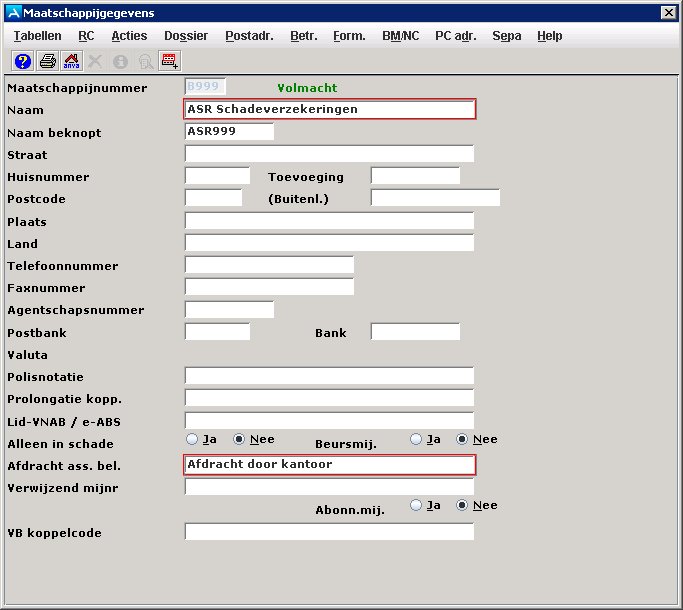
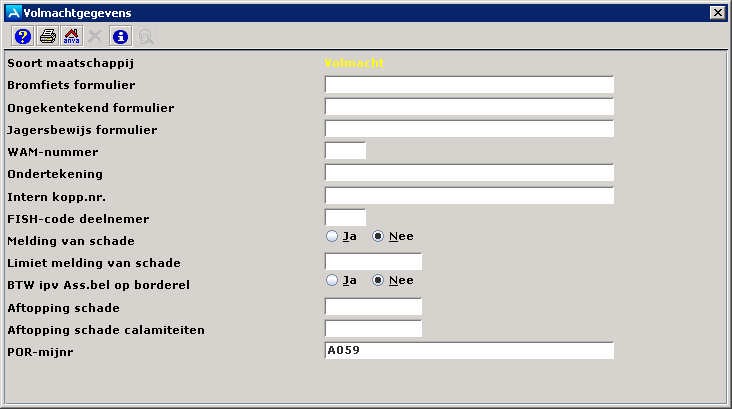
in het veld POR-mijnr de verwijzende maatschappij.. en antwoord Ja op de vraag 'Alles akkoord?'.
Volg onderstaand stappenplan om te controleren of alle ADN-dekkingen van het monoproduct zijn gekoppeld aan de corresponderende ANVA-dekking. Als een ADN-dekking niet aan de corresponderende ANVA-dekking is gekoppeld, kunt u deze koppeling aanbrengen. Als geen corresponderende ANVA-dekking aanwezig is, maakt u eerst deze dekking aan.
Pad: BLC
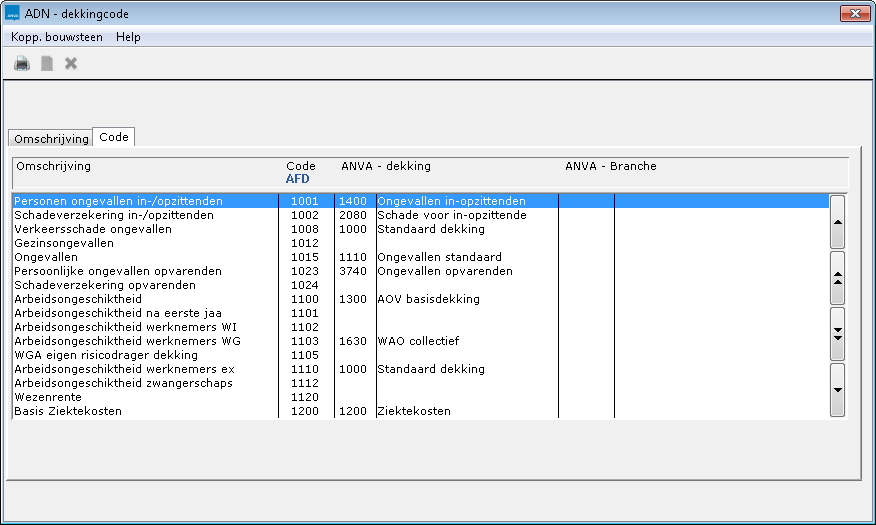
Volg onderstaand stappenplan om een ANVA-dekking aan te maken.
Pad: BPBD
.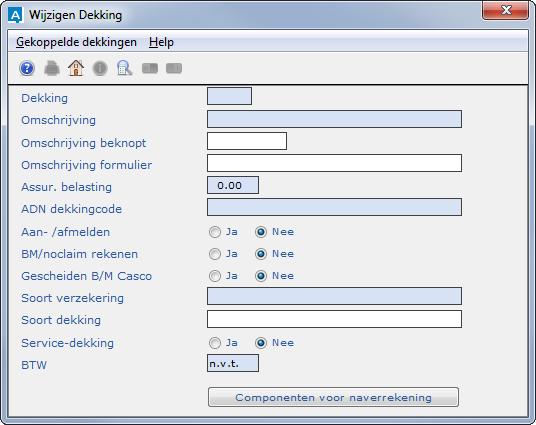
Veld |
Toelichting |
|---|---|
Dekking |
Vul een unieke code voor de dekking in. |
Omschrijving |
Vul een eenduidige omschrijving van de dekking in. |
Omschrijving beknopt |
Vul een beknopte omschrijving van de dekking in. |
Omschrijving formulier |
Vul hier een andere (mooiere) omschrijving van de dekking in. Deze wordt bij het afdrukken in een formulier (met weergave 'Omschrijving') gebruikt. Als je veld Omschrijving formulier leeg laat, dan wordt de waarde van het veld Omschrijving gebruikt in formulieren. Dit wordt vanuit label 99042 geregeld. Je hoeft hiervoor niets in te stellen. |
Assur. belasting |
Vul met behulp van Info |
ADN dekkingcode |
Vul met behulp van Info |
Aan- /afmelden |
Kies of bij de dekking in een volmachtpolis automatisch een RDW-bericht aangemaakt moet worden. |
BM/noclaim rekenen |
Kies of de BM of Noclaim voor deze dekking moet worden berekend. Bij de berekening wordt gebruikgemaakt van de BM/Noclaim tabellen-zoals deze bij de maatschappij zijn ingericht. |
Gescheiden B/M Casco |
Zet deze optie op Ja, als je gebruik wilt maken van een alternatieve B/M-tabel voor cascodekkingen. Zie de handleiding: Gescheiden B/M. |
Soort verzekering |
Vul met behulp van Info |
Soort dekking |
Vul met behulp van Info |
Service-dekking |
Kies met Ja/Nee of deze dekking in servicecontracten gebruikt kan worden. Zie: 'Advies en bemiddelingskosten' voor meer informatie. |
BTW |
Indien van toepassing, selecteer een btw-tarief (voor gebruik van advieskosten in servicecontracten). |
en antwoord Ja op de vraag 'Alles akkoord?'.Notitie Om een dekking in een polis te laten werken, moet je een variabel dekkingsscherm aanmaken via pad BVDV (volmacht) of BVDN (niet-volmacht).
Veelgestelde vragen
 Waarom zie ik een nieuw aangemaakte dekking niet terug als ik deze met Info [F3] wil toevoegen aan een polis?
Volg onderstaand stappenplan om een variabel dekkingscherm aan te maken.
Pad: BVDN
De melding verschijnt: 'Bestaand dekkingscherm kopiëren'. In de meeste gevallen kunt u het dekkingsscherm van een vergelijkbare dekking kopiëren. Eventueel kunt u daarna nog labels toevoegen aan en/of verwijderen van het dekkingsscherm.
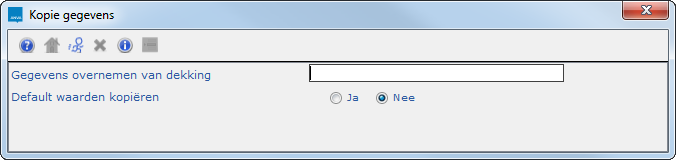
de dekking waarvan u het scherm wilt kopiëren. . U kunt het scherm nu gaan wijzigen. en antwoord Ja op de vraag 'Alles akkoord?'.
Volg onderstaand stappenplan om een ANVA-dekking aan een ADN-dekking te koppelen.
Pad: BLC
de ANVA-dekking die aan de ADN-dekking gekoppeld moet worden. en antwoord Ja op de vraag 'Alles akkoord?'.
Alle AFD-labels die worden gebruikt voor de polisgegevens van het monoproduct moeten via pad BOAL aan corresponderende ANVA-labels worden gekoppeld. Deze koppeling is noodzakelijk om de polisgegevens aan te kunnen leveren aan de maatschappij. Volg onderstaand stappenplan om de AFD-labels aan corresponderende ANVA-labels te koppelen.
Zie 'VPI : Productbeschrijvingen' voor een overzicht van de labels van monoproducten.
Pad: BOAL
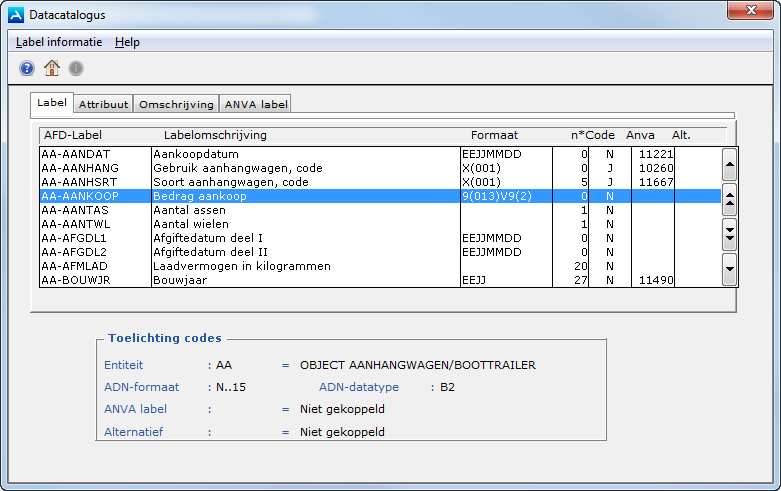
het corresponderende ANVA-label.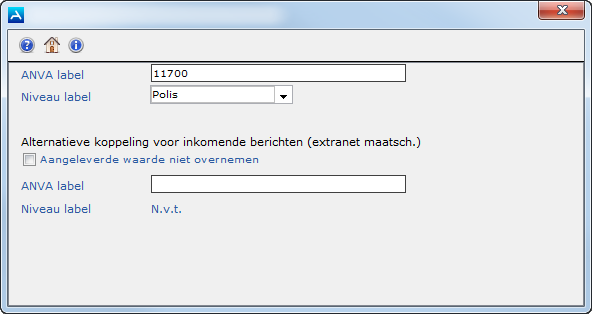
Notitie De onderstaande melding verschijnt als het gekozen ANVA-label al aan een ander AFD-label is gekoppeld. Deze melding kunt u negeren in het geval van dekkingscodes in combinatie met label 98160 ADN - dekkingcode.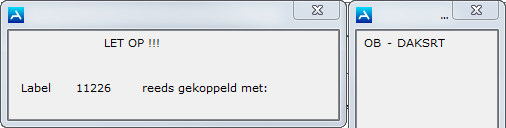
en antwoord Ja op de vraag 'Alles akkoord?'.
Bij alle codelabels van een monoproduct, moeten de aanwezige ANVA-labelcoderingen via pad BLC aan de toegestane AFD-codes worden gekoppeld. Deze koppeling is noodzakelijk om de polisgegevens aan te kunnen leveren aan de maatschappij. Volg onderstaand stappenplan om de AFD-code te koppelen aan de corresponderende ANVA-labelcoderingen.
Zie 'VPI: Productbeschrijvingen' voor een overzicht van de codelabels van monoproducten.
Notitie ANVA adviseert om bij het aanmaken en koppelen van ANVA-labelcoderingen niet af te wijken van de corresponderende AFD-code.
Pad: BLC
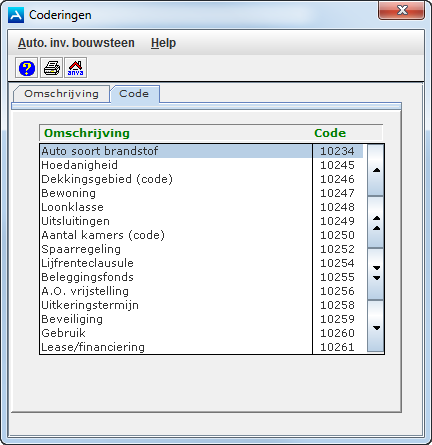
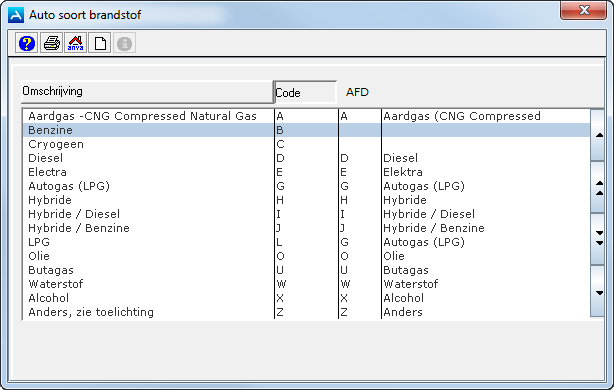
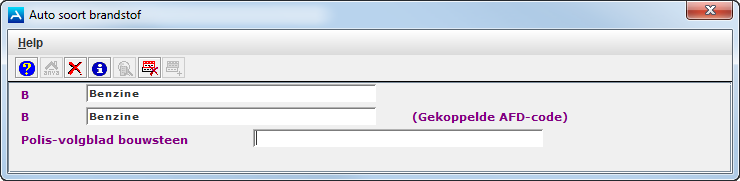
de corresponderende AFD-labelcodering. en antwoord Ja op de vraag 'Alles akkoord?'..
In dit onderdeel |
Schades kunt u eenmalig overdragen aan de maatschappij. Tijdens het overdragen van een schade kunt u op het extranet van de maatschappij het schadedossier aanvullen met eventuele benodigde gegevens. Als de overdracht van het schadedossier succesvol is uitgevoerd, ontvangt u van de maatschappij een schadenummer retour die in ANVA in het betreffende schadedossier wordt weergegeven.
Volg onderstaand stappenplan om een schadedossier over te dragen aan de maatschappij.
Pad: SB
.Het venster met VPI-functies verschijnt.
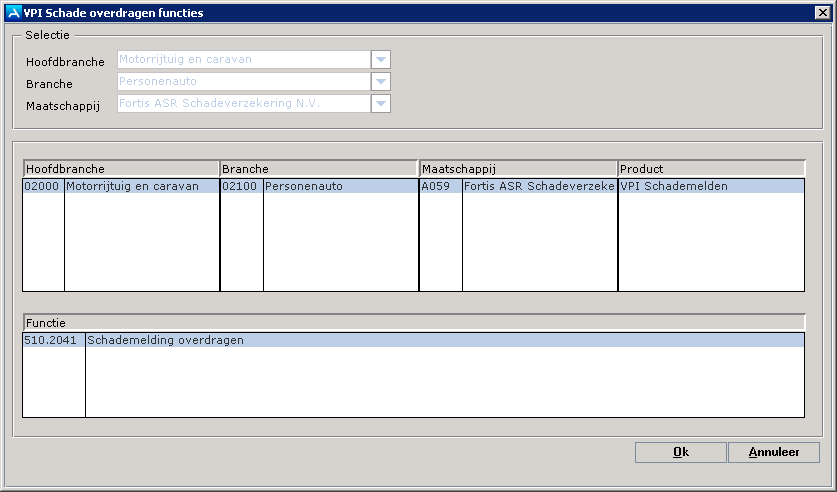
Het extranet van de maatschappij wordt in uw internetbrowser geopend. Zolang ANVA in afwachting is van het resultaat van het extranet, is de interface van ANVA geblokkeerd. De melding 'Wacht op resultaat van het extranet' verschijnt.
De datum waarop de schade is overgedragen, wordt opgeslagen in label 90088 Datum schade overgedragen. De waarde van dit label wordt na het overdragen van de schade getoond in het kader met schadegegevens.
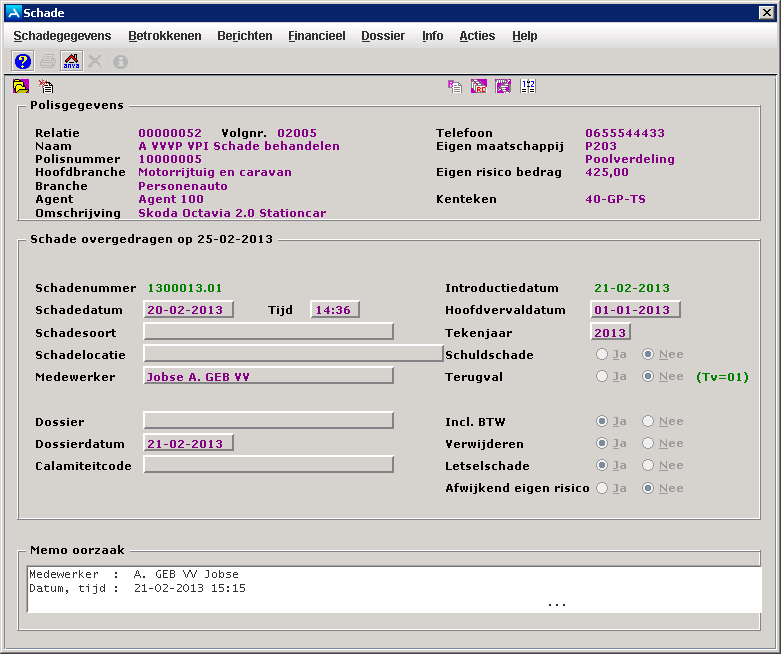
Ook kunt u in het Volledig dossier het datacommunicatieverslag raadplegen voor meer informatie.
De onderstaande foutmeldingen kunnen voorkomen in de uitvallijst.
Foutmelding |
Toelichting |
|---|---|
Geen geldig schadedossier ontvangen (SCHNRVM) |
Het ontvangen bericht bevat geen geldig schadedossier. Informeer bij de maatschappij naar de oorzaak van het probleem. |
Geen geldig schadedossier gevonden |
Het ontvangen bericht kan niet met een schadedossier in ANVA worden gematched. Informeer bij de maatschappij naar de oorzaak van het probleem. |
Schadedossier is al gesloten |
Het bericht kan niet worden verwerkt omdat het schadedossier al is gesloten. Heropen eerst het schadebericht. |
Schadedossier is al open |
Het bericht kan niet worden verwerkt omdat het schadedossier open is. Een bericht met de functie 'Heropening' kan alleen worden verwerkt als het schadedossier afgesloten is. |
Schadedossier niet aanwezig |
Het bericht kan niet worden verwerkt omdat het schadedossier in ANVA niet aanwezig is. |
Label <ANVA-label> onbekend in ANVA |
Het bericht kan niet worden verwerkt omdat het genoemde label onbekend is in ANVA. Neem contact op met ANVA Customer Support. |
Er is geen bekende AFD-dekking aangetroffen in het betalings- of reserveringsbericht |
Het bericht kan niet worden verwerkt omdat een onbekende AFD-dekking is aangetroffen in het betalings- of reserveringsbericht. Informeer bij de maatschappij naar de oorzaak van het probleem. |
Dekkingscode <AFD-WAARDE-NUM> niet gevonden |
Het bericht kan niet worden verwerkt omdat de betreffende dekkingscode onbekend is in ANVA. |
Dekking schaderecord is niet gevonden: <schadekey> |
Neem contact op met ANVA Customer Support. |
Dekkingscode <AFD-WAARDE-NUM> uit bericht niet bekend in schadedossier |
Het bericht kan niet worden verwerkt omdat de betreffende dekkingscode niet voorkomt in de polis waarop het schadedossier is aangemaakt. |
Betrokkene (TP) niet gevonden |
Het bericht kan niet worden verwerkt omdat de betreffende tegenpartij onbekend is in het schadedossier. Informeer bij de maatschappij naar de oorzaak van het probleem. |
Onbekende soort begunstigde <AFD-SOORT> in bericht |
Het bericht kan niet worden verwerkt omdat het soort begunstigde onbekend is in ANVA. |
Begunst. naam/postcode/huisnr/voorl zijn verplicht |
Het bericht kan niet worden verwerkt omdat bij de begunstigde de naam, voorletters, postcode en/of huisnummer ontbreekt. Informeer bij de maatschappij naar de oorzaak van het probleem. |
Geen geldige MSGDETAIL-rec(s) |
Neem contact op met ANVA Customer Support. |
Probleem opgetreden tijdens initialiseren LIJST |
Neem contact op met ANVA Customer Support. |
Genereren transaction-id is mislukt |
Neem contact op met ANVA Customer Support. |
READ ADXTX is mislukt |
Neem contact op met ANVA Customer Support. |
Rewrite ADXTX is mislukt |
Neem contact op met ANVA Customer Support. |
Write ADXLBW is mislukt |
Neem contact op met ANVA Customer Support. |
Write ADXPARM is mislukt |
Neem contact op met ANVA Customer Support. |