


|
|
|
|
|
In dit onderdeel |
Met VPI Polisinformatie kunnen volmachtkantoren vanuit ANVA realtime polisgegevens aanleveren aan maatschappijen, voor zowel nieuwe als gewijzigde polissen.
Het aanleveren van de meest recente polisgegevens heeft als voordeel dat de maatschappij altijd over de meest actuele polis- en dekkingsgegevens beschikt. Hierdoor kan de afhandeling van de aanspraak op een verzekering, zoals een reis-, rechtsbijstand-, uitvaartverzekering, efficiënt door de maatschappij worden uitgevoerd. Ook draagt het aanleveren van de meest recente polisgegevens bij aan het vastleggen van special limits en het uitvoeren van concurrentiële audits door de maatschappij.
Notitie Het is ook mogelijk om het aanleveren in de achtergrond te laten draaien via de batch. Je hebt hiervoor de module Uitgebreide batchverwerking 2.0 nodig.
Het is belangrijk dat de informatie die maatschappijen en andere externe partijen aanleveren goed wordt 'vertaald' naar de ANVA-software en andersom. Hiervoor wordt in ANVA de module AFD-mappingbeheer gebruikt. Deze vertaalt AFD-gegevens naar ANVA en vice versa. De vertaling vindt plaats via een standaardmapping van koppelingen tussen AFD-attributen en ANVA-labels en tussen AFD-codes en ANVA-codes, zowel inkomend als uitgaand. Gegevenskoppelingen worden dus op één plaats bijgehouden en kunnen vervolgens door meerdere modules gebruikt worden. Dit bied je veel voordeel:
In dit onderdeel |
Stap |
Omschrijving |
Pad |
|---|---|---|
1 |
Voorwaarde voor het werken met VPI Polisinformatie is de aanwezigheid van een bedrijfscertificaat op kantoorniveau. Zie het ANVA-onderwerp Bedrijfscertificaat |
BYKDG / BYSI of BOAR |
2 |
Activeer de koppeling voor VPI Polisinformatie en richt deze in. |
BYSA, BYSS, BYSI, BOAR |
3 |
VPI Polisinformatie maakt gebruik van AFD-mappingbeheer, de plaats in ANVA waar alle AFD-koppelingen centraal geregeld zijn. Controleer dat de module AFD-mappingbeheer juist en volledig is ingericht: |
BYSN, IIVI, BOAN, BOAF
|
4 |
Voor ieder monoproduct moet een polisscherm aanwezig zijn waarop alle labels zijn geplaatst die noodzakelijk zijn voor het aanleveren van de polisgegevens aan de maatschappij. |
BVPV |
5 |
Maak een volmachtmaatschappij aan en vul het POR-maatschappijnummer in. |
BMM |
6 |
Voorwaarden en clausules van de maatschappij aan de voorwaarden en clausules van ANVA koppelen. Zie hoofdstuk: |
BMM |
Om VPI te kunnen gebruiken, moet je de GIM-koppeling activeren en inrichten. Volg daarbij onderstaande stappen:
Stap |
Omschrijving |
Pad |
|---|---|---|
1 |
Activeer de GIM-module ten behoeve van VPI. Zie: GIM-module activeren |
BYSA, BYSS |
3 |
Richt de GIM-koppeling in. |
BYSI |
4 |
Voordat je kunt starten met VPI moet je per maatschappij een zogenaamd ‘GIM-registratiebericht’ importeren in ANVA. Voor een juiste werking moet je altijd beschikken over het meest recente GIM-registratiebericht van de betreffende maatschappij. |
BOAR |
Voor VPI wordt gebruik gemaakt van de GIM-module. In pad BYSS moet de optie GIM-module worden geactiveerd.
Pad: BYSS
 en antwoord Ja op de vraag 'Alles akkoord?'.
In pad BYSI moet de GIM-koppeling worden ingericht.
Pad: BYSI
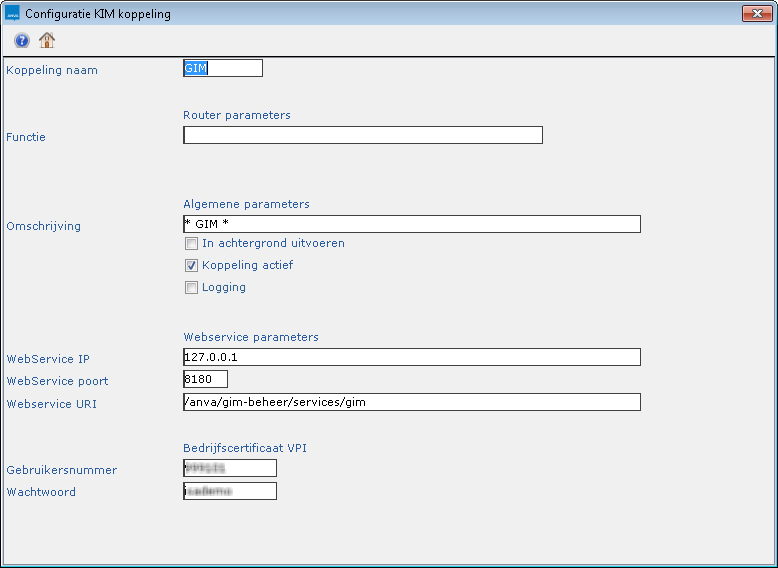
Veld |
Toelichting |
|---|---|
WebService IP |
Vul het IP-adres in van de ANVA Business Server. Notitie Als je bijvoorbeeld gebruikmaakt van de koppeling MAIL (code 4), dan vind je bij deze koppeling het WebService IP dat op jouw omgeving van toepassing is. |
WebService poort |
Vul de poort in van de ANVA Business Server. Notitie Als je bijvoorbeeld gebruikmaakt van de koppeling MAIL (code 4), dan vind je bij deze koppeling de WebService poort die op jouw omgeving van toepassing is. |
Webservice URI |
Vul de webservice URI in. Bijvoorbeeld '/anva/gim-beheer/services/gim'. |
en antwoord Ja op de vraag 'Alles akkoord?'.
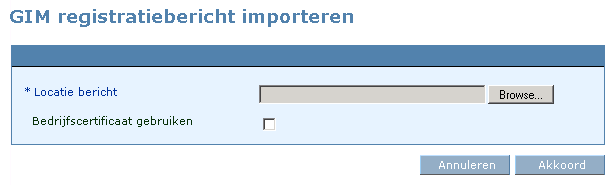
Voordat je kan starten met VPI moet je per maatschappij een zogenaamd ‘GIM-registratiebericht’ importeren in ANVA. In dit bericht wordt vermeld welke GIM-functies via de GIM-koppeling kunnen verlopen voor de beschikbare producten van de maatschappij. Zonder dit bericht is het niet mogelijk om gegevens aan te leveren. Voor een juiste werking moet je altijd beschikken over het meest recente GIM-registratiebericht van de betreffende maatschappij. Je kan dit downloaden bij Volmachtbeheer.
Pad: BOAR
VPI maakt gebruik van AFD-mappingbeheer, de plaats in ANVA waar alle AFD-koppelingen centraal geregeld zijn. Richt de module AFD-mappingbeheer juist en volledig in:
Stap |
Omschrijving |
Pad |
|---|---|---|
1 |
In principe wordt de database-connectie automatisch ingericht. Controleer nog wel of er verbinding kan worden gemaakt. |
BYSN |
2 |
Vul AFD-mapping beheer eenmalig met de AFD-datacatalogus en de standaardmapping met ANVA-gegevens. |
IIVI |
3 |
Leg de verbinding van VPI naar AFD-mappingbeheer. Zie: AFD-koppelingbeheer |
BOAN |
Let op Voor uitgebreide informatie over het werken met AFD-mappingbeheer (zoals het leggen van afwijkende koppelingen), zie AFD-mappingbeheer.
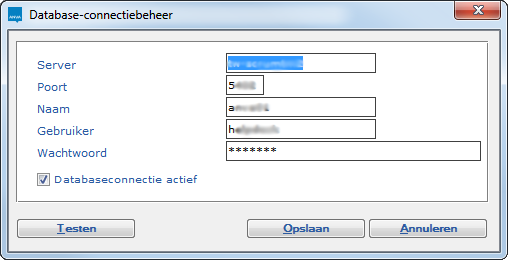
Aangezien ANVA de gegevens in pad BYSN automatisch invult, zijn de velden in dit pad inactief. Dit voorkomt dat er een connectie wordt gemaakt met de verkeerde database. Je kunt de gegevens nog wel raadplegen en testen. Indien nodig kan een medewerker van Customer Support de gegevens voor je aanpassen.
Pad: BYSN
Veld |
Toelichting |
|---|---|
Server |
De hostnaam of het IP-adres van de database-server. |
Poort |
De poort waarop de database-server draait. |
Naam |
De database-naam. |
Gebruiker |
De database-gebruiker. |
Wachtwoord |
Het wachtwoord van de database-gebruiker. |
Database-connectie actief |
Moet aangevinkt zijn om de database-verbinding te activeren. |
Notitie Deze test kan ook worden uitgevoerd als de database-connectie inactief is.
Als er geen verbinding kan worden gemaakt, verschijnt hiervan een melding: 'Database-connectie is mislukt.'. Je moet dan controleren of er problemen zijn met de database-server. Als deze actief is terwijl de database-connectie is mislukt, neem dan contact op met Customer Support.
 .
.Bij het starten van ANVA wordt er verbinding gemaakt met de database op basis van deze gegevens. Als er geen verbinding kan worden gemaakt, dan krijgt de beheerder hiervan een intern bericht.
Met AFD-migratiebeheer vul je de module AFD-mappingbeheer. Tijdens het migratieproces worden twee stappen uitgevoerd:
Volg de volgende stappen om AFD-mappingbeheer te vullen:
Pad: IIVI
Het AFD-migratieproces wordt nu uitgevoerd. Dit kan ongeveer tien minuten duren. Wacht tot het proces is afgerond.
Het resultaat van de migratie (een overzicht van alle koppelingen) vind je terug in AFD-mappingbeheer, pad BOAF.
Voer de onderstaande stappen uit om te selecteren welke koppelingen gebruikmaken van AFD-mappingbeheer.
Let op De volgende koppelingen gebruiken standaard AFD-mappingbeheer. Deze zijn hier altijd geselecteerd:
- VPI Tariferen en VPI Acceptatie
- VPI Acceptatie
Pad: BOAN
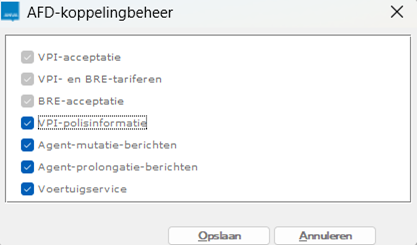
.De optie Voertuigservice is voor het gebruik van de voertuigkoppelingen. Als je deze optie selecteert, wordt naar de vertaaltabel in AFD-mappingbeheer (pad BOAF) gekeken. Indien aanwezig wordt de afwijkend gekoppelde codering gebruikt.
Het gaat om de volgende labels:
Veelgestelde vragen
 Kun je koppelingen in pad BOAN ook later aanzetten?
Voor VPI Polisinformatie (via AFD-mappingbeheer) moeten alle hoofdbranches en branches gekoppeld zijn aan een monoproduct en alle ANVA-branches moeten gekoppeld zijn aan een AFD-branche.
Stap |
Omschrijving |
Pad |
|---|---|---|
1 |
Koppel alle benodigde hoofdbranches, branches en eventueel een verzekeringsvorm aan een monoproduct. Zie: Monoproduct koppelen |
BOAM |
2 |
Koppel alle benodigde ANVA-branches aan een AFD-branche. Zie: ANVA-branches automatisch koppelen aan AFD-branches |
IIVB |
Als je in Acceptatie een maatschappij/hoofdbranche/branche/verzekeringsvorm kiest, wordt voor koppeling naar het extranet het product gekozen zoals ingericht in pad BOAM. Producten moeten minimaal aan een hoofdbranche zijn gekoppeld. Daarmee kan vanuit de polis gericht een aantal producten worden getoond.
Volg onderstaand stappenplan om een hoofdbranche en eventueel een branche en verzekeringsvorm aan een monoproduct te koppelen.
Let op In pad BOAM kan je maar één branche koppelen aan het monoproduct. Bij sommige monoproducten is het gebruikelijk dat met meerdere branches wordt gewerkt. In dat geval moet alleen een hoofdbranche aan het monoproduct worden gekoppeld en geen branche.
Pad: BOAM
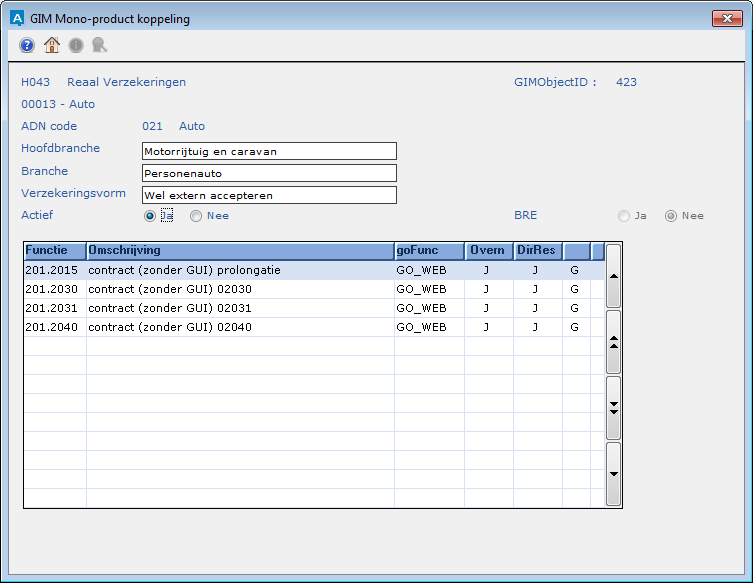
 de hoofdbranche die aan het product gekoppeld moet worden. de branche die aan het product gekoppeld moet worden. Als er geen branche aanwezig is, zie Branche aanmaken. de verzekeringsvorm die aan het product gekoppeld moet worden. De coderingen voor label 10136 Verzekeringsvorm kan je zelf inrichten via pad BLC. en antwoord Ja op de vraag 'Alles akkoord?'.
Voor een overzicht van de betekenis van de functie-ID's ga naar Overzicht functie-ID's voor GIM-registratiebericht.
De ANVA-branches kan je automatisch koppelen aan de AFD-branches, zie: ANVA-branches automatisch koppelen aan AFD-branches.
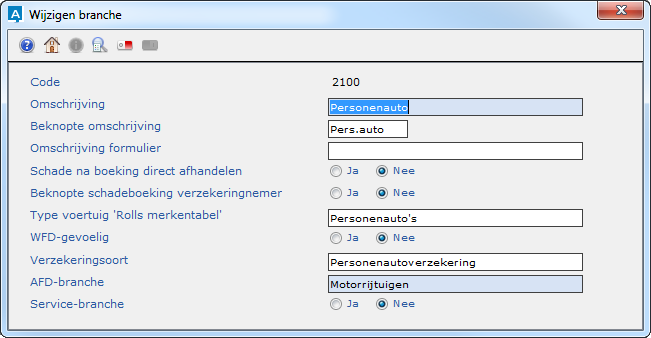
Als het nodig is, kan je de branches die je gebruikt voor VPI ook handmatig koppelen aan een AFD-branche. Je kan als volgt de branchekoppelingen controleren en eventueel handmatig koppelen:
Als er geen AFD-branche gekoppeld is: ga naar pad BPBB en koppel deze. Zie: Branche aanmaken.
Pad: BPBB
 .
.
Veld |
Toelichting |
|---|---|
Omschrijving |
Deze omschrijving wordt getoond in de lijstweergave in het venster Branche. |
Beknopte omschrijving |
Geef hier een beknopte omschrijving van de branche op. |
Omschrijving formulier |
Als je dit veld vult, dan wordt deze omschrijving bij het afdrukken van label '10142 Branche' in een formulier (met weergave 'Omschrijving') gebruikt. Voordeel van het gebruik van dit veld is, dat je een fraaiere naam kan gebruiken voor uw formulieren. Als je dit veld niet vult, dan wordt de waarde van het bovenstaande veld Omschrijving gebruikt in formulieren. In notaformulieren kan je Omschrijving formulier weergeven vanuit label 99502 Uitg. oms. branche van label 93006. (Label 93006 Branche drukt alleen de omschrijving van de branche af, niet de Omschrijving formulier). |
Schade na boeking direct afhandelen |
Je kan inregelen dat een schade direct kan worden afgehandeld nadat een schadeboeking is gedaan. De mogelijkheid wordt niet geboden voor ziektekostenpolissen (module ZKV), Employee Benefits-polissen (module EB Volmacht), boekingen met schadecode 5 (schadeboeking in de wacht) en Service verhaald (code P, S of V). |
Beknopte schadeboeking verzekeringnemer |
Het is mogelijk om per branche aan te sturen dat in plaats van een uitgebreid scherm een beknopt scherm wordt getoond. De optie heeft alleen invloed op gevallen waar een uitgebreid boekingscherm van toepassing is en op boekingen aan verzekeringnemer. Bij alle gevallen waar een beknopt boekingscherm van toepassing is zal deze keuze geen invloed hebben. |
WFD-gevoelig |
Niet in gebruik. |
Verzekeringsoort |
Ten behoeve van het door klanten aanvragen van een polis of doorgeven van een mutatie op een polis via een website. |
AFD-branche |
Verplicht veld. Gebruik Info |
Service-branche |
Kies Ja om aan te geven dat deze branche gebruikt dient te worden in servicecontracten. Zie: Advies- en bemiddelingskosten. |
en antwoord Ja op de vraag 'Alles akkoord?'.
Voor ieder monoproduct moet een polisscherm aanwezig zijn waarop alle labels zijn geplaatst die noodzakelijk zijn voor het aanleveren van de polisgegevens aan de maatschappij.
Special limit
Voor producten waarbij sprake kan zijn van een special limit, moet label 12363 Special limit (J/N) op het polisscherm worden geplaatst.
Onderstaande labels worden automatisch vanuit de koppeling gevuld. Om deze informatie zichtbaar te hebben plaats je de labels in het polisscherm.
13726 Special limit aanvraagdatum
13730 Special limit resultaattijd
13727 Special limit aanvraagtijd
13728 Special limit aanvraagstatus
13729 Special limit resultaatdatum
13731 Special limit resultaat aanvraag
13732 Special limit msginbox-id
Zie 'VPI Polisinformatie: Productbeschrijvingen' voor een overzicht van noodzakelijke labels per monoproduct.
Pad: BVPV
Let op Zorg ervoor dat de omschrijving, het oorspronkelijke veld en het mutatieveld alledrie van hetzelfde label zijn. Als je hiervan wilt afwijken, moet je voor de omschrijving een vrije tekst gebruiken in plaats van een label. Dan is er geen controle of het oorspronkelijke en/of mutatieveld van hetzelfde label zijn.
Omschrijving op het scherm plaatsen
Oorspronkelijke waarde op het scherm plaatsen
Mutatieveld op het scherm plaatsen
Raadpleeg het onderwerp 'Variabel polisscherm aanmaken' voor meer informatie over het aanmaken van een nieuwe polisscherm.
Ten behoeve van VPI is naast de provinciale maatschappij ook een volmachtmaatschappij noodzakelijk. In pad BMM moet je de betreffende volmachtmaatschappij aanmaken.
Pad: BMM
.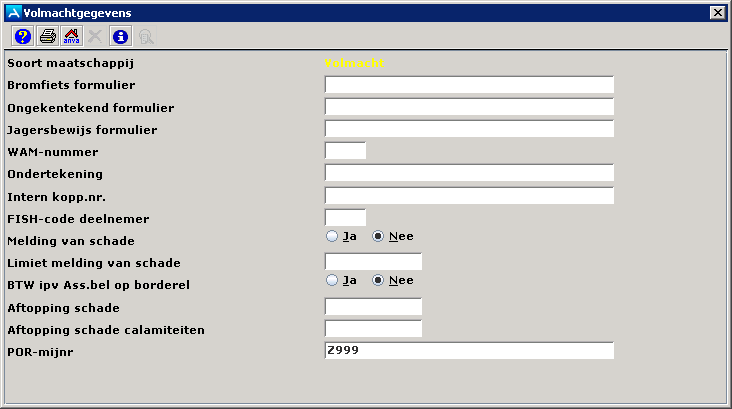
in het veld POR-mijnr de verwijzende maatschappij.. en antwoord Ja op de vraag 'Alles akkoord?'.
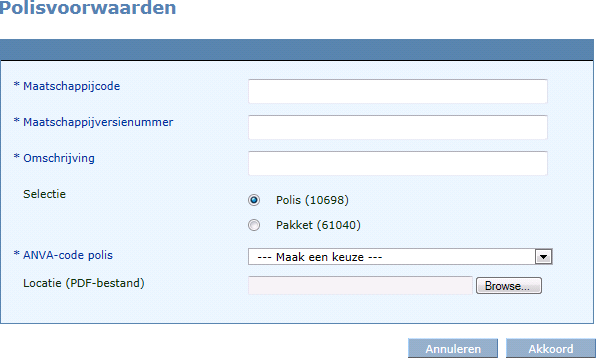
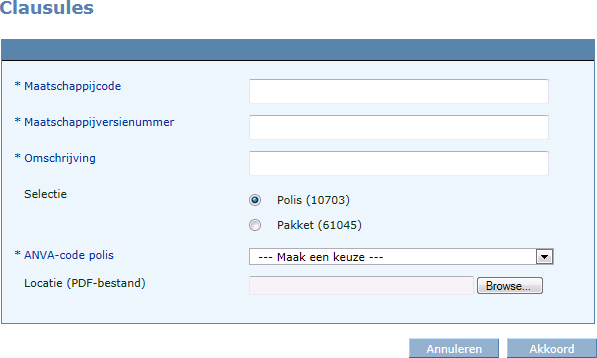
Via VPI Acceptatie worden maatschappijspecifieke voorwaarden en clausules geretourneerd. Deze kan je koppelen aan de betreffende polisvoorwaarden en clausules in ANVA, via pad BMM.
Pad: BMM
Je komt op het overzicht van de voorwaarden en clausules.
Via VPI Acceptatie worden maatschappijspecifieke voorwaarden en clausules geretourneerd. Deze kan je koppelen aan de betreffende polisvoorwaarden en clausules in ANVA, via pad BMM.
Pad: BMM
Je komt op het overzicht van de voorwaarden en clausules.
Let op Gebruikers met beheerdersrechten krijgen op het opstartscherm van ANVA een melding als er een nieuwe update beschikbaar is. Controleer als beheerder dus altijd je opstartscherm.
Updates van AFD-mappingen worden verspreid via Contentdistributie. Dit betekent dat bepaalde inhoudelijke updates automatisch naar ANVA gedistribueerd worden, ook buiten de releases om. Deze 'contentpackages' hoef je vervolgens alleen nog maar te installeren. Zo houd je zelf de regie over wanneer je de informatie in gebruik neemt.
Bij een update worden zowel de AFD-datacatalogus als de standaardmapping vernieuwd. Afwijkende koppelingen die je zelf hebt gemaakt worden niet overschreven, tenzij ze niet meer van toepassing zijn omdat bijvoorbeeld een AFD-attribuut vervallen is bij het SIVI, of als jouw 'afwijkende' koppeling in de update inmiddels overeenkomt met de standaard van ANVA en dus niet meer afwijkend is.
Er zijn maximaal twee versies van de AFD-datacatalogus en de bijbehorende koppelingen op jouw systeem toegestaan: de meest recente en de versie daarvoor. Bij het updaten wordt dit automatisch gecontroleerd. Als de update is gelukt, dan worden alle vorige versies inclusief de eventuele subversies en de bijbehorende koppelingen en afwijkende koppelingen verwijderd.
Pad: BC
Zie voor het toekennen van de benodigde rechten en voor uitgebreide informatie over het uploaden en installeren van contentpackages, de handleiding 'Contentdistributie'.
Als de installatie van de contentpackage voor AFD-mappingbeheer succesvol is, verschijnt onderstaande melding:

Herstart ANVA en controleer daarna altijd het updateverslag, ook als de update gelukt is, om te zien of alle gewenste koppelingen zijn overgenomen.
Notitie Een actueel overzicht van de koppelingen in BOAF (Excell) kun je downloaden. Dit is altijd de laatste versie en van alle koppelingen. Voor aanpassingen kun je deze vergelijken met oudere versies.
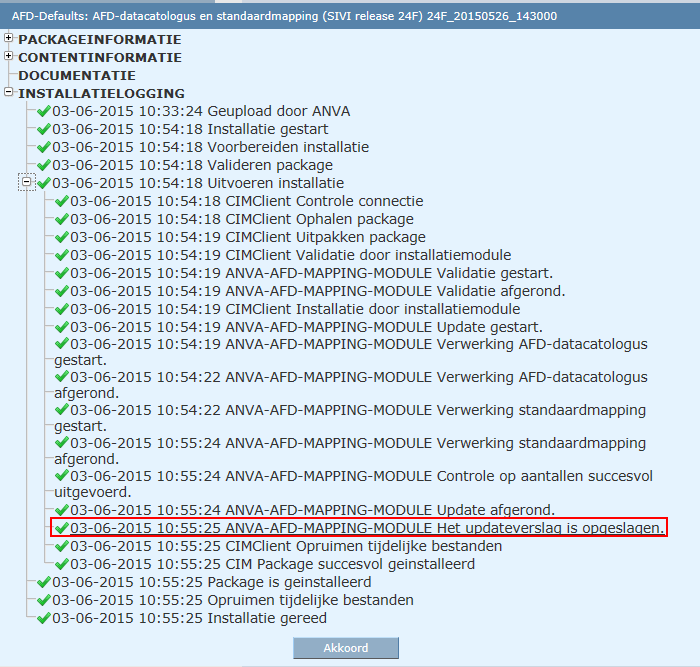
Na een update van de AFD-datacatalogus en de standaardmapping heeft Contentdistributie het resultaat vastgelegd in een updateverslag.
Controleer altijd dit verslag, ook als de update succesvol was. Als je afwijkende koppelingen hebt, kun je in het verslag zien of ze allemaal overgenomen konden worden. Een AFD-attribuut kan bijvoorbeeld vervallen zijn bij het SIVI, of jouw 'afwijkende' koppeling kan na de update inmiddels overeenkomen met de standaard van ANVA en is dan dus niet meer afwijkend.
Als de update mislukt is, kun je zien welke fout zich heeft voorgedaan. Voor een overzicht van de foutmeldingen, zie de bijlage Meldingen en oplossingen AFD-mappingbeheer.
Pad: BC
 voor INSTALLATIELOGGING. voor Uitvoeren installatie.
 Het updateverslag opent nu als .csv-bestand.
In dit onderdeel |
Als je voor het eerst gaat werken met VPI Polisinformatie, of als je met een nieuw product gaat werken, dan moet je alle polisgegevens van de desbetreffende producten voor de eerste keer aanleveren aan de maatschappij. Dat moet je voorbereiden via onderstaand stappenplan. Als jouw producten eenmaal bekend zijn bij VPI, hoef je alleen de mutaties aan te leveren (zie: Aanleveren polisinformatie VPI).
Volg onderstaande stappen om de eerste aanlevering van polisgegevens voor te bereiden:
Pad: IVP
in het veld Maatschappij de maatschappij waarvoor je alle polisgegevens wilt aanleveren van de beschikbare producten. .
. De portefeuilleaanlevering van de betreffende polisgegevens wordt voorbereid. Als de voorbereiding gereed is, volgt een melding waarin wordt getoond hoeveel polissen zijn geselecteerd voor aanlevering aan de maatschappij.
Notitie Je kan deze actie ook in de achtergrond laten uitvoeren via de batch met batchcategorie 570.
Let op Als je voor het eerst met VPI werkt of als je nieuwe producten gebruikt, moet je de aanlevering daarvan eerst voorbereiden. Zie: Portefeuilleaanlevering voorbereiden.
Polismutaties lever je aan zoals onderstaand. Daarbij worden ook eventuele nieuwe producten direct aangeleverd.
Pad: IVM
het concern of een kantoor.Je ziet het aantal te verwerken mutaties van het concern of van het geselecteerde kantoor.
.Als voor afdrukken naar Schijf of Scherm is gekozen, vind je het overzicht terug via pad DAO onder het formuliersoort VPI polisinformatie aanleveren..
Als de aanlevering gereed is verschijnt een melding waarin het aantal verzonden polissen wordt getoond.
Notitie Als bij een polis sprake is van een poolverdeling, dan worden de polisgegevens alleen aangeleverd aan de leader van de pool, mits deze maatschappij beschikbaar is voor VPI Polisinformatie.
In het polisdossier kan je van de uitgevoerde externe tarifering of acceptatie het sessieverslag raadplegen.
Pad: A
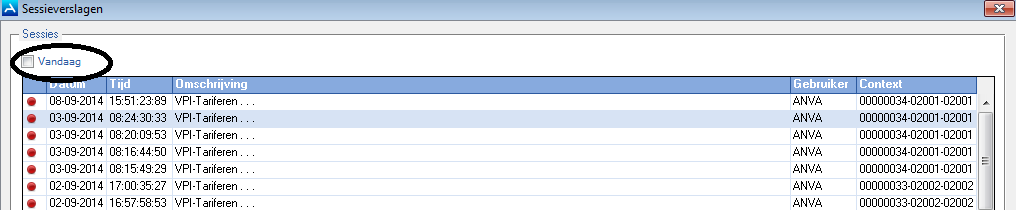
Het verslag wordt geopend.
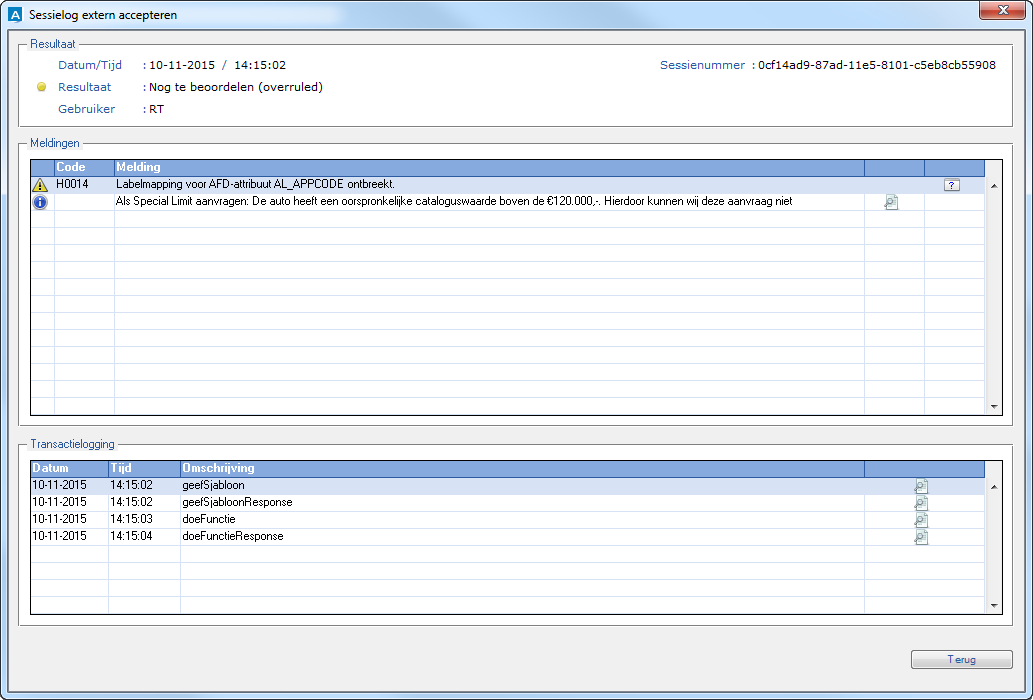
Het sessieverslag bevat 3 panelen:

Veld |
Omschrijving |
Datum/Tijd |
Datum en tijd waarop het proces is opgestart. |
Resultaat |
Indicatie van hoe het proces verlopen is:
|
Gebruiker |
De gebruiker die het proces heeft opgestart. |
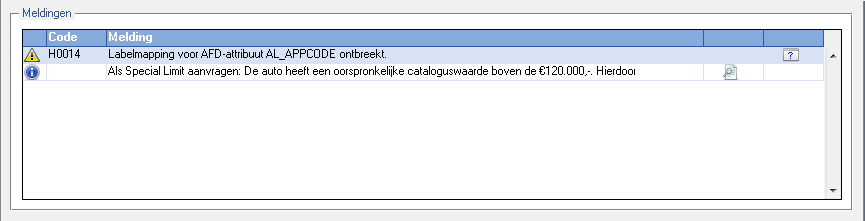
Meldingen kunnen de volgende status hebben:
Veld |
Omschrijving |
|
Fout/Error. Er heeft zich een fout voorgedaan waardoor het proces is mislukt. |
|
Info. Meer informatie over de fout die zich heeft voorgedaan |
|
Waarschuwing/Warning. Het proces is goed verlopen, maar door ontbrekende inrichting (koppelingen van labels en coderingen ontbreken) zijn niet alle gevraagde gegevens aangeleverd. Als een maatschappij vraagt om een J/N-label en deze is niet ingevuld, vult ANVA deze standaard met N ("Nee"). Deze labels worden ook met een waarschuwing vermeld. |
 om de volledige tekst van een melding te bekijken. Klik op Terug
  om terug te keren naar het resultaatscherm.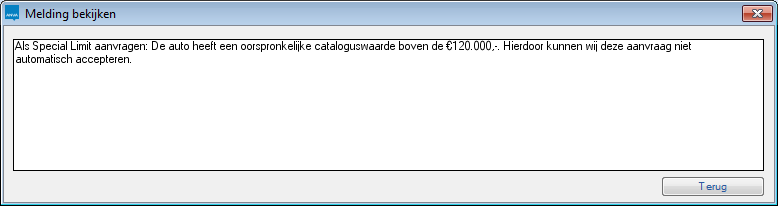
 .
.
Van iedere stap die bij de externe tarifering en acceptatie wordt uitgevoerd, kan je het resultaat raadplegen in het paneel Transactielogging.
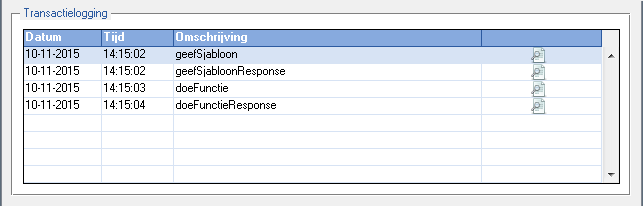
om het datacommunicatieverslag te bekijken.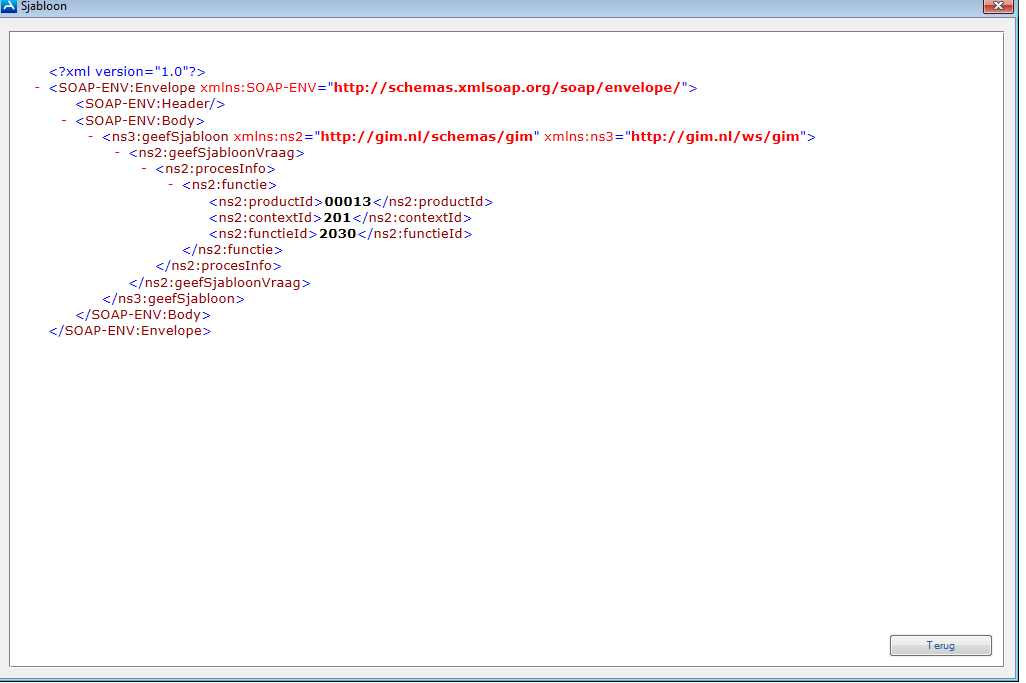
Als de volgende stappen niet worden getoond, dan is de datacommunicatie niet correct verlopen.
Stap |
Actie |
Toelichting |
|---|---|---|
1 |
geefSjabloon |
ANVA vraagt het XML-invulformulier op van de VPI. |
2 |
geefSjabloonResponse |
ANVA krijgt het XML-invulformulier van de VPI. |
3 |
doeFunctie |
ANVA vult het XML-formulier in op basis van de koppeling van labels en labelcoderingen in pad BOAF. Het XML-formulier wordt opgestuurd naar de VPI. Als bepaalde velden niet worden gevuld dan wordt dit in de meldingen getoond. Zie het hoofdstuk: Mogelijke foutmeldingen na extern tariferen/accepteren. |
4 |
doeFunctieResponse |
ANVA krijgt het resultaat van de VPI retour en verwerkt de premiegegevens in de polis. |
 Gelukt: sessie zonder fouten. Er kunnen nog wel meldingen met een "warning" zijn.
 Mislukt: sessie met fouten. Het proces is niet gelukt. Er zijn meldingen met een "error".
 Nog te beoordelen: de aanvraag kan niet automatisch verwerkt worden. Een acceptant met de juiste rechten kan dit alsnog overrulen.
