


|
|
|
|
|
In dit onderdeel |
In dit onderdeel |
Pad: BMM
 .
. en antwoord Ja op de vraag 'Alles akkoord?'.
Veelgestelde vragen
 Hoe voeg je meerdere adressen toe aan een maatschappij?
In de onderstaande tabel worden de velden in het venster Maatschappijgegevens toegelicht.
Veld |
Toelichting |
|||||||||
|---|---|---|---|---|---|---|---|---|---|---|
Maatschappijnummer |
Het unieke nummer voor de maatschappij. Dit nummer bestaat uit één letter gevolgd door drie cijfers. Een toegekend maatschappijnummer kan niet meer worden gewijzigd. Een lijst met maatschappijnummers/POR-codes vind je op SIVI.org. Zij beheren deze lijst. Zie POR-codelijst. Als je een niet-provinciale- of volmachtmaatschappij invoert, kies je een code die niet in deze lijst voorkomt. Bij voorkeur (letter)900 serie (voorbeeld V901). |
|||||||||
Naam |
De volledige naam van de maatschappij. Het venster Zoekargumenten verschijnt. Hier kunnen extra zoektermen voor de maatschappij worden ingevoerd. Let op De maatschappij zal meerdere keren in de tabel met maatschappijen worden opgenomen. Maatschappijnummer en -naam van een verdeelmaatschappij zijn fictief. Het betreft een niet-bestaande maatschappij die je voor je eigen administratie vastlegt. |
|||||||||
Naam beknopt |
De beknopte naam van de maatschappij. Deze beschrijving wordt in verband met ruimtebesparing gebruikt op een aantal schermen en overzichten zoals bijvoorbeeld in het polisoverzicht. Daarom wordt het aangeraden om de beknopte naam in te voeren. |
|||||||||
Straat t/m Faxnummer |
In de velden Straat t/m Faxnummer kunnen de overige NAW-gegevens van de maatschappij ingevuld worden. |
|||||||||
Agentschapsnummer |
Het agentschapsnummer van jouw kantoor bij de maatschappij. |
|||||||||
Bank |
Het rekeningnummer van de maatschappij bij deze financiële instellingen. |
|||||||||
Valuta |
De valuta van de maatschappij als dit een andere is dan de Euro. De bijbehorende tabel kun je vullen via pad BPL. |
|||||||||
Polisnotatie |
De manier waarop de polisnummers worden genoteerd. Deze informatie wordt aan de acceptant getoond bij het invoeren van een nieuwe polis. |
|||||||||
Prolongatie kopp. |
Geef aan of de maatschappij haar prolongatiegegevens via ADN aanlevert. |
|||||||||
Lid VNAB / e-ABS |
Geef aan of de maatschappij lid is van de Vereniging Nederlandse Assurantie Beurs en/of deelnemer is van e-ABS. Zie Maatschappij aanmerken als e-ABS-maatschappij voor een toelichting. |
|||||||||
Alleen in schade |
Geef met Ja aan dat deze maatschappij alleen in Schade gebruikt wordt/zichtbaar is. Geef met Nee aan dat deze maatschappij in heel ANVA gebruikt wordt/zichtbaar is. |
|||||||||
Beursmij. |
Geef met het keuzerondje Ja aan dat deze maatschappij een beursmaatschappij is. Geef met het keuzerondje Nee aan dat deze maatschappij geen beursmaatschappij is. |
|||||||||
Afdracht ass. bel. |
De afdrachtmethode van de berekende assurantiebelasting.
|
|||||||||
Verwijzend mijnr. (alleen bij maatschappijsoorten Provinciaal en Volmacht) |
Het maatschappijnummer van de verwijzende maatschappij. Iedere provinciale maatschappij heeft één maatschappijnummer. Het is mogelijk dat meerdere provinciale maatschappijen op één rekening-courant door de maatschappij worden aangeleverd. In dat geval kun je hier de verwijzing maken naar één maatschappijnummer. ANVA gebruikt dan dit nummer voor de eigen rekeningen-courant en voor de boekhouding. |
|||||||||
Autom. rekenen (alleen maatschappijsoorten Provinciaal en Volmacht) |
Geef met het keuzerondje Ja aan of de premie voor de maatschappij automatisch wordt berekend. Geef met het keuzerondje Nee aan dat de premie voor de maatschappij niet automatisch wordt berekend. |
|||||||||
Abonn.mij |
Geef met het keuzerondje Ja aan of dit een abonnementsmaatschappij is. |
|||||||||
Servicemaatschappij |
Geef met het keuzerondje Ja aan of deze maatschappij bedoeld is voor gebruik in servicecontracten. Zie Advies- en bemiddelingskosten voor meer informatie. |
Pad: BMM
en antwoord Ja op de vraag 'Alles akkoord?'.
Het verwijderen van een maatschappij kan alleen door een medewerker van ANVA bv gedaan worden. Je kunt een maatschappij wel deactiveren.
Als een maatschappij gedeactiveerd is ziet de gebruiker de maatschappij niet meer bij het aanmaken van polissen of het invoeren van schades. De maatschappij kan opnieuw geactiveerd worden als het kantoor een relatie krijgt met de maatschappij.
Pad: BMM
 . en antwoord Ja op de vraag 'Alles akkoord?'.
Als een maatschappij gedeactiveerd is ziet de gebruiker de maatschappij niet meer bij het aanmaken van polissen of het invoeren van schades. De maatschappij kan opnieuw geactiveerd worden als het kantoor een relatie krijgt met de maatschappij.
Pad: BMM
 . en antwoord Ja op de vraag 'Alles akkoord?'.
Pad: BMM
 .
.Optie |
Toelichting |
Regiotabellen |
De tabellen die via menu Tabellen - Regio zijn opgegeven worden afgedrukt. Zie Regiotabel. |
Maatschappijkostentabellen |
De tabellen die via menu Tabellen - Kosten zijn opgegeven worden afgedrukt. Zie Kostentabel. |
Tekencommissie-tabellen |
Niet meer van toepassing. |
Bromfietsplaatjeseries |
De tabellen die via menu Tabellen - Bromfiets zijn opgegeven worden afgedrukt. Zie Bromfietsplaatje. |
Termijntoeslagtabellen |
De tabellen die via menu Tabellen - Termijnbetaling zijn opgegeven worden afgedrukt. Zie Toeslagtabel termijnbetaling. |
Tarieven |
De tabellen die via menu Tabellen - Tarief zijn opgegeven worden afgedrukt. Zie Tarieftabel. |
BM/No-claim |
De tabellen die via menu BM/NC - Tabel zijn opgegeven worden afgedrukt. Zie Bonus-Malus/No claim. |
Provisietabel |
De tabellen die via menu Tabellen - Provisie zijn opgegeven worden afgedrukt. Zie Provisie. Je kan ook in de provisietabel zelf klikken op icoon |
Poolverdeling |
Alleen als het een poolmaatschappij betreft. Als bij het afdrukken van maatschappijgegevens wordt gekozen voor het afdrukken van de poolverdeling, komt de vraag of alleen de laatst ingevoerde verdeling of alle verdelingen moeten worden afgedrukt. Als voor Ja wordt gekozen wordt alleen de verdeling met de jongste datum afgedrukt. |
BM-fixatie |
De tabellen die via menu BM/NC - BM-fixatie zijn opgegeven worden afgedrukt. Zie BM-fixatie. |
Volmachtbeloning-tabellen |
De tabellen die via Tabellen - Volmachtbeloning zijn opgegeven worden afgedrukt. Je kan ook in de volmachtbeloningstabel zelf klikken op icoon Als bij het afdrukken van maatschappijgegevens wordt gekozen voor het afdrukken van de volmachtbeloning-tabellen, komt de vraag of alleen de laatst ingevoerde beloning of alle beloningen moeten worden afgedrukt. Als voor Ja wordt gekozen wordt alleen de volmachtbeloning met de jongste datum afgedrukt. |
 .
.
Bij maatschappijen kun je het e-mailadres opgeven in de maatschappijgegevens.
Pad: BMM
. Je keert terug in het scherm met de maatschappijgegevens. en antwoord Ja op de vraag 'Alles akkoord?'.
Pad: BMM
.Dit e-mailadres zie je terug in pad IDAV/IDAN , zie ook Aanleveren volmachtgegevens.
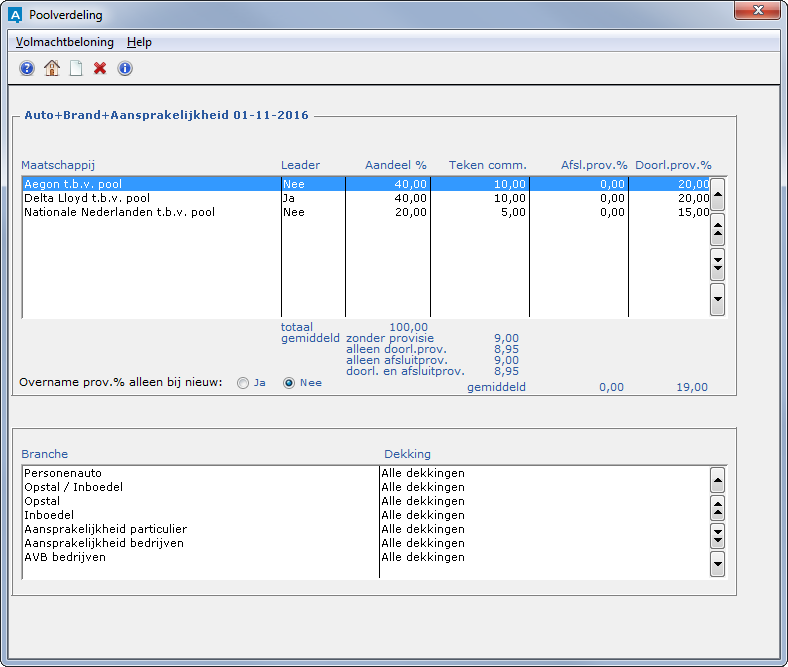
Volg onderstaand stappenplan om een poolverdeling aan te maken bij een poolmaatschappij.
Pad: BMM
.Veld |
Toelichting |
|---|---|
Omschrijving |
Vul de omschrijving in. |
Omschrijving formulier |
Vul de omschrijving in die op formulieren als uitleg bij de tweede dekking wordt afgedrukt, zoals omschreven in de volgende afdruklabels:
|
Poolverdeling kopiëren |
Bepaal of de gegevens van een bestaande poolverdeling bij de betreffende poolmaatschappij gekopieerd moeten worden. |
.Als je hebt gekozen voor het kopiëren van een poolverdeling, verschijnt nu een venster waarin je de betreffende poolverdeling kunt kiezen.
. Het venster Poolverdeling verschijnt.
.Veld |
Toelichting |
|---|---|
Maatschappij |
Kies met Info |
Leader |
Geef aan of de betreffende maatschappij leader is in de poolverdeling. |
Aandeel perc. |
Vul het aandeelpercentage in. |
Teken commissie |
Niet meer in gebruik. Ga naar menu Volmachtbeloning. Voor meer informatie, zie: 'Beloningsafspraken voor poolmaatschappijen inrichten'. |
Afluit prov. % |
Vul het percentage aan afsluitprovisie in. |
Doorl. prov. % |
Vul het percentage aan doorlopende provisie in. |
..Veld |
Toelichting |
|---|---|
Branche |
Kies met Info |
Dekking |
Kies met Info |
Afwijkende UIV-productcode |
Voer hier eventueel een UIV-verzekeringsvorm (beginnend met #) in. Bij combinatieproducten kan het voorkomen dat voor een branche-/dekkingscombinatie verschillende UIV-producten van toepassing zijn. |
.
Veelgestelde vragen
Hoe wordt bij een poolverdeling het gemiddelde provisiepercentage bepaald?
Met de functionaliteit Contactenadministratie kun je contacten in ANVA vastleggen. Het kan gaan om allerlei soorten contacten:
De contacten kunnen worden vastgelegd op relatie-, polis-, pakket-, schade-, factuur-, maatschappij- en agentniveau. Vanuit het in ANVA geregistreerde contact kan direct een agendering worden aangemaakt. Alle aangemaakte contacten worden ook bijgehouden in het dossier.
Om contacten bij een maatschappij aan te maken:
Pad: BMM
.Vensteronderdeel |
Toelichting |
|---|---|
Medewerker |
Medewerker die het contact vastlegt. Dit veld wordt automatisch gevuld met inlognaam van de medewerker die het contact aanmaakt. Met de waarde uit dit veld wordt label 97456 Contact medewerker gevuld. |
Kantoorcode |
Bij de (uitgebreide) concernmodule wordt dit veld automatisch gevuld met de naam van het concern en kunnen alle gebruikers dit contact inzien. Klik op |
Contactdatum |
Dit veld wordt automatisch gevuld met de systeemdatum. |
Contacttijd |
Dit veld wordt automatisch gevuld met de systeemtijd. |
Contacttype |
Klik op Info |
Initiatief |
Klik op Info |
Contactsoort
|
Klik op Info |
Contactpers. |
Hier kunt u contactpersonen vastleggen. Respectievelijk labels 97461 Contact contactpersoon-1 en label 97462 Contact contactpersoon-2 worden gevuld. |
Onderwerp (1e regel) |
Vrije tekstregel (60 posities) voor het vastleggen van het onderwerp van het contact. Dit onderwerp wordt getoond in het Extra info-scherm in het contactoverzichtscherm. Met de waarde uit dit veld wordt label 97457 Contact onderwerp 1 gevuld. |
Onderwerp (2e regel) |
Vrije tekstregel (60 posities) voor het vastleggen van het onderwerp van het contact. Dit onderwerp wordt getoond in het Extra info-scherm in het contactoverzichtscherm. Met de waarde uit dit veld wordt label 97458 Contact onderwerp 2 gevuld. |
en antwoord Ja op de vraag 'Alles akkoord?'.Voor uitgebreide informatie over de inrichting en werking, zie Contactenadministratie.
Als betrokkenen aan de maatschappij gekoppeld worden, kan de correspondentie van de maatschappij aan de betrokkenen worden gericht. Als via het menu Form (of via acceptatie in een polis) voor Formulieren wordt gekozen, vult ANVA de betrokkenegegevens in op het formulier.
Pad: BMM
.
Betrokkenesoorten maak je aan via pad BBB.
en antwoord Ja op de vraag 'Alles akkoord?'.
De werklijst is een onderdeel dat voor verschillende zaken wordt gebruikt:
Om een werklijstitem bij een maatschappij aan te maken:
Pad: BMM
.Veld |
Toelichting |
|---|---|
Medewerker |
Naam van de gebruiker die de geagendeerde actie uitvoert. |
Agendadatum |
Datum en tijdstip waarop de actie moet plaatsvinden. |
Agendareden |
Aan de hand van deze waarde kun je een agenda-overzicht maken. Vul dit veld daarom altijd in. |
Frequentie |
Vul je dit veld in, dan wordt de agenda bij agendering (pad GG) met het ingegeven aantal dagen, weken of maanden verhoogd. |
Nieuwe agenda per freq. |
Nee: bij agendering kun je alleen de datum in de agenda aanpassen. Ja: bij agendering wordt een nieuwe agenda aangemaakt. |
Taak |
Alleen aanwezig als de functionaliteit Werklijst is geactiveerd (pad BYSS). Ja: er wordt een werklijstitem aan de agenda gekoppeld. Zie Werken met Werklijst voor een beschrijving. |
Prioriteit |
Alleen aanwezig als de functionaliteit Werklijst is geactiveerd (pad BYSS). Hiermee kun je de taak een prioriteit meegeven. |
Afgehandeld |
De datum waarop de agenda is afgehandeld. Zie Afhandelen van een agenda voor een beschrijving. |
Tijdsduur |
De tijd die is besteed aan de actie. |
Contactpersoon |
De contactpersoon bij de agenda. |
Onderwerp |
Meer informatie over de agenda. |
Voor uitgebreide informatie over de inrichting en werking, zie Werklijst.
Om extra informatie aan een maatschappij toe te voegen zijn er vijf labels voor vrije codes beschikbaar (99790 t/m 99794) en vijf labels voor vrije tekst (99795 t/m 99799).
Notitie Bij de labels 99790 Maatschappij vrije code 1 t/m 99794 Maatschappij vrije code 5 moet je eerst zelf de coderingen inrichten via pad BLC voordat ze beschikbaar zijn in pad BMM.
Pad: BMM
 de velden Vrije code in en/of voeg tekst toe aan de velden Vrije tekst. en antwoord Ja op de vraag 'Alles akkoord?'.
Via pad BMM kun je de ADN-gegevens van een maatschappij opgeven. Het ADN-berichtenverkeer wordt uitgevoerd op basis van deze gegevens.
Pad: BMM
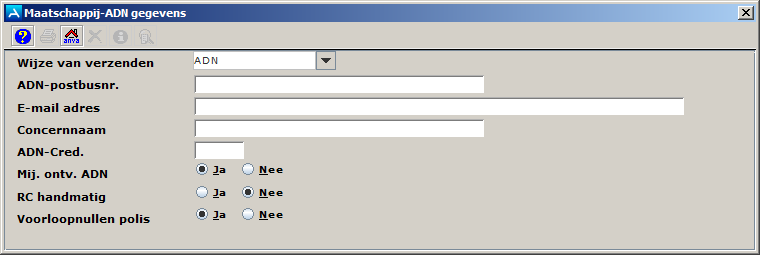
Veld |
Toelichting |
|---|---|
Wijze van verzenden |
Kies of berichten aan de maatschappij via ADN of e-mail moeten worden verstuurd. |
ADN-postbusnr. |
Vul het ADN-postbusnummer van de maatschappij in. |
E-mailadres |
Vul het e-mailadres van de maatschappij in. |
Concernnaam |
Vul de concernnaam in als de maatschappij onderdeel is van een concern. |
ADN-Cred. |
Vul het ADN-crediteurnummer van de maatschappij in. |
Mij. ontv. ADN |
Kies of de maatschappij opgenomen moet worden bij het ophalen van ADN-gegevens. Kies Ja als je via het ADN-berichtenverkeer gegevens van de maatschappij op wilt halen. Kies Nee als via het ADN-berichtenverkeer geen gegevens van de maatschappij opgehaald moeten worden. |
RC handmatig |
Kies of de rekening-courant door de maatschappij handmatig wordt aangeleverd. Kies Nee als de rekening-courant door de maatschappij automatisch wordt aangeleverd via het ADN-berichtenverkeer. Kies Ja als de rekening-courant door de maatschappij niet via het ADN-berichtenverkeer wordt aangeleverd. Ten behoeve van de rekening-courantcontrole kun je handmatig boekingen aanmaken/kopiëren in pad FRPCN. |
Voorloopnullen polis |
Kies of bij het verwerken van ADN-berichten rekening moet worden gehouden met het uitfaseren van voorloopnullen door ASR. Kies Ja als de maatschappij ASR betreft en pakket- en polisnummers zonder voorloopnullen worden aangeleverd in ADN-berichten. Kies Nee bij iedere andere maatschappij. |
en antwoord Ja op de vraag 'Alles akkoord?'.
In dit onderdeel |
Het postadres van de maatschappij wordt ingevoerd als het afwijkt van het adres in de maatschappijgegevens. Het postadres gaat altijd voor het bezoekadres.
Pad: BMM
en antwoord Ja op de vraag 'Alles akkoord?'.Notitie Het veld maatschappijnaam in het standaardscherm biedt niet altijd voldoende ruimte om de volledig maatschappijnaam kwijt te kunnen. Indien noodzakelijk kan het veld lange maatschappijnaam uit het scherm postadres gebruikt worden. Indien dit veld gevuld is zal dit gebruikt worden in adressering van brieven aan maatschappij.
Pad: BMM
en antwoord Ja op de vraag 'Alles akkoord?'.
In dit onderdeel |
In dit onderdeel |
Iedere maatschappij hanteert zijn eigen tarieven. Deze tarieven staan in de tarievenboeken. Om te werken met de tarieven zoals deze bepaald zijn door de maatschappij kun je deze overnemen in ANVA. Met het tarief wordt de brutopremie in de dekking bepaald.
Een tarief bestaat meestal uit meerdere onderdelen. Allereerst is er het basistarief. Dit tarief geef je in ANVA in een tabel in. Daarnaast kent een tarief meestal toeslagen en/of kortingen. Deze geef je in met behulp van formules.
Het is ook mogelijk om gebruik te maken van de mogelijkheid 'toeslag'. Omdat het voor de overzichtelijkheid raadzaam is om slechts een van beide mogelijkheden te gebruiken en het gebruik van formules veel uitgebreider is dan het gebruik van toeslagen, raden wij je aan om gebruik te maken van formules.
Tarieven zijn afhankelijk van de branche/dekking combinatie. Iedere branche/dekking combinatie kan één keer gebruikt worden per ingangsdatum. Om voor een maatschappij dezelfde branche/dekkingscombinatie meerdere keren te gebruiken, worden meerdere tariefsoorten gebruikt. Je hoeft tariefsoorten dus alleen te gebruiken als dezelfde maatschappij meerdere tarieven voor dezelfde branche/dekkingscombinatie hanteert.
Als tarieven gewijzigd worden, zullen de polissen waar de tarieven op gebruikt worden, bij prolongatie op hoofdvervaldatum het nieuwe tarief gebruiken. Dit geldt ook als je een tarief verwijderd en een nieuw tarief op dezelfde ingangsdatum aanmaakt. Het tarief in de polis wijzigt ook als de polis gemuteerd wordt.
Tarieven kun je bij de volgende maatschappijsoorten aanmaken:
In ANVA maak je eerst een zogenaamd basistarief aan. Een basistarief is een 'kaal' tarief, zonder formules.
Pad: BMM
.
, in welke tariefsoort aan dit tarief wordt gekoppeld. Standaard wordt gekozen voor het tariefsoort 'Standaard'. Nieuwe tariefsoorten worden alleen aangemaakt en gebruikt als er sprake is van meerdere tarieven met dezelfde branche/dekkingscombinatie. Tariefsoorten worden aangemaakt via pad BPT. Bijvoorbeeld vrouwen, ambtenaren, particulier of zakelijk tarief.
Als je hier kiest voor een van de methodes voor extern tariferen, kun je bij optie Tarifering prolongatie kiezen of je de externe tarifering ook bij prolongatie wilt inschakelen.
Tariefmethode
Code |
Omschrijving/resultaat |
Toelichting |
|---|---|---|
1 |
Tabel bedrag/Bedrag |
De premie wordt opgegeven in een heel bedrag. De uitkomst van de berekening is een bedrag. |
2 |
Tabel percentage/Bedrag |
De berekening van de premie wordt opgegeven in een percentage. De uitkomst van de berekening is een bedrag. |
3 |
Tabel promillage/Bedrag |
De berekening van de premie wordt opgegeven in een promillage. De uitkomst van de berekening is een bedrag. |
5 |
Vast promillage/Bedrag |
De berekening van de premie wordt opgegeven als een vast promillage. De uitkomst van de berekening is een bedrag. |
6 |
Tabel bedrag in decimalen/Bedrag |
De premie wordt opgegeven als een bedrag met decimalen. De uitkomst van de berekening is een bedrag. |
7 |
Vast bedrag/Bedrag |
De premie wordt opgegeven als een vast bedrag. De uitkomst van de berekening is een bedrag. |
12 |
Tabel percentage/Percentage |
De berekening van de premie wordt opgegeven in een percentage. De uitkomst van de berekening is een percentage. |
13 |
Tabel promillage/Promillage |
De berekening van de premie wordt opgegeven in een promillage. De uitkomst van de berekening is een promillage. |
14 |
Vast percentage/Percentage |
De berekening van de premie wordt opgegeven als vast percentage. De uitkomst van de berekening is een percentage. |
15 |
Vast promillage/Promillage |
De berekening van de premie wordt opgegeven als een vast promillage. De uitkomst van de berekening is een promillage. |
16 |
Matrix |
De premie is afhankelijk van de ingegeven waarden van ten hoogste zes labels. De premie wordt pas bepaald als aan alle waarden van alle labels in een regel is voldaan. |
25 |
Extern: via GIM extranet tariferen |
Tariferen via een GIM-koppeling (bijvoorbeeld VPI, Nationale Nederlanden). Raadpleeg de specifieke handleidingen hiervan voor de complete inrichting. |
26 |
Extern: via Rolls tariferen |
Extern tariferen via de Rolls-koppeling. |
Let op Het kopiëren van een tarief kan niet ongedaan gemaakt worden.
Pad: BMK
'Let op. Via dit onderdeel kunnen tarieven en formules worden overschreven'.
.'Let op!!!! Tarieven en formules worden NU overschreven'.
Je kunt een tarief per tariefdatum deactiveren. Een gedeactiveerd tarief is wel zichtbaar in beheer, maar kan niet worden gebruikt. Een niet actief tarief is ook niet meer te kiezen bij de mutatie of invoer van een polis.
Pad BMM
.Notitie Je activeert een niet actief tarief door op de knop Activeren in de menubalk te klikken.
In dit onderdeel |
Aan een bestaand tarief kunnen formules worden gekoppeld. Aan de hand van het ingevoerde tarief en de formule(s) wordt, bij behandeling van de dekking, de bruto premie berekend. Een formule is een aanvulling bij het tarief.
Een formule kan het volgende resultaat hebben:
Als het resultaat korting of toeslag wordt gekozen, kan worden opgegeven wat de korting of toeslag wordt:
Als wordt opgegeven dat het resultaat korting of toeslag is en een percentage of een promillage van de premie, kan worden gekozen of de berekening wordt gemaakt aan de hand van:
Notitie Bij brandtarieven wordt veel gebruik gemaakt van promillage- of procentpunten. Deze vormen van toeslag of korting worden alleen getoond als je kiest voor een tarief met als resultaat een promillage of percentage. Het doel hiervan is om met een formule het berekende promillage of percentage te verhogen. Bijvoorbeeld: De basispromillage is 1.10 en met behulp van een toeslag van .25 promillagepunten wordt de premievoet gesteld op 1.35 promille.
Pad: BMM
'Bij tariferen wordt de volgende verwerkingsvolgorde gehanteerd:
1. Bepaling van het tarief aan de hand van de tabel.
2. Aanpassen van het tarief aan de hand van de tariferingsformules.
3. Aanpassen van het tarief aan de hand van de toeslagregels.'
.
Een tarief kan worden gebaseerd op een ANVA-label (pad BLL) of op een speciaal gedefinieerd systeemlabel (pad BEC, categorie Tariferingsformules.
 . het label in waar de korting van afhankelijk is. en antwoord Ja op de vraag 'Alles akkoord?'.
Veelgestelde vragen
Hoe werkt systeemlabel X0008 Leeftijd bestuurder?
Waarom is een nieuw vrij polislabel niet te kiezen in een formule?
Kun je een polisvrij label koppelen aan de maatschappijtabel?
Pad: BMM
.
In plaats van een toeslag kan ook een formule worden gebruikt (zie Tarief formule). Voor de leesbaarheid van het tarief raden wij aan om slechts een van beide methodes te gebruiken. Meestal wordt gebruikgemaakt van een formule omdat deze meer mogelijkheden kent.
Pad: BMM
Het venster Toelichting keuze exacte waarde verschijnt waarin uitgelegd wordt wat de term exacte waarde betekent:
'Indien deze keuze op 'ja' staat wordt de waarde
van het label exact vergeleken met de waarde in
de tabel, terwijl als de keuze op 'nee' staat
de waarde in de tabel een t/m-waarde betreft.'
Tevens verschijnt het venster Toeslag.
. in op basis van welk label in de polis de toeslag wordt bepaald. welk soort toeslag wordt gemaakt.
.
Tarief WA auto op basis van gewicht
We gaan ervan uit dat de maatschappij de volgende gegevens heeft gegeven:
WA zonder Casco
|
Premie bepalende leeftijd |
||
Gewicht in kg |
Jonger dan 28 jaar |
28 jaar of ouder. Kilometrage minder dan 20.000 km. p.j. |
28 jaar of ouder. Kilometrage meer dan 20.000 km. p.j. |
Niet hoger dan kg |
€ |
€ |
€ |
600 |
536 |
496 |
536 |
650 |
583 |
539 |
583 |
700 |
630 |
583 |
630 |
750 |
677 |
626 |
677 |
800 |
723 |
669 |
723 |
Tariefmethode Tabel bedrag (code 1)
Tabelsoort Vaste tabel/ waarde < t/m (code 1)
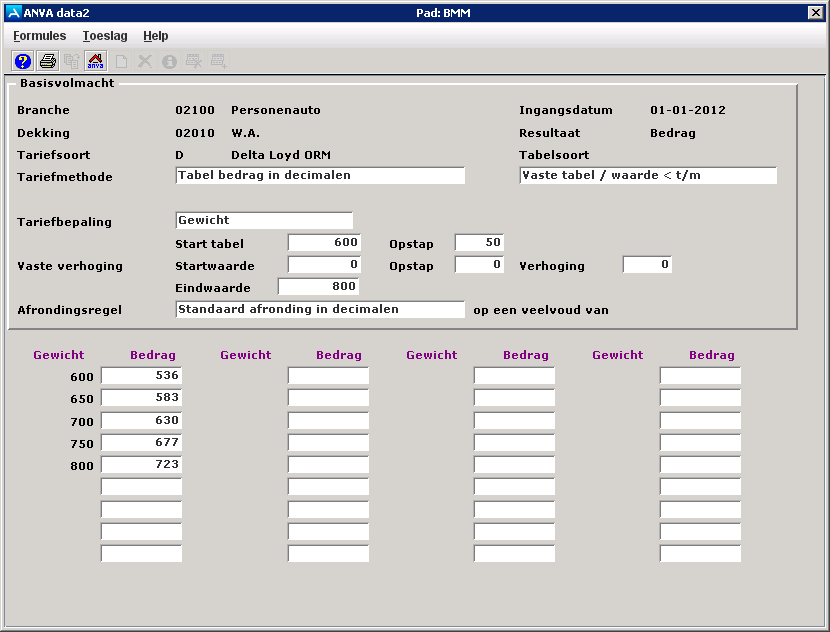
536/496*100-100=8,0645
723/669*100-100=8,0717
(8,0645+8,0717)/2=8,0681
Afgerond maakt dit een formulepercentage van 8,07. Er komen nu wel afwijkingen voor t.o.v. het werkelijke tarief. Maar deze zijn klein en gelijkmatig verdeeld en worden daarom geaccepteerd.
In dit onderdeel |
Iedere volmacht krijgt te maken met tariefaanpassingen voor de volmachtportefeuille. Deze tarieven dienen te worden vertaald naar ANVA-tarieven en vervolgens te worden ingeregeld.
Met de functionaliteit ‘Importeren tarieven’ wordt het mogelijk om nieuwe tarieven rechtstreeks vanaf www.volmachtbeheer.nl in ANVA te importeren. Je dient lid te zijn van Volmachtbeheer om deze functie te kunnen gebruiken en in het bezit te zijn van een volmacht van de maatschappij waarvoor je tarieven wilt importeren.
Alleen de tarieftabel kan worden geïmporteerd, de formules dien je handmatig toe te voegen in ANVA. Als bij de maatschappij al een tarief aanwezig is voor de branche-dekking-tariefsoortcombinatie, dan worden de formules van dit tarief wél overgenomen in het vanuit Volmachtbeheer gekopieerde tarief.
Pad: BYSA
Om te kunnen werken met het importeren van tarieven via Volmachtbeheer moet je lid zijn van Volmachtbeheer. In de ANVA-systeemgegevens (pad BYSA) staat de switch Volmachtbeheer dan op Ja.
Pad: BMM
Als bij ANVA Systeemgegevens is aangegeven dat je gebruikmaakt van Volmachtbeheer komt er bij Beheer Maatschappijen (pad BMM) bij de volmachtmaatschappijen onder menu Acties een extra keuze TarievenVolmachtBeheer. Hier vul je het voor volmachtbeheer specifieke maatschappijnummer in.
Het importeren van tarieven is geïntegreerd in de standaardfunctionaliteit voor het toevoegen van een nieuw tarief.
Pad: BMM
. in welke tariefsoort aan dit tarief moet worden gekoppeld. in welke afrondingsregel wordt gebruikt bij het berekenen van het tarief.
en antwoord Ja op de vraag 'Alles akkoord?'.Notitie
- Er wordt uitsluitend een basistabel geïmporteerd, zonder rekenregels. Als bij de maatschappij al een tarief aanwezig is voor de branche-dekking-tariefsoortcombinatie, dan worden de formules van dit tarief wél overgenomen in het vanuit www.volmachtbeheer.nl gekopieerde tarief. Bijvoorbeeld: bij de branche/dekkingscombinatie 'Personenauto/WA' is een tarief én formules aanwezig met als ingangsdatum 01-01-2022. Per 01-01-2023 wordt er bij deze branche/dekkingscombinatie een nieuw tarief opgegeven waarbij wordt gekozen om deze te importeren van www.volmachtbeheer.nl. Het tarief wordt van www.volmachtbeheer.nl gehaald en de formules worden gekopieerd van het tarief van 01-01-2022.
- Het is ook mogelijk om bij een bestaand tarief een tarief op te geven per nieuwe ingangsdatum. Ook dan heb je de mogelijkheid om het tarief van www.volmachtbeheer.nl te importeren.
Geef hier het toeslagbedrag op dat in rekening wordt gebracht voor de termijbetaling van de afzonderlijke polis.
Pad: BMM
.. en antwoord Ja op de vraag 'Alles akkoord?'.
In dit onderdeel |
In het geval van bijvoorbeeld brandverzekeringen en personenautoverzekeringen is de regio een premiebepalende factor. Bij het invoeren van een tarief in ANVA wordt meestal uitgegaan van een basistarief (bijvoorbeeld regio 3, onbeperkt kilometrage). In ANVA kun je per maatschappij op basis van de postcode automatisch laten bepalen in welke regio een relatie of object valt. Om dit automatisch te laten doen dien je de regiotabellen te vullen. Met een regiotabel kun je een postcodereeks koppelen aan een regio. Regio’s kunnen worden aangemaakt of toegevoegd via pad BLC bij label 10037 Regio.
Een regiotabel kan per maatschappij, branche, dekking en per ingangsdatum worden aangemaakt. Via het inrichten van tarieven kun je door middel van formules voor de overige regio's kortingen en/of toeslagen berekenen over het eerdergenoemde basistarief. Zie Tarieftabel voor een beschrijving van het werken met tarieven in ANVA.
Bij het invoeren van een regiotabel is het invoeren van een dekking niet verplicht. Wanneer je in het veld Dekking [Enter] geeft, wordt het veld gevuld met de waarde 'Alle dekkingen'.
De regio wordt bepaald op basis van de postcode van de relatie. In de polis dient label 10032 Postcode polis te worden opgenomen. Deze wordt automatisch gevuld op het moment dat de postcode bij de relatie is gevuld. Wil je een afwijkende regio gebruiken dan dient label 10320 Afwijkende regio in het polisscherm te worden geplaatst. Hiermee zal de in de polis gebruikte postcode/regio tijdens de prolongatie gehandhaafd blijven. Als er per maatschappij/branche en dekkingscombinatie meerdere regiotabellen met een verschillende ingangsdatum zijn ingevoerd, is de werking in Acceptatie als volgt:
Bepalen regio nieuwe polis
De regio wordt bepaald op basis van de ingangsdatum van de polis. De regiotabel waarvan de ingangsdatum kleiner of gelijk is aan de ingangsdatum van de polis wordt dan gebruikt. Als er meerdere regiotabellen zijn met een ingangsdatum die kleiner of gelijk is aan de ingangsdatum van de polis, wordt de meest recente regiotabel gebruikt.
Voorbeeld
Er zijn drie regiotabellen ingevoerd met als ingangsdatum 01-01-1980, 01-01-2003 en 01-07-2003.
Ingangsdatum nieuwe polis |
Gebruikte regiotabel |
Geen ingangsdatum |
01-07-2003 |
01-01-2002 |
01-01-1980 |
01-06-2003 |
01-01-2003 |
Bepalen regio bij wijziging polis
De regiocode wordt opnieuw bepaald als de wijzigingsdatum in de polis (label 10010 Wijzigingsdatum) of de ingangsdatum in de polis (label 10008 Ingangsdatum) wijzigt. In principe wordt de regiotabel genomen waarvan de ingangsdatum kleiner of gelijk is aan de wijzigingsdatum in de polis. Mocht de wijzigingsdatum niet zijn ingevuld, dan wordt de ingangsdatum van de polis genomen.
Voorbeeld
Er zijn twee regiotabellen ingevoerd met als ingangsdatum 01-05-2002 en 01-05-2003.
Bestaande polis |
Gebruikte regiotabel |
Wijzigingsdatum 01-04-2003, hoofdvervaldatum 01-05-2003. |
01-05-2002 |
Wijzigingsdatum 01-06-2003, hoofdvervaldatum 01-05-2003. |
01-05-2003
|
Wijzigingsdatum 01-04-2003, hoofdvervaldatum 01-05-2004. Toelichting |
01-05-2003
|
Bepalen regio bij wijziging relatie
Als de postcode van de relatie wijzigt, kan deze doorgevoerd worden in de polissen van deze relatie. Het automatisch aanpassen van de postcode is alleen mogelijk als in de polis en dekking dezelfde postcode staat als op relatieniveau. Om de juiste regiotabel op te halen wordt de wijzigingsdatum uit de polis gebruikt. Als de wijzigingsdatum niet is gevuld, wordt de ingangsdatum van de polis gehanteerd. De verdere werking is gelijk aan hetgeen is beschreven bij Bepalen regio bij wijziging polis.
Notitie De regio in de onderliggende polissen wordt pas gewijzigd op het moment dat in de polissen een wijzigingsdatum wordt ingevoerd of tijdens prolongatie (afhankelijk van de stuurcode Regio automatisch bij prolongatie, zie ook Opnieuw bepalen van de regiocode).
Nadat de regiotabel van de maatschappij is gewijzigd, is het mogelijk om tijdens de prolongatie de regiocode (label 10037) opnieuw te laten bepalen. Met de stuurcode Regio automatisch bij prolongatie via pad BYSS, kun je ervoor kiezen dat de regiocode automatisch wordt aangepast. Als de polis tussentijds prolongeert (dus niet per hoofdvervaldatum) dan wordt de premie niet opnieuw bepaald. Als de polis prolongeert op hoofdvervaldatum wordt de premie wel opnieuw bepaald. Het bepalen van de regio op basis van regiotabel kan onderdrukt worden door label 10320 Afwijkende regio in de polis op Ja te zetten.
Pad: BMM
. de branche in waarvoor de regiotabel moet gelden. de dekking in waarvoor de regiotabel moet gelden. en antwoord Ja op de vraag 'Alles akkoord?'. de regio in die moet worden toegekend aan de postcodes die niet worden benoemd in de postcodereeksen die je gaat opgeven.. de regio in waar de zojuist ingegeven postcodes bij moeten worden ingedeeld. en antwoord Ja op de vraag 'Alles akkoord?'. en antwoord Ja op de vraag 'Alles akkoord?'. De regiotabel wordt opgeslagen.
Pad: BMM
. de branche in waarvoor de regiotabel moet gelden. de dekking in waarvoor de regiotabel moet gelden. en antwoord Ja op de vraag 'Alles akkoord?'. de maatschappij in waarvan de regiotabel moet worden gekopieerd. de branche in waarvan de regiotabel moet worden gekopieerd. eventueel de dekking in waarvan de regiotabel moet worden gekopieerd..
Een regiotabel kan na het aanmaken of kopiëren worden gewijzigd. De gewijzigde regiotabel wordt pas bijgelezen op het moment dat de wijzigingsdatum in de polis wordt gevuld of als de polis wordt geprolongeerd (afhankelijk van de stuurcode Regio automatisch bij prolongatie, zie ook Opnieuw bepalen van de regiocode). Uiteraard wordt de regiotabel alleen bijgelezen indien de ingangsdatum van de nieuwe regiotabel voor de prolongatiedatum ligt of hier gelijk aan is.
Naast het wijzigen van een bestaande regiotabel is het ook mogelijk een nieuwe regiotabel in te voeren. Dit is met name handig als de regio indeling in de toekomst ligt. Maatschappijen leveren bijvoorbeeld in november 2021 een nieuwe regiotabel aan die pas per 1 januari 2022 van toepassing is.
Pad: BMM
 kun je een postcodereeks verwijderen. kun je een nieuwe postcodereeks toevoegen. en antwoord Ja op de vraag 'Alles akkoord?'.
Als een regiotabel verwijderd moet worden, moeten eerst alle ingangsdata met de daaraan gekoppelde postcodes, verwijderd worden. Als er nog postcodes aanwezig zijn, verschijnt er een melding dat de regiotabel niet kan worden verwijderd.
Het verwijderen van een regiotabel heeft geen consequenties voor polissen waarin een regio is opgenomen die afkomstig is uit de tabel. De betreffende regio blijft gewoon staan en er wordt gerekend met de gegevens zoals die in de tabel staan. De verwijderde regiotabel is niet meer beschikbaar voor een nieuwe regiobepaling.
Pad: BMM
en antwoord Ja op de vraag 'Verwijderen?'.
Naar aanleiding van de wettelijke norm 'Passende volmachtbeloning' zijn er in de markt meerdere beloningsmodellen voor volmachten beschikbaar. In de module Volmachtbeloning in ANVA kun je de beloningsafspraken vastleggen. Hiermee wordt de beloning die jouw volmachtbedrijf ontvangt van de maatschappij inzichtelijk gemaakt en de vastgelegde afspraken worden automatisch toegepast binnen de polisadministratie.
Zie Volmachtbeloning voor uitgebreide informatie over de inrichting en werking van volmachtbeloning in ANVA.
In dit onderdeel |
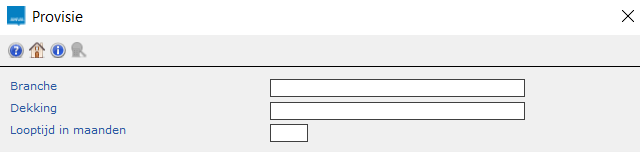
Het is mogelijk de afsluit- en/of incassoprovisie in te voeren voor branche en/of dekking. Als de afsluit- en/of incassoprovisie geldt voor alle dekkingen in een bepaalde branche, wordt geen dekking opgegeven. Als de afsluit- en/of incassoprovisie geldt voor een bepaalde dekking, ongeacht de branche, wordt geen branche opgegeven. Bij het berekenen van afsluitprovisie kan ook de termijn een rol spelen, daarom kan daar naast een branche en dekking ook een looptijd worden opgeven.
Pad: BMM
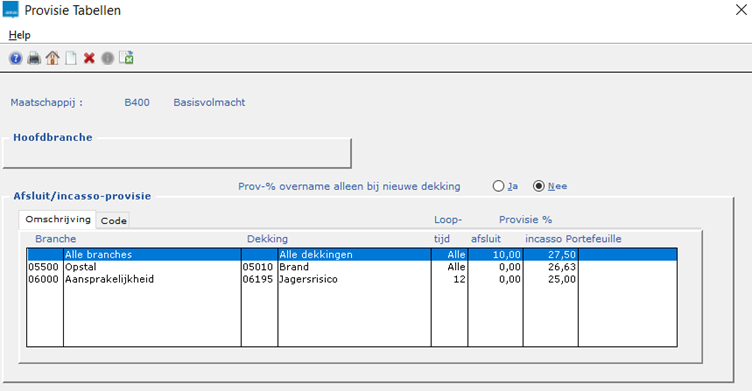
.
en antwoord Ja op de vraag 'Alles akkoord?'.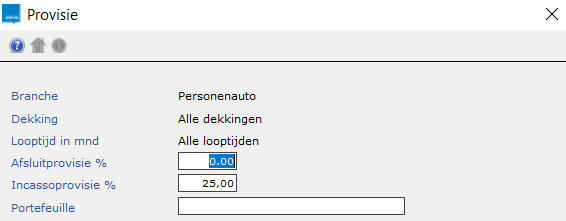
Zie Portefeuille uitsplitsen voor meer informatie. Het veld kan worden gevuld op basis van de codetabel bij label 97018 portefeuille tbv resultaatrekening.
Afdrukken provisietabel
Het is mogelijk om de provisietabel te exporteren naar Excel. Klik hiervoor op het icoontje  .
.
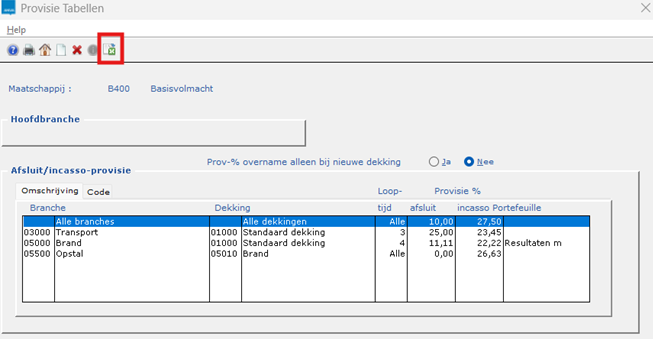
Je kiest vervolgens een map om het bestand in op te slaan. De bestandsnaam wordt default gegenereerd, inclusief de maatschappijcode en datum/tijd, maar kan ook gewijzigd worden.
Zie ook Maatschappijgegevens afdrukken
Van een bestaande provisie kan alleen het afsluit- of incassopercentage worden bewerkt. Om de branche en/of dekking te wijzigen moet je de provisie verwijderen en een nieuwe aanmaken met de gewijzigde branche en/of dekking.
Pad: BMM
en antwoord Ja op de vraag 'Alles akkoord?'.
Pad: BMM
..
In dit onderdeel |
Een kostentabel wordt opgegeven per reeks branches. Bij provinciale maatschappijen worden de kosten opgenomen waarmee een maatschappij het incassobedrag van de polis verhoogd. De labels in de polis, die worden gevuld aan de hand van deze tabel, zijn Maatschappijkosten eenmalige boeking (10134) en Maatschappijkosten prolongatie provinciaal (10290)
Bij volmachtmaatschappijen worden de kosten opgenomen die het kantoor de relatie in rekening brengt in het incassobedrag. De labels in de polis die worden gevuld aan de hand van deze tabel zijn TP-kosten eenmalige boeking (10133) en TP-kosten prolongatie (10024)
De kosten worden opgenomen in de boekhouding overeenkomstig de koppeling die gemaakt is in pad BYKO.
Notitie Eenmalige boekingskosten zijn de kosten voor het invoeren, wijzigen of royeren van een polis.
Standaard is in ANVA ingeregeld dat over poliskosten (inclusief TP- en Mij-kosten) assurantiebelasting moet worden berekend, zoals onze wet dat voorschrijft. In sommige landen mag juist geen assurantiebelasting over de poliskosten berekend worden. Je kunt bij de maatschappij instellen of er wel of geen assurantiebelasting over de kosten berekend mag worden.
Pad: BMM
Je ziet het scherm met de volmachtgegevens:
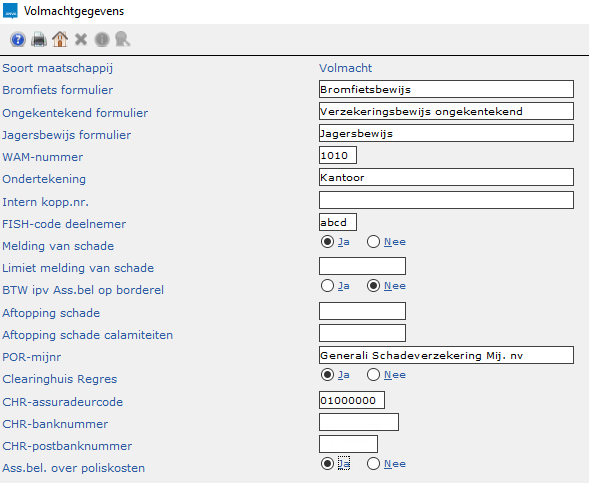
Onderin zie je de switch Ass.bel. over poliskosten. Default staat de switch op Ja, volgens de regels van de Nederlandse wetgeving.
Pad: BMM
. de eerste branche in van de serie. de laatste branche in van de serie. en antwoord Ja op de vraag 'Alles akkoord?'.Notitie
- Een branche mag maar in één reeks voorkomen. Als je probeert om een branche in meerdere reeksen op te nemen volgt de foutmelding: 'De opgegeven branches komen in conflict met [bestaande kostentabel]'.
- Als de kosten slechts voor één branche gelden geef dan in de velden Branche vanaf en Branche t/m dezelfde branche op.
Pad: BMM
en antwoord Ja op de vraag 'Alles akkoord?'.
Pad: BMM
.
In dit onderdeel |
Een polisserie is een reeks polisnummers, pakketnummers of combinatienummers die worden gebruikt bij de invoer van een nieuwe polis en/of pakket bij een niet-provinciale maatschappij. Bij het toekennen van een polis-, pakket- of combinatienummer wordt gebruik gemaakt van het eerstvolgende vrije nummer. Open nummers, bijvoorbeeld een polis die niet doorgaat, worden niet automatisch opgevuld.
De volgende opties zijn aanwezig:
Het nummer wordt automatisch ingevuld nadat het maatschappijnummer en de ingangsdatum door de acceptant is ingevoerd. Om het werken met het polis- en/of pakketscherm sneller te laten verlopen dient in pad BVP de volgorde van de labels aangepast te worden zodat tijdens het accepteren het maatschappijnummer en de ingangsdatum eerder ingevoerd worden dan het polisnummer.
Voorwaarden voor het werken met pakketserie en combinatieserie:
Als de stuurcode op Ja gezet wordt, vindt een controle plaats op aanwezige pakketseries of combinatieseries. Als een serie gevonden wordt, komt een melding naar voren met daarin de eerste maatschappij die gevonden wordt. ANVA raadt aan om dan ook de overige maatschappijen te controleren op de aanwezigheid van pakket- en/of combinatieseries.
Bij het maken van een polisserie kan in plaats van een serie toe te kennen per maatschappij ook worden verwezen naar de tabel van een andere maatschappij. Dit betekent dat voor meerdere volmachtmaatschappijen gebruik kan worden gemaakt van dezelfde polis-, pakket- of combinatieserie voor het uitgeven van het polis- of pakketnummer.
Pad: BMM
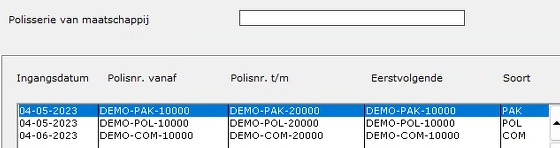
een maatschappij in het veld Polisserie van maatschappij, als je de tabel van een andere maatschappij wilt gebruiken.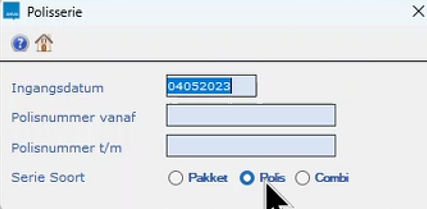
Notitie: voor het werken met pakketseries en combinatieseries, zie de voorwaarden in Inleiding polisserie maatschappij.
Pad: BMM
en antwoord Ja op de vraag 'Alles akkoord?'.Notitie Eerder uitgegeven polisnummers worden niet gewijzigd.
Pad: BMM
Pad: BMM
de niet-provinciale maatschappij in waaraan de polis-, pakket- of combinatieserie moet worden gekoppeld.Notitie Het is nu niet meer mogelijk om een nieuwe polis-, pakket- of combinatieserie in te voeren. Om een nieuwe polisserie in te voeren zal deze of bij de gekoppelde maatschappij aangemaakt moeten worden. Of de koppeling wordt verbroken en een nieuwe polisserie wordt aangemaakt.
In dit onderdeel |
Een bromfietsplaatje bestaat uit zes tekens. De eerste drie tekens zijn letters. De ingangsdatum van het plaatje bepaald bij invoer van een nieuwe polis of bij prolongatie welk nummer het bromfietsplaatje krijgt. Een reeks is van toepassing tot de ingangsdatum van de volgende reeks.
Bij prolongatie van polissen die labels 10283 Bromfiets en 10284 Bromfietsplaatje in de schermindeling hebben, worden de bromfietsplaatjes toegekend volgens de hier ingegeven tabel. Wanneer een serie bromfietsplaatjes vol is, wordt de volgende serie bromfietsplaatjes van dezelfde maatschappij met dezelfde ingangsdatum aangesproken bij de prolongatie.
Pad: BMM
. en antwoord Ja op de vraag 'Alles akkoord?'.
Pad: BMM
en antwoord Ja op de vraag 'Alles akkoord?'.
Pad: BMM
en antwoord Ja op de vraag 'Verwijderen?'.
Notitie Voor meer informatie over de inrichting en werking, zie: BM en no-claim.
De bonus-malus (BM) en no-claimtabellen in ANVA geven bij de polisinvoer de juiste trede en het kortingspercentage weer.
Bonus-malus
Bonus-malus wordt voornamelijk gebruikt voor personenauto’s. Bij prolongatie per hoofdvervaldag wordt alleen bij volmachtpolissen automatisch de nieuwe trede bepaald. Bij provinciale polissen worden de nieuwe trede en het percentage bepaald aan de hand van de ADN-prolongatiegegevens. De BM-trede en het aantal schadevrije jaren worden direct uit een prolongatiebericht overgenomen in ANVA. Als er geen BM-trede aanwezig is, wordt het aantal schadevrije jaren overgenomen en de BM-trede op basis daarvan berekend.
Met de module BM-fixatie kun je de BM-trede fixeren bij bepaalde schades. Als een schade voldoet aan een combinatie die in de opgegeven tabel voorkomt, dan blijft bij de eerstvolgende prolongatie per hoofdvervaldatum de BM-korting ongewijzigd. Als er sprake is van terugval, is de fixatie niet van toepassing.
Met de module Gescheiden BM-regeling voor casco- en WA-dekkingen kun je bij de cascodekking een alternatieve reeks vastleggen voor de BM-regeling ten opzichte van de standaardreeks voor de WA-dekking. Je kunt bij een schade aangeven of eventuele terugval op de WA, op de casco of op beide betrekking heeft.
No-claim
No-claim wordt gebruikt bij bijvoorbeeld pleziervaartuigen en vrachtauto's. De werking van de no-claim gaat uit van de trede en korting, en werkt niet met extra opstap en schadevrije jaren.
Met de module No-claim garantie (c.q. BM-bescherming) kan het risico van verlies van opgebouwde no-claimkorting worden afgedekt. De No-claimgarantie is een aanvullende dekking bij een autoverzekering en biedt bescherming tegen terugval in no-claim bij schuldschade. De verzekeringnemer mag één schuldschade per jaar claimen, zonder dat dit van invloed is op de opgebouwde no-claimkorting.
Deze menukeuze is uitsluitend bestemd voor volmachtmaatschappijen die werken met Ziektekosten Volmacht.
Hiermee is het mogelijk om mutaties op het nieuwe jaar met een ander bedrag te boeken dan mutaties op het lopende jaar. Naast het opgeven van een branche en een dekking kun je een ingangsdatum invullen.
Het gebruik van beursverdelingen in ANVA is een manier om het risico over verschillende maatschappijen te verdelen. Bij een beursverdeling kan in tegenstelling tot een poolverdeling worden gewerkt met een verdeling per contract. Beursverdelingen zijn bijvoorbeeld van toepassing op contracten die via de VNAB (Vereniging Nederlandse Assurantie Beurs) worden afgesloten.
ANVA heeft één soort beursverdeling: percentageverdeling. De soort verdeling wordt bepaald bij aanmaak van de maatschappij. Zie: Maatschappijgegevens aanmaken en toevoegen.
De percentageverdeling werkt als volgt:
De opgegeven bedragen en percentages worden automatisch naar de dekking getotaliseerd.
Notitie Het is mogelijk om bij beurspolissen, met een percentageverdeling, de premie per assuradeur per dekking te bepalen, zoals nodig is bij BIPAR-polissen. Zie hiervoor BIPAR-polissen.
In dit onderdeel |
De volgorde van boekingen op het rekening-courantoverzicht kan per maatschappij worden bepaald. Bij het kiezen van de volgorde van boekingen op de rekening-courant, raden wij aan om voor provinciale maatschappijen de volgorde aan te laten sluiten bij de volgorde die de maatschappij hanteert op haar rekening-courant. Dit maakt het uitvoeren van de controle makkelijker.
Pad: BMM
de volgorde van de boekingen in het veld Volgorde rekening-courant.1 = Periode / dag / soort.
2 = Periode / soort / dag.
3 = Periode / soort / polisnummer.
en antwoord Ja op de vraag 'Alles akkoord?'.
Pad: BMM
in het veld Volgorde rekening-courant in welke volgorde moet worden aangehouden.1 = Periode / dag / soort.
2 = Periode / soort / dag.
3 = Periode / soort / polisnummer.
.
Invoeren van het juiste beginsaldo en provisie- en tekencommissietotalen. Vul hier alleen het saldo in voor een nieuwe maatschappij.
Voor bestaande maatschappijen vul je het saldo in via pad IIRRM.
Zie Saldo rekening-courant maatschappij invoeren om het begin- of eindsaldo rekening-courant per een bepaalde datum van enig jaar correct op de ANVA rekening-courant te vermelden.
Pad: BMM
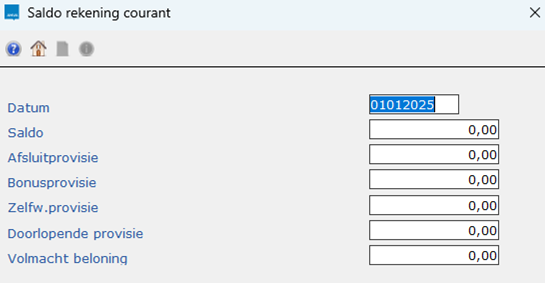
en antwoord Ja op de vraag 'Alles akkoord?'.Als de rekening-courantgegevens later aangepast moeten worden, zijn de velden Datum en Saldo niet meer te muteren:
Als het (begin)saldo later aangepast moet worden, kan een medewerker van ANVA een nieuw saldo aanmaken. Maak hiervoor een ticket aan voor Customer Support.
In dit onderdeel |
Via pad DVSM kun je een standaardbrief versturen aan geselecteerde maatschappijen en agenten, los van een relatie of polis. Het sturen van een brief naar één maatschappij kun je ook doen via pad BMM.
Pad: DVSM
, een reeks  of alle
  maatschappijen.
Pad: BMM
Veld |
Toelichting |
||||||||||||||||||
Bromfiets formulier |
Geef hier aan welk formulier moet worden afgeroepen bij de prolongatie. Zie ook Prolongatiebescheiden volmacht |
||||||||||||||||||
Ongekentekend formulier |
Geef hier aan welk formulier moet worden afgeroepen bij de prolongatie. Zie ook Prolongatiebescheiden volmacht |
||||||||||||||||||
Jagersbewijs formulier |
Geef hier aan welk formulier moet worden afgeroepen bij de prolongatie. Zie ook Prolongatiebescheiden volmacht |
||||||||||||||||||
WAM-nummer |
CRWAM-code (nummer voor Wettelijke Aansprakelijkheid). Wordt door de RDW toegekend aan de gevolmachtigden. Zie ook Volmacht polisvervolgacties inrichten |
||||||||||||||||||
Ondertekening |
Geef hier aan wie de formulieren (ongekentekend, jagersbewijs en IVB/Alarm) ondertekent. De maatschappij, het kantoor, het concern of het volmachtbedrijf. |
||||||||||||||||||
Intern kopp.nr |
Geef hier aan als de formulieren (ongekentekend, jagersbewijs en IVB/Alarm) door een gekoppelde maatschappij moeten worden ondertekend. |
||||||||||||||||||
Fishcode deelnemer |
Geef hier de viercijferige code voor het FISH (Fraude en Informatie Systeem Holland) op. Bij het aanleveren van de FISH-meldingen moet in het bericht achterhaald kunnen worden op welke maatschappij het bericht betrekking heeft. Je kan hiertoe per maatschappij een Fish-code toekennen. De code wordt bepaald door FISH en zal over het algemeen de POR-code van de maatschappij zijn. Zie FISH-koppeling voor een beschrijving. |
||||||||||||||||||
Melding van schade |
|||||||||||||||||||
Limiet melding van schade |
|||||||||||||||||||
Btw ipv Ass.bel op borderel |
Ten behoeve van het vermelden van de term btw op de borderel in plaats van de standaardaanduiding Assurantiebelasting. |
||||||||||||||||||
Aftopping schade |
|||||||||||||||||||
Aftopping schade calamiteiten |
|||||||||||||||||||
POR-mijnr. |
Ten behoeve van een juiste bepaling van de POR-maatschappijcode bij volmachten. |
||||||||||||||||||
Code Dispatch |
Als de koppeling in pad BYSA is geactiveerd, moet hier de Dispatch-code worden ingevoerd om aan te geven dat de maatschappij met Dispatch moet worden gekoppeld. Vul de code in die u van Dispatch heeft gekregen.
|
en antwoord Ja op de vraag 'Alles akkoord?'.
Veelgestelde vragen
Waarom kan ik geen formuliersoort selecteren?
Waarom kan ik een nieuw ongekentekend verzekeringsbewijs niet kiezen bij een maatschappij?
Let op Ingerichte prolongatiebescheiden worden per polis afgeroepen, dus niet per relatie.
Om bij de prolongatie een polisblad of begeleidende brief af te drukken moet een branche worden opgegeven en eventueel een specifieke dekking.
Pad: BMM
.Veld |
Omschrijving |
|---|---|
Algemeen |
|
Polisblad |
Zet de optie Polisblad op Ja. Je hoeft dan verder geen formuliersoort in te vullen. Er komt automatisch een polisblad + volgblad uit bij de hoofdvervaldatum. Het volgblad dient dan wel ingeregeld te zijn in de polis via pad AN - Acties - Volgblad). |
Formuliersoort/formuliernummer |
Deze velden gebruik je alleen als je bijvoorbeeld een begeleidende brief wilt meesturen. Je hoeft hier niet het polisblad te definiëren. Gebruik voor het afroepen van het polisblad de optie Polisblad Ja/Nee. |
Prl. Reden |
Wijzigingsreden voor het pakket. Bij een prolongatie (mét of zónder hertarifering) wordt de waarde van deze wijzigingsreden voor een specifieke periode naar label 99931 weggeschreven. Voor meer informatie, zie label 99931 Prol/wijz. Reden. |
Hertarifering De werking is grotendeels gelijk aan het deel 'Algemeen'. Dit wil zeggen dat alleen als de polis prolongeert, de hoofdvervaldatum wordt gepasseerd en er een nieuw tarief van toepassing is, deze prolongatiebescheiden afgeroepen worden. Na prolongatie wordt tevens gecontroleerd of de nieuwe premie 20 eurocent of meer verschilt met de oude premie. Zo ja, dan worden prolongatiebescheiden aangemaakt. Is het verschil minder dan 20 eurocent dan worden géén prolongatiebescheiden aangemaakt. Bij maatschappijen met percentageverdeling staan bij de prolongatiebescheiden nog twee extra opties: |
|
Ass. verd. Ja/Nee |
Deze optie is voor het afroepen van de assuradeurenverdeling per hoofdvervaldatum. Het formulier 'assuradeurenverdeling' dient in de polis gedefninieerd te zijn onder menu Verdeling. |
Prl. Reden |
Wijzigingsreden voor het pakket. Bij een prolongatie (mét of zónder hertarifering) wordt de waarde van deze wijzigingsreden voor een specifieke periode naar label 99931 weggeschreven. Voor meer informatie, zie label 99931 Prol/wijz. Reden. |
Veelgestelde vragen
Hoe regel je de prolongatiebescheiden bij een pakket in?
Kun je bij de prolongatie een brief per pakket genereren?
Let op Ingerichte prolongatiebescheiden worden per polis afgeroepen, dus niet per relatie.
Na prolongatie wordt gecontroleerd of de nieuwe premie 20 eurocent of meer verschilt met de oude premie. Zo ja, dan worden prolongatiebescheiden aangemaakt. Is het verschil minder dan 20 eurocent dan worden géén prolongatiebescheiden aangemaakt.
Pad: BMM
 .
. 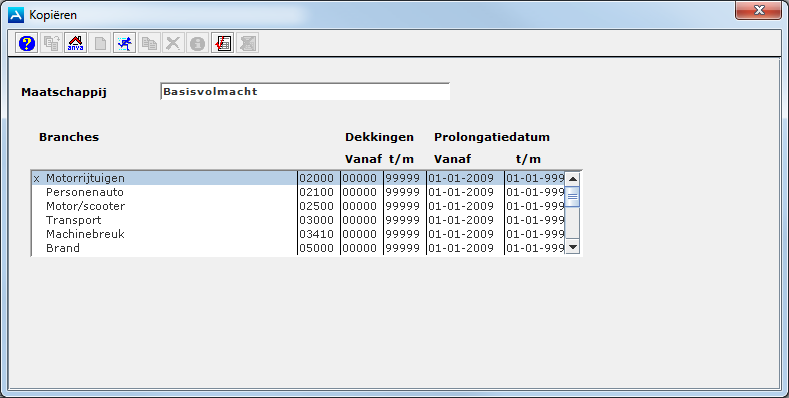
de maatschappij waarvan je de bescheiden wilt kopiëren. en antwoord Ja op de vraag "Alles akkoord?"..
Om in ANVA met voorwaarden en clausules te werken, moet je de voorwaarden en clausules van de maatschappij koppelen aan de ANVA-voorwaarden en -clausules. Er is in ANVA ook een extra module beschikbaar om de voorwaarden automatisch aan te passen bij prolongatie.
Notitie Voor meer informatie over de werking en inrichting, zie Voorwaarden en clausules.
IVB staat voor Internationaal Verzekeringsbewijs. Een IVB kan alleen worden aangemaakt voor niet-provinciale maatschappijen vanuit een polis of bij prolongatie. IVB informatie kan wel ingevoerd worden bij provinciale maatschappijen, maar dient dan slechts ter informatie.
Bij de maatschappij wordt bij boeking of prolongatie label 10208 IVB in de polis onderzocht. Als deze gevuld is, wordt een IVB aangemaakt. Als label 10209 VHD afroep los op Ja wordt gezet, betekent dit dat een apart formulier alarmservice wordt aangemaakt, en geen combiformulier.
Als met een combinatie formulier voor IVB/Alarmservice wordt gewerkt, kan worden volstaan met alleen het label IVB in de polis te vullen. Het IVB formulier moet dan worden uitgebreid met de alarmservice.
In dit onderdeel |
Pad: BMM
Veld |
Toelichting |
|---|---|
IVB nummer |
Het IVB nummer van de volmachtgever in. |
IVB formulier |
Voer als alleen een IVB formulier gebruikt wordt in het veld IVB-formulier door te klikkken op Info |
IVB + Alarmservice formulier |
Voer als een combinatieformulier gebruikt wordt in het veld IVB + Alarmservice formulier door te klikken op Info |
Alarmservice org |
Vul in het veld Alarmservice org door te klikken op Info |
Alarmservice org formulier |
Voer als alleen een alarmservice organisatie formulier gebruikt wordt in het veld Alarmservice org formulier door te klikken op Info |
VHD-code bepaalwijze |
ANVA gebruikt automatisch de standaard VHD-code deze kan afwijken. Vul in het label VHD-code bepaalwijze door te klikken op Info |
en antwoord Ja op de vraag 'Alles akkoord?'.
Pad: BMM
en antwoord Ja op de vraag 'Alles akkoord?'.
Via verzekeringsvormen kun je maatschappijproducten verder differentiëren. Ook is het mogelijk om een filter op een verzekeringsvorm te zetten, zodat ze alleen te kiezen zijn bij een bepaalde hoofdbranche en/of branche en/of maatschappij, zie Filter op verzekeringsvorm instellen.
Je kunt als volgt zelf een verzekeringsvorm aanmaken:
Pad: BLC
.. en antwoord Ja op de vraag 'Alles akkoord?'.Let op Verzekeringsvormen die met # beginnen zijn door ANVA aangemaakt:
- Je kunt zelf geen verzekeringsvorm aanmaken waarvan de code met # begint.
- Je kunt ze wel beperkt wijzigen (Polis-volgbladbouwsteen en Externe acceptatie uitvoeren).
- Via menu Instellingen kun je de volgende gegevens raadplegen: het GIM product ID, het versienummer, de geldigheidstermijn, de AFD-branche en de provinciale maatschappijcode (de POR-code).
- Je kunt deze verzekeringsvormen gebruiken in 'Uniforme polisschermen'.