


|
|
|
|
|
In dit onderdeel |
Dankzij de koppeling tussen ANVA en Postex kun je documenten slim bundelen en zowel digitaal als via de post versturen. Van digitaal verzonden post kun je ook volgen of deze is gelezen.
Let op Voordat je gebruik kunt maken van de Postex-koppeling, moet je deze module eerst aanschaffen via Postex.
Je kunt de volgende PDF-bestanden aanleveren aan Postex:
Als je bestanden hebt aangeleverd aan Postex, worden direct wijzigingen in e-mailadressen en mobiele nummers opgehaald. Deze kun je automatisch in ANVA laten verwerken.
Met behulp van webhooks is het mogelijk om ontvangststatussen van documenten en betalingen automatisch in ANVA 4/5 te ontvangen.
In dit onderdeel |
Volg de onderstaande stappen om de Postex-koppeling in te richten.
Stap |
Omschrijving |
Pad |
|---|---|---|
1 |
Neem contact op met Postex om de module aan te schaffen. Pas daarna kan ANVA de koppeling voor je activeren. |
|
2 |
Activeer de Postex-koppeling. Dit kan alleen worden gedaan door een ANVA-medewerker. Zie: Postex activeren. |
BYSA |
4 |
Richt de communicatie via Secure FTP in voor het kunnen ontvangen van de documenten. |
BOS |
|
Voer de inrichting uit voor koppeling met ANVA Hub voor het kunnen verzenden van de documenten. Zie: Uitgaande communicatie naar Postex inrichten via ANVA Hub |
ANVA Hub |
Indien gewenst |
Het is mogelijk om bij Postex een polisvoorwaardenbibliotheek in te richten. Daarmee kun je jouw klanten via een link inzage geven in hun polisvoorwaarden. |
|
5 |
Controleer of diverse stuurcodes voor PDF's al actief zijn. Zo niet, activeer ze. Zie: PDF-instellingen voor Postex. |
BYSS |
6 |
Geef per formuliersoort aan of de onderliggende formulieren verwerkt moeten worden via Postex. |
BFVS |
7 |
Indien gewenst kun je de basisgegevens per formulier laten afwijken van de instellingen per formuliersoort. |
BFVF |
Indien van toepassing |
Alleen voor PlanetPress evt. in combinatie met DDi: pas de formulieren aan. |
|
8 |
Je kunt in relatie-, polis- en pakketdossiers aangeven dat de documenten vanuit deze dossiers niet via Postex verzonden moeten worden. Daarvoor moeten enkele labels toegevoegd worden aan schermen. |
BVR, BVA, BVPV, BVPN |
9 |
Per agent kun je inrichten of documenten via Postex verzonden moeten worden. |
BBA |
10 |
Om privacygevoelige gegevens van jouw klanten te beschermen, kun je per gebruiker aangeven of zij in Postex permissie hebben om documenten te verwerken en versturen. |
BGG |
De module Postex maakt gebruik van AFD-mappingbeheer.
Informatie over AFD-mappingbeheer en de inrichting hiervan vind je in het onderdeel AFD-mappingbeheer.
Iedere maand wordt een nieuwe contentpackage opgeleverd van de AFD-mappingbeheer. Controleer het updateverslag om te zien of er bijzonderheden zijn en of je eventuele afwijkende koppelingen zijn overgenomen.
Neem contact op met Postex om de module aan te schaffen.
Hiervoor moet Documentstore actief zijn: de stuurcode (pad BYSS deel VII) PDF opslaan in DocumentStore op Ja.
Om de Postex-koppeling te activeren, neem je contact op met ANVA Customer Support om onderstaande uit te voeren:
Pad: BYSA (deel 5)
 en antwoord Ja op de vraag 'Alles akkoord?'.
Als de Postex-koppeling actief is, kan de bovengenoemde instelling voor de Documentstore niet meer gewijzigd worden.
In dit hoofdstuk lees je hoe je de communicatie met Postex inricht via een Secure FTP-verbinding. Het gebruik van deze verbinding kun je met Postex afstemmen. Je ontvangt van hen gebruikersgegevens zoals een URL en poort, een gebruikersnaam en wachtwoord, en een doel- en bron-directory. Je ontvangt een set gegevens voor een acceptatieomgeving en een set gegevens voor een productieomgeving.
Om de berichtverwerking tussen ANVA en Postex goed te laten verlopen, moet je enkele basisgegevens invoeren.
Pad: BOS
Veld |
Toelichting |
|---|---|
Host |
Vul hier de URL van de ftp-server van Postex in, bijvoorbeeld:
|
Port |
Vul hier het poortnummer in dat wordt gebruikt bij communicatie met de ftp-server van Postex. Standaard is dit: 22. |
Gebruikersnaam |
Vul hier jouw gebruikersnaam in. Deze ontvang je van Postex. |
Wachtwoord |
Vul hier jouw wachtwoord in. Dit kun je bij Postex aanvragen. |
Doeldirectory |
Locatie op de Postex-server van de gegevens die Postex vanuit ANVA ontvangen heeft. Je ontvangt de doeldirectory van Postex. |
Brondirectory |
Locatie op de Postex-server van de gegevens die Postex naar ANVA stuurt. Je ontvangt de brondirectory van Postex. |
Aplaza DBS met bestemming verzekeringnemer doorsturen naar Postex |
|
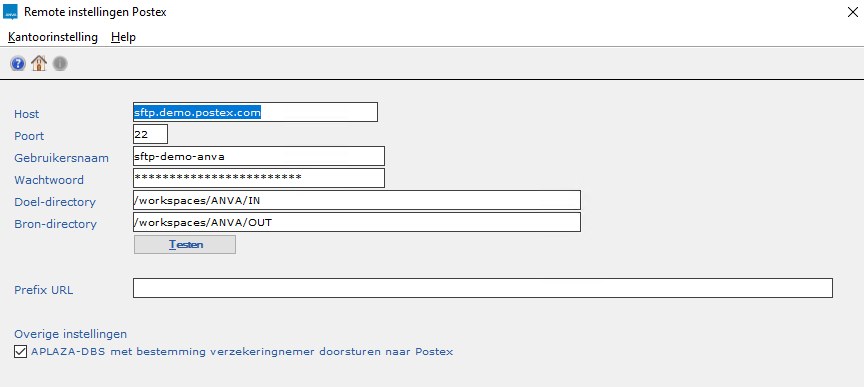
Let op Neem contact op met Postex als de testverbinding niet lukt.
en antwoord Ja op de vraag 'Alles akkoord?'.
Voor uitgaande communicatie moet ook op ANVA Hub de communicatie ingericht worden. Je ontvangt van Postex een token en een generatorID.
Je kunt dit alleen inrichten op ANVA Hub met rol 'Beheerder'.
ANVA Hub
 .
.
Indien gewenst kun je gebruikmaken van een polisvoorwaardenbibliotheek bij Postex. Daarmee kun je jouw klanten hun polisvoorwaarden laten inzien via de portal van Postex. Neem daarvoor contact op met Postex. Je ontvangt van hen ook de benodigde gegevens voor de inrichting.
Om deze functionaliteit te kunnen gebruiken, is de volgende inrichting nodig:
Pad: BOS
en antwoord Ja op de vraag 'Alles akkoord?'.Let op Het veld PDF-naam is alleen zichtbaar als de Prefix URL is ingevuld.
Voeg dan de namen van de polisvoorwaarden toe aan de coderingen in ANVA:
pad: BLC
en antwoord Ja op de vraag 'Alles akkoord?'.Bij verzending van documenten wordt de pdf-naam meegestuurd naar Postex. Op basis daarvan kunnen jouw klanten hun polisvoorwaarden inzien bij Postex.
ANVA levert alleen PDF-documenten aan Postex. Deze moeten bovendien opgeslagen zijn in ANVA Documentstore.
De PDF's kunnen op verschillende manieren ontstaan zijn:
Voor een juiste werking van Postex, moeten de volgende stuurcodes op Ja staan:
Volg hiervoor onderstaande stappen:
Pad: BYSS, deel VII
PDF's worden nu in een veilige Documentstore-omgeving opgeslagen in plaats van op een lokaal systeem.
Let op Gebruik je een Linux-server? Dan worden de ANVA Word- en PDF-documenten op de Linux-server geplaatst, in plaats van op de Windows-server waar de ANVA-client op is geïnstalleerd. Zorg dus voor genoeg opslagruimte op de Linux-server.
Gebruik je een Linux-server en wil je een Windows-font gebruiken? Schaf het lettertype dan eerst aan. Daarna kan ANVA ondersteunen bij het plaatsen ervan op de Linux-server.
en antwoord Ja op de vraag 'Alles akkoord?'.
Je kunt per formuliersoort aangeven of de onderliggende formulieren verwerkt moeten worden door Postex.
Er is daarbij een uitzondering: formuliersoorten die geadresseerd zijn aan 'maatschappij' of 'agent' worden niet aangeleverd aan Postex.
Pad: BFVS
Let op Fiatteren en defiatteren is alleen mogelijk voor pdf-documenten die in ANVA gegenereerd zijn, dus via ANVA-formulieren en ANVA Word-formulieren.
De volgende gegevens worden door ANVA automatisch als metadata (niet zichtbaar) met de pdf meegezonden naar Postex:
 de Soort bijlage (AFD). het Proces (AFD).
Notitie Je kunt hier kiezen uit de gestandaardiseerde waarden van het SIVI (de AFD).
Per formulier kun je de basisgegevens laten afwijken van de instellingen die je bij de formuliersoorten hebt gedaan.
Let op Formuliersoorten die geadresseerd zijn aan 'maatschappij' of 'agent' worden niet aangeleverd aan Postex.
Pad: BFVF
De volgende gegevens zijn overgenomen uit de formuliersoort, maar kun je af laten wijken voor dit formulier:
Let op Fiatteren en defiatteren is alleen mogelijk voor pdf-documenten die in ANVA gegenereerd zijn, dus via ANVA-formulieren en ANVA Word-formulieren.
De volgende gegevens worden door ANVA automatisch als metadata (niet zichtbaar) met de pdf meegezonden naar Postex:
de Soort bijlage (AFD). het Proces (AFD).Notitie Je kunt hier kiezen uit de gestandaardiseerde waarden van het SIVI (de AFD).
en antwoord Ja op de vraag 'Alles akkoord?'.
Notitie
- Maak je gebruik van DDi (Digitale Postkamer) in combinatie met PlanetPress? Neem dan contact op met DDI voor de juiste inrichting van de formulieren.
- Als je een extern PDF-document geïndexeerd hebt in het ANVA-dossier en deze aanlevert aan Postex kan Postex hierbij geen iDeal-opdracht aanmaken. Als je het PDF-document in ANVA zelf opbouwt, is dat wel mogelijk.
PlanetPress bouwt documenten op vanuit de ANVA-module 'XML-output voor formulieren'. Hiervoor moet je enkele labels toevoegen aan de XML-formulieren. Deze worden gebruikt om in ANVA de afroep voor verzending aan Postex vast te leggen:
Controleer daarnaast de volgende formuliersoortinsteling:
Pad: BFVS
Je kunt in relatie-, polis- en pakketschermen aangeven dat de documenten vanuit deze dossiers niet via Postex verzonden moeten worden. Daarvoor moet je de volgende labels toevoegen aan schermen:
Met de volgende Ja/Nee labels kan je aangeven of de PDF wel of niet per mail verzonden moet worden. Zie ook Welke e-mailadressen gebruikt Postex.
Ja = deze correspondentie mag per e-mail naar de relatie verstuurd worden.
Nee = deze correspondentie mag niet per e-mail naar de relatie verstuurd worden.
Notitie Voor meer informatie over de inrichting, zie: Schermen inrichten.
Per agent kun je inrichten of documenten via Postex verzonden moeten worden.
Pad: BBA
en antwoord Ja op de vraag 'Alles akkoord?'.
Om privacygevoelige gegevens van jouw klanten te beschermen, kan je per gebruiker aangeven of zij permissie hebben om documenten te verwerken en versturen.
Dit heeft betrekking op de volgende paden:
Module |
Pad |
Beschrijving |
Postex |
IDPF |
Fiatteren PDF-documenten via Postex. |
|
IDPZ |
Zippen PDF-documenten voor verzending via Postex. |
|
IDPR |
Verwerken van ontvangen Postex-bestanden. |
Pad: BGG
de wijzigingspermissie in:Code |
Omschrijving |
Betekenis |
|---|---|---|
1 |
Eigen overzichten inzien + verw. |
De gebruiker mag alleen de door hem/haar zelf gemaakte overzichten inzien en/of verwijderen. |
2 |
Alle overzichten inzien |
De gebruiker mag alle gemaakte overzichten inzien. |
3 |
Alle overzichten inzien + verw. |
De gebruiker mag alle gemaakte overzichten inzien en verwijderen. |
4 |
Afdeling overzichten inzien |
De gebruiker mag alle op de afdeling gemaakte overzichten inzien. |
5 |
Afdeling overzichten inzien + verw. |
De gebruiker mag alle op de afdeling gemaakte overzichten inzien en verwijderen. |
6 |
Afd. ovz. Provinciaal inzien en verw. |
De gebruiker mag alle op de afdeling gemaakte provinciale overzichten inzien en verwijderen. |
7 |
Volmacht + afdeling prov + verw |
De gebruiker mag alle volmachtoverzichten en alle op de afdeling gemaakte provinciale overzichten inzien en verwijderen. |
8 |
Alle overz. inzien + eigen verw. |
De gebruiker mag alle overzichten inzien en alleen de zelfgemaakte overzichten verwijderen. |
Klik op Afsluiten en antwoord Ja op de vraag 'Alles akkoord?'.
Notitie Voor uitgebreide informatie over wijzigingspermissies, zie: Wijzigingspermissies toekennen.
In ANVA wordt het best passende e-mailadres opgezocht en samen met het document doorgegeven aan Postex, op basis van het onderstaande schema. ANVA kijkt als eerste in welke segment een document is ingedeeld, daarna of in het dossier is aangegeven of documenten wel of niet per e-mail verstuurd moeten worden. Op basis van die gegevens wordt het e-mailadres bepaald.
Segment |
Label in polis staat op Ja |
Gebruikte e-mailadres |
|---|---|---|
1 Polisbladen |
Als dit veld leeg is, dan: Als dit veld leeg is, wordt het document per post verstuurd. |
|
2 Verzekeringsbewijzen |
13266 E-mail adres regelmatige bestuurder Als dit veld leeg is, dan: 03058 E-mailadres verzekeringsbewijs Als dit veld leeg is, dan: ls dit veld leeg is, wordt het document per post verstuurd. |
|
3 Facturen |
Als dit veld leeg is, dan: ls dit veld leeg is, wordt het document per post verstuurd. |
|
4 Brieven |
ls dit veld leeg is, wordt het document per post verstuurd. |
|
8 Schadebrieven |
ls dit veld leeg is, wordt het document per post verstuurd. |
|
Overig/geen segment |
|
Document wordt door Postex per post verstuurd. Of vul handmatig het e-mailadres in. |
Voor meer informatie over segmenten, zie: Dossiers segmenteren.
Volg onderstaande stappen om documenten aan te maken, eventeel te fiatteren, klaar te zetten en te verzenden naar Postex. Individuele dossiers kun je ook eerst uitsluiten, zodat documenten uit die dossiers niet via Postex verzonden worden. Je ontvangt van Postex direct berichten terug als er klantgegevens gewijzigd zijn. Deze kun je automatisch laten verwerken in ANVA.
Stap |
Omschrijving |
Pad |
|---|---|---|
1 |
Indien nodig kun je relaties, polissen en pakketten uitsluiten van verzending via Postex. Zie: Relaties, polissen en/of pakketten uitsluiten van Postex. |
A |
2 |
Documenten aanmaken en selecteren voor verzending via Postex. Zie: Documenten voor Postex automatisch selecteren. Documenten voor Postex handmatig selecteren of uitsluiten. Documenten uit Aplaza DBS voor Postex aanmaken en selecteren. Documenten uit PlanetPress/DDi voor Postex aanmaken. |
A, S, F, R A, S |
3 |
Documenten fiatteren voor verzending naar Postex. Zie: Documenten voor Postex fiatteren voor verzending. |
IDPF |
4 |
De documenten versturen. |
IDPT |
5 |
Je ontvangt van Postex retourberichten met gewijzigde mobiele nummers en e-mailadressen. |
IDPR |
In dit onderdeel |
Je kunt in Acceptatie per relatie, polis en/of pakket aangeven dat de bijbehorende documenten niet via Postex verstuurd moeten worden. Dit overschrijft de onderliggende instelling dat een bepaald document wel via Postex verstuurd moet worden.
Pad: A
Je kunt in ANVA op dezelfde manier PDF-documenten aanmaken als je gewend bent. ANVA houdt via de formulierinstellingen automatisch bij of deze via Postex verstuurd moeten worden.
Pad: A, S, F, R
Voor uitgebreide informatie, zie: Formulier toevoegen aan een dossier.
Notitie In Acceptatie en Schade kun je via menu Dossier - Volledig dossier bij een document op Meer informatie  klikken om te zien of het klaarstaat voor verzending via Postex.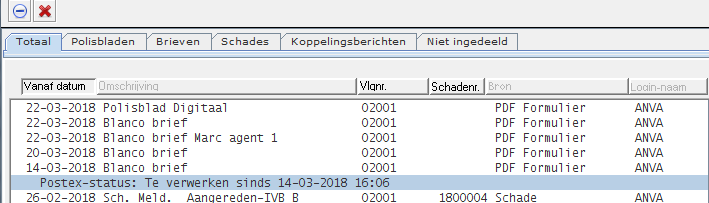
Als een PDF-document niet automatisch wordt geselecteerd voor verzending via Postex, kan dat twee oorzaken hebben: het is niet ingesteld in het onderliggende formulier, of het gaat om een extern formulier dat je zelf aan een dossier gekoppeld heeft (geïndexeerd).
Het kan ook voorkomen dat een document wel automatisch wordt geselecteerd voor verzending via Postex, maar dat dat niet gewenst is.
In Acceptatie en Schade kun je via menu Dossier - Volledig dossier bij een document op Meer informatie klikken om te zien of het klaarstaat voor verzending via Postex.
Je kunt als volgt een document handmatig selecteren of uitsluiten:
Pad: A, S
Selecteer het juiste PDF-document.
Als de Postex-koppeling geactiveerd is, worden documenten automatisch wel of niet geselecteerd voor verzending via Postex. Dat is op basis van hun bestemming en of de optie Aplaza DBS met bestemming verzekeringnamer doorsturen naar Postex is aangevinkt of niet.
Bij de instellingen in pad BOS is de optie Aplaza DBS met bestemming verzekeringnemer (VP) doorsturen naar Postex aanwezig:
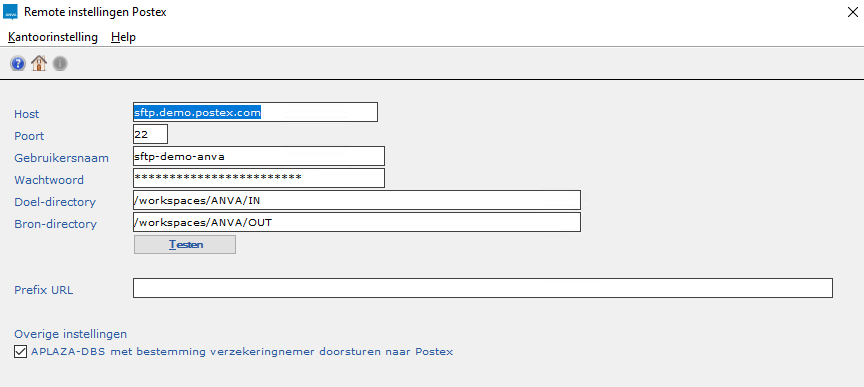
Documenten met bestemming TP (=tussenpersoon) worden niet doorgestuurd.
In Acceptatie en Schade kun je via menu Dossier - Volledig dossier bij een document op Meer informatie klikken om te zien of het klaarstaat voor verzending via Postex.
In PlanetPress en DDi kun je op dezelfde manier formulieren opbouwen en aan een ANVA-dossier koppelen (indexeren) als je gewend bent. In Acceptatie en Schade kun je via menu Dossier - Volledig dossier bij een document op Meer informatie klikken om te zien of het klaarstaat voor verzending via Postex.
Voor de inrichting hiervan moet jouw applicatiebeheerder contact opnemen met DDi. Met de juiste parameters in het inkomende xml-bericht (via ABS/AWACS), kan ANVA automatisch het document voor Postex afroepen.
Als documenten ten onrechte geselecteerd zijn voor verzending naar Postex, kun je ze uit de selectie verwijderen. Je kunt meerdere regels tegelijk verwijderen.
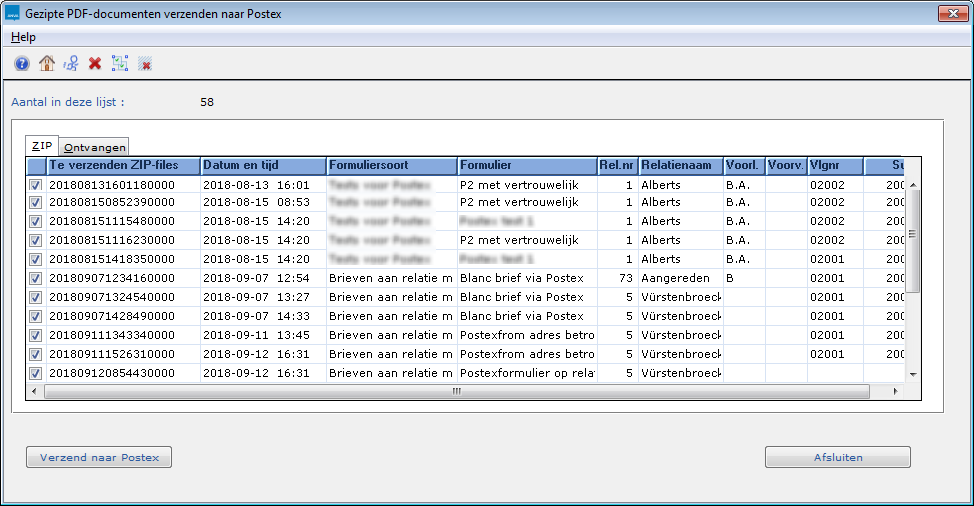
Pad: IDPF
 .
.
Let op Fiatteren en defiatteren is alleen mogelijk voor pdf-documenten die in ANVA gegenereerd zijn, dus via ANVA-formulieren en ANVA Word-formulieren.
Afhankelijk van de inrichting, moet je documenten fiatteren voordat ze naar Postex worden verstuurd.
Pad: IDPF
. Je kunt één document tegelijk verwijderen.
Om klaarstaande documenten te fiatteren voor verzending naar Postex:
 om alle regels aan te vinken.. Nu worden alleen de geselecteerde regels aangevinkt.
  bij alle regels of een reeks van regels het vinkje verwijderen.
 Jouw selectie wordt gefiatteerd.
De gefiatteerde regels vind je terug op tabblad Gefiatteerd.
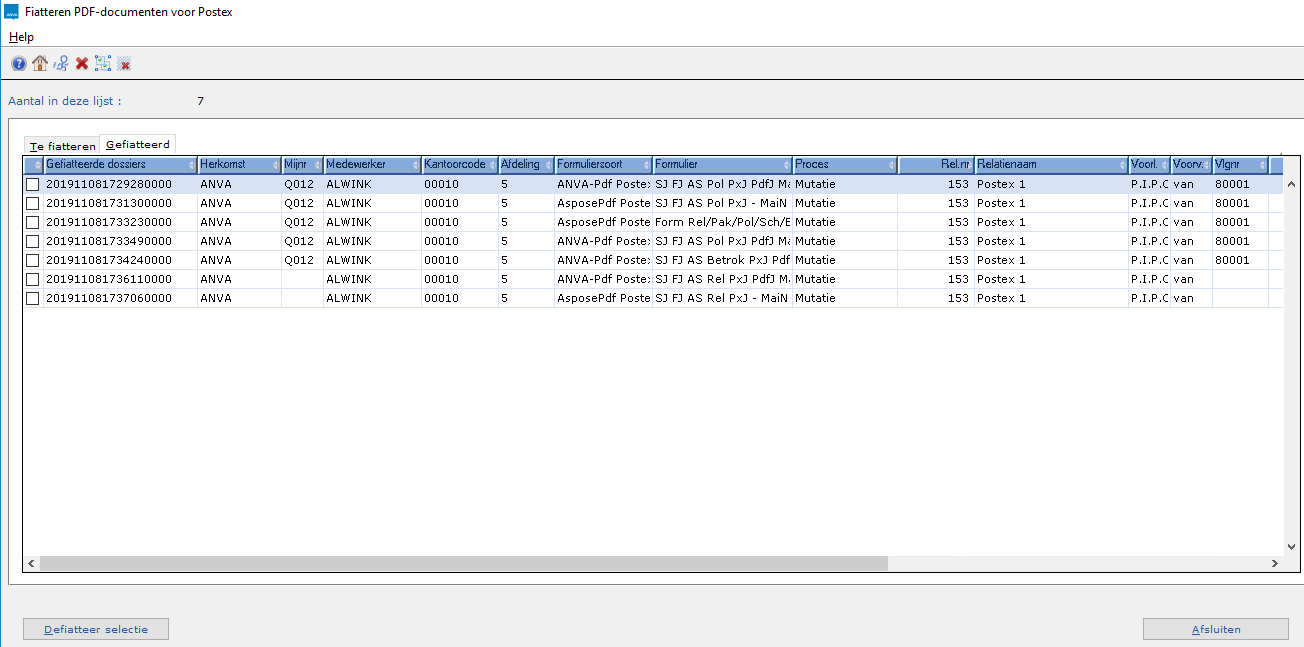
Let op Fiatteren en defiatteren is alleen mogelijk voor pdf-documenten die in ANVA gegenereerd zijn, dus via ANVA-formulieren en ANVA Word-formulieren.
Als documenten voor Postex onterecht of te vroeg gefiatteerd zijn, kun je de fiattering terugdraaien.
Pad: IDPF
om alle regels aan te vinken.. Nu worden alleen de geselecteerde regels aangevinkt. bij alle regels of een reeks van regels het vinkje verwijderen. De regels worden gedefiatteerd.
Je vindt de gedefiatteerde regels terug op tabblad Fiatteren.
Notitie Je kunt documenten ook naar Postex versturen via batchverwerking.
Direct na het versturen van de dossiers worden ook bestanden van Postex opgehaald met informatie die in ANVA verwerkt kan worden, zoals aangepaste e-mailadressen.
Let op! Zorg dat alle documenten voor Postex verzonden zijn, voordat een polis wordt overgeheveld via Wijzigen relatie-/volgnummer. Bij het overhevelen wordt de connectie met het document verbroken en zullen de documenten voor Postex niet worden verzonden.
Pad: IDPT
om alle regels aan te vinken.. Nu worden alleen de geselecteerde regels aangevinkt. bij alle regels of een reeks van regels het vinkje verwijderen. De bestanden worden verstuurd.
Tabblad Ontvangen opent met de berichten die je van Postex heeft ontvangen. Zie: Ontvangen Postex-berichten verwerken in ANVA.
Let op Deze functionaliteit is alleen beschikbaar als je gebruikmaakt van de module Uitgebreide batchverwerking 2.0.
Het versturen van bestanden voor Postex kun je ook via batchverwerking uitvoeren. Hiervoor is de volgende batchcategorie beschikbaar:
Deze batchcategorie heeft geen parameters.
Notitie Voor meer informatie over de werking en inrichting, zie: Uitgebreide batchverwerking.
Foutmeldingen die naar voren kunnen komen tijdens het verzenden van documenten naar Postex.
Foutcode |
Omschrijving |
Betekenis |
|---|---|---|
503 |
Service Temporarily Unavailable |
De website en service zijn niet beschikbaar. Oorzaak ligt bij Postex. |
504 |
Gateway Time-out |
De website en service zijn niet beschikbaar. Oorzaak ligt bij Postex. |
Of documenten nog klaar staan voor verzending of al verzonden zijn, kan je terugzien in het relatiedossier:
Pad: A
.
Notitie Maak je gebruik van de Concernmodule? Dan worden de gegevens door Postex op concernniveau aangeleverd. In het verwerkingsverslag zijn de gegevens per kantoor uitgeplitst.
Als je bestanden naar Postex verstuurt worden meteen bestanden bij Postex opgehaald. Deze bevatten door Postex verzamelde mutaties van e-mailadressen en/of mobiele telefoonnummers van jouw relaties. Deze mutaties kun je automatisch verwerken in ANVA.
Notitie er kunnen maar maximaal 30.000 documenten getoond worden in dit venster, terwijl in de geselecteerde periode meer documenten zouden kunnen zitten. Het daadwerkelijke aanwezige aantal documenten in de geselecteerde periode zie je onderin het scherm. Je kunt in dit scherm naar beneden scrollen.
Pad: IDPR
om terug te keren in het verwerkingsscherm. en antwoord Ja op de vraag: ’Wilt u het niet verwerkte CSV-bestand echt verwijderen?’. om terug te keren in het verwerkingsscherm. en antwoord Ja op de vraag: ’Wilt u het verwerkte CSV-bestand echt verwijderen?’.
Om bestanden automatisch te verwerken:
om alle regels aan te vinken.. Nu worden alleen de geselecteerde regels aangevinkt. bij alle regels of een reeks van regels het vinkje verwijderen. Om de verwerking definitief uit te voeren, antwoord Ja op de vraag 'Wilt u de mutaties definitief verwerken?'.
Als voor afdrukken naar Schijf of Scherm is gekozen, vind je het overzicht terug via pad DAO terugvinden onder formuliersoort ’Postex’.
Bij de definitieve verwerking worden de volgende labels aangepast:
Het definitief verwerkte bestand wordt automatisch naar tabblad Verwerkt verplaatst.
In dit onderdeel |
In de koppeling met Postex is het nu mogelijk om Postex-informatie realtime terug te ontvangen in ANVA. Denk hierbij aan de ontvangstvoorkeur die een klant in Postex kan wijzigen, maar ook aan document statussen of factuur statussen die binnen Postex terug te zien zijn. Het terugleveren van Postex-informatie naar ANVA gebeurt door middel van webhooks.
Onderstaande webhooks zijn nu beschikbaar:
Neem contact op met Postex als je met deze opties wilt gaan werken.
Bij ieder bericht dat een eindklant ontvangt van Postex kan de ontvangstvoorkeur gewijzigd worden. Postex kan deze wijziging op verschillende manieren realtime teruggeven aan ANVA.
Direct in ANVA
In Postex gewijzigde ontvangstvoorkeur wordt direct in ANVA op de juiste plek gewijzigd.
Stappen:
Postex verzorgt de inrichting waarna de functionaliteit in gebruik kan worden genomen.
Werklijst/agenda
in Postex gewijzigde ontvangstvoorkeur wordt op een werklijst in ANVA geplaatst (inhoud taak kan met Postex worden afgestemd).
Stappen:
Postex verzorgt de inrichting waarna de functionaliteit in gebruik kan worden genomen.
n Postex wordt een geregistreerde verzendadministratie bijgehouden. Dit betekent dat alle statussen die een document doorloopt worden vastgelegd in Postex. Denk hierbij onder andere aan de volgende statussen:
Deze statussen kunnen worden teruggeleverd aan ANVA.
Postex documentstatus in notitie op polis- of pakketniveau
Er wordt per status een notitie op polis niveau aangemaakt in ANVA (als een polis- of pakketnummer beschikbaar is). Met Postex kan worden afgestemd welke statussen je terug wilt zien in ANVA.
Postex documentstatus in notitie op relatieniveau
Er wordt per status een notitie op relatie niveau aangemaakt in ANVA (als er geen polis- of pakketnummer beschikbaar is). Met Postex kan worden afgestemd welke statussen je terug wilt zien in ANVA.
Stappen:
Postex verzorgt de inrichting waarna de functionaliteit in gebruik kan worden genomen.
In Postex wordt bijgehouden wat de status is van een betaallink die door Postex is toegevoegd aan een document. Deze betaalstatus is ook terug te leveren aan ANVA.
Postex factuur status in notitie op polis- of pakketniveau
Er wordt op polisniveau een notitie aangemaakt in ANVA wanneer een factuur betaald is, inclusief betaalinformatie (exact tijdstip van betalen, naam en IBAN nummer van de betaler)
Stappen:
Postex verzorgt de inrichting waarna de functionaliteit in gebruik kan worden genomen.
Hoe vraag ik een openID & secret aan bij ANVA?
Zie het onderdeel OpenID ANVA Hub
Hierin staat ook uitgelegd welke informatie je terugkrijgt van ANVA, waaronder de organisatiecode.
Is de Secure FTP-verbinding die we nu gebruiken voor het terugleveren van gewijzigde ontvangstvoorkeuren, nog nodig als ik de ontvangstvoorkeuren via de webhook ontvang in ANVA?
Nee, deze functionaliteit kunnen we uitschakelen zodra de nieuwe webhook is ingericht.